



Der lang erwarteten Version 2.0 der beliebten Desktop-Umgebung KDE liegt zum ersten mal ein kleines, fast komplettes Office Paket bei. Wie bereits KDE selbst, unterliegt KOffice – so der Name – der GNU Public License (GPL). Damit existiert neben StarOffice nun endlich eine zweite, freie Office-Suite unter Linux. Leider bringt das Paket in großen Teilen nur eine englischsprachige, und zumeist ziemlich lückenhafte Dokumentation mit. Für uns also Grund genug, Ihnen in einem mehrteiligen Workshop die Bedienung der einzelnen Office-Komponenten etwas näher zu bringen. In diesem ersten Teil wollen wir dabei mit der Textverarbeitung Kword beginnen.
Workshop-Übersicht
1. Textverarbeitung mit Kword – Teil 1: Ein Geschäftsbrief
2. Textverarbeitung mit Kword – Teil 2: Eine Zeitung
3. Tabellen und Diagramme mit Kspread und Kchart
4. Grafiken und Bilder mit Killustrator
5. Präsentationen mit Kpresenter
Das gesamte KOffice-Paket wird standardmäßig mit der neuen Desktop-Umgebung KDE2 ausgeliefert. Falls Sie noch keine der neueren Distributionen verwenden, die diese bereits standardmäßig enthalten, können Sie sich kostenlos unter http://www.kde.org, die für Ihre Distribution passende Version herunter laden. Wer den Download scheut, sollte auf vielen Heft-CDs, wie z. B. der Linux-User Ausgabe 12/2000, fündig werden. Eine entsprechende Installationsanleitung finden Sie übrigens in Ausgabe 01/2001 des Linux-Users.
KOffice wurde vollständig in die KDE2-Desktop-Umgebung integriert. Zwar lässt es sich unter gewissen Umständen unter einem anderen Desktop, wie dem alten KDE oder GNOME starten, unerfahrene Anwender bzw. wenig ambitionierte Bastler sollten davon allerdings Abstand nehmen. Im schlimmsten Fall könnten einige Leistungsmerkmale nicht mehr nutzbar oder unangenehme Störungen während des gesamten Betriebes auftreten. Aus diesen Gründen raten wir Ihnen generell dazu, immer KDE2 als Grundlage für den Einsatz von KOffice zu verwenden.
Das Ziel vor Augen
Die ersten beiden Workshop-Teile sollen sich ausschließlich mit der Textverarbeitung Kword befassen. Anhand von zwei kleinen Beispielen zum Mitmachen sollen dabei die Funktionsweisen und die Bedienung des Programms erläutert werden. In diesem ersten Teil wird dazu ein Geschäftsbrief erstellt, der neben einer angemessenen Formatierung über eine kleine Tabelle verfügen soll. Bitte beachten Sie, dass sich das gesamte KOffice-Paket zu diesem Zeitpunkt noch im Entwicklungsstadium befindet. Abstürze der einzelnen Anwendungen sind nicht selten, weshalb Sie keiner der aktuellen KOffice-Komponenten wichtige Daten anvertrauen sollten (vgl. Kasten “Probleme und Zukunftsaussichten”).
Alles im Kasten
Im Gegensatz zu allen anderen bekannten Textverarbeitungen, wie StarOffice oder Applixware, verwendet Kword ein zunächst etwas merkwürdig aussehendes Konzept. Während die erst genannten Anwendungen alle seitenorientiert arbeiten, stellt Kword eine sogenannte rahmenbasierte (engl.: frame-based) Textverarbeitung dar. Bei einer herkömmlichen Textverarbeitung geben Sie Ihren Text immer direkt auf der Seite ein. Auch alle zusätzlichen Objekte wie Bilder, Tabellen, usw. plazieren Sie in der Regel direkt auf der Seite. Kword hingegen geht immer von einer leeren Seite aus, auf der Sie sogenannte Frames (dt.: Rahmen) anordnen können.
Diese Rahmen nehmen nun ihrerseits die eigentlichen Inhalte, wie z. B. Grafiken oder – und das ist das neue – sämtliche Texte auf. Für jedes dieser Objekte existiert dabei immer ein eigener, passender Rahmentyp. Mit diesem Konzept wollen die Entwickler von Kword einen eindeutigen Schritt in Richtung Desktop-Publishing Programm gehen. Ziel soll es hierbei werden, dass der Anwender komplexere Dokumente, wie z. B. eine Zeitung, direkt in Kword erstellen kann, ohne eine zusätzliche, externe Anwendung heranziehen zu müssen. Der große Preis für diese Flexibilität liegt in der zunächst geringeren Einsteigerfreundlichkeit. Aber keine Angst: Durch unsere folgende Einführung bringen wir etwas Licht in den Begriffs- und Bedienungsdschungel.
Start
Um den Workshop mitmachen zu können, sollten Sie jetzt Kword entweder über den KOffice-Arbeitsplatz (vgl. Kasten “KOShell oder alles ist austauschbar”) oder über das KDE-Starmenü unter Büroprogramme/Kword starten. Es sollte sich nun ein Fenster öffnen, indem Sie eine Vorlage auswählen, eine bereits vorhandene Datei öffnen oder mit einem leeren Dokument beginnen zu können. Wie an den zwei Registerblättern erkennbar ist, existieren bei den Vorlagen zwei Kategorien: Normal und Publishing. Bei allen normalen Vorlagen wird automatisch für jede neue Seite in Ihrem Dokument immer ein großer Textrahmen angelegt, der im Folgenden nicht mehr ohne weiteres gelöscht werden kann. Kword verhält sich dann (fast) genauso wie eine der bekannten Textverarbeitungen.
Bei einer Publishing-Vorlage können Sie hingegen von Anfang an selbst bestimmen, wie viele Rahmen in welcher Größe Sie in Ihrem Dokument an welchen Stellen positionieren wollen. Dazu aber im nächsten Workshop-Teil mehr. Wählen Sie für unseren Brief die Vorlage A4 und bestätigen Sie Ihre Auswahl mit einem anschließenden Klick auf OK.
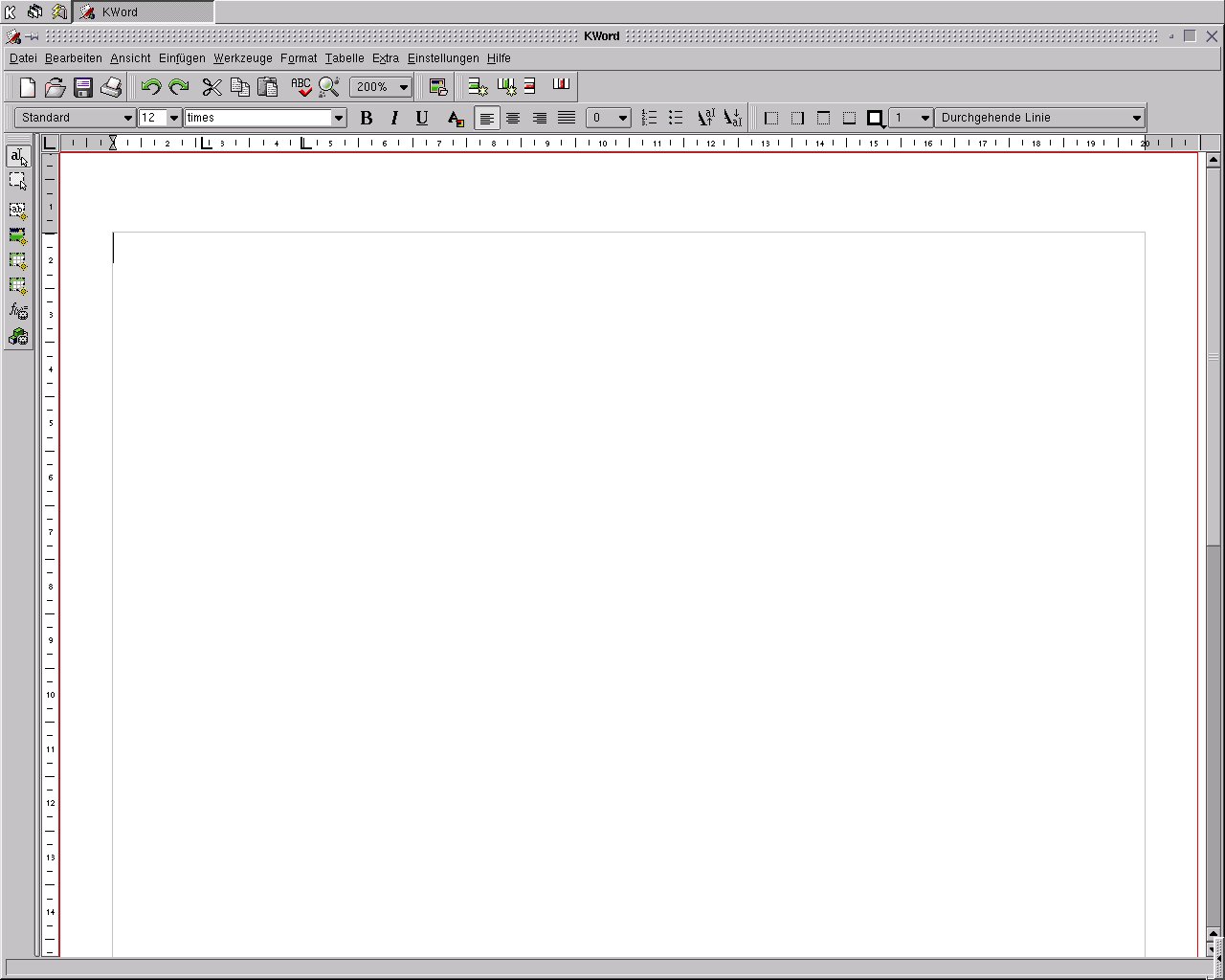
Abbildung 1: Kword nach dem ersten Start
Kword sollte nun starten und die DINA-4 Seite anzeigen. Möchten Sie noch umfangreichere Seiteneinstellungen vornehmen, so können Sie aus dem Hauptmenü den Punkt Format/Seite aufrufen. Das nun erscheinende Einstellungsfenster erlaubt Ihnen u.a. die Seite quer zu legen oder mehrere Spalten einzurichten. Für unseren Geschäftsbrief sollten Sie hier zunächst alle Standardeinstellungen belassen.
Falls Ihnen im Hauptfenster die Ansicht der Seite zu klein oder zu groß erscheint, so können Sie den Vergrößerungsfaktor, mit dem die Seite auf dem Monitor angezeigt wird, entweder über Ansicht/Zoom oder durch Auswahl eines entsprechenden Eintrages aus der, zunächst mit 100 Prozent betitelten Liste aus einer der Symbolleisten, Ihren jeweiligen Gegebenheiten anpassen.
Symbolisch
Unter der Menüleiste sollten Sie mehrere, auf den ersten Blick etwas chaotisch anmutende Symbolleisten vorfinden. Jede dort angezeigte Zeile besteht aus mehreren einzelnen dieser Symbolleisten. Der Beginn einer neuen Leiste ist jeweils an den zwei, zwischen einigen Symbolen befindlichen Doppelstrichen erkennbar. In der obersten Zeile, direkt unter der Menüleiste, finden Sie alle häufig benötigten, allgemeineren Funktionen, wie die Dateifunktionen (z. B. Öffnen, Speichern), aber die oft verwendeten Zwischenablage-Funktionen (z. B. Kopieren oder Einfügen). Die darunter liegenden Symbolleisten enthalten Funktionen, die sich zum einen auf die Text- und zum anderen auf die Tabellenformatierungen beziehen. Letztere lassen sich übrigens auf die einzelnen Zeilen im Text anwenden.
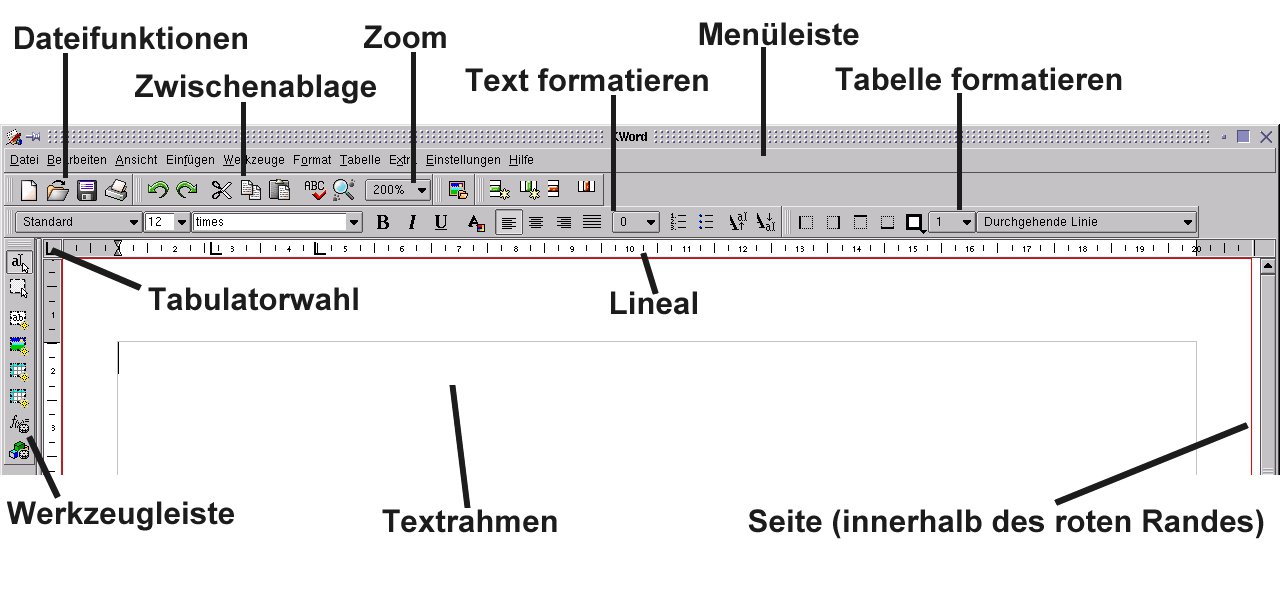
Abbildung 2: Die Symbolleisten von Kword
Auf der linken Seite befindet sich die Werkzeugleiste. Da mit ihr die verschiedenen Rahmen erstellt und bearbeitet werden können, werden die auf ihr enthaltenen Symbole im nächsten Workshop-Teil noch eine wesentliche Rolle spielen.
Das erste Mal
Kword arbeitet mit zwei verschiedenen Eingabemodie: im standardmäßig eingeschalteten Textbearbeitungs-Modus können Sie die Inhalte der einzelnen Rahmen verändern, in diesem Fall also wie gewohnt Ihren Text eingeben, wohingegen der Rahmenbearbeitungs-Modus zum Anordnen aller, im Dokument vorhandenen Rahmen, wie z. B. der eingefügten Bilder, dient. Dieser zweite Modus dient somit zum ändern des Seitenlayouts.
Geben Sie nun, wie Sie dies möglicherweise bereits von anderen Textverarbeitungen her gewohnt sind, einen Beispielbrief, ähnlich wie in Abb. 3 dargestellt, ein. Lassen Sie zunächst noch alle speziellen Formatierungen, wie z. B. Fettdruck weg und konzentrieren Sie sich ganz auf den Inhalt. Damit das Datum in Ihrem Dokument genau wie in Abb. 3 erscheint, sind zwei Kniffe notwendig.
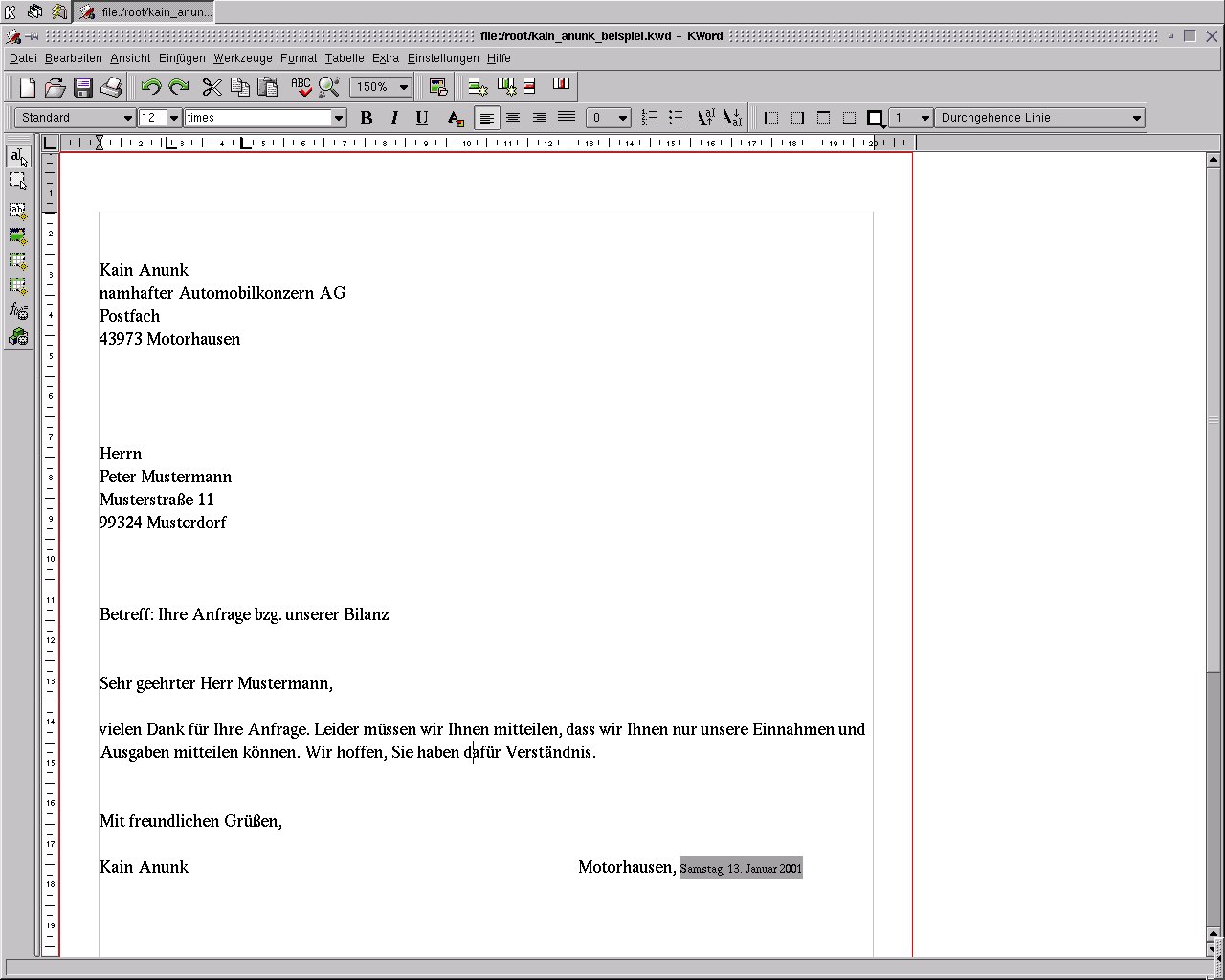
Abbildung 3: Der eingegebene Musterbrief
Zum einen brauchen Sie das Datum nicht selbst auszuschreiben. Für derartige, im Alltag oft verwendete Werte, wie Datum, Zeit oder die aktuelle Seitenzahl, stellt Kword sogenannte Variablen bereit, zu finden unter Einfügen/Variablen. Variabel hinter einem dortigen Eintrag bedeutet, dass diese einmal eingesetzte Variable immer automatisch von Kword aktualisiert wird. Ein z. B. auf diese Weise eingefügtes Datum würde nach dem Öffnen des Dokumentes immer das gerade aktuelle Datum ihres Computers anzeigen. Damit Sie auch bei einer späteren Bearbeitung Ihres Dokumentes erkennen können, welche Zeichen zu einer Variablen gehören, wird der so eingefügte Text in Ihrem Dokument grau hinterlegt.
Damit das Datum wie in Abb. 3 eingerückt erscheint, können Sie die von Kword zur Verfügung gestellten Tabulatoren verwenden. Um eine Tabulatormarke (engl. tab stop) anzuspringen, drücken Sie entsprechend oft die Tabulatortaste. Wo sich diese einzelnen Marken befinden, können Sie auf dem Lineal ablesen: immer dort wo ein entsprechender, schwarzer Haken plaziert ist, liegt ein solcher Ansprungspunkt. Um die vorhandenen Tabulatormarken in ihrer Position zu verändern, klicken Sie den entsprechenden Kandidaten mit der linken Maustaste an, halten letztere gedrückt und “ziehen” die Marke einfach an die gewünschte Position. Als kleine Hilfe wird ihnen dabei eine gestrichelte Hilfslinie eingeblendet.
Wenn Sie an der entsprechenden Sprungmarke das Datum für unseren Beispielbrief eingeben, werden Sie feststellen, dass der Text immer rechts von dieser Marke ausgerichtet wird. Möchten Sie dieses Verhalten ändern, so müssen Sie eine neue Marke mit den entsprechenden, speziellen Eigenschaften erstellen. Zu diesem Zweck befindet sich links oben, dort wo sich die beiden Lineale treffen, ein kleines Rechteck mit einem Symbol. Dieses Symbol zeigt an, welche Sprungmarke im Folgenden jeweils erzeugt wird. Durch simples Anklicken mit der Maus können Sie hier die in Kword vorhandenen Typen wechseln. Um schließlich die Sprungmarke zu erzeugen, klicken Sie einfach mit Ihrer Maus an die gewünschte Stelle auf dem Lineal. Haben Sie sich vertan und möchten diese Sprungmarke wieder loswerden, klicken Sie sie einfach erneut an, halten die Maustaste gedrückt und ziehen Sie sie nach unten weg. Sobald der Mauszeiger das Lineal verlassen hat und Sie die Maustaste wieder los lassen, sollte Kword die so bearbeitete Sprungmarke umgehend verschwinden lassen.
Wie Ihnen sicherlich schon aufgefallen ist, befinden sich im horizontalen Lineal, dort wo der linke Rand der Seite beginnt, zwei weitere, kleinere Dreiecke. Mit dem Oberen der beiden legen Sie genau den Punkt fest, an dem die erste Zeile eines Absatzes erscheinen soll. Demgegenüber zeigt das untere Dreieck an, wie weit die restlichen Zeilen des Absatzes aus- oder eingerückt werden. Verschoben werden die beiden Dreiecke übrigens genau wie schon die Tabulatoren.
Sie sollten bei der Arbeit mit dem Lineal beachten, dass sich die Änderungen immer nur genau auf die Zeile, bzw. den Absatz beziehen, in dem sich der Cursor gerade befindet. Eine Ausnahme bildet dabei die letzte Zeile Ihres Dokumentes: alle auf sie angewandten Einstellungen gelten immer für alle zukünftig Nachfolgenden.
Die gerade vorgestellte Methode zum Erzeugen bzw. Verschieben der Tabulatoren und des Absatzformates per Maus geht recht schnell von der Hand, ist aber in vielen Fällen etwas zu ungenau. Über Format/Absatz erreichen Sie ein Fenster, indem Sie alle oben angesprochenen Elemente millimetergenau über die direkte Eingabe von Werten festlegen und einstellen können.
Jetzt wird’s bunt
Nun soll die Betreff-Zeile etwas anspruchsvoller gestaltet werden. Markieren Sie sie dazu entweder mit der Maus oder fahren Sie alternativ mit dem Cursor in die entsprechende Zeile, halten die [Umschalt]-Taste gedrückt und markieren mit den Pfeiltasten den betreffenden Text. Weisen Sie der eben markierten Textstelle mit Hilfe der Symbolleiste für die Textformatierungen am oberen Bildschirmrand eine andere Schriftgröße (zweiter Schalter von links), eine andere Schriftart (über den dritten Schalter von links) und eine andere Farbe (über das A-Symbol mit dem Eimer) zu. Analog können Sie aus dem Menü den Punkt Format/Schriftart bzw. Format/Farbe wählen und alle genannten Einstellungen in den jeweils auftauchenden Fenstern vornehmen. Als Schriftarten sollten Ihnen hier übrigens genau diejenigen zur Verfügung stehen, die auch bereits KDE selbst bekannt sind.
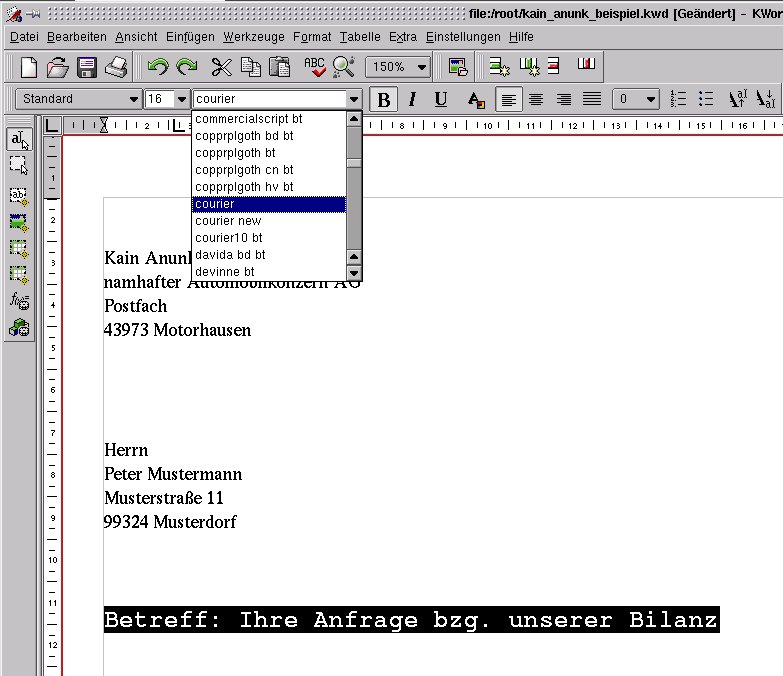
Abbildung 4: Die veränderte Betreff-Zeile
Tabtarab
In unserem Beispielbrief fehlt nun noch eine Tabelle. Zur Erstellung einer solchen rechteckigen Zellenansammlung bieten sich Ihnen unter Kword gleich zwei Möglichkeiten: entweder fügen Sie eine KSpread-Tabelle ein oder Sie greifen auf eine, wesentlich weniger leistungsfähige Tabelle aus Kword zurück. Bitte beachten Sie, dass eine Kword eigene Tabelle nur für Formatierungen ausgelegt ist – Berechnungen lassen sich in ihr nicht durchführen. Für unseren einfachen Beispielfall reicht jedoch diese einfache Tabelle aus Kword voll und ganz aus. Um sie zu erzeugen, klicken Sie in der Werkzeugleiste auf das Symbol “Tabelle erstellen” (viertes von unten). Mit dem Symbol darunter können Sie übrigens auf analogem Wege eine KSpread-Tabelle einfügen. Alternativ zur Symbolleiste finden Sie die entsprechenden Befehle im Hauptmenü unter “Werkzeuge” wieder.
In jedem Fall sollte sich nun ein Fenster öffnen, indem Sie die Größe der Tabelle für unser Beispiel auf drei Zeilen und drei Spalten begrenzen sollten. Nach dem Klick auf OK verwandelt sich der Mauszeiger in ein Fadenkreuz. Fahren Sie mit diesem Zeiger an die Position in Ihrem Dokument, an der die Tabelle eingefügt werden soll. Halten Sie nun die linke Maustaste gedrückt, ziehen Sie einen Rahmen auf und lassen Sie anschließend die Maustaste wieder los. Die Größe des Rahmens spielt in diesem Fall übrigens keine Rolle, da im vorherigen Fenster, in den beiden Listen am linken Fensterrand der Wert Automatisch bereits voreingestellt war. Sollte der eingefügten Tabelle Text im Wege sein, so wird dieser automatisch von Kword verschoben.
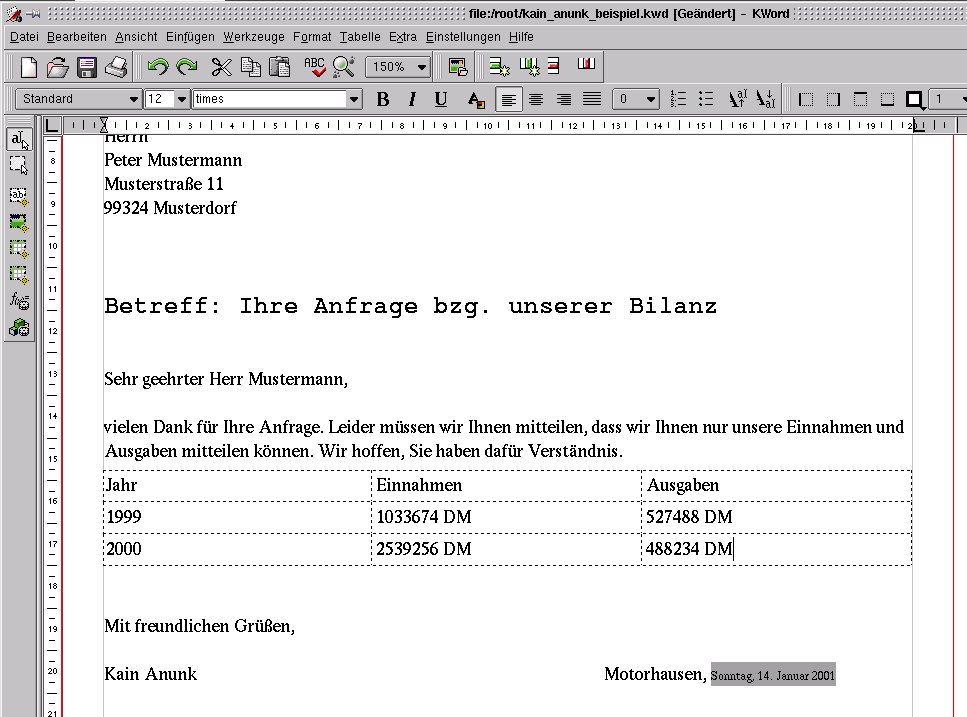
Abbildung 5: Der fertige Beispielbrief mit eingefügter Tabelle
Entspricht die Tabelle nicht Ihren gewünschten Vorstellungen, so können Sie sie über den Menüpunkt Tabelle/Tabelle löschen wieder entfernen. Unter diesem Menüpunkt finden Sie übrigens noch weitere Befehle, mit denen Sie schnell Zeilen oder Spalten einer existierenden Tabelle hinzufügen bzw. wieder daraus entfernen können.
Tragen Sie nun, ungefähr wie in Abb. 5 gezeigt, einige Fantasiewerte in die einzelnen Tabellenfelder ein. Sie gelangen zum nächsten Tabellenfeld, indem Sie es entweder mit der Maus anklicken oder die [Pfeil-unten]-Taste betätigen.
Um der ganzen Tabelle zum Abschluss noch einen interessanten “Anstrich” zu verpassen, können Sie die Funktionen aus der letzten, der am oberen Rand befindlichen Symbolleisten verwenden. Wichtig: wählen Sie zuerst eine Linienart in der großen Liste aus (Klick auf den langen Schalter, äußerst rechts) und weisen Sie erst danach den Strich über die vier linken, kleineren Schalter der aktuellen Zelle zu.
Damit soll schon der erste Abschnitt unseres fünfteiligen KOffice-Workshops enden. Von der Textverarbeitung wollen wir uns aber noch nicht ganz verabschieden: Beim nächsten Mal geht es um die etwas komplexeren Funktionen, wobei insbesondere der Umgang mit den Rahmen eine wesentliche Rolle spielen wird. Anhand eines Zeitungs-Beispiels wollen wir dann noch einmal auf Kword zurück kommen.
KOShell oder alles ist austauschbar
Die gegenseitige Integrierbarkeit der einzelnen KOffice-Module ist ein wesentliches Funktionsmerkmal des freien Office-Paketes. So ist es z. B. möglich, eine Tabelle aus KSpread direkt in ein Textdokument von Kword einzubauen. Je nachdem welches Element Sie in Ihrem Dokument gerade bearbeiten, wird eine, für die Bearbeitung zuständige Anwendung geladen und angezeigt. Das erklärte Ziel der Entwickler war es hierbei, den Benutzer gar nicht mehr merken zu lassen, in welcher Anwendung er eigentlich arbeitet.
Das beste Beispiel für diese Integrationsfähigkeit bietet der sogenannte KOffice Arbeitsplatz, den man häufig unter der Bezeichnung KOShell vorfindet. Diese Anwendung ist ebenfalls Teil des KOffice-Paketes und soll als eine Art Schaltzentrale bzw. Ausgangspunkt, ähnlich dem Desktop unter StarOffice dienen. Nach dem Start über das entsprechende Menü Büroprogramme der KDE2-Startleiste öffnet sich ein zunächst leeres Fenster, wobei auf der linken Seite eine Symbolleiste mit allen verfügbaren KOffice-Komponenten angezeigt wird. Sie können nun ein neues Dokument erstellen, indem Sie die dazugehörige Anwendung mit der Maus anklicken oder aus dem Menü Datei/Neu wählen. Analog können Sie über Datei/Öffnen ein beliebiges, bereits erstelltes Dokument öffnen. In beiden Fällen startet der Arbeitsplatz automatisch die dazu passende Anwendung und integriert diese in seine eigene Oberfläche. Ein Vorteil des Arbeitsplatzes ist es, dass die Symbolleiste am linken Rand weiterhin eingeblendet bleibt, sodass Sie in jeder Situation einen schnellen Zugriff auf die einzelnen Office-Komponenten haben.
Probleme und Zukunftsaussichten
Im Folgenden sollen kurz die Probleme aufgeführt werden, die uns auf unserem Testrechner bei der Arbeit mit Kword (Version pre-BETA 1 (KDE2.0)) unangenehm aufgefallen sind:
- Kword stürzt während der Arbeit häufig unvermittelt ab, weshalb Sie Ihre Dokumente oft zwischenspeichern sollten
- Die Hilfe zu Kword ist nur in Englisch verfasst und weist zudem noch viele Lücken auf
- Darstellungsfehler können im Text auftauchen, sofern der rechte oder linke Rand der Seite nicht vollständig in das Fenster passen. Erhöhen Sie in diesem Fall die Auflösung bzw. vergrößern Sie das Fenster.
- Mit den deutschen Spracheinstellungen funktionierte die Rechtschreibkorrektur (Extra/Rechtschreibung) noch nicht
- Markiert man Textstellen mit der Maus, so kann diese Markierung grafisch fehlerhaft dargestellt werden.
- Die Importfilter bieten nur einen rudimentären Import von Word97-Dokumenten
- – Die Arbeit mit Grafiken kann sehr schnell Abstürze provozieren. Zudem kann es vorkommen, dass Grafikrahmen nach der Bearbeitung für immer verschwinden.
- In den zukünftigen Versionen sollen alle Stabilitätsprobleme selbstverständlich noch behoben werden und einige weitere Features, gerade was den Bereich der Import-Filter anbelangt, hinzukommen. Um weitere Informationen über die Zukunft von Kword zu erhalten, sollten Sie einen Blick auf die KOffice-Homepage unter http://koffice.kde.org werfen.
Diese Tabulatoren stehen zur Verfügung
Das Symbol, das ähnlich wie ein “L” aussieht, richtet nach dem Sprung an diese Textmarke den dort eingegebenen Text immer linksbündig aus, das gespiegelte “L” hingegen immer rechtsbündig. Das auf dem Kopf stehende “T” ist insbesondere für Zahlen nützlich, da sämtlicher Text an dieser Sprungmarke zentriert ausgerichtet wird. Ist dem “T” noch ein Punkt beigefügt, so wird der Dezimalpunkt der dort eingegebenen Zahl immer an diesem Tabulator ausgerichtet.
Infos
[1] KOffice-Homepage: http://koffice.kde.org
[2] Homepage des KDE-Projektes: http://www.kde.org





