


Beim Surfen im WWW stößt man immer wieder auf Web-Seiten, für deren (optimale) Darstellung man neben dem gewöhnlichen Web-Browser auf dem heimischen Rechner zusätzliche Programme, meist in Form sogenannter Browser-Plugins, benötigt. In diesem Artikel zeigt Ihnen LinuxUser, wie man den Lieblings-Browser unter Linux mit den wichtigsten Plugins bestücken kann.
Anfang der neunziger Jahre war das World-Wide-Web weitestgehend textbasiert und statisch aufgebaut. Zur Verbreitung vorwiegend wissenschaftlicher und technischer Publikationen reichte noch eine Dokumentauszeichnungssprache aus, die grundlegende Textformatierungen zulässt: die Hypertext Markup Language, kurz: HTML. Doch mit dem Internet-Boom Mitte der neunziger Jahre wuchs das Bedürfnis nach multimedialen und interaktiven WWW-Elementen. Weltweit begannen zahlreiche Firmen damit, eigene Browser-Erweiterungen zu entwickeln, die die Grenzen von HTML sprengen sollten. Rückblickend betrachtet konnten sich bislang nur einige wenige Browser-Zusätze als (Quasi-)Web-Standards etablieren. LinuxUser stellt Ihnen hier die wichtigsten unter Linux verfügbaren Browser-Plugins kurz vor.
Sun Java Runtime Environment 1.3
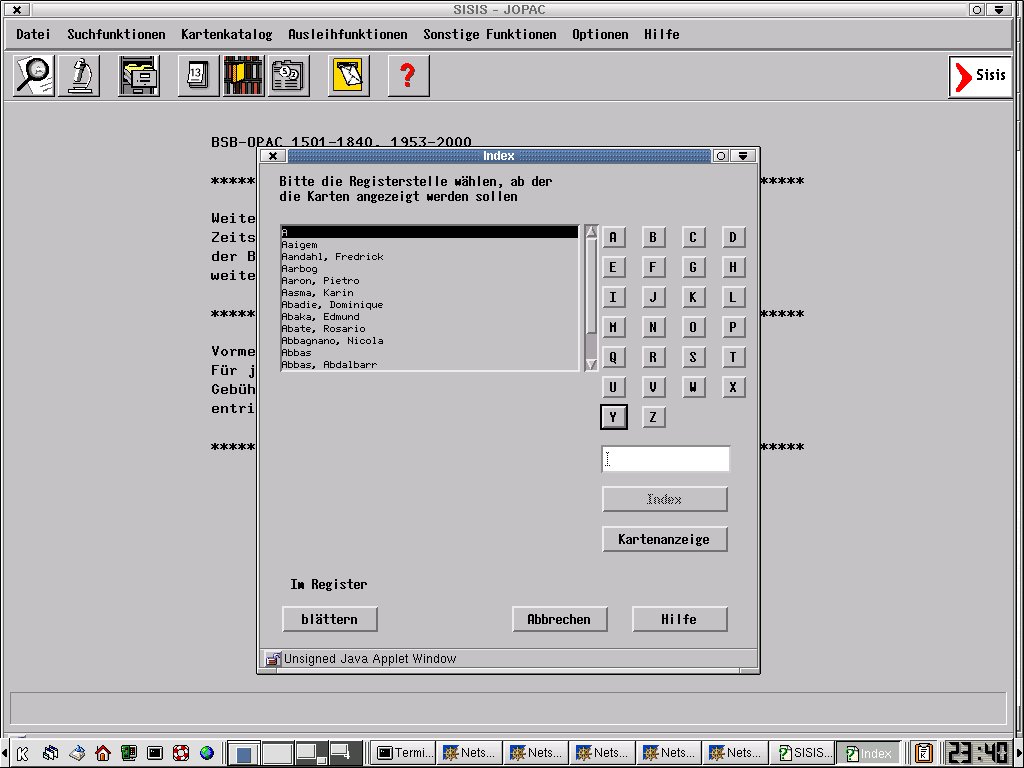
Abbildung 1: Eine plattformübergreifend ausführbare Web-Anwendung: Das Java-Applet OPAC für große Bibliotheken
Der Programmiersprache Java von Sun Microsystems ist im WWW schon recht früh eine besondere Stellung zugekommen. Mit ihr lassen sich nämlich unter anderem sogenannte Java Applets schreiben, die (theoretisch) weltweit auf jedem Rechner ausführbar sind, auf dem eine sogenannte virtuelle Maschine für Java (JVM) läuft. Wenn Sie nicht selbst in Java entwickeln wollen, dann reicht die Installation einer Java-Runtime-Umgebung aus, um ggf. Java Applets aus dem WWW lokal starten zu können. Achten Sie vor der Neuinstallation darauf, dass sich keine ältere JRE-Version mehr auf Ihrer Festplatte (bzw. im Home-Unterverzeichnis .netscape des lokalen Java-Benutzers) befindet. Im Falle von Netscape 6 brauchen Sie das JRE nicht zu installieren, da dieser Browser die aktuellste Version des JRE bereits mitbringt. Kopieren Sie die JRE-Installationsdatei (j2re-1_3_0-linux.bin oder j2re-1_3_0-linux.rpm.bin) bitte zunächst in ein geeignetes Verzeichnis auf Ihrer Festplatte (etwa /usr/local/installs), auf dem Sie Schreibrechte besitzen. Werden Sie nun (mit su) zum Super-User und machen Sie die Datei ggf. mi
chmod a+x j2re-1_3_0-linux.bin
ggf. noch ausführbar. Ein Aufruf von
./j2re-1_3_0-linux.bin
sollte nun die Installationsprozedur in Gang setzen. Die rpm-Variante lässt sich durch Aufruf von rpm -iv j2re-1_3_0-linux.rpm installieren. Nachdem Sie dem Lizenzvertrag mit “yes” zugestimmt haben, entpackt sich das JRE in das Unterverzeichnis jre1.3. Spätestens jetzt sollten Sie entscheiden, ob Sie das JRE nur für einen lokalen Benutzer oder aber systemweit verfügbar machen möchten und das jre1.3-Unterverzeichnis ggf. noch (mv jre1.3 ziel) in ein anderes Verzeichnis verschieben. Je nachdem, mit welchem Browser Sie das Plugin benutzen möchten, müssen Sie nun noch die Datei javaplugin.so vom jre1.3-Unterverzeichnis plugin/i386 in das Plugin-Verzeichnis des bevorzugten Web-Browsers kopieren. In Tabelle 1 finden Sie unter anderem die Plugin-Verzeichnisse für die gängigsten Web-Browser unter Linux. Nach einem Neustart des Browsers sollten Sie (theoretisch) in der Lage sein, in Ihrem Browser ein Java-Applet auszuführen.
Tabelle 1: Übersicht über die Unterstützung verschiedener Plugins
| Netscape 4.76 | Netscape 6 | Konqueror | Mozilla 0.7 | |
| Plugin-Verzeichnis | netscape/plugins | netscape/plugins | /opt/netscape/plugins | /usr/lib/mozilla/plugins/ |
| Java RE 1.3 | funktioniert | bereits integriert | noch Probleme | noch Probleme |
| Flash Player 5 | funktioniert | noch Probleme | noch Probleme | noch Probleme |
| RealPlayer 8 Basic | nur extern | nur extern | nur extern | nur extern |
Macromedia Flash-Player 5
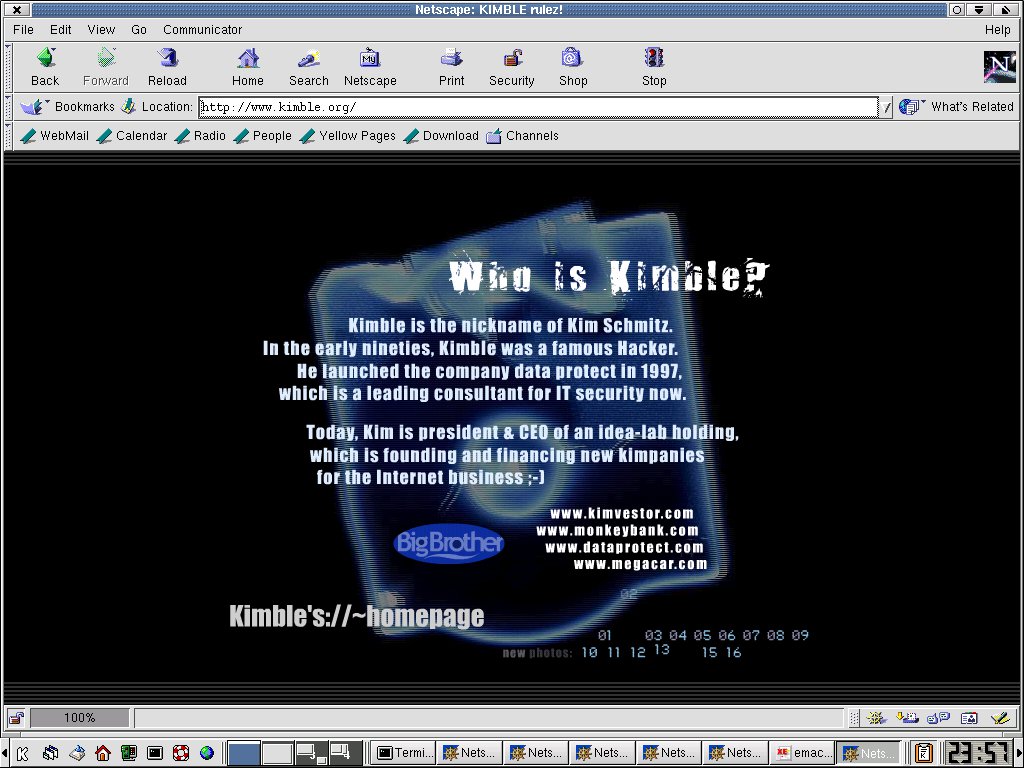
Abbildung 2: Kimble.org ist ein Klassiker unter den Flash-animierten Web-Sites
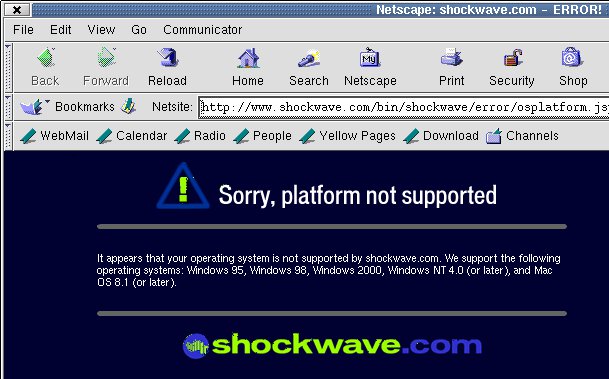
Abbildung 3: Die alltägliche Diskriminierung von LinuxUsern: hier am Beispiel des Shockwave-Players, den es für Linux derzeit nicht gibt
Ende Januar hat Macromedia zwei Monate nach Erscheinen der Windows-Version von Flash-Player 5 auch die entsprechende Linux-Version zum Download bereitgestellt. Mit Hilfe dieses Plugins sind Sie als Web-Surfer in der Lage, mit Macromedia Flash erstellte animierte Vektor-Grafiken anzusehen, wenn Ihnen diese im WWW begegnen. Man mag geteilter Meinung sein, ob es besonders einladend wirkt, wenn man bereits auf der Startseite einer Web-Site mit der Aufforderung konfrontiert wird, doch bitte erst eine aktuelle Version des Flash Players zu installieren, damit der Seiteninhalt dargestellt werden kann. Beeindruckend sind die Möglichkeiten von Flash jedoch allemal, wie man z. B. bei http://www.kimble.org oder direkt bei http://www.macromedia.com/showcase/archive/ unschwer nachvollziehen kann. Flash ist in Kombination mit Shockwave, einer ähnlich farbenprächtigen Web-Technologie von Macromedia, zum defacto-Standard bei Multimedia-Animationen im WWW geworden. Dass dies nicht nur Vorteile mit sich bringt, zeigt sich einerseits daran, dass man für die Erzeugung von mit Flash oder Shockwave animierten Web-Inhalten auf ein nicht ganz billiges Windows- oder Mac-basierten Autorensystem von Macromedia angewiesen ist. Darüber hinaus bringt das Ablaufenlassen von ge-flash-ten bzw. ge-shock-ten Web-Animationen auf dem heimischen Rechner auch nicht unerhebliche Sicherheitsrisiken mit. Macromedia stellt momentan für Linux nur den Flash-Player zur Verfügun. Die Installation selbst verläuft recht simpel. Entpacken Sie dazu das gezippte Tar-Archiv mi
tar xvzf flash_linux_tar.tgz
in einem Festplattenverzeichnis, in dem Sie Schreibrechte besitzen. Wechseln Sie danach in das neu erzeugte Unterverzeichnis und kopieren Sie die beiden Dateien ShockwaveFlash.class und libflashplayer.so in das Plugin-Unterverzeichnis des Web-Browsers, den Sie Flash-fähig machen möchten. Als Alternative zu dieser systemweiten Installation steht Ihnen auch hier wieder eine benutzerspezifische Einrichtung zur Verfügung. Wichtig ist nun nur noch, dass die beiden kopierten Dateien in dem neuen Unterverzeichnis für den Browser ausreichende Zugriffsrechte besitzen. Dies können Sie ggf. z. B. mi
chmod a+x plugins/ -R
erreichen. Danach den Browser neu starten und fertig.
RealNetworks RealPlayer 8 Basic
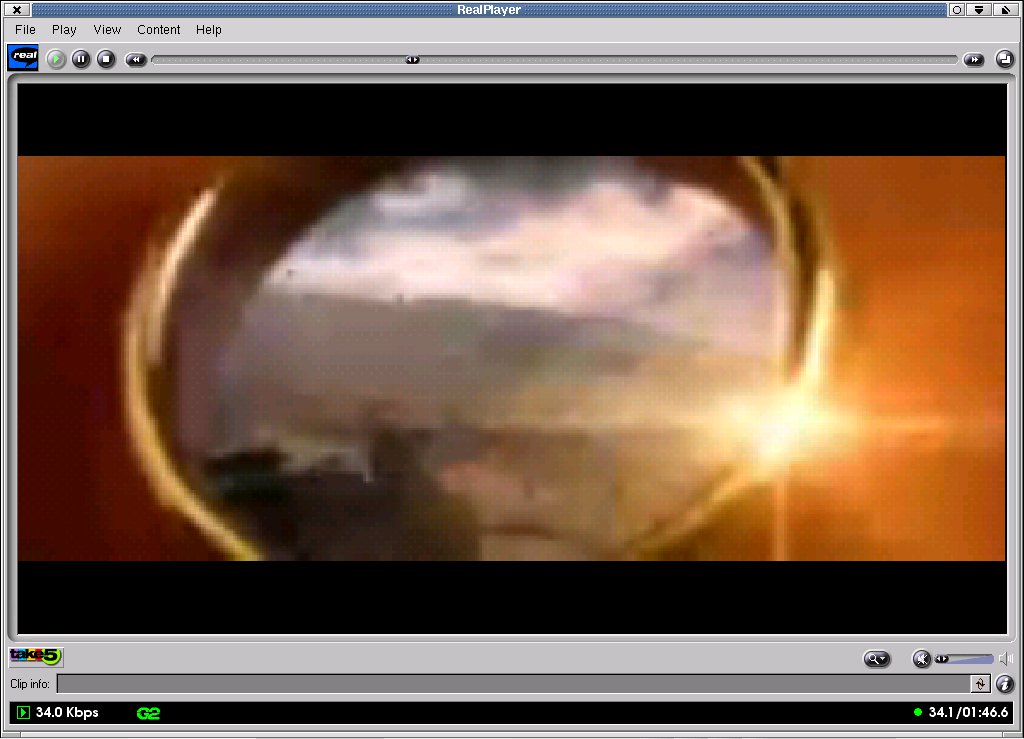
Abbildung 4: Video-Streaming macht’s möglich: ein Ausschnitt aus dem Kinofilm “Der Herr der Ringe” frisch aus dem WWW
Wenn es um Streaming-Multimedia, also dem “On-the-fly”-Abspielen von audiovisuellen Daten aus dem Internet wie z. B. Filme oder Radiosendungen, geht, dann kommt heutzutage häufig der RealPlayer von RealNetworks zum Einsatz. Damit die Unix-Welt nicht völlig von der Streaming-Welt ausgeschlossen bleibt, hat man sich bei RealNetworks dazu entschlossen, zumindest eine Community-unterstützte Basis-Version von RealPlayer für Unix herauszugeben. Diese bringt sogar einen für Linux-Verhältnisse recht komfortablen grafischen Installer mit. Leider scheint dieser seine Konfigurationsdienste nur unter ganz bestimmten Systemvoraussetzungen richtig zu erfüllen. Im Test unter der aktuellen Mandrake-7.2-Distribution war es jedenfalls nicht möglich, den normalerweise recht Plugin-freundlichen Netscape-Browser 4.76 zur Darstellung von Streaming-Filmen mit Hilfe des eingebetteten RealPlayer-Plugins zu bewegen. Die Installation lohnt sich dennoch, denn obwohl das Netscape-Plugin selbst nicht (ohne Weiteres) funktioniert, kann man sich die meisten Streaming-Daten dennoch mit Hilfe des externen Players realplay live aus dem Internet ins Wohnzimmer holen, indem man die gewünschte Streaming-Quelle per Web-Browser auswählt, die daraufhin erscheinende Info-Datei (z. B. mit der Dateierweiterung ram bzw. asx) herunterlädt und diese anschließend über den externen RealPlayer öffnet. Die Installation selbst läuft folgendermaßen ab: Nachdem Sie das RealPlayer-Binary für Linux von http://proforma.real.com/real/player/unix/unix.html heruntergeladen haben, machen Sie es ggf. mit dem Befehl
chmod a+x rp8_linux20_libc6_i386_cs1.bin
ausführbar und starten mi
./rp8_linux20_libc6_i386_cs1.bin
den Installer. Folgen Sie nun dem Dialog. Nach der (freiwilligen) Online-Registrierung startet auch schon der externe RealPlayer und wartet auf Ihre Angaben. Hier angelangt können Sie entweder eine mit dem Web-Browser ermittelte URL (File/Open Location…) oder aber eine (wie oben beschrieben) heruntergeladene Info-Datei (File/Open File) öffnen und mit einem Mausklick auf das grüne Dreieckssymbol (Play) den Streaming-Vorgang starten.
Alles Schnickschnack, oder was?
Es ist sicherlich Geschmacksache, ob man seinen Web-Browser zum Anschauen von Vektoranimationen oder Kinofilmen einsetzen will oder nicht. Insbesondere solange hierzulande sowohl die Übertragungsgeschwindigkeit als auch die dafür zu entrichtenden Online-Gebühren noch sehr zu wünschen übrig lassen, wird man im Zweifelsfall schnell herunterladbare, informative HTML-Textseiten der bunten Multimedia-Vielfalt vorziehen. Unter Linux ist das Einstöpseln wichtiger Multimedia-Browser-Plugins derzeit nicht ganz unproblematisch. Zum Teil liegen die Ursachen hierfür sicherlich daran, dass mit dem großformatigen Wechsel auf Mozilla bzw. bei Konqueror auf KHTML auch eine neue Plugin-API entstanden ist, die leider nur in begrenztem Umfang kompatibel zur alten Netscape-Plugin-API ist (siehe hierzu http://www.mozilla.org/docs/plugin.html#linux). Bleibt zu hoffen, dass die wichtigsten Hersteller von Browser-Plugins ihre Hausaufgaben machen und ihre Player und Viewer möglichst rasch auf die neue Mozilla-Plugin-API umstellen. Zum Abschluss noch eine Empfehlung als Einstiegspunkt für weitere Browser-Plugin-Experimente: http://www.multimedia4linux.de/browser.html).
So testen Sie, ob Ihr Browser das Plugin richtig erkannt hat.
| Bei Netscape- und Mozilla-basierten Web-Browsern kann man sich durch Eingabe von “about:plugins” auf der URL-Zeile des Browsers anzeigen lassen, welche Plugins dieser (zumindest prinzipiell) aktuell unterstützt. Anders sieht das Vorgehen bei Konqueror aus. Da dieser in KDE 2 eingebettet ist, findet man dessen Einstellungsoptionen zentral im KDE-Kontrollzentrum (kcontrol) unter Web-Browser/Netscape Plugins bzw. im Falle von Java auch unter dem Register Java / Javascript im entsprechenden Menü-Untereintrag Web-Browser/Konqueror-Browser. Die Plugin-Suche des Konquerors findet übrigens momentan nur solche Browser-Plugins, die sich in ganz bestimmte Unterverzeichnissen (z. B. /opt/netscape/plugins) befinden. Im Zweifelsfall müssen Sie hier also etwas tricksen, um ans Ziel zu kommen. |





