


Wer unter Linux Zugang zum Internet sucht, stolpert früher oder später über den altbekannten Netscape-Browser. Die Version 4 hat schon lange den Ruf, nicht mehr auf dem aktuellen Stand der Technik zu sein. Und während die Linux-Gemeinde gespannt auf das Release der 6er Version wartet, hat sich ein neuer Browser den Weg auf den Linux-Desktop geebnet: Opera. Der nachfolgende Artikel gibt Ihnen einen kleinen Einblick in das neue Browser-Umfeld und macht Sie mit den wichtigsten Bedienungsgrundlagen vertraut.
Wer behauptet denn eigentlich, dass ein vollwertiger Internet-Browser gleich 10MB und mehr auf der Festplatte belegen muss? Das es anders geht, beweisst Opera. Nach zirka 2,5 MByte Download befindet sich das komplette Programm – wahlweise als tar.gz-Archiv oder als RPM-Paket – auf ihrer Festplatte [1]. Für den folgenden Artikel verwenden wir des fertige RPM-Paket, dass sich leicht und ohne Probleme installieren lassen sollte. Aber auch Leute, die lieber selbst kompilieren, werden vor keine grossen Schwierigkeiten gestellt. Nach einem kurzen ./configure – make – make install ist hier die Arbeit erledigt. Egal für welchen Weg Sie sich letztendlich entscheiden – nach der Installation und anschließendem Programmstart mittels Eingabe des Befehls:
opera
sollte sich ein Bild, ähnlich dem aus Abbildung 1, eröffnen.
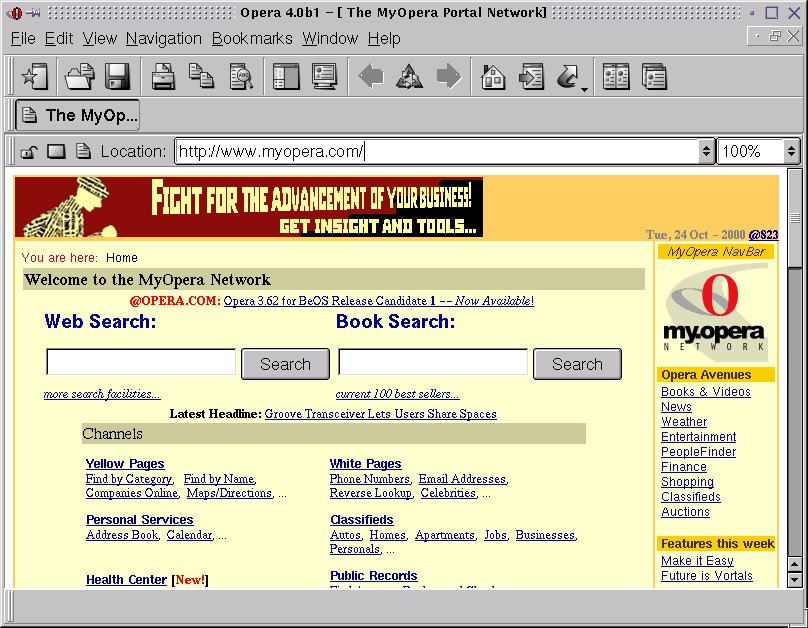
Abbildung 1: Opera nach dem ersten Start
Durch die Verwendung der Qt-Bibliotheken ist die Oberfläche sehr übersichtlich und folgt dem Design anderer KDE-Programme. Gegenüber Netscape Browsern, die ihr eigenes Oberflächen-Design verwenden, findet sich der Benutzer im Opera Look’n’Feel sofort zurecht.
Um einen Überblick darüber zu erhalten, was Opera zu bieten hat, werden wir uns die wichtigsten Funktionen im folgenden kurz ansehen. Damit sollten Sie einen ersten Eindruck des neuen Browsers erhalten und über die Vor- bzw. Nachteile im Vergleich mit Netscape informiert werden.
Die Konfiguration
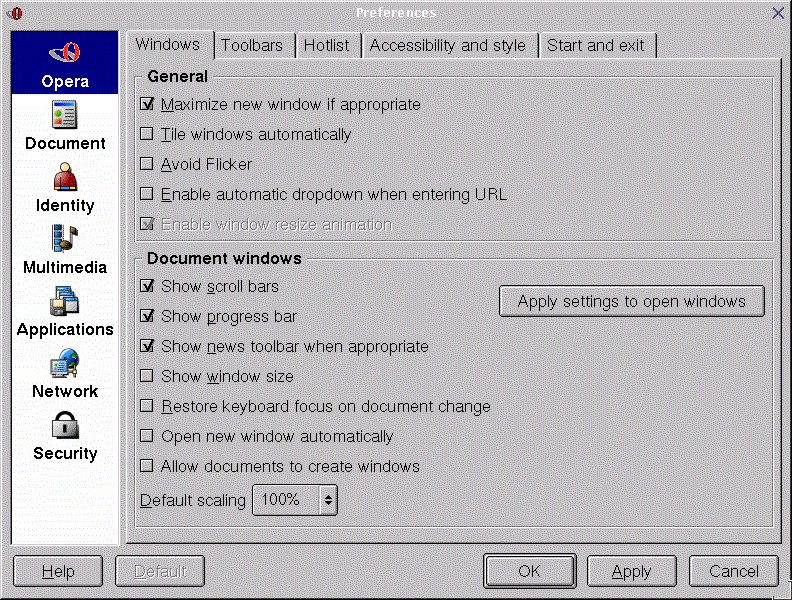
Die Einstellungen von Opera werden alle an zentraler Stelle innerhalb des Dialoges Files/Preferences verwaltet. Abbildung 2 zeigt den Dialog nach dem Öffnen.
Preferences«” width=”300″ height=”227″ />
Abbildung 2: Der DialogWie Sie sehen können, ist die gesamte Konfiguration in 7 verschiedene Bereiche eingeteilt, wie in Tabelle 1 zu sehen.
Tabelle 1: Konfigurationsbereiche von Opera
| Bereich | Funktion |
| Opera | Unter dem allgemeinen Register Opera werden Einstellungen abgelegt, die über das Aussehen und das Verhalten der Benutzeroberfläche entscheiden. Ebenso kann das Verhalten beim Start und beim Beenden konfiguriert werden. Um die Abgrenzung der einzelnen Konfigurations-Parameter zu erreichen, ist der Bereich Opera in mehrere Registerkarten unterteilt, die die jeweiligen Einstellungen gruppieren. |
| Document | Die Auswahl Document konfiguriert die Darstellung des HTML-Dokumentes. Sie können unter Presentation modes beispielsweise genau Angaben zu Objekten innerhalb HTML-Seiten machen. So ist es hier möglich festzulegen, ob Cascading Stylesheets verwendet , Frames dargestellt oder Tabellen angezeigt werden sollen. |
| Identity | Unter Identify sehen Sie einen Dialog der persönliche Daten von Ihnen aufnimmt. Hierzu gehören Name, Adresse, Telefon usw. Sie brauchen jedoch nicht alle Felder auszufüllen. Möchten Sie nicht, dass es Angreifern aus dem Internet möglich ist, an bestimmte Daten zu gelangen, lassen Sie die entsprechenden Felder besser leer. |
| Multimedia | Unter der Überschrift Multimedia befinden sich Optionen zum Steuern von Bild-, Video- und Sound-Elementen innerhalb HTML-Seiten. Soll der Browser zum Beispiel nur Text anzeigen, setzen Sie die Option Show no images. |
| Applications | Unter Applications legen Sie verschieden Einstellungen zu benötigten Zusatzprogrammen fest. Beispielweise benötigt Opera einen externen Text-Editor, den Sie unter Source viewer eintragen können. Anschließend wird dieser Editor benutzt, um HTML-Quell-Code einer Seite anzuzeigen. Auf der Registerkarte Associate filetypes legen Sie die MIME-Types des Browsers fest. MIME-Types dienen dem Browser zur Zuordnung einer Datei zu einem bestimmten Programm anhand der Dateiendung. |
| Network | Der Bereich Network legt Einstellugen fest, die während einer Verbindung gelten oder für eine Verbindung relevant sind. Proxy-Einstellungen oder Cache-Paramter finden Sie beispielweise unter diesem Punkt. |
| Security | Security beinhaltet alle sicherheitsrelevanten Parameter, wie verwendete SSL-Version, Passwort-Abfrage, Zertifikat-Verwaltung usw. |
Wir sehen uns die Konfiguration eines Proxy-Servers einmal etwas genauer an, da viele Leser diese Einstellung benutzen werden.
Wechseln Sie in den Dialog Preferences und klicken dort auf die Auswahl Network. Wählen Sie anschließend die Registerkarte Proxy servers aus. Hier sollten Sie alle benötigten Anpassungen vornehmen können, die für die Nutzung eines Proxy-Servers nötig sind. Es können Angaben zu fünf verschiedenen Proxy-Diensten gemacht werden. Am wichtigsten dürften wohl die Angaben für HTTP und FTP sein. Tragen Sie in die betreffenden Zeilen einfach die IP-Adresse ihres Proxies ein. Den entsprechenden Port geben Sie, durch einen Doppelpunkt getrennt, direkt hinter der IP-Adresse an. Soll für bestimmt Computer kein Proxy benutzt werden (etwa, weil diese sich im lokalen Netzwerk befinden) können diese Rechner in dem Eingabefeld Don’t use proxy on ausgeschlossen werden.
Opera ist als MDI-Anwendung aufgebaut. Das heißt, dass der Browser mehrere Dokumente in verschiedenen Fenstern gleichzeitig darstellen kann. Diese Funktion ermöglicht Ihnen die gleichzeitige Betrachtung mehrerer HTML-Dokumente. Abbildung 3 zeigt die gleichzeitige Darstellung von vier Suchmaschinen.
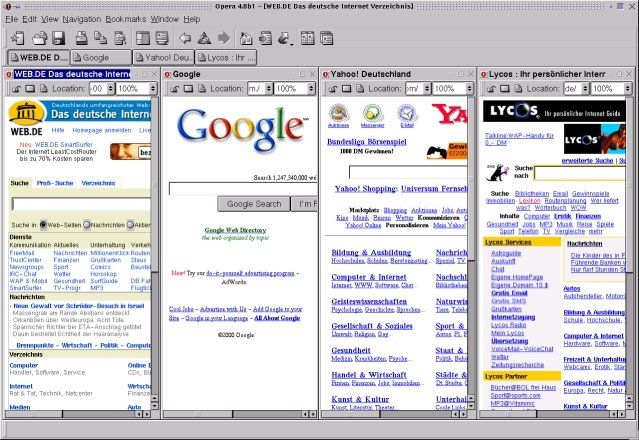
Abbildung 3: Vier geöffnete HTML-Dokumente
Was Opera noch zu bieten hat …
Selbstverständlich finden sich unter Opera alle Standard-Browser-Merkmale, wie Bookmark-Verwaltung, Navigations-Elemente, usw. Hinzu kommen aber noch einige Extras, die wir hier ebenfalls erwähnen sollten. Beispielweise ist erstmalig eine Zoom-Funktion implementiert, die die Webseiten in verschiedenen Grössen anzeigen kann. Hierzu muss nur die Prozentzahl verändert werden, die sich bei jeden HTML-Dokument oben rechts befindet. Abhängig von der verwendeten Prozentangabe werden die Seiteninhalte kleiner oder grösser dargestellt – genauso, als würde man in eine Webseite hereinzoomen. Diese Funktion ist insbesondere dann sehr nützlich, wenn der Seitenaufbau sehr komplex oder unübersichtlich ist.
Um die gesamte Bildschirm-Grösse zur Verfügung zu haben, lässt sich der Browser durch einen Druck auf die Taste [F11] in einen Vollbild-Modus schalten. Durch einen erneuten Druck auf [F11] erscheint wieder der normale Ansichtsmodus.
Durchdacht stellt sich ebenfalls die Speicherfunktion dar, die es erlaubt, Dokumente ohne Bilder auf der Festplatte abzulegen oder alle enthaltenen Bilddateien gleich mit zu kopieren.
Fazit
Opera ist ein Browser, der nicht als direkte Konkurrenz zum Netscape-Browser antritt, sondern Benutzer anspricht, die viel Wert auf einfache Bedienung legen und lieber einen Browser benutzen, der nicht mit unzähligen Funktionen überladen ist. Wer beispielsweise einen E-Mail-Client sucht oder seine Adressen verwalten will, wird beim Opera-Browser nicht fündig. Dafür bietet er aber eine moderne HTML-Rendering-Engine, der für die sehr gute Darstellung der HTML-Dokumente verantwortlich ist. Nicht zu vergessen die geringe Grösse von nicht einmal 3MB. Wer dagegen die Quellen von manch anderen Browsern aus dem Internet läd, kann da nur ungläubig staunen.
Gerade dieser geringe Platzbedarf macht den Browser auch für andere Anwendungsbereiche interessant. So existieren bereits Versionen für Organziner wie den Psion. Da zu dem geringen Platzanspruch noch sehr geringe Anforderungen an die Rechenleistung gestellt werden, ist der Browser für dieses Zielgebiet optimal.
Doch wenn wir die positiven Seiten sehen, sollte wir die negativen Seiten natürlich nicht vergessen. So fiel im Test besonders auf, dass der Browser noch sehr instabil läuft, was häufige Abstürze zur folge hat. Gerade Seiten, die intensiven Gebrauch von Programmiertechniken, wie beispielsweise JaveScript machen, stellen für Opera noch Probleme dar. Diese werden aber hoffentlich bald der Vergangenheit angehören. Natürlich steht Opera noch ganz am Anfang seiner Entwicklung und hat noch Einiges aufzuholen. Wir dürfen auf jeden Fall gespannt sein, was die Zukunft bringt und welcher Browser sich langfristig etabliert.
Infos





