


Sie sind in fast allen Office-Paketen und sogar in die Desktop-Umgebungen KDE und GNOME integriert: Die Rede ist von Organizern, den kleinen, fast unscheinbaren Helfern, die im Falle eines prallgefüllten Terminkalenders zu einer wahren Hilfe werden können. In diesem Artikel erfahren Sie, wie Sie mit den drei wichtigsten freien Terminplanern unter Linux Ihre Termine unter einen Hut bekommen und im richtigen Moment sogar automatisch daran erinnert werden.
Die Funktionsweise eines Organizers soll anhand eines Beispiels aus dem Leben von Kain Ahnung erklärt werden. Kain Ahnung ist Geschäftsführer eines namhaften Automobil-Konzerns und möchte seine geschäftlichen und privaten Termine mit dem Computer verwalten und organisieren. Dabei sollen die drei frei erhältlichen Organizer-Programme KOrganizer (Teil des KDE-Desktops), StarOffice Schedule (Teil des Office-Paketes StarOffice 5.2.) und GNOME Kalender 1.2 (Teil der GNOME-Desktopumgebung) zum Einsatz kommen.
Falls Sie KOrganizer einsetzten, so müssen Sie unterscheiden zwischen der etwas älteren Version 1.1.1, die noch für die alte KDE-Version 1.x entwickelt wurde und der neuen Version 2.0, die standardmäßig zusammen mit der KDE-Version 2 ausgeliefert wird. Nach Möglichkeit sollten Sie die leicht verbesserte, neue Version 2.0 verwenden.
Der grundlegende Aufbau eines Organizers, auch Terminplaner oder Personal Information Manager, kurz PIM genannt, ist in allen Fällen gleich: Jedes der hier vorgestellten Programme unterscheidet zwischen Terminen und Aufgaben. Während ein Termin immer an eine feste Zeit gebunden ist, wie z. B. Konferenz am Montagmorgen um 9 Uhr, wird eine Aufgabe (im GNOME Kalender To-do-Eintrag genannt) durch ihre Zeitunabhängigkeit gekennzeichnet, wie z. B. irgendwann Gerd wegen Gartenfest im Juli anrufen. Ein weiterer Unterschied besteht darin, dass sich der Benutzer vom jeweiligen Programm automatisch an einen Termin erinnern lassen kann.
Termine
Um den folgenden Workshop mitmachen zu können, sollten Sie zunächst die von Ihnen verwendete Anwendung starten. Unter StarOffice doppelklicken Sie dazu auf das Symbol Termine auf dem Desktop.
Der Schwerpunkt eines Organizer-Programms liegt auf der Verwaltung von Terminen. Dazu besitzt jedes Programm eine Kalenderansicht, die in der Regel direkt nach dem Start angezeigt wird. Hier lässt sich ein Tag, eine Woche oder ein Monat mit den vom Benutzer angelegten Terminen darstellen. Mit Ausnahme der Monatsansicht werden dabei die Tage auf der horizontalen, die Zeit dagegen auf der vertikalen Achse aufgetragen. In das so entstehende Tabellenraster können nun die entsprechenden Termine eingegeben werden. Zusätzlich wird meistens noch ein kleiner Kalender in einer der beiden oberen Ecken des Hauptfensters eingeblendet, auf dem der aktuell angezeigte Monat in Form einer kleinen Übersicht dargestellt erscheint.
Ansichtssache
Kain Ahnung hat erfahren, dass er am 22.Januar 2001 um 10 Uhr eine wichtige Sitzung mit dem Betriebsrat hat. Um diesen Termin einzutragen, wechseln Sie zunächst in die Tagesansicht. Unter StarOffice muss dazu zwingend die sogenannte Objektleiste (Ansicht/Symbolleiste/Objektleiste) eingeblendet werden. Klicken Sie nun auf das Symbol mit dem Kalenderblatt und der 1 im Vordergrund. Die Vorgehensweise beim KOrganizer verläuft analog. Beachten Sie aber hierbei, dass unter der alten Version 1.1.1 ein erneuter Klick auf die besagte Schaltfläche zwischen der Darstellung von nur einem, den fünf Werktagen und allen sieben Wochentagen wechselt. Unter der Nachfolgeversion 2.0 und bei StarOffice existieren für diese Darstellungsformen jeweils eigene Symbole. Beim GNOME Kalender können Sie die verschiedenen Ansichten über die Registerblätter unterhalb der Symbolleiste abrufen.
Um nun die Termine des 22. Januar 2001 anzeigen zu lassen, können Sie entweder die Symbole mit den Pfeilen verwenden oder direkt in dem kleinen Übersichtskalender auf den entsprechenden Eintrag klicken (im GNOME Kalender ist hierzu ein Doppelklick erforderlich). Dieser Kalender verfügt in der Regel über eigene Pfeil-Schaltflächen, mit denen sich ebenfalls der Monat wechseln lässt. Beachten Sie aber hierbei, dass StarOffice und KOrganizer den im großen Fenster angezeigten Tag automatisch an den so neu gewählten Monat anpassen. Des weiteren werden in diesem kleinen Kalender immer zwei Tage unterschiedlich markiert. Dies ist zum einen der aktuelle Tag, den die interne Uhr ihres Computers vorgibt und der Tag, der gerade im Hauptfenster angezeigt wird. Sollten Sie diesen Workshop nicht im Januar 2001 nachvollziehen, so liegt die erst genannte Markierung selbstverständlich in einem anderen Monat. Bei den meisten Organizern kann das Aussehen dieser Markierungen, wie z. B. ihre jeweilige Farbe, in den Programm-Einstellungen geändert werden.
In jedem Fall sollte nun der 22.Januar 2001, übrigens ein Montag, als einziger Tag groß in ihrem verwendeten Organizer angezeigt werden. Bevor wir Kain Ahnungs Termin eintragen noch ein Tipp zur Navigation: Falls Sie nicht mehr wissen, wo Sie sich befinden oder sich viele Klicks ersparen möchten, können Sie in allen Programmen mit einem einfachen Mausklick auf das Symbol Heute in der Symbolleiste zum aktuellen, von ihrer Computer-Uhr vorgegebenen Tag zurückspringen.

Abbildung 1: Hauptfenster vom GNOME Kalender
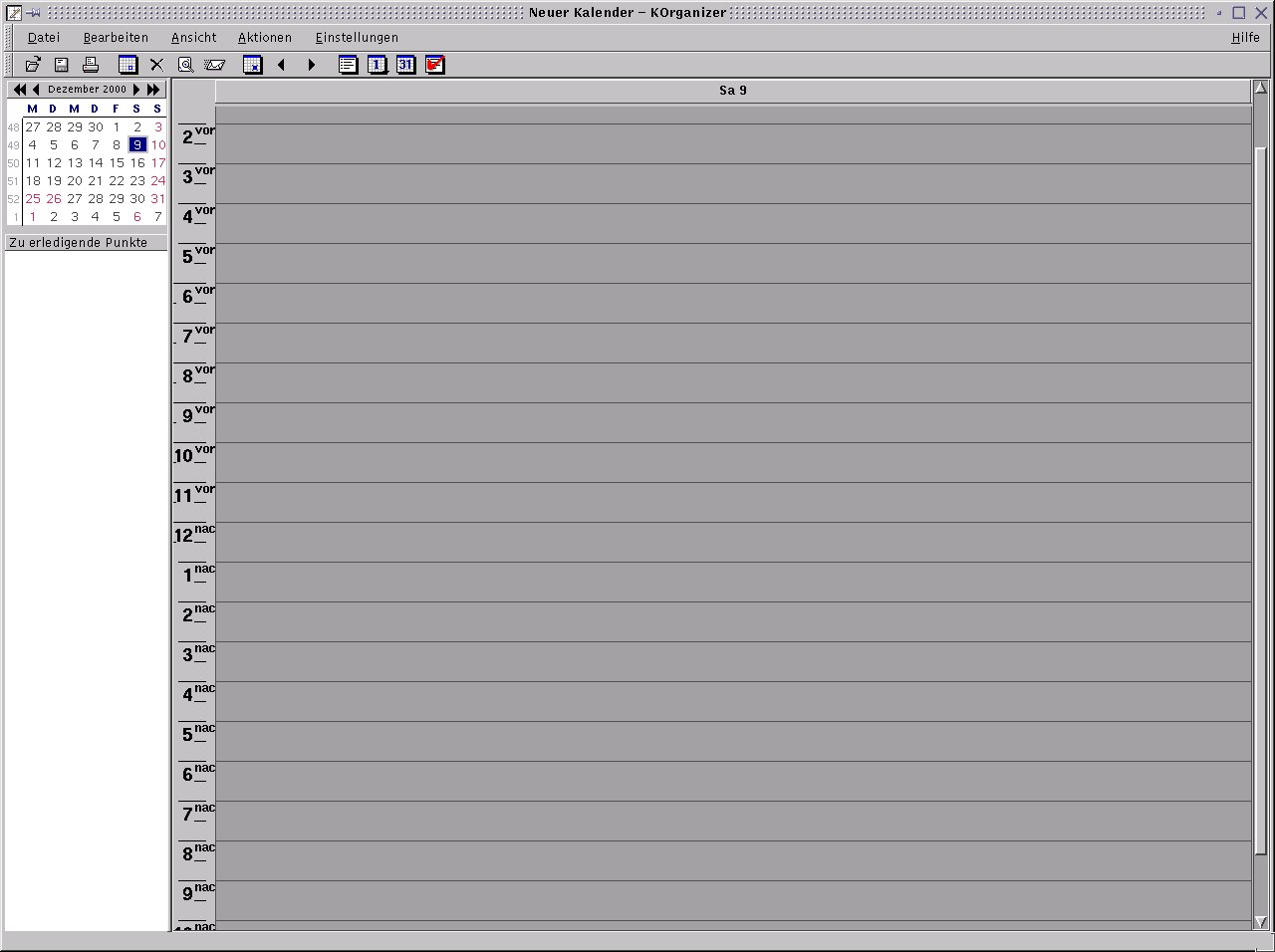
Abbildung 2: Hauptfenster vom KOrganizer 1.1.1
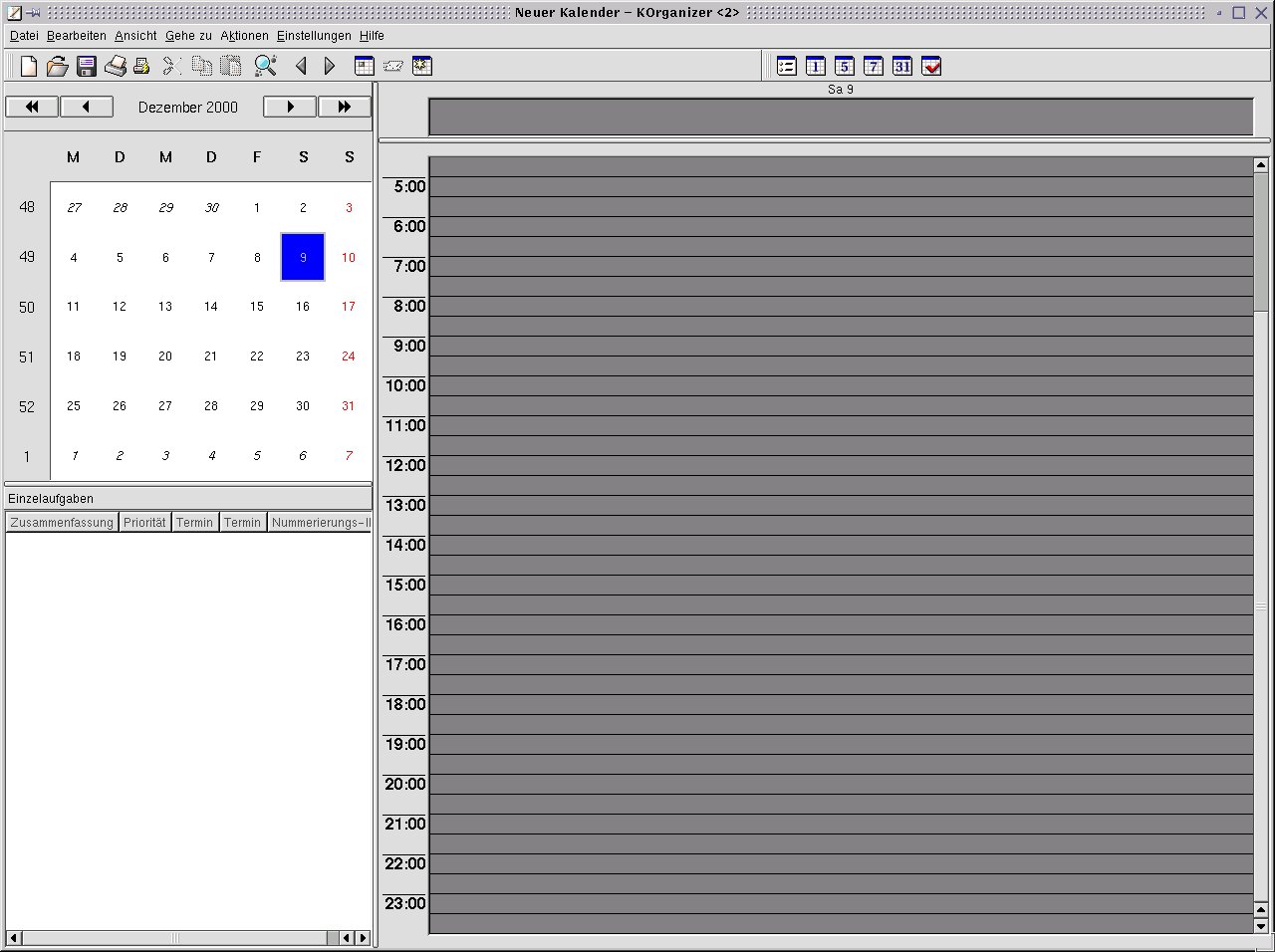
Abbildung 3: Hauptfenster vom KOrganizer 2
Neuer Termin
Um Kain Ahnungs Termin anzulegen, fahren Sie – falls nötig – mit den Bildlauf-Leisten zur 10-Uhr-Zeile. Doppelklicken Sie dort mit der Maus auf die dazugehörige leere Zelle. Falls Sie den GNOME-Kalender verwenden, müssen Sie zunächst den entsprechenden Termin markieren, indem Sie ihn einmal mit der Maus anklicken. Drücken Sie anschließend die rechte Maustaste und wählen Sie aus dem auftauchenden Menü Neuer Termin. Unter StarOffice und KOrganizer in der Version 2.0 sollten Sie für den 10-Uhr-Termin zwei Zellen vorliegen haben. Verwenden Sie in diesem Fall die Oberen der beiden, da die untere dem um 10:30 Uhr beginnenden Termin zugeordnet ist.
Das von Ihnen eingesetzte Organizer-Programm sollte nun automatisch in den Eingabe-Modus umschalten, in dem Sie eine Beschreibung neu angelegten Termins eingeben müssen. In unserem Fall wäre dies Konferenz mit Betriebsrat in Zimmer 514. Schließen Sie die Eingabe ab, indem Sie die Eingabetaste betätigen. Unter KOrganizer 2.0 und dem GNOME Kalender ist die Vorgehensweise etwas anders: Hier öffnet sich ein Bearbeitungsfenster (darauf wird im Folgenden noch näher eingegangen), in das Sie die obige Beschreibung eingeben müssen. Klicken Sie anschließend auf OK um die Eingabe abzuschließen. Der neu angelegte Termin wird nun sichtbar hervorgehoben und in einigen Programmen gleichzeitig markiert (unter KOrganizer 1.1.1 ist diese Markierung an dem senkrechten, schwarzen Balken links zu erkennen).
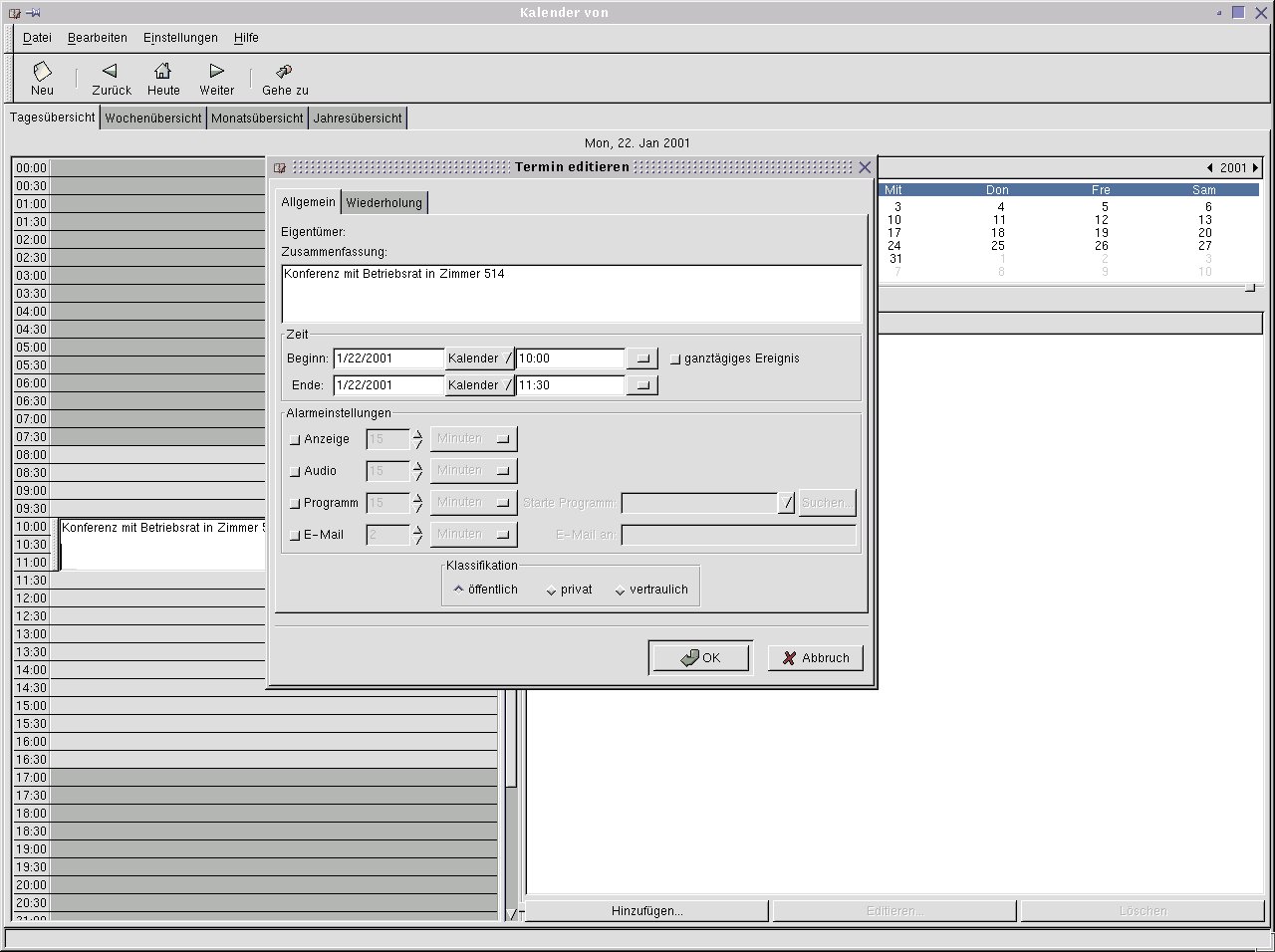
Abbildung 5: Bearbeitungfenster vom GNOME Kalender
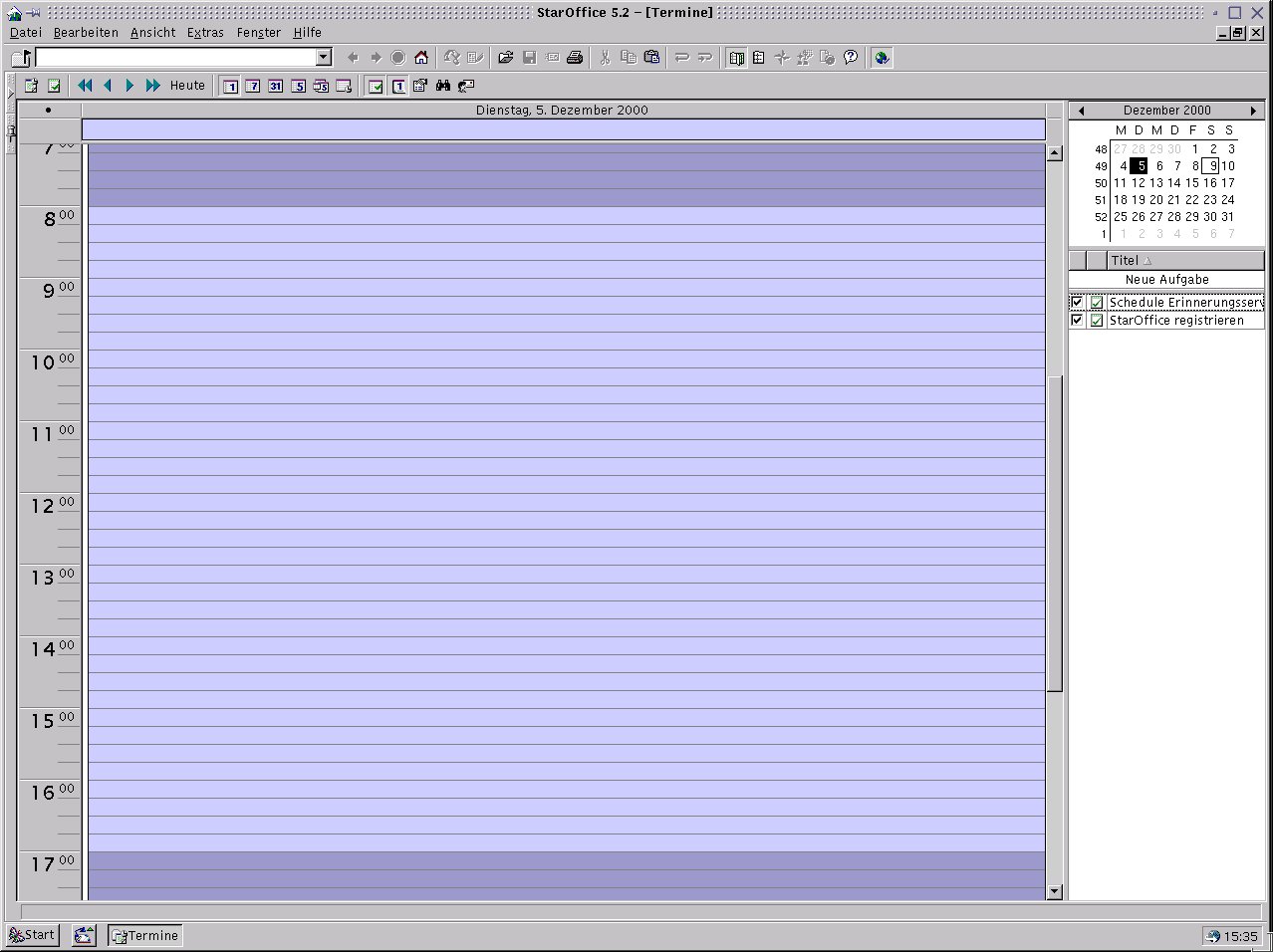
Abbildung 6: Bearbeitungsfenster vom KOrganizer 1.1.1
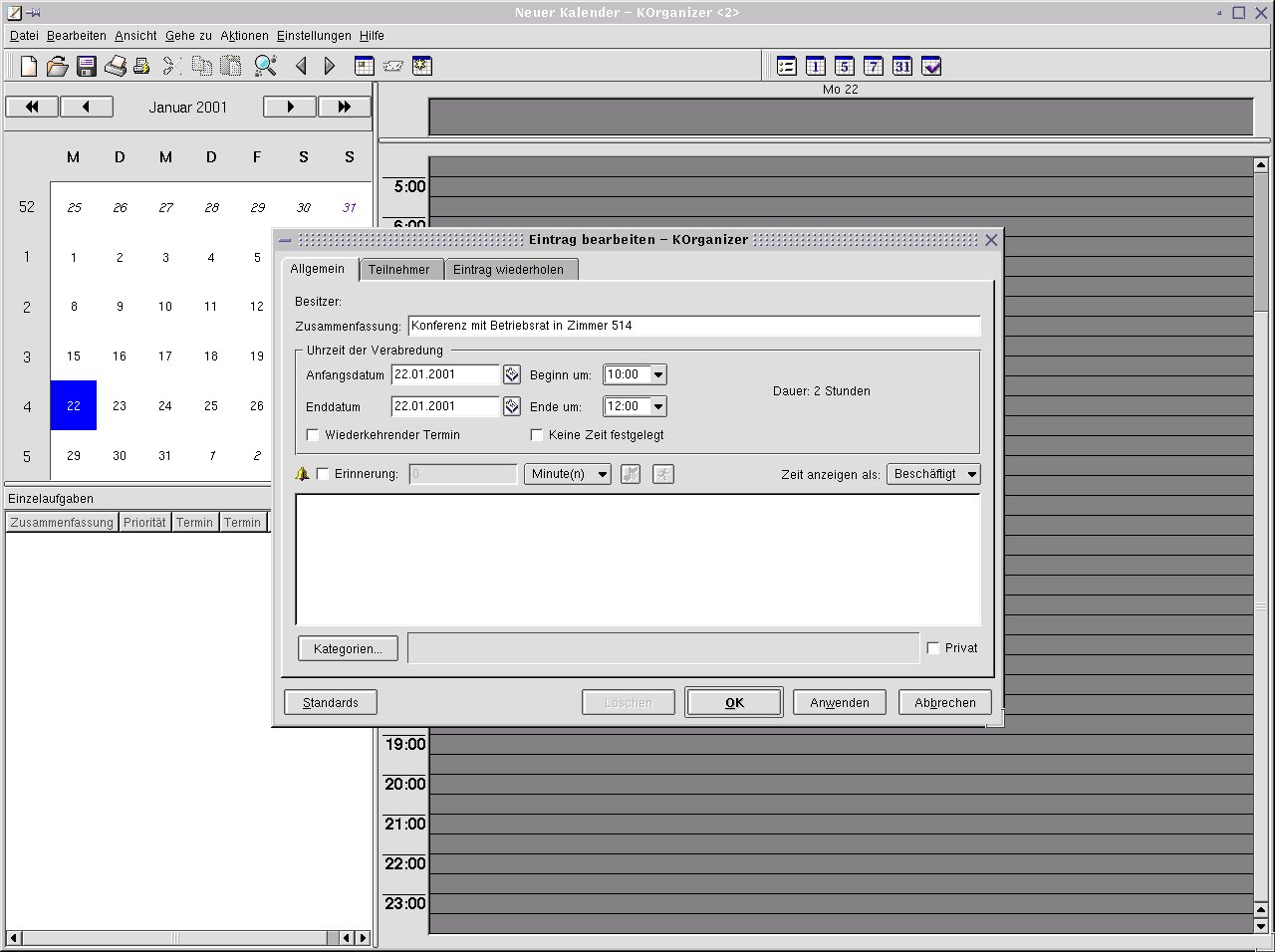
Abbildung 7: Bearbeitungsfesnter vom KOrganizer 2
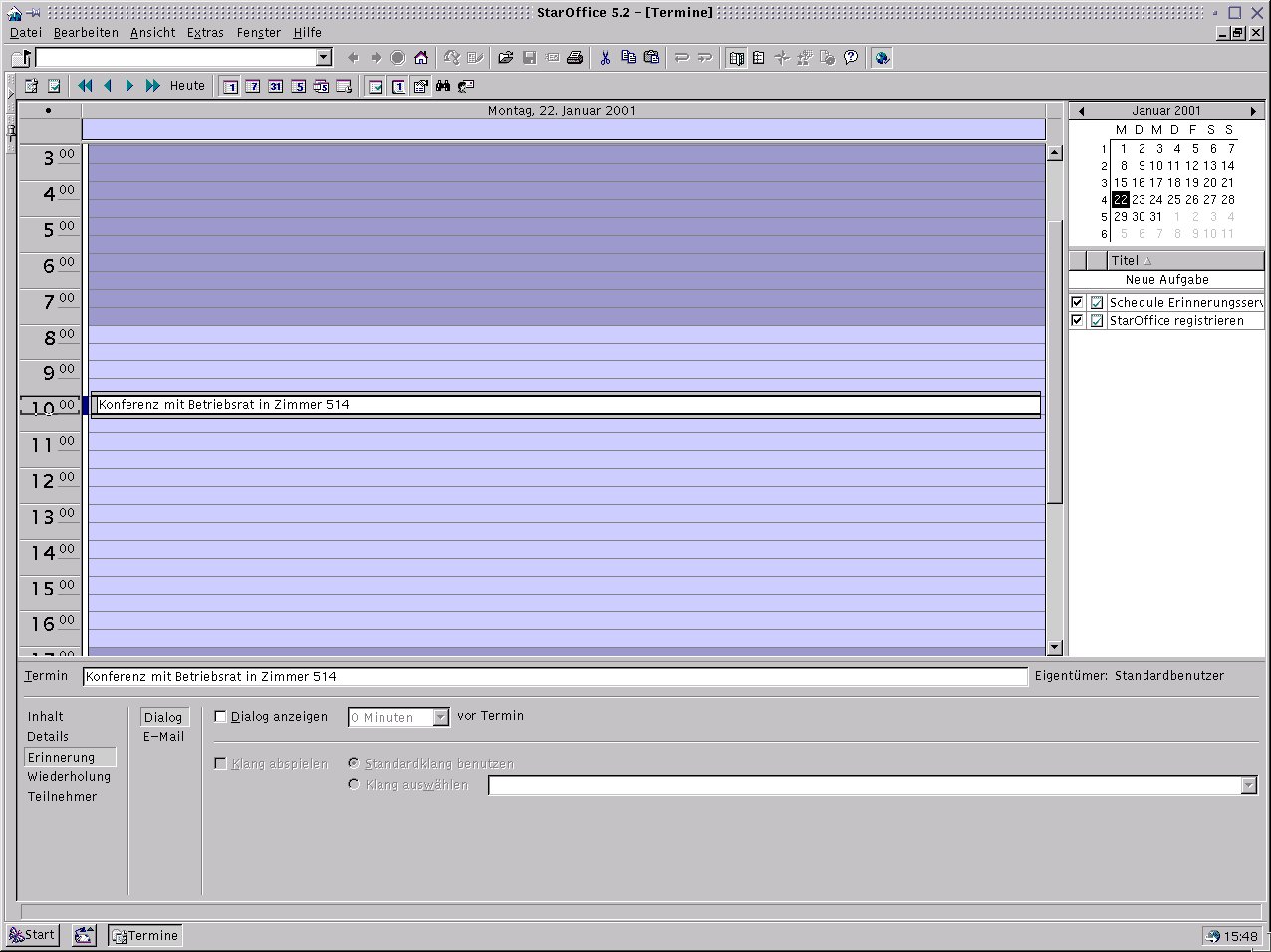
Abbildung 8: Detailansicht von StarOffice Schedule
Remember me
Da das Treffen mit dem Betriebsrat sehr wichtig ist, möchte sich Kain Ahnung von seinem Organizer-Programm daran erinnern lassen. Dazu öffnen Sie das Eigenschaftsfenster, das unter StarOffice über das Symbol Details aus der Objektleiste zu erreichen ist. Dieses Fenster bleibt ab sofort immer am unteren Bildschirmrand eingeblendet und zeigt die Daten des in der Kalenderansicht markierten Termins an. Um diese Ansicht wieder verschwinden zu lassen, genügt ein erneuter Mausklick auf das Symbol Details in der Symbolleiste. Unter KOrganizer und dem GNOME Kalender plazieren Sie den Mauszeiger auf dem entsprechenden Termin und betätigen anschließend die rechte Maustaste. Aus dem erscheinenden Kontextmenü wählen Sie dann Bearbeiten bzw. Eintrag editieren. Obwohl sich der Aufbau der Eigenschaftsfenster bei allen Programmen etwas unterscheidet, stimmen deren Inhalte doch ungefähr überein.
Um die automatische Meldung bei Fälligkeit des Termins zu aktivieren, wählen Sie unter StarOffice den Punkt Erinnerung. Dort sollte bereits das Feld Dialog aktiviert worden sein. Auf der rechten Seite markieren Sie den Kasten Dialog anzeigen. Ergänzend können Sie eine Klangdatei abspielen lassen (laute, prägnante Töne eigenen sich hervorragend für äußerst wichtige Termine). Über die obere Liste können Sie einstellen, wie viele Minuten vor dem eigentlichen Termin die entsprechende Meldung erscheinen soll. Wählen Sie hier z. B. 15 Minuten, so wird Sie das Meldungsfenster automatisch um 9:45 Uhr an den 10 Uhr Termin erinnern. KOrganizer in der Version 1.1.1 ist hier noch nicht ganz so umfangreich ausgestattet. Dort sind zwar bereits Schaltflächen für das Abspielen von Audiodateien (die Note) und sogar das Starten eines entsprechenden Programms (die laufende Person) vorhanden, allerdings wurden diese Funktionen erst in die Version 2.0 integriert.
Sofern Sie den Kasten Erinnern aktivieren, wird aber hier ein Meldungsfenster angezeigt. Das Eingabefeld und die Liste rechts daneben legen genau die Zeitspanne fest, die das Meldungsfenster vor dem eigentlichen Termin erscheinen soll. Beim GNOME Kalender aktivieren Sie die Erinnerungsfunktion, indem Sie mindestens eines der Kästchen im Feld Alarmeinstellungen markieren. Der GNOME Kalender lässt neben der Anzeige eines Meldungsfenster das Abspielen einer Klangdatei, das Starten eines Programms und sogar das Versenden einer E-Mail an eine beliebige Adresse zu.
Haben Sie auf eine der gerade beschriebenen Weisen die automatische Erinnerungsfunktion in ihrem Organizer eingeschaltet, wird bei allen Programmen in der Kalenderansicht als Hinweis auf diese Funktion eine kleine Glocke eingeblendet.
Bevor es mit Kain Ahnungs Beispiel weitergeht, noch ein paar kurze Anmerkungen zur Detailansicht bzw. zum Bearbeitungsfenster. Hier lassen sich sämtliche zu einem Termin gehörende Einstellungen ändern, die das jeweilige Organizer-Programm hergibt. Sie können eine etwas ausführlichere Beschreibung oder eine Anmerkung eingeben. In StarOffice ist diese Funktion unter Inhalt zu finden, beim KOrganizer kann dieser Text einfach in das große, leere Feld in der unteren Hälfte des ersten Registerblatts eingetragen werden. Des weiteren lassen sich unter StarOffice und KOrganizer die an diesem Termin teilnehmenden Personen festlegen. In StarOffice ist diese Funktion unter Teilnehmer zu finden, beim KOrganizer wählen Sie dazu das Register Details, füllen dann für einen Teilnehmer die Felder unterhalb der großen Liste aus und klicken zum Schluss auf hinzufügen.
Wieder und wieder und wieder…
Kain Ahnung hat erfahren, dass sein Treffen mit dem Betriebsrat künftig immer um 10 Uhr eines jeden ersten Montags im Monat stattfinden wird. Um nicht jeden Monat den Termin neu eingeben zu müssen, bieten die einzelnen Organizer hierzu eine komfortable Hilfe in ihrer Detailansicht bzw. in ihrem Bearbeitungsfenster an. Beim KOrganizer markieren Sie auf dem ersten Register den Punkt Wiederkehrender Termin. Wechseln Sie anschließend auf das dritte Register Eintrag wiederholen, das durch die vorangegangene Aktion freigeschaltet wurde. Markieren Sie unter Wiederholen den Punkt Monatlich, sowie rechts daneben 1. Montag.
Auf diesem Register können Sie weitere, umfangreichere Einstellungen vornehmen. So lassen sich z. B. im unteren, rechten Bereich des Registers Termine festlegen, die von dieser Regel ausgenommen werden sollen. Um das Fenster wieder zu schließen, wählen Sie Speichern und Schließen aus der Symbolleiste, bzw. in der Version 2.0 OK.
Da der 22.Januar nicht der erste Montag im Monat war, hat KOrganizer den Termin gelöscht und erst im nächsten Monat Februar zum ersten mal eingetragen. StarOffice löscht aus genau demselben Grund diesen Termin. Dort müssen Sie jedoch zuvor aus dem Detail-Fenster auf der linken Seite den Punkt Wiederholung wählen, dann den Kasten Monatlich markieren und im rechten Teil in den entsprechenden Listen jeden ersten Montag im Monat einstellen. Im Gegensatz zum KOrganizer werden Ihre hier vorgenommenen Änderungen sofort wirksam. Legen Sie anschließend den automatisch entfernten Termin Konferenz mit dem Betriebsrat in Zimmer 514 am 22.Januar wieder an. Das Vorgehen beim GNOME Kalender ist analog zu dem beim KOrganizer, mit dem einzigen Unterschied, dass das entsprechende Register Wiederholung direkt anwählbar ist. Hier haben Sie übrigens die Möglichkeit, im rechten unteren Bereich der Registerkarte Ausnahmen von dieser Regel zu definieren.
Das kann dauern
Kain Ahnung hat nun die definitive Zusage, dass die Sitzung am 22. Januar bis 11:45 Uhr andauern wird. Um die Terminlänge anzupassen, können Sie die entsprechenden Werte im Detailsfenster von StarOffice bzw. im Bearbeitungsfenster von KOrganizer und dem GNOME Kalender ändern. Die beiden erst genannten Programme bieten über diese Möglichkeit hinaus sogar noch einen etwas komfortableren Weg. Fahren Sie dazu mit der Maus an den unteren Rand des Termins, bis sich der Mauszeiger in einen Doppelpfeil verwandelt. Halten Sie nun die Maustaste gedrückt und ziehen Sie das Ende des Termins bis 11:45 Uhr auf. Der Termin sollte dabei an bestimmten Zeitpositionen einrasten. Lassen Sie nun die Maustaste wieder los, wodurch die Dauer des Termins an den so angesteuerten Zeitpunkt angepasst wird.
Diese Methode funktioniert selbstverständlich bei der Anfangszeit und dem oberen Rand. Damit aber noch nicht genug: Plazieren Sie den Mauszeiger auf der Mitte des Termins, wo er sich in ein Kreuz verwandelt. Wenn Sie nun die Maustaste gedrückt halten, können Sie den kompletten Termin komfortabel an eine beliebige, neue Zeit-Position des Kalenders verschieben.
Falls Sie StarOffice verwenden, werden Sie sicherlich bemerkt haben, dass Sie den Termin entweder nur bis 11:30 Uhr oder 12:00 Uhr aufziehen konnten. Dies liegt daran, dass das Zeitraster auf einen 30 Minuten-Takt voreingestellt ist. Um dies zu ändern, klicken Sie mit der rechten Maustaste auf einen leeren Fleck des Terminrasters und wählen dann aus dem Menü unter Zeitraster eine andere Auflösung. Der GNOME Kalender bietet übrigens bei einer Zeitanpassung per Maus nur fest eingestellte Schritte in 30-Minuten Einheiten.
Um mit den verschiedenen Ansichten der einzelnen Organizer-Programme vertrauter zu werden, sollten Sie mit diesen nun etwas experimentieren. Erzeugen Sie dazu weitere Termine und beobachten Sie, wie diese in den einzelnen Ansichten (Tag, Woche, Monat) dargestellt werden. Interessant in diesem Zusammenhang ist die nur vom GNOME Kalender nicht zur Verfügung gestellte Listendarstellung. Diese ebenfalls über das zugehörige Symbol aus der Symbolleiste erreichbare Darstellung führt alle Termine des aktuellen Monats übersichtlich auf.
Aufgaben
Kain Ahnung möchte im Oktober anlässlich seines Dienstjubiläums ein Gartenfest feiern. Dabei soll ihm sein Freund Gerd helfen. Den diesbezüglichen Anruf muss er aber in den nächsten Tagen noch tätigen. Da einige berufliche Termine noch nicht feststehen und Gerd nur zu bestimmten Zeiten erreichbar ist, weiß Kain Ahnung noch nicht, wann er mit Gerd telefonieren kann. Hierdurch wird dieser Anruf zu einem idealen Kandidaten für eine neue Aufgabe (unter GNOME Kalender auch To-do-Eintrag genannt).
Unter StarOffice klicken Sie dazu in der Objektleiste auf das Symbol Neue Aufgabe, im KOrganizer wechseln Sie zunächst mit dem entsprechenden Symbol aus der Symbolleiste in die Aufgabenansicht. Dort klicken Sie an eine beliebige freie Stelle mit der rechten Maustaste und wählen anschließend aus dem Menü Neu zu erledigen. Der GNOME Kalender stellt in der rechten unteren Ecke der Tagesansicht zu diesem Zweck extra eine Schaltfläche Hinzufügen bereit.
Unter StarOffice erscheint nun auf der rechten Seite, unterhalb des Kalenders, ein neuer Eintrag in der Aufgabenliste. Sollte diese nicht eingeblendet sein, klicken Sie auf das Symbol Aufgaben in der Objektleiste.
Die auf diese Weise neu erzeugten Einträge sehen sowohl unter StarOffice als unter KOrganizer 1.1.1 gleich aus. Beim neuen KOrganizer 2.0 und dem GNOME Kalender öffnet sich ein entsprechendes Fenster. Geben Sie nun in das Textfeld eine Beschreibung ein – in unserem Beispiel wäre dies Gerd wegen Gartenfest anrufen.
Wie schon bei den Terminen, lässt sich hier wieder auf dieselbe Art und Weise ein Detail- bzw. Bearbeitungsfenster einblenden, in dem sich z. B. der Fortschritt der Aufgabe in Prozent eingeben lässt. Ist die Aufgabe irgendwann erledigt, können Sie den kleinen Kasten vor der Beschreibung einfach abhaken. KOrganizer 2.0 bietet in diesem Zusammenhang sogar die Möglichkeit, die einzelnen Aufgaben in weitere Unteraufgaben zu zerlegen. Dazu klicken Sie die zu unterteilende Aufgabe mit der rechten Maustaste an und wählen anschließend Neue Aufgabenuntergruppe. Der neue Unterpunkt wird dann genauso wie ein Oberpunkt angelegt. Bei der Verwaltung von Aufgaben fällt der GNOME Kalender leider etwas aus dem Rahmen, da seine diesbezüglichen Einstellungsmöglichkeiten im Vergleich zu seinen Konkurrenten wesentlich magerer sind. Nachdem Sie den betreffenden Kandidaten in der Liste markiert haben, rufen Sie dort das entsprechende Bearbeitungsfenster über die Schaltfläche Editieren… am unteren Bildschirmrand auf.
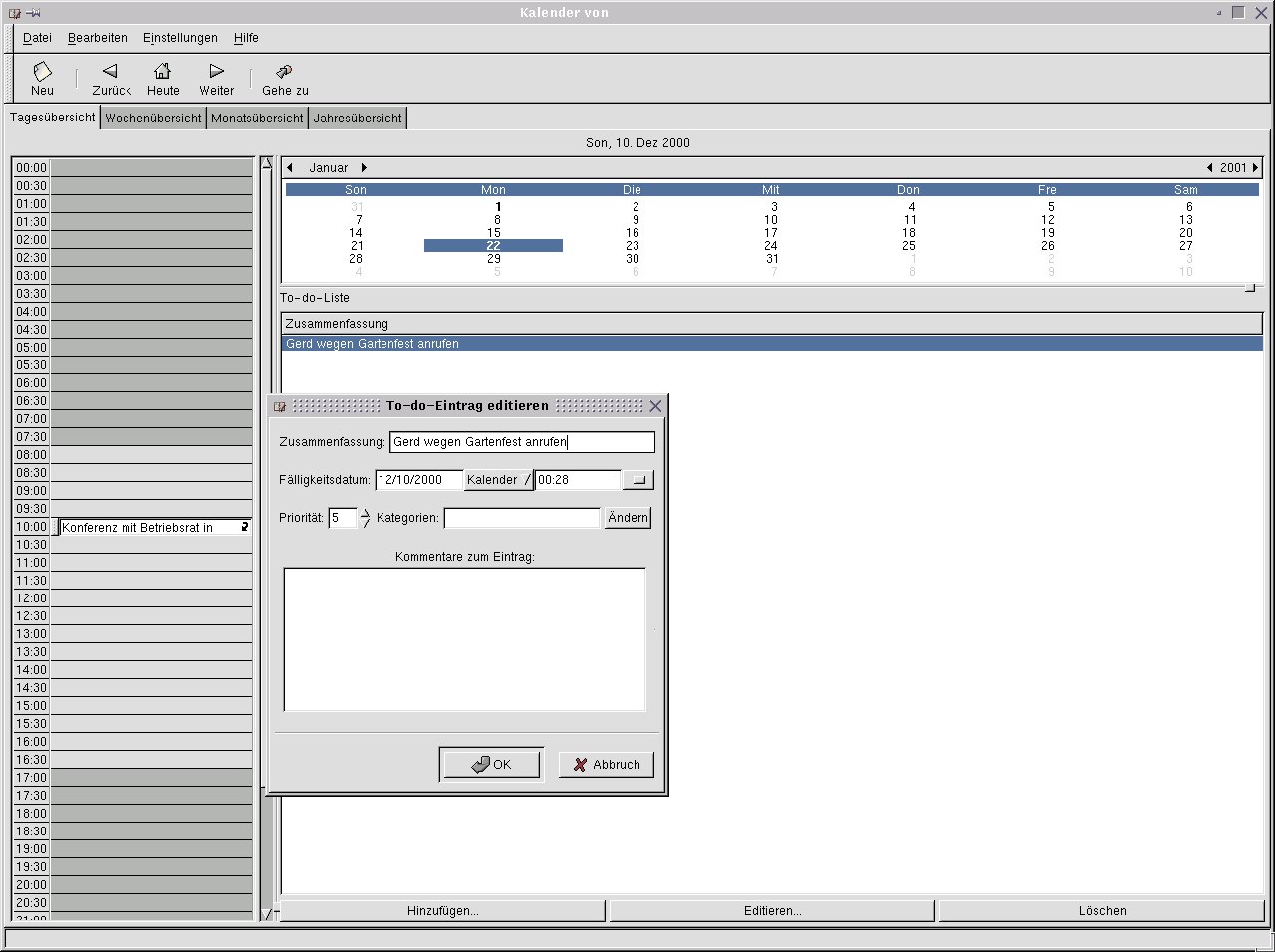
Abbildung 9: Anlegen einer Aufgabe unter GNOME Kalender
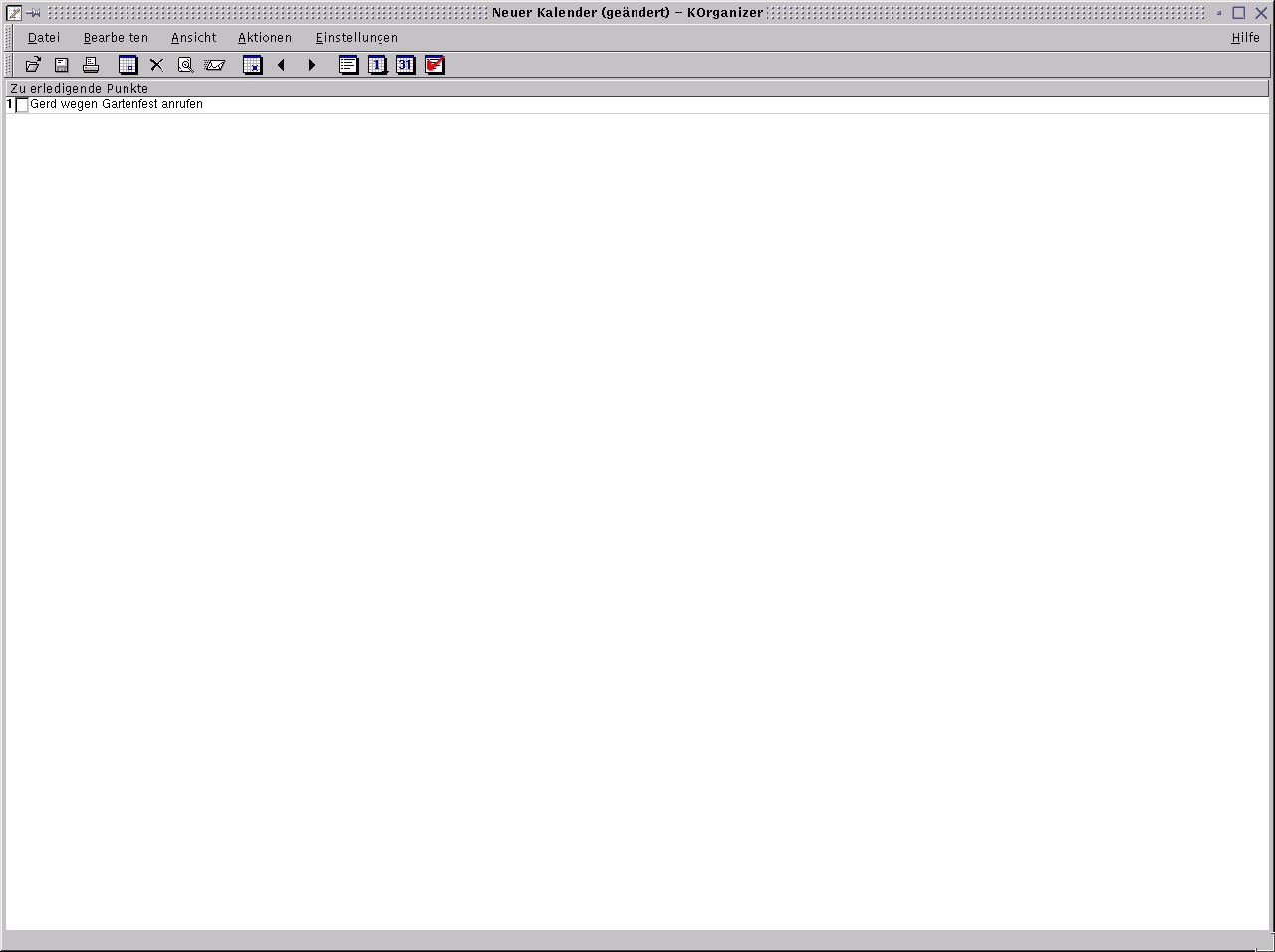
Abbildung 10: Anlegen einer Aufgabe unter KOrganizer 1.1.1
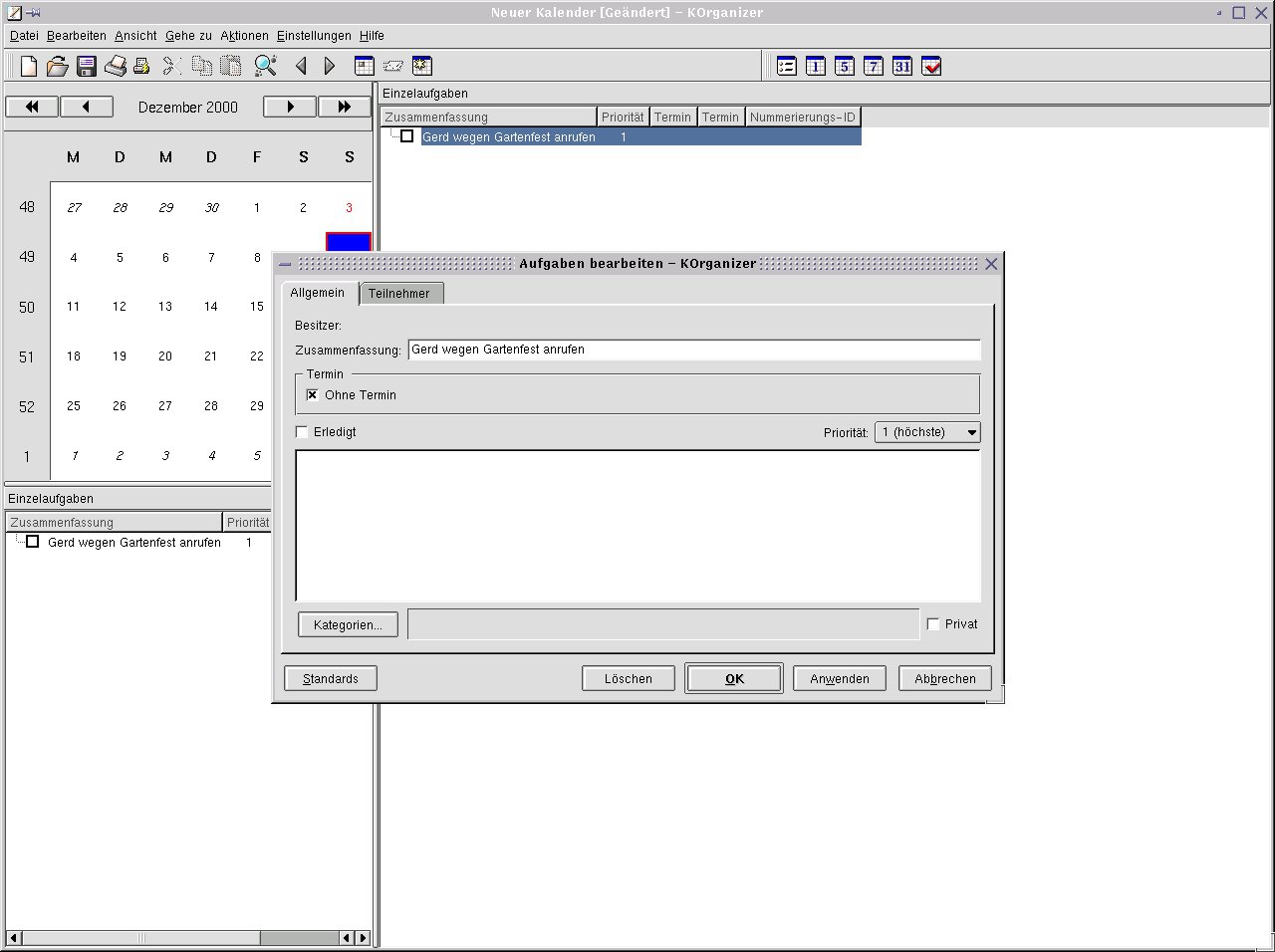
Abbildung 11: Anlegen einer Aufgabe unter KOrganizer 2
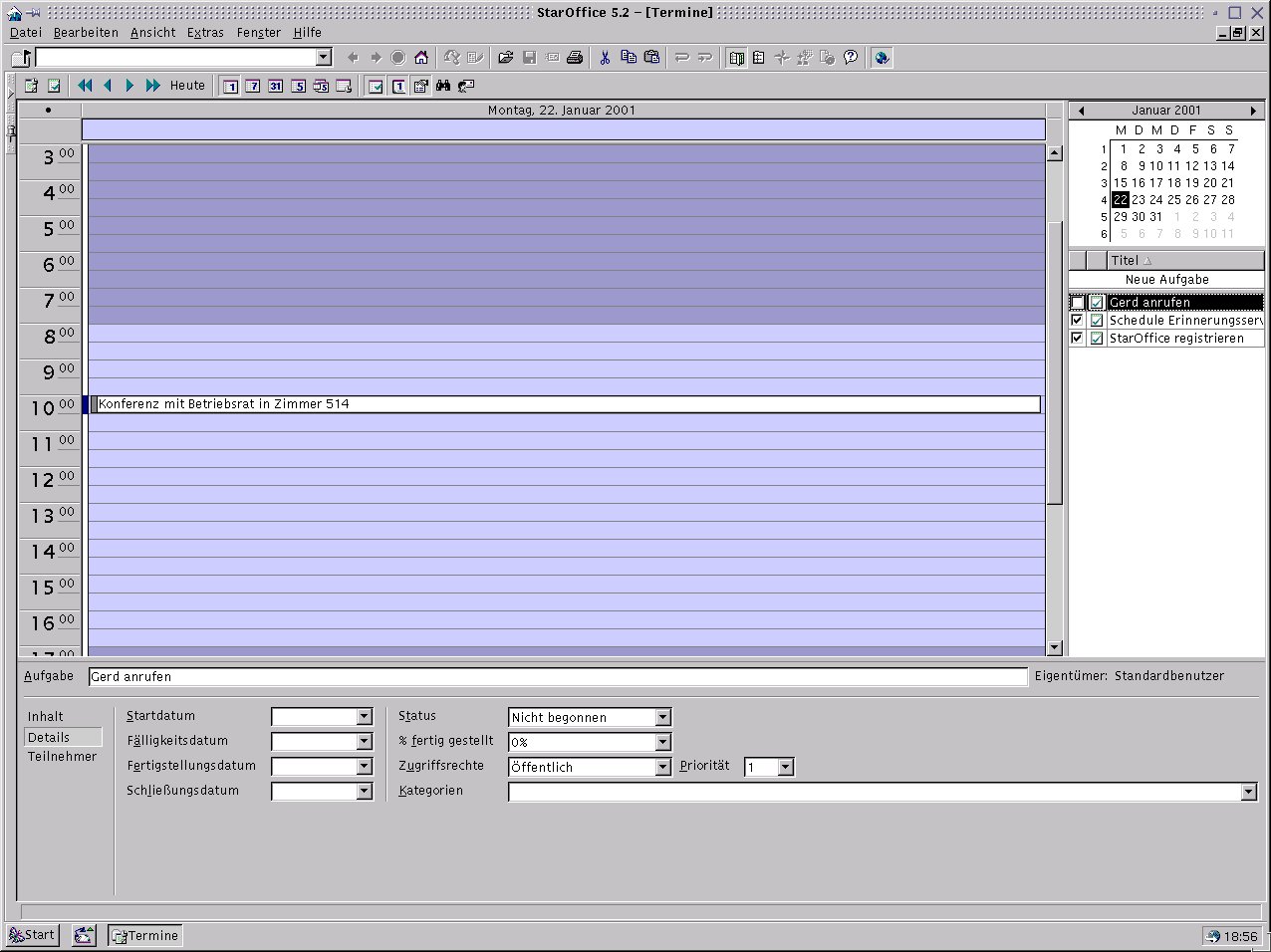
Abbildung 12: Anlegen einer Aufgabe unter StarOffice Schedule
Mit den Aufgaben soll unsere Rundreise durch die Welt der Organizer enden. Um mit den einzelnen Programmen etwas vertrauter zu werden, sollten Sie mit ein paar Probeeinträgen experimentieren und insbesondere die im Artikel nicht genannten Funktionen ausprobieren. Es gibt selbstverständlich noch zahlreiche weitere, kostenlose Organizer-Programme und -Projekte im Internet, unter denen Sie bestimmt Ihren persönlichen Favoriten finden.
Wächter im Hintergrund
Angenommen, Sie haben wie in unserem Beispiel einen Termin, zu dem der entsprechende Organizer bei Fälligkeit ein Meldungsfenster oder ein entsprechendes Signal ausgeben soll. Damit das Dialogfeld angezeigt werden kann, überprüfen die Programme ständig die Zeit ihrer Computeruhr. Dies kann selbstverständlich nicht mehr geschehen, wenn Sie die entsprechende Organizer-Anwendung beenden. Damit Sie trotzdem zum richtigen Zeitpunkt erinnert werden können, starten die Organizer kleine Programme im Hintergrund, die nach dem Beenden der eigentlichen Anwendung aktiv bleiben und den Benutzer im richtigen Moment benachrichtigen. KOrganizer führt dies automatisch durch, was an dem kleinen Symbol, rechts unten in der KDE-Startleiste neben der Uhr zu erkennen ist.

Abbildung 13: An diesem Symbol erkennen Sie das aktivierte Hintergrundprogramm von KOrganizer
StarOffice nimmt leider eine Sonderrolle ein. Hier müssen Sie selbst das gesamte Office-Paket immer starten und selbst dann ist nicht sichergestellt, dass Sie an ihre Termine erinnert werden. Normalerweise ist dies nämlich nur der Fall, wenn Sie das Schedule-Modul gestartet haben. StarOffice fragt nach der Aktivierung der Erinnerungsfunktion aber explizit nach, ob Sie an Ihre Termine erinnert werden sollen, auch wenn das Schedule-Modul nicht gestartet ist. Damit Sie nur StarOffice selbst starten müssen, sollten Sie diese Frage immer bejahen.
Zusatzfunktionen in StarOffice 5.2.
StarOffice bietet eine Fülle an zusätzlichen Funktionen, die die anderen im Artikel beschriebenen Programme nicht bieten. Die Interessantesten sollen hier kurz genannt werden.
Zunächst bietet StarOffice eine Trennung in private und berufliche Zeitzonen. Im Kalender werden diese Zonen durch unterschiedliche Farbtöne im Hintergrund dargestellt. Ein hellblauer Hintergrund markiert die Arbeitszeiten der dunkelblaue steht für die Freizeit. Um z. B. die Arbeitszeit zu verlängern, markieren Sie die Zellen, die geändert werden sollen mit der Maus. Halten Sie dazu die linke Maustaste gedrückt und ziehen Sie die graue Markierung auf die gewünschte Größe auf. Lassen Sie die linke Maustaste los und betätigen Sie direkt im Anschluss die Rechte. In dem nun erscheinenden Menü wählen Sie dann den Punkt Als Arbeitszeit markieren aus dem Eintrag Hintergrund.
Wenn Sie über sehr viele Termine verfügen, kann sehr leicht die Übersicht verloren gehen. Um dies zu vermeiden, können unter StarOffice sogenannte Filter aktiviert werden (Ansicht/Terminfilter definieren…, bzw. für die Aufgaben Ansicht/Aufgabenfilter definieren…). Auf diese Weise werden nur noch die Termine angezeigt, die z. B. aus der, im Filter angegebenen Kategorie gehören. Hiermit lassen sich alle privaten Termine einblenden. Die Zuordnungsmöglichkeit für eine Kategorie finden Sie in der Detailansicht des jeweiligen Termins unter dem Punkt Details.
Über die einfachen Benachrichtigungsmöglichkeiten in Form eines Dialogs oder eines akustischen Signals hinaus, bietet StarOffice die Möglichkeit, eine E-Mail an eine beliebige Adresse zu versenden. Sie erreichen diese Funktion, indem Sie den entsprechenden Termin markieren, die Detailansicht einblenden, dort aus der linken Liste Erinnerung wählen und anschließend auf E-Mail unterhalb von Dialog klicken. Bedenken Sie aber, daß die Nachricht je nach Mail-Provider mit deutlicher Verspätung eintreffen kann.
Installation und Bezugsquellen
StarOffice: Stellen Sie zunächst sicher, dass Sie bei der Installation von StarOffice das Modul StarOffice Schedule installiert haben. Bei einer vollständigen Installation sollte dies der Fall sein. Falls Sie Termine und Aufgaben gleichzeitig verwalten wollen, doppelklicken Sie auf das mit Termine beschriftete Symbol auf dem Desktop. Möchten Sie nur Ihre anstehenden Aufgaben einsehen und bearbeiten, genügt ein Doppelklick auf Aufgaben. Sollte eines der beiden Symbole fehlen, so blenden Sie den Explorer am linken Bildschirmrand ein und öffnen dort die Gruppe Explorer. Klicken Sie anschließend auf das Plus-Zeichen vor Aufgaben und Termine. Ein Doppelklick auf den entsprechenden Untereintrag öffnet dann das gewünschte Fenster.
KOrganizer: KOrganizer 1.1.1 ist ein Bestandteil des alten KDE-Desktops 1.x und wird von vielen Distributionen bereits bei der Installation eingerichtet. Sollte dies bei Ihnen nicht der Fall sein, oder setzten Sie einen anderen Desktop-Manager, wie z. B. GNOME ein, sollten Sie das entsprechende Pakt mit dem dazu passenden Programm aus Ihrer Distribution nach installieren können (bei SuSE Linux z. B. mit Yast. Das Paket befindet sich in der Serie kde und trägt den Namen korganizer). Sollte KOrganizer wider Erwarten nicht von ihrem Distributor mitgeliefert worden sein, so können Sie es unter http://apps.kde.com kostenlos herunter laden. KOrganizer 2.0 ist ebenfalls Bestandteil des neuen KDE-Desktops 2.0, den Sie entweder auf unserer Heft-CD zur Ausgabe 01/2000 finden oder ebenfalls unter http://www.kde.org herunter laden können.
GNOME Kalender: Der Kalender ist ein Bestandteil des GNOME-Desktops. Es ist zwar prinzipiell möglich den GNOME Kalender unter KDE oder einem anderen Desktop zu starten, dies klappt aber nur, wenn Sie zuvor die Hauptbestandteile des GNOME-Desktops installiert haben. Darüber hinaus können Sie unter einem anderen Desktop eventuell einige Funktionen nicht oder nur eingeschränkt nutzen. Sollte der GNOME Kalender wider Erwarten nicht ihrer Distribution beiliegen, so erhalten Sie ihn im Internet unter der Adresse http://www.gnome.org.
Infos
[1] Corel Linux-Homepage: http://linux.corel.com
[2] deutsche Corel-Homepage: http://www.corel.de
[3] StarOffice-Homepage: http://www.sun.com/staroffice
[4] Homepage des KDE-Desktops: http://www.kde.org
[5] KDE 2.0: Artikel und auf Heft-CD des Linux-User Ausgabe 12/2000
[6] StarOffice-Workshop Ausgaben 06/2000 bis 10/2000, erste Ausgabe unter http://www.linux-user.de/ausgabe/2000/06/072-staroffice-01/so_part1.html verfügbar
[7] Homepage des GNOME-Projektes: http://www.gnome.org





