


Organize@Web ist eine web-basierte Client-/Server-Software zur Verwaltung von Terminen und Aufgaben. Der Unterschied zu einem herkömmlichen Organizer sind seine Gruppenfunktionen. So ist es möglich, Termine, Aufgaben etc. mit anderen Mitgliedern einer Arbeitsgruppe, eines Betriebes oder einer sonstigen Organisation abzustimmen. Zusätzlich können auch Ressourcen wie Räume, Fahrzeuge und andere Gegenstände verwaltet werden. Man braucht dafür lediglich einen Browser.
Die Groupware lässt sich nutzen, indem man mit einem der üblichen Web-Browser (Netscape, Opera etc.) auf einen Server zugreift, auf dem sich die Software befindet. Der Organize@Web-Server verwaltet die Daten und gestattet den gemeinsamen Zugriff von verschiedenen Stellen in einem Netzwerk. Ein Benutzer kann also von einem x-beliebigen Rechner aus seine Daten einsehen und verwalten, sofern sich der Rechner im entsprechenden Netzwerk befindet und darauf ein Web-Browser läuft. Damit dies möglich ist, muss auf der Server-Maschine natürlich eine Web-Server-Software installiert sein. Unter Linux wird in den meisten Fällen vermutlich Apache der Web-Server der Wahl sein. Apache wird bei fast allen Linux-Distributionen mitgeliefert und normalerweise automatisch installiert.
Laufender Apache
Zur Prüfung, ob die Voraussetzungen für den Einsatz von Organize@Web erfüllt sind, genügt es, mit einem Browser durch die Eingabe der Server-Adresse (Server-Name oder IP-Nummer) den Server aufzurufen. Erscheint nach kurzer Zeit eine Startseite (meistens sind darauf Informationen der jeweiligen Distribution zu finden) im Browser, ist der Web-Server installiert und betriebsbereit. Falls nicht, müssen Sie die Web-Server-Software vor der Installation von Organize@Web aufspielen. Die Installation unterscheidet sich von Distribution zu Distribution stark. Deswegen kann ich an dieser Stelle nicht im Einzelnen darauf eingehen. Die Installationsprogramme der jeweiligen Distributionen (yast, DrakConf, rpm …) können hier aber weiterhelfen.
Installation
Ist die Webserver-Software installiert, können Sie mit der Installation von Organize@Web fortfahren. Sie finden die rpm-Pakete auf unserer Heft-CD oder bei LinuxLand International (http://www.linuxland.de/katalog/03_desktopanw/organiziwebpe/framify). Die Installation der Software geschieht wie bei rpm-Paketen üblich entweder auf der Konsole oder mit einem der zahlreichen Frontends. Dazu wechseln wir in das Download-Verzeichnis und starten die Installation mit
rpm -ivh Organize@WebPersonalEdition-1.0-5.i386.rpm
Ist die Prozedur abgelaufen, dann gibt rpm als Meldung noch den Pfad aus, den er als DocumentRoot-Verzeichnis gefunden hat. Dort werden die zur Ausführung des Programmes erforderlichen HTML-Dateien abgelegt. Es handelt sich dabei um das Stammverzeichnis der Web-Server-Software (z. B. Apache), in dem die Daten liegen, die durch den Zugriff über einen Web-Browser erreicht werden können. Da dieses Verzeichnis sich bei fast jeder Distribution an einer anderen Stelle befindet (z.B. SuSE: /usr/local/httpd/htdocs, RedHat: /home/httpd/html oder ab RedHat 7.0 /var/www/html), findet Organize@Web es nicht immer. Es bietet sich daher an, mit einem kurzen Test zu überprüfen, ob die Installation von Organize@Web gelungen ist.
Erster Test
Geben Sie im Browser wieder die Server-Adresse ein und unmittelbar dahinter /organize/, also folgender URL: http://{ServerName oder -adresse}/organize/
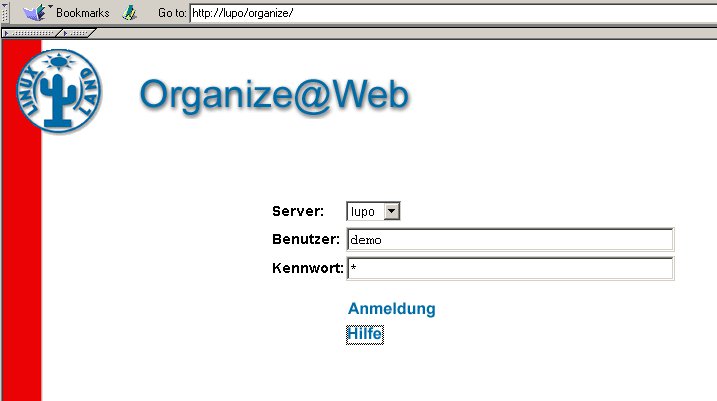
Abbildung 1: Anmeldeseite für Organize@Web
Wenn alles geklappt hat, erscheint die Anmeldeseite von Organize@Web (Abb. 1). Geben Sie zum Testen den vorinstallierten Benutzernamen demo (Kleinschreibung bitte beachten) ein. Das Passwort ist noch nicht erforderlich, es wird erst nach der Anmeldung abgefragt. Hier sollte für den demo-Benutzer ein Zeichen genügen, das als Passwort erforderlich ist. Nach der Passwortbestätigung erscheint die Tagesansicht. Sind die einzelnen Schritte bis hierher fehlerfrei verlaufen, dann ist Organize@Web richtig installiert. Für den alltäglichen Gebrauch müssen Sie nun nur noch die Benutzerdatei pflegen.
Einrichten der Benutzer
Dazu müssen wir die Datei /usr/local/lib/synchronize/db/users editieren. Dabei handelt es sich um eine normale Textdatei, die mit einem beliebigen Editor bearbeitet werden kann, solange sie danach wieder im Unix-kompatiblen Textformat abgespeichert wird. In der Datei sind bereits Beispiele vorhanden, u.a. auch der von uns bereits benutzte Benutzer demo. Aus den Einträgen lässt sich das Format bereits erkennen. Als Beispiel wollen wir den Benutzer Leo Tux mit der E-Mail-Adresse ltux@linuxland.de anlegen. Zunächst die allgemeine Form der Eingabe:
Benutzername,login,email-Adresse,Alias
mit Benutzername: Leo Tux (Der Name, der im Browser angezeigt wird), login: lt (Der Name zum Einloggen), E-Mail: ltux@linuxland.de, Alias: – (Ein Alias ist nur dann erforderlich, wenn eine andere Person die Termine eines bestehenden Benutzers übernehmen soll). Pro Benutzer ist eine Zeile anzulegen, so dass der Beispieleintrag wie folgt aussieht:
Leo Tux,lt,ltux@linuxland.de
Die Server-Software liest die Benutzerdatei im Abstand vom 15 min ein. Wenn Sie nicht solange warten möchten, dann empfiehlt sich ein manueller Neustart. Mit der Eingabe von:
/etc/rc.d/init.d/organize stop
 /etc/rc.d/init.d/organize start
wird die Server-Software neu gestartet.
Quickstart Guide
Nach dem Start des Browsers geben Sie bitte als Adresse http://{servername}/organize/index.html ein. Die Startseite erscheint und verlangt den Benutzernamen und Kennwort. Wenn der Benutzer noch kein Kennwort besitzt, wird es im nächsten Dialog abgefragt. Wenn Sie wollen, können Sie diese Login-Seite auch gleich als Apache-Startseite verwenden oder einfach nur als Bookmark speichern. Dann landet jeder WWW-Zugriff auf den Server direkt beim Organizer. Nach erfolgreicher Anmeldung erscheint die Tagesansicht (Abb. 2), in der die aktuellen Termine, Aufgaben und Erinnerungen angezeigt werden. Hier findet sich das Hauptmenü, mit dem Sie zur Wochen- und zur Monatsansicht wechseln können. Weiter sind hier die Funktionen Wechseln (der Organizer anderer Benutzer kann eingesehen werden) und Proxy (der Organizer anderer Benutzer kann bearbeitet werden), sowie Einstellungen (Konfiguration für Rechtevergabe, Passwort usw.), Finden (Suchen nach bestimmten Begriffen) und Gehe zu (Datumsauswahl).
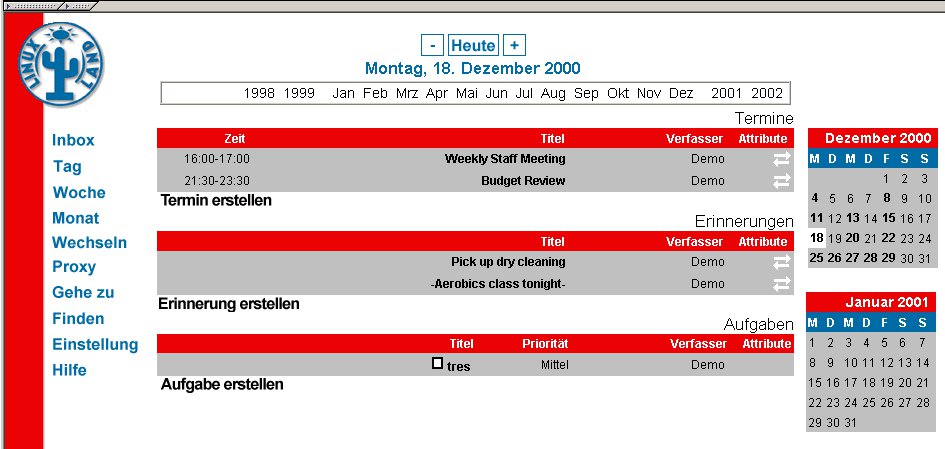
Abbildung 2: Die Tagesansicht mit dem Auswahlmenü (links)
Termine…
In der Inbox (Posteingang) tauchen alle neuen Einträge (Termine, Aufgaben, Erinnerungen und Anmerkungen) auf, die noch nicht eingesehen wurden. Mit einem Klick auf Termin erstellen können Sie ein neues Ereignis anlegen. Nach Eingabe von Datum, Uhrzeit und Titel kann nun unter Teilnehmer die Planung mit anderen Organize@Web-Benutzer und Ressourcen erfolgen. Dort erfährt der Verfasser die bereits vorhandene Auslastung der ausgewählten Teilnehmer in einer Art Wochenübersicht durch das Klicken auf belegte Zeit einblenden. Um herauszufinden, welcher Teilnehmer zur zuvor ausgewählten Zeit überhaupt verfügbar ist, haben diese in der Auswahlliste eine entsprechende Markierung vor dem Namen (A=Verfügbar, U=Nicht verfügbar). Eine weitere hilfreiche Funktion: Organize@Web findet selbständig Termine, die bei allen gewünschten Teilnehmern noch frei sind. Ist der Verfasser mit dem Terminvorschlag nicht einverstanden, kann er solange auf Freie Zeit suchen klicken, bis ihm der Vorschlag gefällt. Dieser wird dann automatisch übernommen und beim Klick auf OK auf dem Server gespeichert.
…und Aufgaben
Aufgaben lassen sich in ähnlicher Weise anlegen. Auch hier müssen Sie einen Titel vergeben und Anfang, Ende, Status und Priorität festlegen. Während Aufgaben von Tag zu Tag weitergereicht werden, bis sie der Benutzer als erledigt kennzeichnet (oder sie das optionale Verfallsdatum erreichen), sind Erinnerungen an einen Tag gebunden (Termine ohne Uhrzeit, wie Urlaub, Geburtstage etc.) und werden unter dem gleichnamigen Menüpunkt verwaltet. Für alle Arten von Einträgen lassen sich der Wiederholmodus sowie die betroffenen Teilnehmer festlegen. An jeden Eintrag kann man eine oder mehrere Notizen anhängen. Der Menüpunkt Berechtigung erlaubt es, festzulegen, was die Teilnehmer mit einem Eintrag anstellen dürfen (Lesen, Ändern, Löschen). Hinter dem Menupunkt Inbox verbirgt sich der Posteingang für neue Einträge. Hier kann ein eingeladenes Mitglied dem Verfasser und anderen Teilnehmern mit ‘ja’,’nein’,’vielleicht’ und ‘desinteressiert’ antworten. Der Verfasser ist somit ständig darüber informiert, wie sein Terminansatz bei den Teilnehmer angenommen wird. Die Information darüber findet er durch das Klicken auf den entsprechenden Eintrag unter Menüpunkt Teilnehmer.
Palm-Pilot-Anbindung
Für die Palm-Pilot-Anbindung an Organize@Web unter Linux gibt es zwei Möglichkeiten. Eine Version, die als Daemon im Hintergrund läuft und die Palm-Pilot-Schnittstelle überwacht sowie eine Version für den KDE-Synchronisationsmanager KPilot. Das rpm-Paket der Daemon-Version (Organize@WebPalmPilot-1.0-1.i386.rpm) finden Sie ebenfalls auf der Heft-CD bzw. bei LinuxLand International. Nach der Installation (mit root-Rechten!) durch das Kommando
rpm -ivh Organize@WebPalmPilot-1.0-1.i386.rpm
muss zuerst der Palm-Pilot-Benutzername mit dem Linux-Benutzernamen kombiniert werden. Das geschieht mit dem Befehl:
cyberadmin -addMapping <Linux Benutzername> [Palm Benutzername]
In unserem obigen Beispiel würde man also etwa folgendes eingeben:
cyberadmin -addMapping ltux "Leo Tux"
Sollte der Palm Pilot bislang keinen Namen besitzen, so bietet cyberadmin auch die Möglichkeit, diesen mit der Option -setPalmUser auf das Gerät zu übertragen. Beispiel:
cyberadmin -setPalmUser "Leo Tux"
Übrigens: Handelt es sich grundsätzlich um die erste Begegnung zwischen dem Linux-Rechner und dem Handheld, so muss die serielle Schnittstelle, an die das Cradle des Gerätes angeschlossen ist, mit /dev/pilot symbolisch verlinkt werden. Für die Schnittstelle COM1 (/dev/ttyS0) erreicht man dies z. B. so:
ln -s /dev/ttyS0 /dev/pilot
Im Falle der COM2-Schnittstelle funktioniert das Ganze analog:
ln -s /dev/ttyS0 /dev/pilot
Die Feinkonfiguration geschieht dann in einem zweiten Schritt. Hierzu müssen Sie sich unter dem Benutzernamen einloggen, für den die Synchronisation durchgeführt werden soll. Mit dem Befehl cyberconf können folgende Punkte abgefragt werden: Palm-Pilot-Benutzername, Server-Name, auf dem Organize@Web erreichbar ist, Organize@Web-Benutzername und Passwort, Zeitzone sowie die Synchronisationsmethode. Weiterhin wird nach dem Zeitbereich gefragt, innerhalb dessen die Daten ausgetauscht werden sollen. Hier können Sie getrost die vorgeschlagenen Werte mit [Enter] übernehmen. Die Konfiguration ist damit abgeschlossen. Die Software wartet nun im Hintergrund und lauscht auf der Palm-Pilot-Schnittstelle bis das HotSync-Programm auf dem Palm Pilot gestartet wird.
Alternative: KPilot
Das rpm-Paket der KDE-Version (Organize@WebPalmPilot_KDE-1.0-1.i386.rpm) prüft zunächst, ob KPilot installiert ist und trägt sich ggf. dort ein. Von dort aus muss dann auch die Verbindung von Palm-Pilot-Benutzername und Organize@Web eingerichtet werden. KPilot ist Bestandteil des KDE-Standard-Pakets KDEPIM, das Sie ggf. über ftp://ftp.kde.org/pub/kde/stable/latest/distribution/ beziehen können. Nach der Erstkonfiguration können Termine und Aufgaben zwischen dem Server und dem Handheld durch Drücken auf den HotSync-Knopf synchronisiert werden.
Infos
[1] Handbuch für Organize@Webhttp://www.linuxland.de/katalog/Organize@WebHandbuch.pdf





