


Ob es nun die Macht der Gewohnheit ist, die Sie zu Microsoft Outlook drängt, es ausgerechnet für Ihren PDA noch keine Linux-Werkzeuge gibt oder Ihnen die freien Terminplaner einfach nicht gefallen: Wir zeigen Ihnen, wie Sie Ihre Termine im Windows-Emulator zwischen PDA und Outlook abgleichen.
Die funktionierende Synchronisation zwischen PDA und Terminplaner auf dem heimischen Rechner ist eines der wichtigsten Dinge, die man als Anwender eines elektronischen Notizbuchs benötigt. Da sich bisher nur Palm-Geräte mit Linux-Terminplanern abgleichen lassen, schweift der Blick schnell hinüber zu den “verbotenen Früchten” der Windows-Welt. Doch halt, Sie brauchen deshalb den Pinguin nicht gleich über Bord zu werfen. Stellvertretend für andere Windows-Programme haben wir uns das weit verbreitete Outlook 2000 aus dem Paket Microsoft Office 2000 angesehen.
Bei den Windows-Emulatoren mussten wir uns leider auf die beiden kommerziellen Programme Win4Lin 2.0 und VMware 2.0.3 beschränken – Outlook ließ sich mit dem frei erhältlichen Wine nicht verwenden.
Win4Lin 2.0
Beginnen wir mit dem weniger bekannten und in Ausgabe 10/2000 getesteten Windows-Emulator Win4Lin. Es handelt sich um einen Zwitter, der ähnlich wie Wine einen Teil der Systemaufrufe von Windows durch Verwendung spezieller DLL-Dateien nach Linux übersetzt; auf der anderen Seite ist es aber schon fast ein virtueller Computer wie VMware, in dem ein komplettes Windows-System läuft. Wir verwendeten das verbesserte Win4Lin 2.0, das Sie unter http://www.netraverse.com/products/win4lin/downloads/eval/index.php bekommen können. Einen Evaluations-Schlüssel für 30 Tage Testbetrieb bekommen Sie nach Anmeldung – der entsprechende Link befindet sich auf der Download-Seite – innerhalb von Minuten per Mail zugeschickt. Die Test-Version hat bis auf ein Zeitlimit von 60 Minuten pro Sitzung keine Einschränkungen.
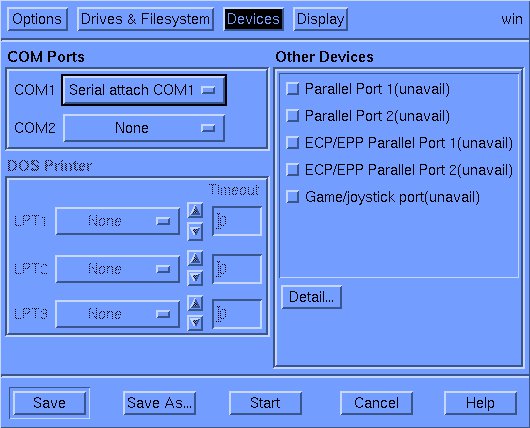
Die Installation von Win4Lin hat sich gegenüber unserem Artikel in Ausgabe 10/2000 des LinuxUser nicht wesentlich verändert: Nach der Installation als root müssen Sie als unprivilegierter Anwender zunächst die serielle Schnittstelle zuordnen lassen. Dazu rufen Sie winsetup auf und starten die Personal Win4Lin session configuration: win. Im neu erscheinenden Fenster mit der Beschriftung Personal Merge Session Configuration wählen Sie Devices und weisen wie in Abbildung 1 gezeigt COM 1 den Wert Serial attached COM 1 zu.
Personal Merge Session Configuration« erledigt” width=”300″ height=”242″ />
Abbildung 1: Das Freischalten der seriellen Schnittstelle wird bei Win4Lin überNach Speichern der Einstellung wenden Sie sich der Windows-Installation über Personal Windows Setup zu, nach Akzeptanz der Windows-Lizenzvereinbarungen und Eingabe des CD-Keys läuft der Rest vollautomatisch ab. Schließlich starten Sie den Windows-Emulator und richten noch Microsoft Outlook ein. Lassen Sie sich dabei nicht von auftretenden Fehlermeldungen bezüglich freiem Festplatten-Platz irritieren, Win4Lin meldet dies nicht korrekt an die Windows-Applikationen weiter.
Dienstprogramme installieren
Outlook selbst hat nicht die Möglichkeit, direkt mit PDAs zu kommunizieren. Sie benötigen dazu spezielle Erweiterungen, die die eigentliche Synchronisation ermöglichen und mit dem jeweiligen PDA mitgeliefert werden. Wir haben uns im Rahmen dieses Berichts die Geräte Psion Serie 5, Psion Serie 5mx-Pro, Psion Revo, Palm m100 und Palm Vx angesehen. Die entsprechende Synchronisations-Software wird bei allen Geräten auf CD mitgeliefert.
Die Installation der PDA-Software gestaltete sich problematisch. Der bei allen Windows-Programmen übliche Installshield bemängelt, dass auf unserer Festplatte nicht ausreichend Platz zu finden sei, und bricht setup.exe ab. Doch man kann den Installshield in den meisten Fällen überlisten – dazu kopieren Sie zunächst den gesamten CD-Inhalt unter Linux auf die Festplatte:
mkdir /tmp/cd-inhalt
 cp -a /cdrom/* /tmp/cd-inhalt
 chmod -R u+w /tmp/cd-inhalt
Das Beispiel geht davon aus, dass die CD unter /cdrom gemountet ist und der Inhalt nach /tmp/cd-inhalt kopiert werden soll. Bitte beachten Sie, dass auf der Festplatte, auf der sich /tmp befindet, auch ausreichend Platz sein muss. Der dritte Befehl sorgt dafür, dass die normalerweise schreibgeschützten Dateien jetzt verändert werden können.
In jedem Verzeichnis der CD, in dem es eine Datei setup.exe gibt, befindet sich die zugehörige setup.ini (Achtung, manchmal auch in Großbuchstaben oder Gemischtschreibweise). Dort ist unter anderem die Angabe über den vom Installationsprogramm benötigten minimalen Speicherplatz untergebracht. Sie brauchen nur den Wert hinter FreeDiskSpace zu löschen und Null einzutragen, um dem Installationsprogramm vorzugeben, es bräuchte keinen Platz für die Installation – leider funktioniert das nicht immer. Nach Anpassung aller setup.ini müssen Sie Win4Lin noch dieses “Laufwerk” mitteilen. Dazu rufen Sie wiederum winsetup und dort Personal Win4Lin session configuration: win. Im neu erscheinenden Fenster Personal Merge Session Configuration gehen Sie diesmal auf Drives & Filesystem und legen mit Add ein neues Laufwerk an. Abbildung 2 zeigt Ihnen die nötigen Einträge.
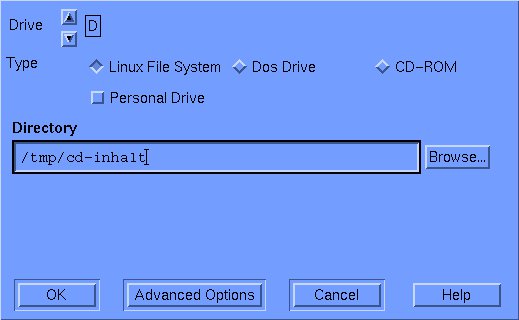
/tmp/cd-inhalt« als Laufwerk
Zurück unter Windows können Sie die Programme nun wie gewöhnlich installieren. Leider funktioniert dieser Trick mit FreeDiskSpace=0 nicht immer. Bleibt zu hoffen, dass Win4Lin in einem späteren Update dieses leidige Problem endlich löst.
Verbindung zu Palm-PDAs
Zunächst installieren Sie den HotSync-Manager von Laufwerk D:. Leider kann Win4Lin serielle Geräte nur mit maximal 19200 Baud ansprechen. Das ist beim Palm aufgrund der recht kleinen Datenmengen auch kein Problem, Sie brauchen dazu nur den HotSync-Manager auf die niedrige Übertragungsrate einzustellen. Dazu klicken Sie mit der rechten Maustaste das HotSync-Symbol in der rechten unteren Bildschirmecke des Windows-Desktops an und wählen dort Einrichten…. Unter Lokal tragen Sie wie in Abbildung 3 zu sehen bei Geschwindigkeit19200 ein. Die Einstellung am Palm braucht nicht verändert werden, in unseren Tests klappte die Übertragung stets einwandfrei (Abbildung 4).
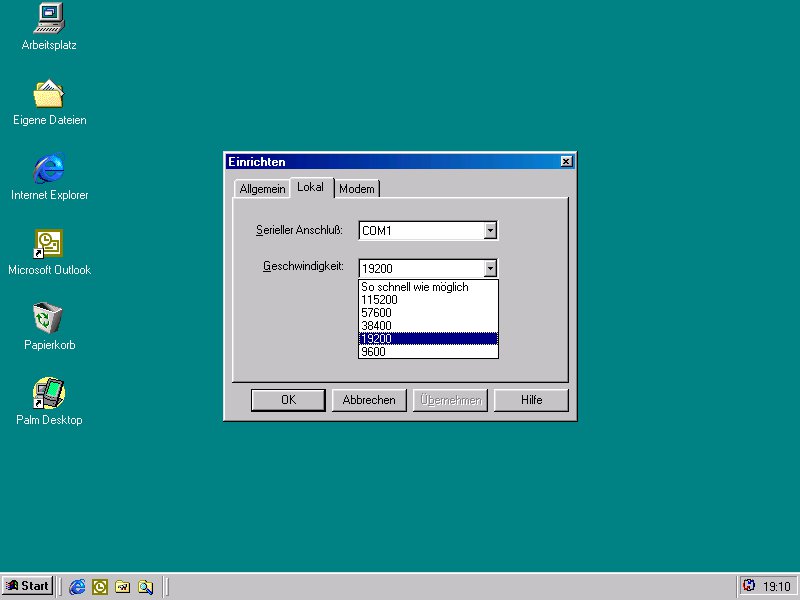
Abbildung 3: Da Win4Lin nur maximal 19200 Baud übertragen kann, muss der HotSync-Manager des Palm entsprechend umgestellt werden
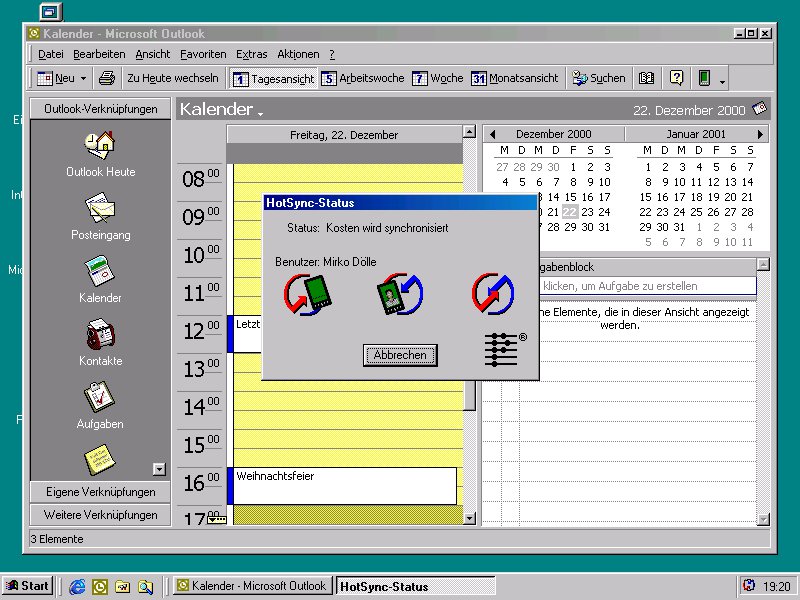
Abbildung 4: Mit 19200 Baud war die Synchronisation unter Outlook kein Problem
Verbindung zu Psion-PDAs
Auch hier gehen wir von einer abgeschlossenen Installation der Synchronisations-Software unter Windows aus. Prinzipiell reicht es bei den Psions, die Übertragungsrate nur am PDA selbst einzugeben; die Windows-Software findet dann selbst die richtige Einstellung.
Dazu wechseln Sie am Psion auf System, indem Sie entweder die gerade angezeigte Anwendung beenden oder mit der Schaltfläche rechts oben auf System gehen. Dort finden Sie im Hauptmenü (Schaltfläche links oben) unter Extras, Kommunikation die Einstellungen für Link und Baudrate. Tragen Sie dort Kabel unter Link und bei Baudrate19200 ein. Danach bestätigen Sie mit OK.
Wenn Sie mit der rechten Maustaste auf das Verbindungs-Symbol in der Startleiste von Windows klicken und Verbinden wählen, sollte Ihr PDA nach einigen Sekunden gefunden werden. Klappt das nicht, stellen Sie die Übertragungsrate des Windows-Programms wie in Abbildung 5 gezeigt auf 19200 Baud ein und probieren es erneut. Es ist bei so niedrigen Datenraten übrigens nicht ungewöhnlich, dass der Datenaustausch, insbesondere bei Installation von neuen Programmen auf dem Psion, sehr lange dauert.
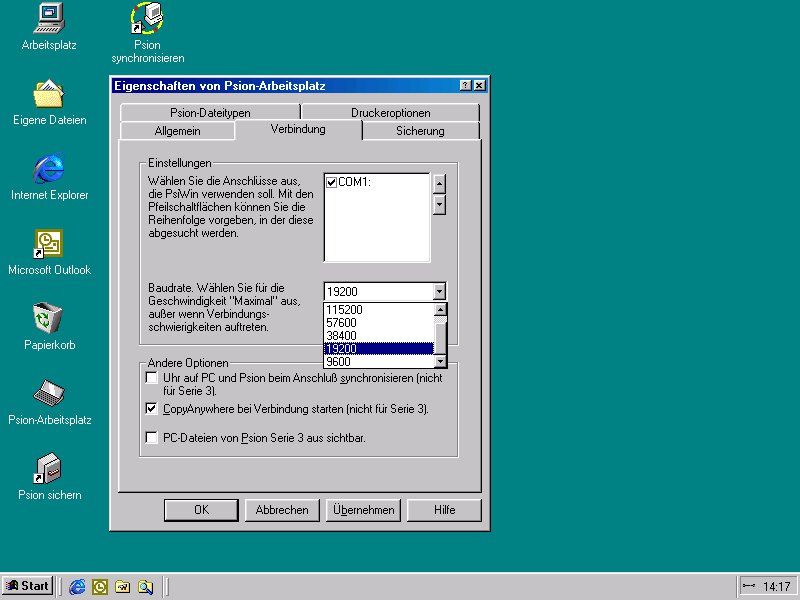
Abbildung 5: Versagt die automatische Baudraten-Erkennung, müssen Sie im PsiWin-Verbindungsserver die Datenrate ebenfalls auf 19200 Baud einstellen
Synchronisation unter VMware
VMware stellt weniger einen Windows-Emulator als viel mehr einen virtuellen PC dar und funktioniert mit den meisten Betriebssystemen. Die aktuelle Version 2.0.3 von Anfang November 2000 bekommen Sie unter http://www.vmware.com/download/download_linux_pre.html, die Installation haben wir in Ausgabe 10/2000 des LinuxUser ab Seite 26 ausführlich beschrieben. Alternativ finden Sie auf den Seiten von VMware eine englische Kurzanleitung.
Beim ersten Aufruf mit vmware & sollten Sie zunächst die serielle Schnittstelle aktivieren, über die Sie später Ihren PDA anschließen wollen. Dazu rufen Sie unmittelbar nach dem Start, also noch bevor Sie Power On anklicken, über das Menü Settings/Configuration Editor das Einstellungsfenster auf. Dort wählen Sie unter Serial Ports den gewünschten Anschluss und weisen ihn dem Linux-Gerät zu. In Abbildung 6 sehen Sie, wie der Anschluss COM1 unter Windows der ersten seriellen Schnittstelle /dev/ttyS0 unter Linux zugeordnet wird. Nach einem Klick auf Install ist die Einrichtung dann abgeschlossen und Sie können Windows und Office 2000 unter VMware installieren.
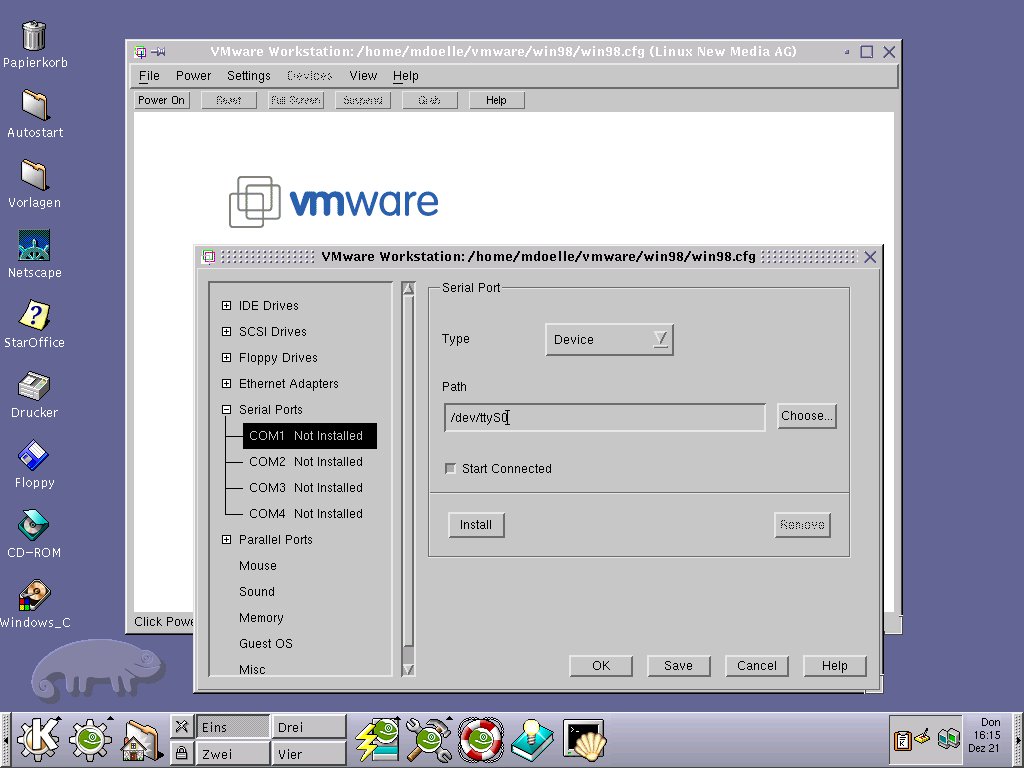
Abbildung 6: Die serielle Schnittstelle, an den der PDA später angeschlossen wird, muss in VMware der entsprechenden Windows-Schnittstelle zugeordnet werden
VMware optimieren
Um auf eine akzeptable Arbeitsgeschwindigkeit zu kommen, sollten Sie gleich als nächstes die Windows-Tools von VMware nachinstallieren. So arbeitet Windows unter VMware standardmäßig mit nur 640×480 Bildpunkten in 16 Farben, auch ist die Geschwindigkeit beim Bildaufbau alles andere als hoch. Doch VMware hat spezielle Treiber parat, die bereits im RPM-Paket der Version 2.0.3 enthalten sind. Um sie zu installieren, starten Sie Windows und warten ab, bis das System komplett hochgefahren ist. Dann wählen Sie im VMware-Menü Settings/VMware Tools Install…. Wenn Sie wünschen, können Sie sich noch die englische Dokumentation zur Einrichtung der Tools ansehen, andernfalls folgen Sie einfach dieser Anleitung.
Nun ist das Diskettenlauferk A: von VMware gegen ein emuliertes Laufwerk ausgetauscht worden, auf dem sich die Windows-Tools zu VMware befinden. Über den Arbeitsplatz greifen Sie auf Laufwerk A: zu und starten dort das Programm VMware Tools mit Doppelklick. Folgen Sie dem Installationsprogramm – an dessen Ende wird automatisch Eigenschaften von Anzeige aus der Systemsteuerung geöffnet, und Sie können eine höhere Auflösung und Farbtiefe einrichten.
Palm- und Psion-Software einrichten
Der große Vorteil von VMware gegenüber Win4Lin ist, dass die Emulation zumindest für die Installationsprogramme perfekt ist. Es gibt auch keine Probleme bei der Übertragungsgeschwindigkeit: Wir konnten alle Geräte mit maximaler Baudrate betreiben. Die Installation verläuft also absolut ereignislos, weshalb wir an dieser Stelle auch nicht weiter darauf eingehen. Der Nachteil von VMware sollte jedoch nicht unerwähnt bleiben: Sie müssen für den virtuellen PC stets eine eigene (virtuelle) Festplatte einrichten, so dass der Datenaustausch zwischen Windows und Linux deutlich schwieriger ist. Zudem sind Sie auf die bei der Installation angegebene Festplattengröße festgenagelt, während Win4Lin lediglich ein Unterverzeichnis in Ihrem Home-Verzeichnis anlegt und keine feste Plattengröße hat oder belegt.
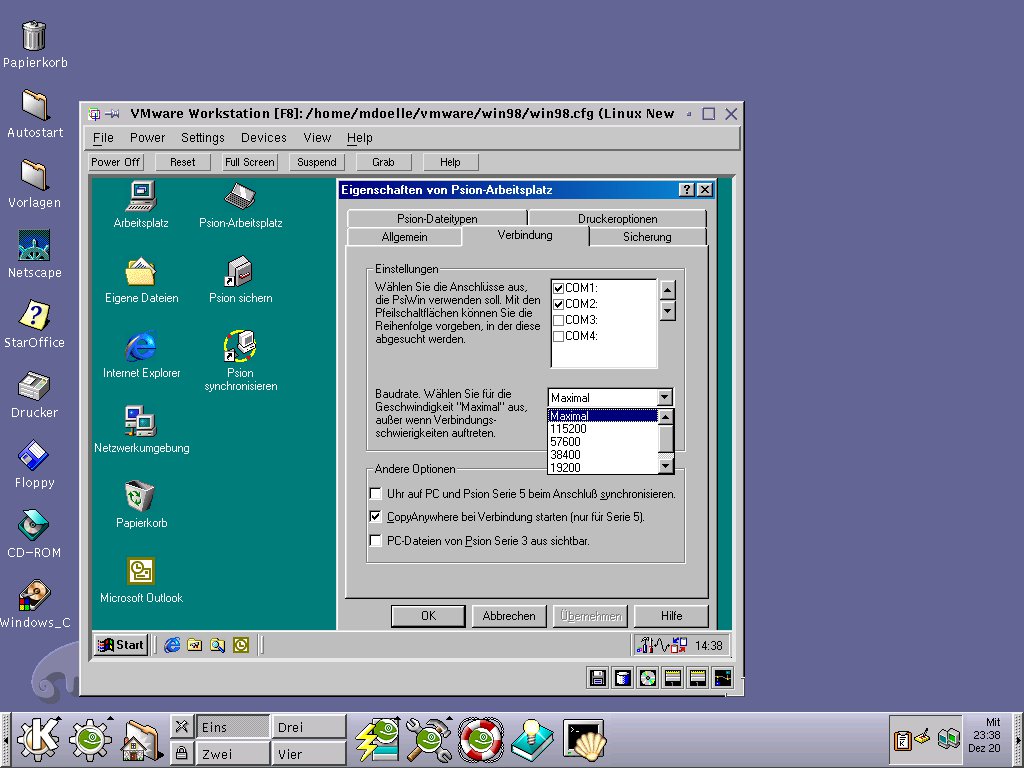
Abbildung 7: Keine Geschwindigkeitsbegrenzung bei der Datenübertragung unter VMware, hier am Beispiel der Psion-Software
Psion und der Pinguin
Während es für die Palm-Serie eine ganze Reihe Synchronisations-Programme gibt, ist der Markt für Psions wie leergefegt. Aktuell ist es gerade einmal möglich, mit verschiedenen Programmen wie den plptools (ftp://ftp.to.com/pub/psion), die die Dateien des Psion per NFS einbinden, Daten auszutauschen oder per PPP vom Psion aus über den PC im Internet zu surfen (mehr dazu im Heft 01/2001 des Linux-Magazins). Die Dateien des Psion können nicht direkt gelesen werden – entsprechende Konverter wie z. B. psiconv (http://huizzen.dds.nl/~frodol/psiconf) befinden sich noch in der Entwicklung und sind vom praktischen Einsatz als Synchronisations-Werkzeug weit entfernt. In umgekehrter Richtung, PC-Dateien auf den Psion zu konvertieren, gibt es bis auf kab2psion noch überhaupt nichts, und damit lassen sich lediglich Adressdateien von KDE in Agenda-Dateien umwandeln.
Als Grund wird von den Entwicklern fehlende Dokumentation zum Psion-Dateiformat angegeben. Bleibt zu hoffen, dass sich Psion besinnt und die Linux-Gemeinde tatkräftig mit Informationen versorgt. (mdö)





