



Es gibt tausende Tools und Utilities für Linux. “out of the box” pickt sich die Rosinen raus und stellt pro Monat ein Progrämmchen vor, das wir für schlichtweg unentbehrlich oder aber zu Unrecht wenig beachtet halten. Heute geht es um den ICQ-Client CenterICQ.
Instant-Messaging-Dienste wie ICQ sind auch unter Linux in letzter Zeit immer mehr in Mode gekommen. Aus gutem Grund: bei dynamisch vergebenen IP-Adressen funktionieren alteingesessene Protokolle wie talk nicht sehr gut, da die IP-Adresse des Zielrechners bekannt sein muss.
Terminal-Power
CenterICQ läuft – anders als seine bekannteren Mitstreiter kxICQ, Licq und GnomeICU – in einer Terminalemulation, ist also nicht auf das X-Window-System angewiesen. Wer jetzt argwöhnt, das Programm sei “kryptisch” zu bedienen, der irrt: Dem Autor ist ein sehr übersichtliches und leicht zu handhabendes Benutzerinterface gelungen.
Von der CenterICQ-Homepage (http://konst.org.ua/centericq/) holen wir uns zunächst die Quellen des Programms (http://konst.org.ua/eng/software/centericq/download/centericq-3.2.3.tar.gz); diese Datei finden Sie natürlich auch auf der Heft-CD. Damit wir die Quellen übersetzen können, müssen noch folgende Dinge installiert sein:
- der GNU-C++-Compiler,
- die ncurses–Bibliothek sowie
- das ncurses-Development-Paket (ncurses-dev o.ä.).
Plug …
CenterICQ sollte sich ohne Schwierigkeiten mit den folgenden Schritten entpacken, übersetzen und installieren lassen:
tar xzf centericq-3.2.3.tar.gz
 cd centericq-3.2.3
 ./configure
 make && strip centericq
 su   (root-Passwort eingeben)
 make install ; exi
… and play
Anschließend reicht es, in der Shell das Kommando centericq einzugeben. Beim allerersten Start besteht die Wahl zwischen der Einrichtung eines neuen ICQ-Kontos oder der Benutzung eines bereits existierenden (Abbildung 1). Entscheiden Sie sich mit new uin für Ersteres, teilt Ihnen der ICQ-Server eine neue ICQ-Nummer (UIN) zu, und Sie stehen vor der Aufgabe, sich ein Passwort einfallen zu lassen. Möchten Sie hingegen mit existing user einen schon vorhandenen ICQ-Benutzer weiter verwenden, geben Sie unter Details UIN und Passwort an.
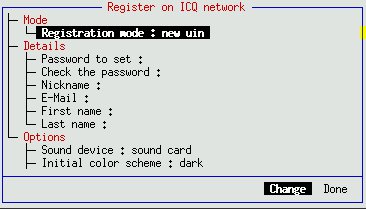
Abbildung 1: Erster Start von CenterICQ
An dieser Stelle können noch weitere Einstellungen getroffen werden. Mit den Tasten [Pfeil auf/ab] suchen Sie eine Kategorie aus, mit [Pfeil links/rechts] lösen Sie die Aktionen Change (Einstellung ändern) oder Done (Einstellungen verlassen) aus, wenn Sie Ihre Entscheidung mit der [Return]-Taste bestätigen.
Online!
Sind die eigenen Einstellungen getätigt, kann das Eintragen befreundeter Benutzer beginnen. Hier sollten eher die ICQ-Nummern anstatt der Nicknames (Spitznamen) verwendet werden, da nur die Nummern eindeutig sind. Dazu ruft man mit der Taste [G] das Menü general actions auf und wählt daraus die Option Find/add users. Es erscheint ein Dialog für ICQ-Nummer und andere Angaben (Abbildung 2). Dieser lässt sich – wie alle anderen Dialoge auch – durch zweimaliges Drücken der [ESC]-Taste abbrechen.
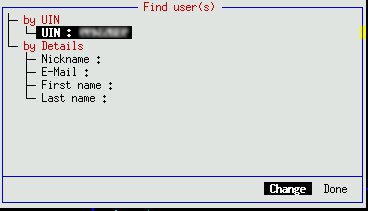
Abbildung 2: Andere Benutzer finden
Mit Done und add wird ein Benutzer in die Liste der ICQ-Kontakte aufgenommen. Kurze Zeit später zeigt CenterICQ weitere Daten des Kontakts an: den Nicknamen, den Status und eventuell ein paar persönliche Daten, die der Benutzer bei seiner ersten Anmeldung eingetragen hat. Alle ICQ-Kontakte sind im linken Bereich des Hauptfensters aufgeführt und untergliedern sich in die Kategorien Online, Offline und Not in list. Letztere zeigt Benutzer an, die zwar nicht zu den ständigen Kontakten gehören, aber in der aktuellen ICQ-Sitzung eine Nachricht an Sie geschickt haben. Um selbst eine Nachricht zu versenden, markieren Sie den anvisierten Benutzer mit den Tasten [Pfeil auf/ab] und drücken [Return]. Im rechten Bereich öffnet sich ein Fenster, das einen kleinen Texteditor beinhaltet (Abbildung 3). Hier kann nach Herzenslust getippt und gelöscht werden, gesendet wird mit [Strg-X], abgebrochen mit zweimal [Esc].
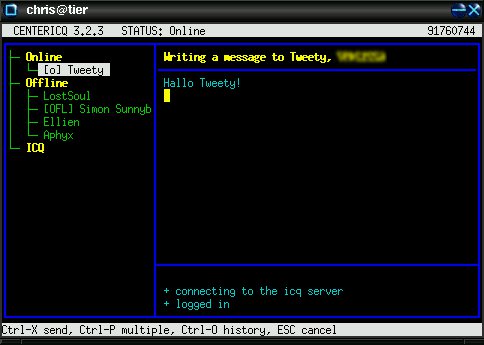
Abbildung 3: Versenden einer Nachricht
Schickt jemand an Sie eine Nachricht, dann wird sein/ihr Nickname vorne mit einem Hash (#) versehen. Auch in diesem Fall reicht einfaches Markieren und [Return]-Drücken, um zu lesen, was er oder sie von Ihnen will. Mit Reply gibt es die Möglichkeit, direkt zu antworten, mit Next können Sie weitere Nachrichten dieses Kontakts lesen (Abbildung 4).
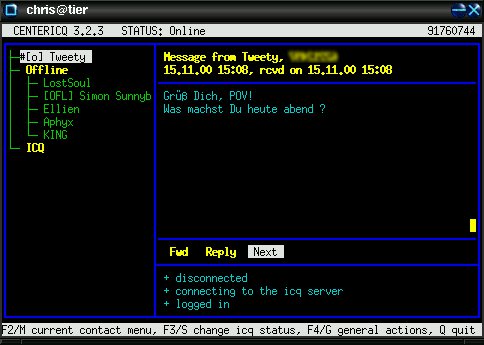
Abbildung 4: Lesen einer Nachricht
Transferleistung
Über ICQ lassen sich auch Dateien verschicken. Eine entsprechende Funktion ist in CenterICQ eingebaut: Markieren Sie den gewünschten Benutzer, und drücken Sie dann [F] (alternativ kann man auch mit [M] das
contact menu
aufrufen und darin Send a file wählen). Es erscheint ein Dialog wie in Abbildung 5.
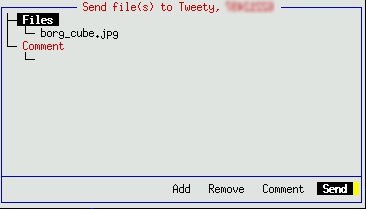
Abbildung 5: Dateien verschicken
Mit Add werden Dateien zur Sendeliste hinzugefügt. Man kann den Dateinamen entweder “von Hand” eingeben oder mit [Strg-T] eine Dateiauswahl öffnen. Schließlich schickt man das Ganze mit Send ab. Treffen umgekehrt Dateien von anderen Benutzern ein, so wird dies zunächst wie eine neue Nachricht dargestellt. Sie haben dann die Wahl, die Datei(en) mit Accept anzunehmen oder mit Refuse abzulehnen (Abbildung 6).
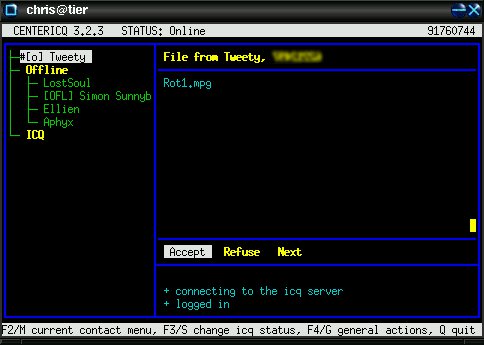
Abbildung 6: Dateien empfangen
Statusgerangel
Innerhalb der Online-Kategorie gibt es noch einige Abstufungen. Diesen Status können Benutzer mit der Taste [S] selbst wählen, um beispielsweise anzuzeigen, dass sie prinzipiell online, aber gerade nicht verfügbar sind. Als Status stehen zur Auswahl: [o] (online), [_] (offline), [a] (kurz mal weg), [d] (bitte nicht stören), [n] (über längere Zeit weg), [c] (gerade beschäftigt), [f] (online, will sich unterhalten), [i] (unsichtbar). Im Menü general actions/CenterICQ config options lassen sich auch Timeouts definieren, nach denen das Programm automatisch in den Status [a] oder [n] schalten soll. Nachrichten empfangen funktioniert in diesem Status trotzdem. Der ICQ-Server kann Nachrichten auch begrenzte Zeit zwischenspeichern, wenn der Kontakt nicht erreichbar ist. Damit die Kommunikation nicht abreißt…
Glossar
-
ICQ
-
Abkürzung für I seek you (“ich suche dich”). Von der Firma Mirabilis entwickeltes Protokoll für das Austauschen von Kurznachrichten. Jeder ICQ-Benutzer meldet sich mit seinem ICQ-Client beim ICQ-Server an. Der Server leitet die Kurznachrichten weiter und verwaltet Informationen über den Benutzerstatus.
-
IP-Adressen
-
Die Adresse, unter der ein Rechner im Netz erreichbar ist. Abgesehen von einigen speziellen Adressbereichen muss eine IP-Adresse internetweit eindeutig sein. In der gegenwärtig überwiegend genutzten Version IP4 besteht sie aus vier maximal dreistelligen und durch Punkt voneinander getrennten Zahlen.
-
talk
-
Einfacher Kommunikationsdienst, bei dem der Gesprächspartner über seinen (Unix-)Usernamen und den Rechnernamen (oder die entsprechende IP-Adresse) erreicht werden muss.
-
Terminalemulation
-
Ein Programm, das ein Text-Terminal emuliert. Unter Linux kann das entweder die Darstellung im echten VGA-Textmodus oder einer der Terminalemulatoren für das X-Window-System (xterm, rxvt, …) sein.
-
X-Window-System
-
Unter unixartigen Betriebssystemen der Standard für fensterbasierte grafische Oberflächen.
-
Quellen
-
(oft auch Quelltext) Die für Menschen lesbare Form einer Software. Durch das Übersetzen (“Kompilieren”) mit einem Compiler wird daraus ein ausführbares Programm.
-
Bibliothek
-
Dateien, die eine Sammlung nützlicher C-Funktionen für bestimmte Zwecke enthalten. So gibt es etwa die libm, die mathematische Funktionen bereit stellt, oder die libXt, die Funktionen zur Programmierung des X-Fenstersystems enthält. Oft werden Bibliotheken von mehreren Programmen gemeinsam (“shared”) genutzt.
-
Shell
-
Die Kommandozeile eines Unix-artigen Betriebssystems. Wird üblicherweise beim Öffnen eines Terminalemulators gestartet.





