


Wer Bilder am PC bearbeiten will, muss sie zunächst in digitaler Form in den Rechner bringen – wie Sie Scanner und Digitalkameras unter Linux anschließen und verwenden, zeigt dieser Artikel.
Scanner und Kameras mit Speicherchip werden immer billiger – wenn es nicht gerade eine Spiegelreflexkamera mit einer Auflösung jenseits von 3000×2000 Pixeln (und einem Preis über 3000 Euro) sein muss, finden sich zahlreiche Geräte, die für den normalen Anwender erschwinglich sind. Wie so oft werden solche Geräte meist mit Treibern für diverse Windows-Versionen und die Macs von Apple ausgeliefert, doch Linux-Unterstützung bieten die Hersteller in der Regel nicht.
Hardware-Datenbank konsultieren
Der vielleicht wichtigste Hinweis in diesem Artikel ist daher: Bevor Sie sich für ein neues Gerät entscheiden, sollten Sie dringend einen Blick in die Kompatibilitätslisten werfen. Hier bieten sich verschiedene Quellen im Internet an, da Scanner und Kameras nicht direkt vom Kernel unterstützt werden, sondern zusätzliche Software benötigen, die der Distributor vielleicht mitgeliefert hat – falls nicht, finden Sie diese Programme im Netz.
Sehr übersichtlich geht es bei der Suche nach Scanner-Software zu: Im Prinzip gibt es hier (neben den kommerziellen Produkten Scanshop, http://www.vividata.com/scanshop.html, und Pixel!SCAN, http://www.linuxscanning.com/products/scan.htm, letztere Seite zur Zeit nicht erreichbar) nur das Treiber- und Programmpakete SANE. Die Abkürzung steht für “Scanner Access Now Easy”, und für unterstützte Scanner gestaltet sich die Einrichtung auch recht einfach.
Auf der Homepage des SANE-Projektes, http://www.mostang.com/sane/, finden Sie über den Link Supported Scanners eine Auflistung der von SANE unterstützten Geräte. Bei der Geräteliste sollten Sie beachten, dass diese nicht nach Hersteller-, sondern nach Treibernamen sortiert ist. Ihr Gerät könnte also an beliebiger Stelle in der Übersicht auftauchen. Wird der Scanner über einen USB-Port angeschlossen, muss Ihr Kernel natürlich USB-Support bieten – schauen Sie dazu in den Kasten USB.
Ältere Scanner werden meist über SCSI oder die Druckerschnittstelle angeschlossen; dabei ist die Support-Wahrscheinlichkeit bei einem SCSI-Scanner größer als bei USB oder Parallelport.
Bei Digitalkameras ist die Treiberlandschaft komplizierter – das liegt daran, dass es verschiedene Programme gibt, die jeweils nur eine kleine Auswahl von Kameras unterstützen. So müssen Sie mehrere Web-Seiten konsultieren, um sich einen vollständigen Überblick zu verschaffen. Bei Kameras ist zudem zwischen normalen Kameras (mit Speicherchip), reinen Web-Cams (für die Übermittlung eines Videobildes) und Kombigeräten, die beide Betriebsarten beherrschen, zu unterscheiden. Für Zwecke der Bildbearbeitung sind hier nur die Geräte interessant, die sich auch als normaler “Fotoapparat” einsetzen lassen.
Zwei Alternativen stehen für den Zugriff auf die Kameras bereit: Dies sind GPhoto2 (http://www.gphoto.org/) und PhotoPC (http://photopc.sourceforge.net/). Letztere ist ein reines Kommandozeilenprogramm und Gegenstand der Zu-Befehl-Folge in dieser Ausgabe. In seiner Standardversion unterstützt es übrigens keine USB-Kameras; Abhilfe schafft die unter http://www.math.ualberta.ca/imaging/ erhältliche PhotoPC-Version. Auf den angegebenen Seiten finden Sie Informationen über die Geräte, die mit GPhoto2 und PhotoPC Anschluss an den Linux-Rechner finden.
GPhoto2 ist übrigens sehr komfortabel in KDE 3 integriert: Wird die Kamera unterstützt, kann im Konqueror die URL kamera:/ eingegeben werden, und es erscheint (nach Auswahl der Kamera, die wie ein Verzeichnis dargestellt wird) eine Übersicht mit Thumbnails der Bilder, die auf der Kamera gespeichert sind.
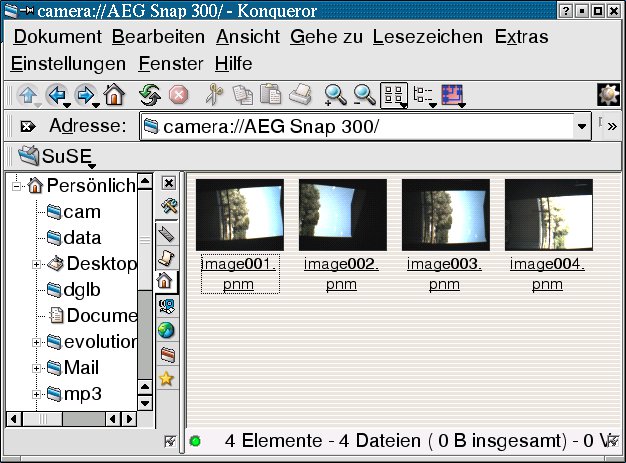
Abbildung 1: GPhoto2 ist in KDE 3 integriert
Kasten 1: USB
Beim Einsatz von USB-Geräten (egal, ob Scanner oder Kamera) sind einige Dinge zu beachten. Falls Sie noch eine ältere Distribution mit 2.2er-Kernel einsetzen, bietet sich ein Kernel-Update an, da Kernel aus der 2.2er-Serie in der Regel keine Linux-Unterstützung bieten; einige SuSE-Versionen wurden allerdings mit einem 2.2er-Kernel ausgeliefert, der um USB-Support erweitert wurde.
Je nach Linux-Distribution müssen Sie die USB-Unterstützung eventuell von Hand mit einem Befehl der Form
/etc/init.d/usb start
einschalten. Sind die USB-Module geladen, können Sie mit dem Befehl
cat /proc/bus/usb/devices
eine (unleserliche) Liste der angeschlossenen USB-Geräte anzeigen lassen. Übersichtlicher ist das Tool usbview, das in einem Fenster die vorhandenen Geräte anzeigt – es ist jedoch nicht auf allen Systemen vorhanden. Manche Distributionen enthalten auch ein Programm namens lsusb, das (ähnlich zu lspci) zur Anzeige der Informationen benutzt werden kann.
Nachdem die Frage der Gerätewahl geklärt ist, geht es nun um die Verwendung von Scanner und Kamera unter Linux.
Scanner-Frontends
SANE bietet zwei prinzipielle Möglichkeiten, Bilder einzuscannen: Sie können das in SANE enthaltene Programm xscanimage direkt aufrufen oder aus dem Grafikprogramm The GIMP heraus ein SANE-Plugin aufrufen.
Wird Ihr Scanner von Linux erkannt, starten Sie xscanimage durch Eingabe dieses Befehls auf der Kommandozeile. Eventuell gibt es auch einen Eintrag im Startmenü; suchen Sie dazu unter Grafik. Im sich öffnenden Fenster können Sie nun auf Preview Window klicken, um ein Vorschaufenster zu öffnen. Plazieren Sie Ihre Vorlage auf der Scanner-Platte und klicken Sie im Vorschaufenster auf Acquire Preview. Die Vorlage wird nun in geringer Auflösung eingescannt und dabei sofort angezeigt. Mit der Maus können Sie nun den Bereich markieren, der eingescannt werden soll – ziehen Sie dazu einfach einen Rahmen auf. Im xscanimage-Fenster können Sie mitverfolgen, wie sich dadurch die Vorgaben für die Bildgröße ändern. Wählen Sie noch die Auflösung und die Farbtiefe – wollen Sie ein Bild für die Web-Seite einscannen, sollten 75 dpi völlig ausreichen; für den späteren Ausdruck sollten es schon 300 dpi oder mehr sein. Die Farbtiefenwahl Line Art eignet sich wirklich nur für Zeichnungen oder schwarz auf weiß gedruckten Text – wollen Sie ein Bild in Graustufen einscannen, wählen Sie GreyScale. Im Normalfall ist aber Colour die richtige Wahl. Klicken Sie schließlich auf Scan und wählen Sie einen Dateinamen – die Bilder werden stets im pnm-Format gespeichert, das Sie (z. B. mit convert aus dem ImageMagick-Paket) in ein anderes Bildformat konvertieren können.
Wollen Sie Ihr Bild eh mit GIMP nachbearbeiten, können Sie auch direkt aus GIMP heraus scannen. Dazu starten Sie GIMP und wählen dann im Menü Xtns/Acquire Image/Gerätename. Dadurch öffnet sich ebenfalls ein xscanimage-Fenster, aber ein eingescanntes Bild wird nicht gespeichert, sondern als neues Bild in GIMP geöffnet.
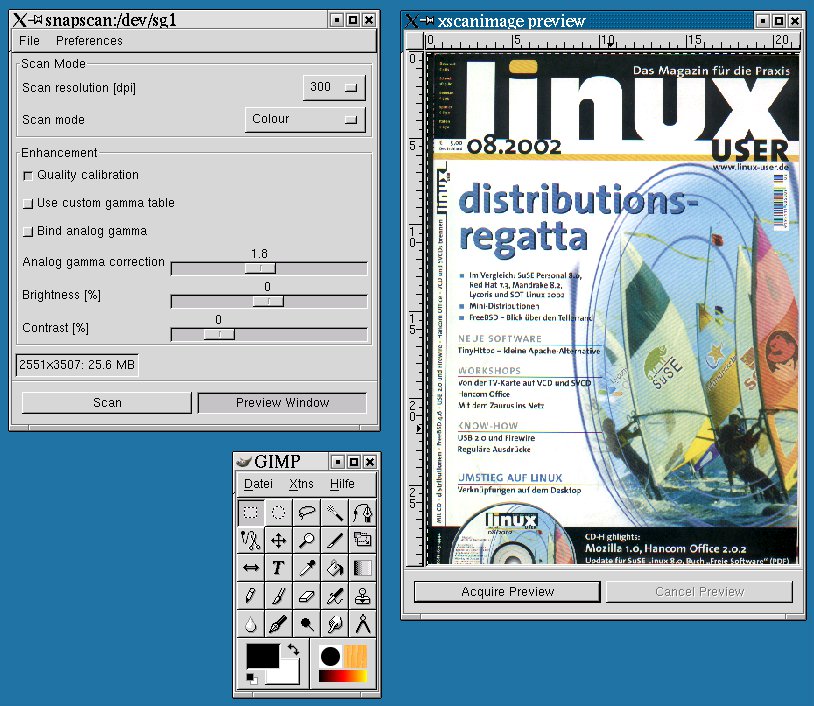
Abbildung 2: xscanimage kann auch aus GIMP heraus gestartet werden
Ist der genannte Menüpunkt in Ihrem GIMP nicht vorhanden, haben Sie vermutlich nicht das xscanimage-Plugin eingerichtet. Dann suchen Sie nach dem Verzeichnis, in dem GIMP seine Plugins aufbewahrt (z. B. /usr/lib/gimp/1.2/plug-ins/) und verlinken das xscanimage-Programm dorthin, der Befehl lautet:
ln -s /usr/X11R6/bin/xscanimage /usr/lib/gimp/1.2/plug-ins/
und muss mit root-Rechten ausgeführt werden.
Kamera-Software
Wie Sie unter KDE 3 auf Kameras zugreifen können, haben wir schon weiter oben beschrieben. Wenn Sie lieber mit GNOME arbeiten, können Sie das Programm gtkam verwenden (das sich natürlich auch unter KDE starten lässt). Über den Menüpunkt Kamera/Wähle Kamera wählen Sie Ihr Gerät aus – bei USB-Geräten sollte die Kamera automatisch erkannt werden. Per Klick auf den neuen Kamera-Eintrag werden dann Snapshots der Bilder erzeugt und im rechten Teil des Fensters angezeigt.
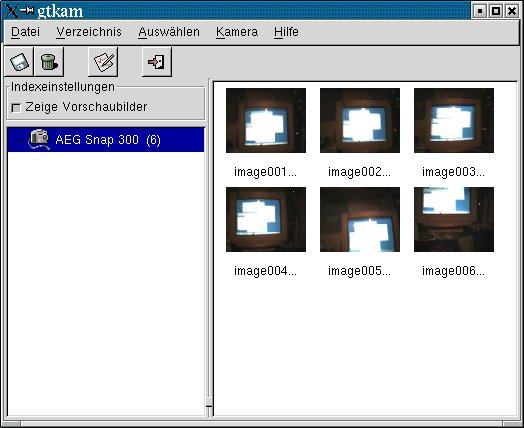
Abbildung 3: Mit gtkam steht auch ein Gtk-Tool zum Einlesen der Bilder zur Verfügung
GIMP kann ebenfalls mit gtkam zusammen arbeiten: Wählen Sie den Menüpunkt Datei/Holen/Load from Camera, um über gtkam ein Bild direkt in ein neues GIMP-Fenster zu kopieren. Kann Ihre Kamera auch als Videokamera verwendet werden, können Sie mit GIMP Snapshots erzeugen. In diesem Fall gibt es einen Menüpunkt Datei/Holen/Capture from Camera – in einem neuen Fenster wird dann ein regelmäßig aktualisiertes Bild angezeigt; per Mausklick wird das aktuelle Bild festgehalten und in GIMP geöffnet.
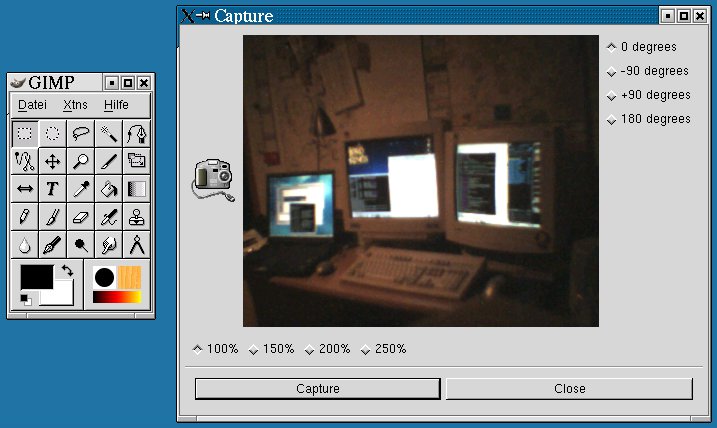
Abbildung 4: In GIMP können Sie das aktuell von der Kamera aufgenommene Bild bearbeiten
Gphoto2 kann auch als Kommandozeilenprogramm gphoto2 benutzt werden. Rufen Sie es ohne Argumente auf, um die Liste der möglichen Optionen zu erhalten. Mit “-L” wird beispielsweise eine Liste der gespeicherten Bilder ausgegeben:
[esser@dual scancam]$ gphoto2 -L
Es gibt 3 Dateien im Verzeichnis "/":
#1     image001.pnm
#2     image002.pnm
#3     image003.pnm
[esser@dual scancam]$ _
Mit der Option “-P” kopieren Sie alle Bilder in das aktuelle Verzeichnis. Dabei werden die Dateinamen verwendet, die in der obigen Ausgabe auftauchten.
Das Tool photopc wird im Artikel “Zu Befehl” ab Seite 80 detailliert beschrieben. GPhoto2 und photopc erkennen unterschiedliche Klassen von Kameras – wenn Sie mit einem Programm keinen Erfolg haben, bleibt Ihnen also noch eine zweite Chance.
Infos
[1] Christian Reiser: Seriendruck-Scanner – USB-Scanner und Drucker im Test, LinuxUser 03/2001, http://www.linux-user.de/ausgabe/2001/03/056-usbprint/usbprint.html
[2] Mirko Lindner: Durchleuchtet – Parallelport-Scanner unter Linux, LinuxUser 12/2000, http://www.linux-user.de/ausgabe/2000/12/034-scanner/scanner.html
[3] Christian Reiser: Pinguin auf Foto-Safari, Digitalkameras im Test, LinuxUser 06/2000, http://www.linux-user.de/ausgabe/2000/06/058-digicams/058-digicam.html
[4] Scanshop, http://www.vividata.com/scanshop.html
[5] Pixel!Scan, http://www.linuxscanning.com/products/scan.htm
[6] SANE-Projekt, http://www.mostang.com/sane/
[7] Gphoto, http://www.gphoto.org/
[8] Photopc, http://photopc.sourceforge.net/
[9] Photopc mit USB, http://www.math.ualberta.ca/imaging/





