


In einem der wohl größten Tests aller Zeiten unterzogen wir gleich zehn Office-Pakete für Linux einer eingehenden, praxisbezogenen Prüfung. Anhand von typischen Alltagsaufgaben wollten wir wissen, welche Suite die beste ist. Das Ergebnis hinterlässt gemischte Gefühle.
“Linux ist noch nicht reif für den Desktop” – Derartige Aussagen hört man immer wieder, nicht nur von kritischen Stimmen. Dabei gilt diese Behauptung schon seit Langem nicht mehr. Die Distributoren haben die Installation derart vereinfacht, dass sie sogar Windows den Rang abläuft. Dank den Desktop-Systemen KDE und GNOME steht Linux seinem kommerziellen Hauptkonkurrenten auch in der Bedienung in nichts mehr nach. Doch der bunteste Bildschirm nützt nichts, wenn die Software fehlt. Entscheidend für die Akzeptanz eines Betriebssystems ist die Verfügbarkeit von Standardapplikationen. Hierzu zählen insbesondere Office-Pakete, die idealerweise gleich die meistbenutzten Komponenten wie Textverarbeitung oder Tabellenkalkulation unter einem Dach vereinen. Wir haben unsere Netze ausgeworfen und gleich ganzen Schwarm verschiedener Pakete an Land gezogen. In einem praxisbezogenen Test mussten die Büropakete zeigen, ob sie den Anforderungen eines rauen Desktopalltags gewachsen sind. Schließlich nützen die schönsten Funktionen wenig, wenn bereits einfache Aufgaben nicht erledigt werden können. Wie sich überraschend herausstellte, ist dies bei Weitem nicht selbstverständlich. Zum Vergleichstest traten folgende Kandidaten an:
- StarOffice 5.2
- StarOffice 6
- OpenOffice 1.0
- SOT Office 2002
- Applixware Office 5
- Anyware Office 2.2.1
- HancomOffice 2.0.1
- KOffice 1.1.1
- KOffice 1.2
- Siag Office 3.5.2
Nicht getestet haben wir:
- CrossoverOffice: Hierbei handelt es sich lediglich um eine spezielle Version des Windows-Emulators WINE. Mit seiner Hilfe ist es möglich, Microsoft Office 97 oder 2000 unter Linux zu betreiben.
- GobeProductive: Ein Office-Paket, das für Linux erst im Herbst dieses Jahres erscheinen soll. Eine Testversion war für uns bislang nicht zu bekommen. Weitere Informationen gibt es unter http://www.gobe.com.
- Ability: Ability Office 2002 ist ein Office-Paket, das ursprünglich für Windows entwickelt wurde. Zur Zeit bemüht sich der Hersteller Ability Plus Software, diese Suite auch auf Linux zu portieren. Da sich das Paket noch in einem recht frühen Entwicklungsstadium befindet (Alphaphase), haben wir auf einen Test verzichtet. Wer sich das mittels WINE emulierte Office-Paket bereits jetzt anschauen möchte, sollte einen Blick auf http://www.ability.com riskieren.
- WordPerfect Office 2000: Dieses auf dem Windows-Emulator WINE basierende Office-Paket aus dem Hause Corel ist nicht mehr im Handel erhältlich. Falls Sie dennoch über Restbestände stolpern sollten, raten wir aufgrund von Programmfehlern und einem Problem mit XFree86 4 von einem Kauf ab.
- GnomeOffice: Dies ist kein Office-Paket im herkömmlichen Sinn – vielmehr handelt es sich um eine lose Zusammenstellung einzelner Programme, die zusammen ein Office-Paket bilden könnten. Da jede enthaltene Anwendung unabhängig entwickelt wird und somit auch separat heruntergeladen werden muss, beziehen wir GnomeOffice in diesen Test nicht mit ein. Die Textverarbeitung AbiWord wird von Frank Wieduwilt in seinem Artikel auf Seite 47 näher unter die Lupe genommen.
Kasten 1: ThinkFree Office
Das Paket ThinkFree Office des gleichnamigen Herstellers basiert vollständig auf Java. Dank dieser Technologie ist es für verschiedene Betriebssysteme verfügbar. Die zur Zeit noch aktuelle Version 1.5 läuft allerdings nicht auf neueren Linux-Distributionen. Dieses Problem wurde uns von Seiten des Herstellers bestätigt. Der Nachfolger mit der Versionsnummer 2.0 war bis zum Redaktionsschluss noch nicht für Linux verfügbar. Wir konnten uns jedoch an einer frühen Entwicklerversion bereits einen ersten Eindruck verschaffen. Das Paket umfasst lediglich die obligatorischen Office-Komponenten in Form einer Textverarbeitung, einer Tabellenkalkulation und eines Präsentationsprogramms. Der Funktionsumfang der einzelnen Applikationen ist auf dem Niveau von Applixware, bzw. Anyware Office angesiedelt. Erfreulicherweise bewegen sich die bei Java-Programmen prinzipbedingten Geschwindigkeitsprobleme in einem noch erträglichen Rahmen. Sobald uns die endgültige Fassung vorliegt, liefern wir einen Test nach.
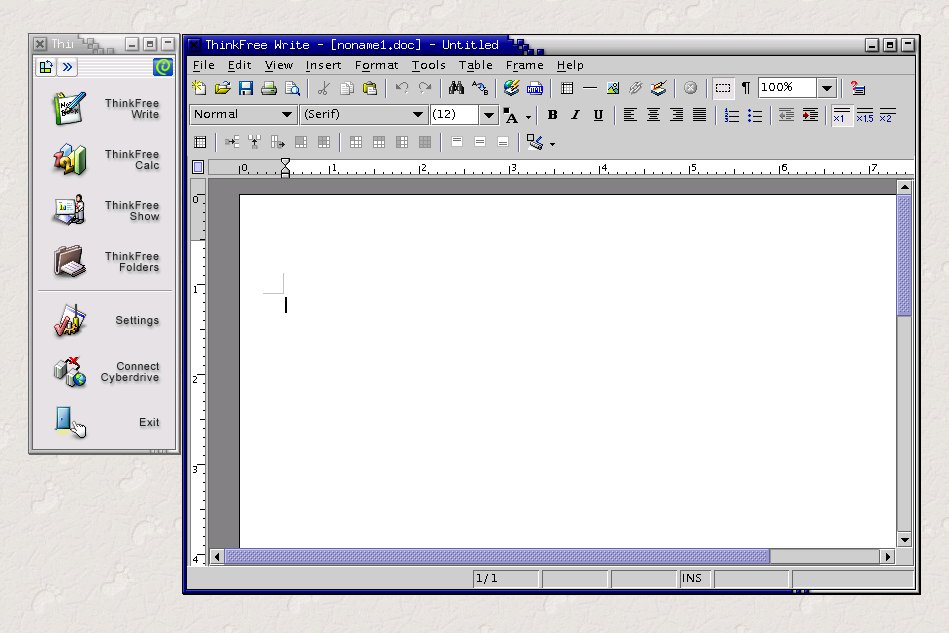
Abbildung 1: Ein erster Blick auf ThinkFree Office 2.0
Kasten 2: Testkriterien
Auf einem etwas älteren Athlon 500 mit 256 MB RAM musste jedes der Office-Pakete die folgenden Aufgaben erledigen:
0. Bedienung: Bereits die Installation muss möglichst einfach und intuitiv erfolgen. Gleiches gilt für die Benutzeroberfläche, in der sich sowohl Einsteiger als auch Profis zurecht finden müssen. Eine wichtige Rolle spielen in diesem Zusammenhang auch die Integrationsmöglichkeiten der einzelnen Office-Komponenten: Gerade diese Aufgabe ist unter Linux schwerer zu erreichen als unter Windows mit seinem eingebauten OLE-Mechanismus. Wichtig ist die Qualität des Hilfesystems und des Handbuches.
1. Eine Vereinszeitung: Es soll eine mehrseitige Zeitung eines Computer-Vereins erstellt werden. Die erste Seite ziert ein gedrehtes und vergrößertes Bild, über das die Schlagzeilen in weißer Schrift gelegt werden. Am oberen Rand soll neben dem effektvoll formatierten Titel das auf Kreisform zugeschnittene Logo des Computer-Vereins prangen. Die nächsten Seiten werden dreispaltig gesetzt. Bilder sollten vom Text dynamisch umflossen, spaltenübergreifend dargestellt und mit einer Beschriftung versehen werden können. Der Text wird in Blocksatz formatiert und die Silbentrennung eingeschaltet. Mit einem englischen Leserbrief testen wir, ob das Office-Paket mit verschiedenen Sprachen innerhalb eines Dokumentes umgehen kann. Die Erstellung des Textlayouts sollte durch Stilvorlagen (auch als Formatvorlagen bezeichnet) unterstützt werden. Die Kopfzeile enthält den Namen der Zeitschrift und am rechten Rand eine Seitennummer, die das jeweilige Programm automatisch setzen soll. Jeder Artikel beginnt mit einem Initial. Das Inhaltsverzeichnis wird in einem Textkasten auf der zweiten Seite abgedruckt. Zum Abschluss importieren wir noch einen Terminkalender, der als HTML-Tabelle vorliegt.
2. Serienbrief: An die Mitglieder des Computer-Vereins sollen Einladungen für das nächste Treffen verschickt werden. Ihre Daten liegen als exportiertes Outlook-Adressbuch im CSV-Format vor (durch Komma getrennte Datensätze in einer Textdatei). Zunächst wird eine Vorlage des Briefes erstellt, in das vom jeweiligen Programm automatisch die Datensätze eingefügt werden müssen. Da bereits bekannt ist, dass einige Mitglieder nicht erscheinen können, muss das Office-Paket eine möglichst komfortable Abwahl der betroffenen Adressen zulassen. Weiterhin soll der Brief das Vereinslogo und Falzmarken für Briefumschläge mit Sichtfenster aufweisen. Sollten diese einmal ausgehen, müssen Standardumschläge bedruckt werden können.
3. Ein großes Dokument: Um das Verhalten bei größeren Textprojekten zu testen, erstellen wir aus einem ca. 350-seitigen Projektbericht ein Buch. Dabei sollen die Kapitel automatisch numeriert werden. In der Kopfzeile soll stets der Name des aktuellen Kapitels eingesetzt werden, während in der Fußzeile die aktuelle Seitenzahl mitgeführt wird. Fußnoten müssen nach ihrer Erstellung stets auf der Seite ihres zugeordneten Wortes bleiben. Ein vom Programm generiertes Inhaltsverzeichnis nebst Index komplettieren das Buch. Zum Abschluss fügen wir noch ein paar komplexere mathematische Formeln, Bilder und Tabellen ein. Beim Verschieben eines kompletten Kapitels müssen diese Objekte entsprechend mitwandern.
4. Einnahmen und Ausgaben: Wir erstellen eine Tabelle für die Einnahmen und Ausgaben des Computer-Vereins. Dabei prüfen wir, wie die automatische Vervollständigung arbeitet und wie einfach und in welchem Umfang das Layout verändert werden kann. Nicht minder wichtig ist zur Zeit noch der Umfang der Euro-Unterstützung. Aus den Daten generieren wir noch ein Diagramm und prüfen zum Abschluss, ob besondere Funktionen, wie eine Internetanbindung für die Integration von z. B. Aktienkursen vorhanden sind.
5. Musik-CD-Datenbank: Es soll eine Datenbank für die Verwaltung von Musik-CDs erstellt werden, in der gleichzeitig Buch über verliehene CDs geführt wird. Im Testfeld löst diese Aufgabe nur StarOffice 5.2.
6. Eine Präsentation: Der Präsident des Computer-Vereins hält auf der Versammlung einen Vortrag über aktuelle Themen. Hierbei werden die Präsentationskomponenten gefordert. Im Vordergrund steht die Qualität der Ansichten, Vorlagen und Layoutmöglichkeiten. Überblendungen und Animationen müssen eine qualitativ gute Auswahl bieten. Auch fremde Objekte, wie Bilder oder Tabellen sollten sich einfügen und bei der Präsentation fehlerfrei darstellen lassen. Zum Abschluss prüfen wir noch, ob interaktive Elemente eingesetzt werden können.
7. Personal Information Manager (PIM): Hier steht gute Bedienung im Vordergrund. Gleichzeitig sollte das Programm den Abgleich eines Termins mit anderen, möglichst auch fremden Terminkalendern erlauben. Darüber hinaus sollte es mehr als nur eine visuelle Erinnerung auf dem Bildschirm geben.
8. Kompatibilität: Die Im- und Exportmöglichkeiten testen wir mit verschiedenen Dokumenten. Das Hauptaugenmerk liegt dabei auf dem Microsoft-Office-Format. Zusätzlich prüfen wir, wie sich die Anwendungen bei einem großen Textdokument von ca. 17 MB Größe verhalten.
StarOffice 5.2
Zwei Jahre hat das mittlerweile zum Klassiker avancierte StarOffice 5.2 auf dem Buckel. Fehlende Alternativen und die Verfügbarkeit für verschiedene Betriebssysteme verhalfen dem kostenlosen Office-Paket zu einer raschen Verbreitung. Da es immer noch auf vielen Distributionen anzutreffen ist, testen wir das betagte Paket gegen aktuellere Kandidaten.
Eine Macht
Bei der Installation bietet StarOffice die Option, das Paket an eine zentrale Stelle im System oder im Netzwerk einzuspielen. Die einzelnen Benutzer bringen in ihren Heimatverzeichnissen lediglich Konfigurations- und persönliche Dateien unter. Alternativ kann auch jeder Anwender das Office-Paket vollständig in sein eigenes Verzeichnis kopieren. Die Installation selbst geht dank grafischem Installationsprogramm leicht von der Hand und ist ebenso schnell beendet. Wer alle Funktionen der Datenbankkomponente nutzen möchte, muss anschließend eine von Sun lizenzierte, eingeschränkte Variante der professionellen Datenbank Adabas D installieren. Sofern StarOffice Ihrer Distribution nicht beiliegt und Sie KDE 2 oder höher einsetzten, erzeugt das Installationsprogramm keine Einträge im Startmenü. Wo sich bei der Installation die Produkte aus dem Hause Microsoft in Punkto Geschwindigkeit noch eine Scheibe abschneiden können, ist beim Betrieb nicht mehr viel übrig geblieben – insbesondere der Start der Oberfläche erweist sich als äußerst zäh.
StarOffice 5.2 steht ganz unter dem Motto “alles an einem Platz”. In der Praxis bedeutet dies, dass man sämtliche Arbeiten innerhalb eines Fensters, dem sog. StarOffice-Desktop, ausführt.
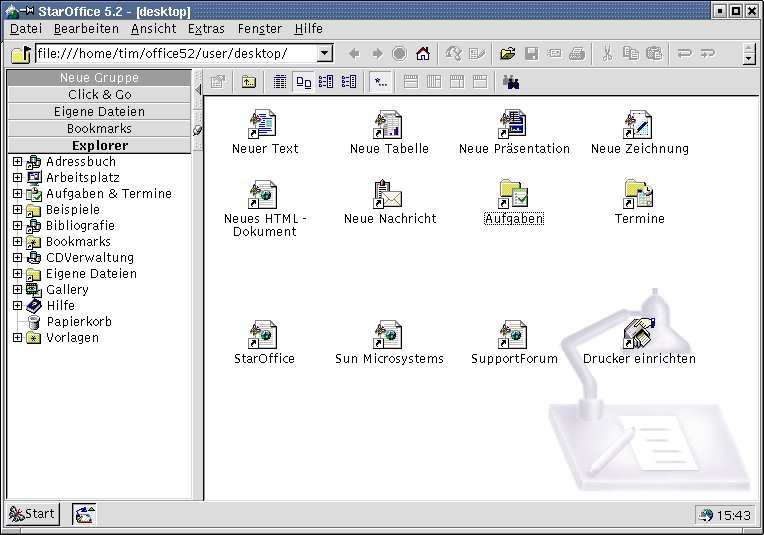
Abbildung 2: Der entweder geliebte oder gehasste Desktop von StarOffice 5.2
Je nachdem, welches Dokument der Benutzer gerade bearbeitet, wird im Hintergrund eine passende Komponente gestartet und in den Desktop eingehängt. Darüber hinaus fungiert er als vollwertiger Datei-Manager. Gerade für Ein- und Umsteiger ist dieses Integrationskonzept etwas gewöhnungsbedürftig. Dafür arbeiten alle Office-Komponenten reibungslos zusammen, und die Bedienung bleibt in allen Bereichen einheitlich. Ärgerlich ist hingegen, dass sich einige StarOffice-Dialoge nur innerhalb des Hauptfensters aufhalten dürfen. Dieses Verhalten sorgt bei umfangreichen Dokumenten schnell für Platznot.
Ein großer Nachteil ist die fehlende Unterstützung für TrueType-Schriften. Zwar zeigt StarOffice Texte mit solchen Schriftarten an, zu drucken vermag sie das Paket allerdings nicht. Wer bereits eine entsprechende Sammlung pflegt, muss diese erst umständlich über meist kryptische Drittprogramme konvertieren. Dieses Prozedere dürfte in vielen Fällen notwendig werden, da die mitgelieferten Schriftarten lediglich für einfache Standardaufgaben ausreichen.
Das beiliegende Online-Hilfesystem weist ebenfalls einige Mängel auf: Nicht nur, dass die Gliederung mehr verwirrt, als dass sie bei einem Problem wirklich weiterhilft, die Bedienung ist zudem noch ziemlich unübersichtlich ausgefallen. Hat man endlich den entsprechenden Punkt gefunden, verlieren sich die Erklärungen häufig in allgemeinen Hinweisen. Nervend ist auch der standardmäßig erscheinende HelpAgent, der in allen möglichen Situationen Hilfetexte anbieten möchte. Glücklicherweise lässt er sich deaktivieren. Sehr zahl- und hilfreich ist hingegen eine andere Sorte von Assistenten, die sog. AutoPiloten. Mit ihrer Hilfe lassen sich rasch Briefe oder Faxe erstellen.
Vorlegende Eingabe
StarOffice erlaubt die Festlegung der Sprache bis auf ein Zeichen genau. Gemäß diesen Einstellungen wird die jeweils passende Rechtschreibprüfung angeworfen. Nützlich sind auch die Eingabeautomatiken “AutoKorrektur” und Wortergänzung. Während die erste selbständig Tippfehler beseitigt, hilft die andere, Eingabezeit zu verkürzen: Tippt der Anwender ein Wort ein, versucht StarOffice Writer, anhand den ersten Buchstaben das Wort zu vervollständigen. Aufgrund ihrer Arbeitsweise ist sie aber gewöhnungsbedürftig. Anführungszeichen lassen sich nur über die Auto-Korrektur steuern. Daher ist es nicht ohne Weiteres möglich, die bestehenden Anführungszeichen in einem englischen Text gegen das deutsche Pendant auszutauschen.
Darüber hinaus scheint StarOffice mit der Anzeige einiger Schriften Probleme zu haben. So fährt ab und an ein Ruck durch die Textlandschaft, Schriften werden pixelig dargestellt, und Fehler in Formatierung und Anzeige trüben immer wieder das Bild.
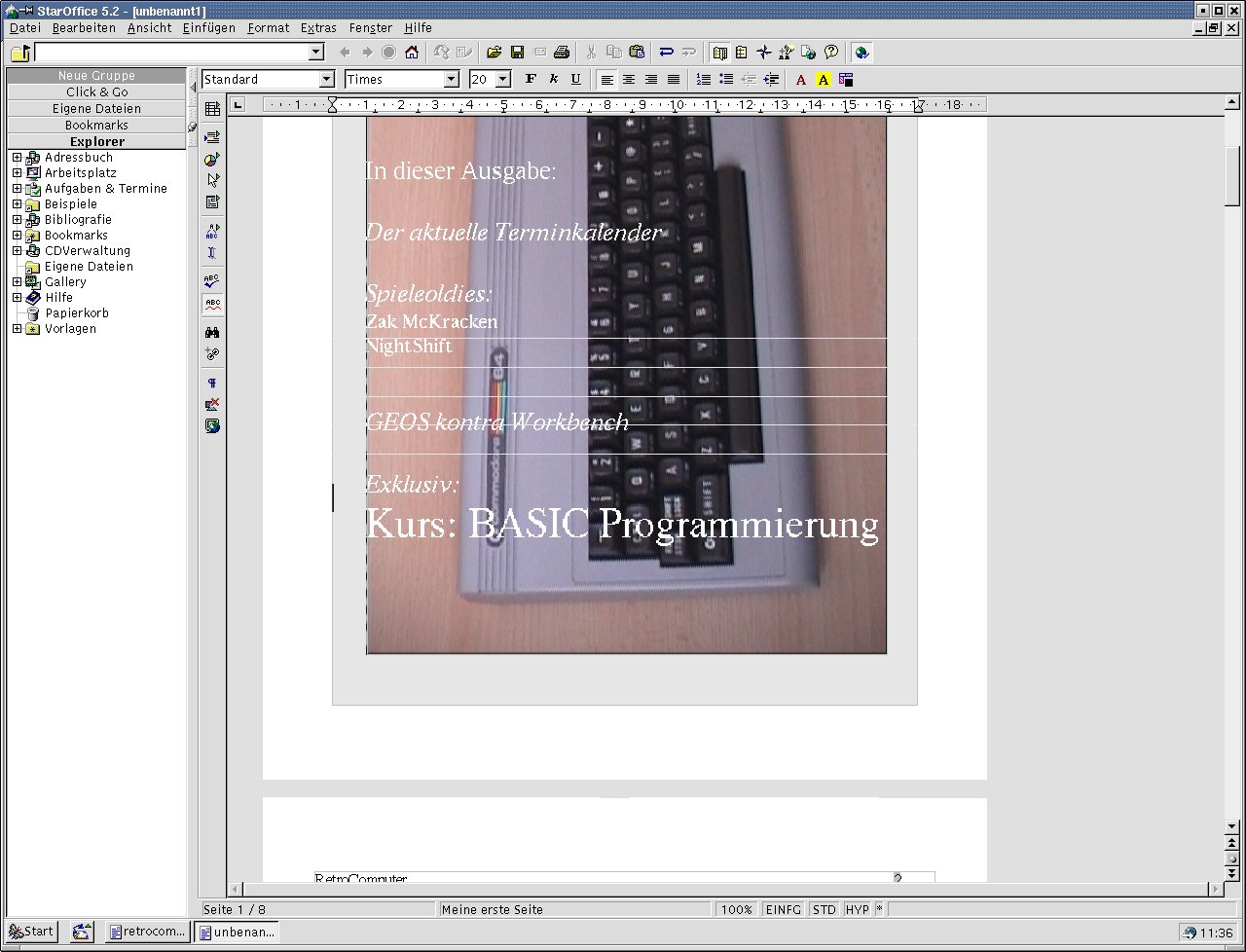
Abbildung 3: Die Anzeige unter StarOffice 5.2 ist des Öfteren nicht ganz streifenfrei
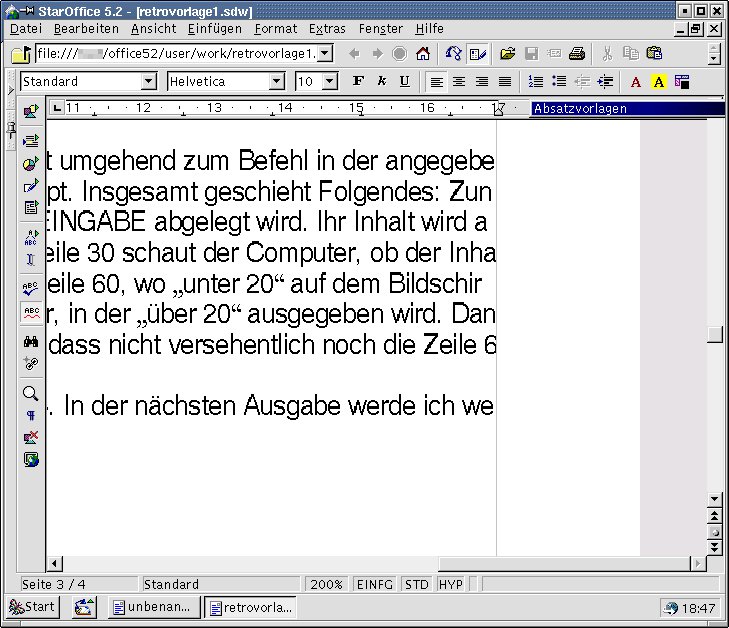
Abbildung 4: Mit einigen Schriften hat StarOffice 5.2 immer wieder arge Probleme
Auch der Thesaurus gibt seinen Umfang nicht immer preis. So existiert z. B. für “auflisten” kein Synonym, und “Befehle” wird nur gefunden, wenn es im Singular auftaucht. Bei der Anwendung des Blocksatzes bewies StarOffice Mut zur Lücke; das Aktivieren der Silbentrennung änderte daran nur wenig.
Bei der Eingabe einer Internet-Adresse verwandelt StarOffice den Text automatisch in einen entsprechend formatierten Link, über den die Internet-Seite per Mausklick aufgerufen werden kann. Im gesamten Testfeld einzigartig ist die Fähigkeit der Textverarbeitung, nicht zusammenhängende Textstellen markieren zu können.
Erfreulich hoch ist die Anzahl der Grafikformate, die StarOffice importieren kann. Eine kleine Vorschau hilft bei der Auswahl der korrekten Datei. Um unser Logo in Kreisform zuzuschneiden, müssen wir die Grafik einem Kreis recht unelegant als Füllmuster zuweisen. Wie auch viele andere nützliche Funktionen, liegt diese in den Tiefen einiger Dialogboxen verborgen. Eine andere Möglichkeit führt über die eingebauten Grafikfähigkeiten von StarOffice. Per Bearbeiten aus dem Kontextmenü der importierten Grafik wird das Bildbearbeitungsmodul eingeschaltet. Auf unser Logo lassen sich nun alle Bildbearbeitungsfunktionen anwenden, ohne das Textdokument verlassen zu müssen. So stellen wir uns gute Integration vor. Nach der Vorfreude folgt allerdings die Ernüchterung. Zwar stellt StarOffice 5.2 Farbkorrektur und so interessante Filter wie Mosaik, Popart und Altern bereit, Funktionen zum Zuschneiden sucht man allerdings vergebens. Allgemein offeriert StarOffice Image nur rudimentäre Manipulationsmöglichkeiten. Durch mangelnde Hilfen gerät schon das Zeichnen eines Kreises zur Pi-mal-Daumen-Methode. Unverständlich bleibt auch, warum in diesem Modul nur jeweils der letzte Schritt zurückgenommen werden kann.
Alle Kastentypen, zu denen auch die Bilder gehören, lassen sich in einem Textdokument an einem Absatz, einem Zeichen oder einer Seite verankern. In unseren Tests gab es hiermit keinerlei Probleme: Bilder blieben auch nach Änderungen dort, wo sie sein sollten.
Weist man unwissend der ersten Seite eine Farbe zu, sind davon auch gleich alle folgenden Seiten betroffen. Einen individuellen Wechsel in der Hintergrundfarbe erreicht man nur über verschiedene Seitenvorlagen. Letztere verursachen ähnliche Probleme: Wendet man auf eine spätere Seite einfach eine neue Vorlage an, ändert Writer ganz ungeniert auch alle vorherigen. Wer dies verhindern möchte, muss für jede Vorlage bestimmen, welche ihr nachfolgt. Nicht nur an diesem Folgevorlagenkonzept wird deutlich, dass StarOffice insgesamt sehr stark auf Stilvorlagen ausgerichtet ist. Unterstrichen wird diese Haltung durch die zahlreichen mitgelieferten Vorlagen, die in der Regel alle Standardfälle abdecken sollten. Ihre Handhabung geht dank des Stylisten einfach von der Hand: Bei ihm handelt es sich um ein frei schwebendes Fenster, das sämtliche Vorlagen aller Typen (Zeichen, Absatz, Seite etc.) wie auf einer Palette präsentiert.
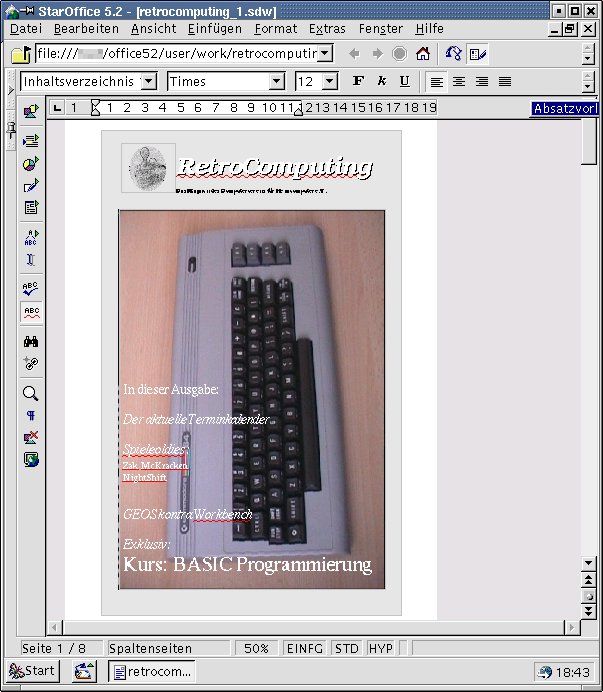
Abbildung 5: Das fertige Titelblatt unter StarOffice 5.2
Das Angebot von gleich zwei Textkästen ist etwas verwirrend: In dem einen kann Text wie im Dokument formatiert werden, im anderen lässt sich Text drehen.
Als Ausrichtungshilfe dienen eine Art Gitter und beim Verschieben eingeblendete Hilfslinien, die aber beide erst im verschachtelten Optionen-Dialog freigeschaltet werden müssen. Gleiches gilt übrigens für den sog. Schattencursor: Ist er aktiviert, kann man mit der Maus an eine beliebige Position im Dokument klicken und dort direkt losschreiben. Darüber hinaus bietet StarOffice Writer auf Wunsch automatische Vermeidung der berühmten Schusterjungen und Hurenkinder (erste bzw. letzte Zeile eines Absatzes befindet sich alleine auf der vorhergehenden, bzw. nachfolgenden Seite) sowie eine Berücksichtigung der Registerhaltigkeit (Vorder- und Rückseite eines Blattes werden deckungsgleich gedruckt).
Die Beschriftungsfunktionen für alle Arten von Kästen ist mehr als vorbildlich. Die automatische Numerierung, die wieder über Stilvorlagen gesteuert wird, nimmt dem Benutzer einiges an Arbeit ab.
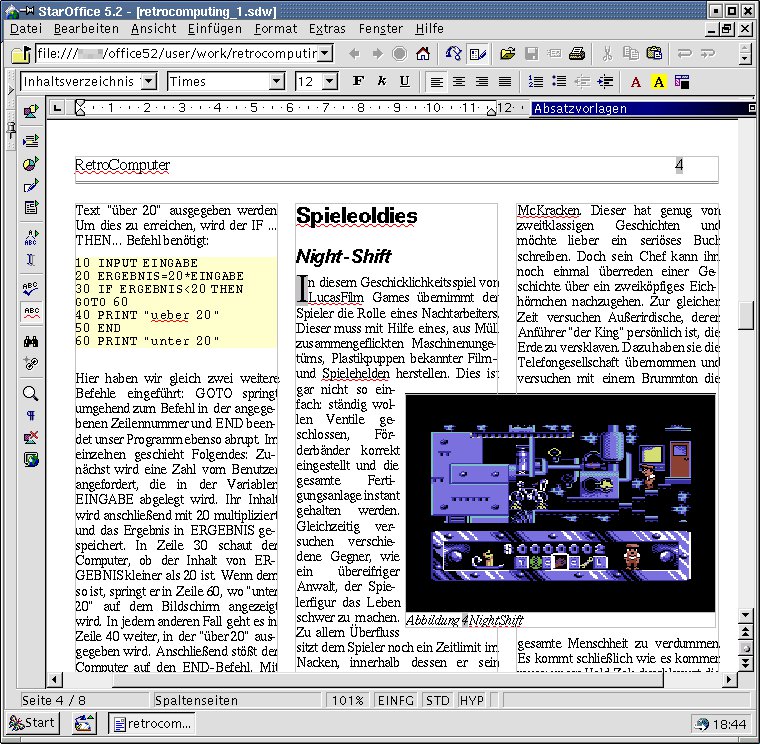
Abbildung 6: Wie an dieser Seite deutlich wird, hat StarOffice 5.2 auch mit komplexeren Layouts keine Probleme
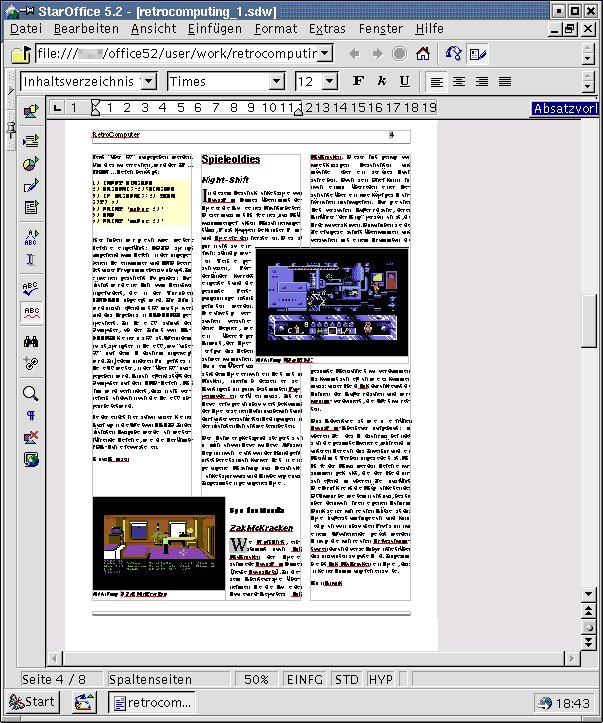
Abbildung 7: Unsere Zeitungsseite aus der Vogelperspektive
Der zum Abschluss durchgeführte Import eines Terminkalenders in Form einer HTML-Datei klappte reibungslos. Die enthaltene Tabelle wurde direkt in eine StarOffice-Writer-Tabelle umgewandelt. Spaltenübergreifende Tabellen können allerdings nur über den Inhalt eines Textrahmens erzielt werden.
Piloten in Serie
Einen Import unserer Adressen im CSV-Format erlaubt StarOffice schlichtweg nicht. Also bleibt uns nichts anderes übrig, als entweder eine neue Datenbanktabelle zu erstellen oder die Adressen manuell in das ziemlich mager ausgestattete Adressbuch einzugeben.
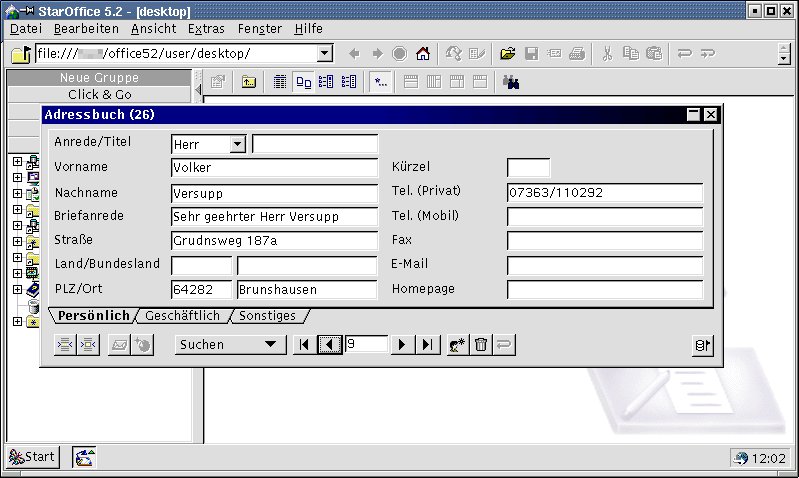
Abbildung 8: Das Adressbuch von StarOffice 5.2
Die dortigen Felder reichen gerade einmal für das Nötigste aus. Erfreulicherweise kann als Grundlage eines Serienbriefes jede beliebige Datenbanktabelle gewählt werden.
Die Erstellung eines Serienbriefs geht dank der vielen Vorlagen und des hervorragenden Assistenten schnell und einfach von der Hand – sofern man die über das Menü verstreuten Funktionen auf Anhieb findet.
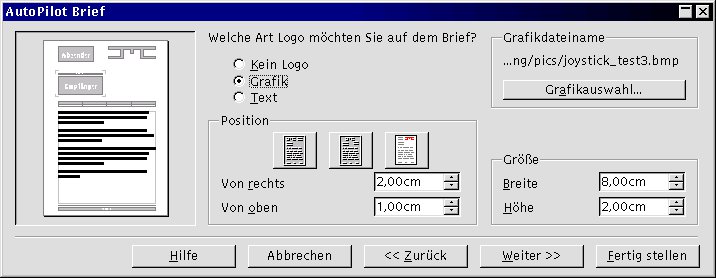
Abbildung 9: Der Autopilot für die Erstellung von Briefen hat seine Arbeit aufgenommen
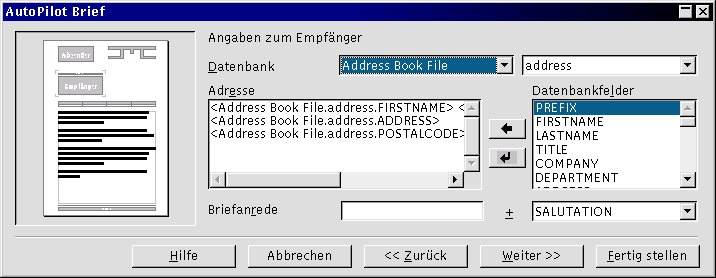
Abbildung 10: Die benötigten Felder der Anschrift werden einfach zusammengeklickt, wobei das Fenster ruhig etwas größer hätte ausfallen können
Nachdem der AutoPilot seine Arbeit beendet hat, klappt am oberen Rand ein Fenster mit sämtlichen Adressen auf. Dort selektiert man alle benötigten Datensätze, klickt auf das Symbol Serienbrief, und schon beginnt der Ausdruck.
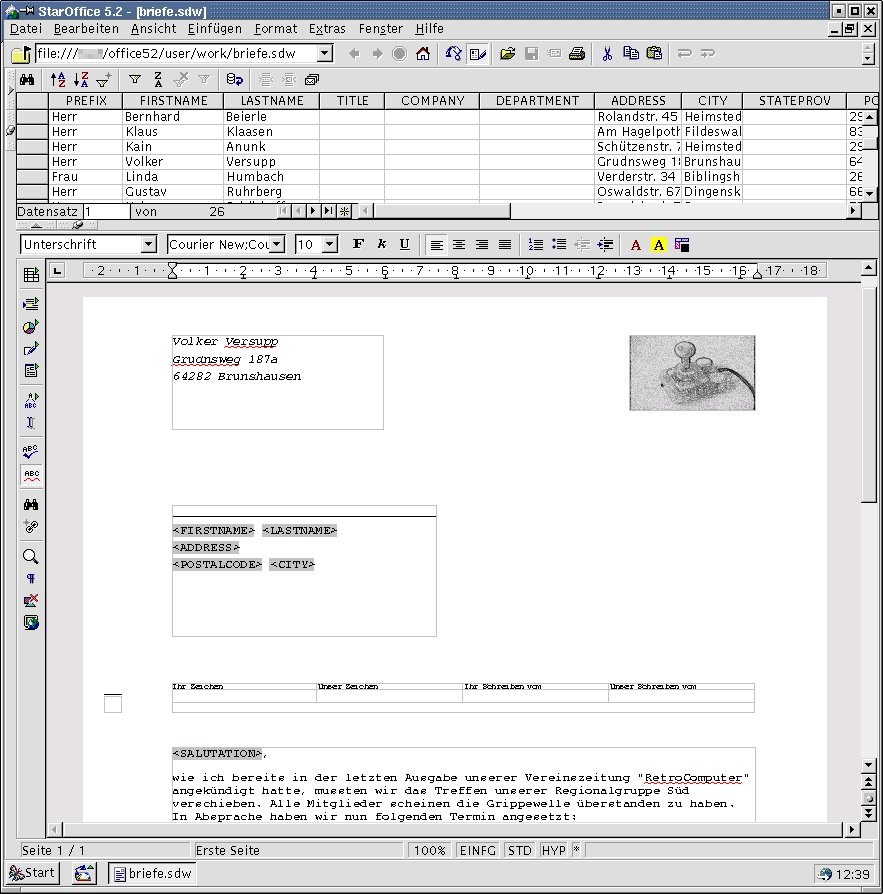
Abbildung 11: Die im Text grau hinterlegten Stellen werden beim Druck automatisch gegen die am oberen Bildschirmrand markierten Datensätze ausgetauscht
Die Falzmarken werden automatisch korrekt gesetzt, und sogar bedingte Feldbefehle sind möglich. Für das Erstellen eines Briefumschlages existiert eine ebenso komfortable, assistentengeführte Methode.
Mr. Big
Wir erstellen einen ca. 300 Seiten starken Bericht, der als Buch gedruckt werden soll. Hierzu wird die Vorlage Buch eingesetzt, die bereits fertige Stilvorlagen mitbringt. Dank letzteren geht das Formatieren sehr leicht von der Hand. Auch komplexe Verzeichnisse lassen sich einfach erstellen. Um z. B. dem Stichwortverzeichnis ein Wort hinzuzufügen, genügen dessen Markierung und der Aufruf eines Menübefehls. Beim Erstellen eines Quellenverzeichnis hilft die Bibliographie-Datenbank. Dieses Angebot ist im Testfeld übrigens einmalig.
Beim Umsetzen eines Absatzes wandern alle Elemente korrekt mit. Lediglich mit automatischen Numerierungen scheint StarOffice ab und an Probleme zu bekommen. Die Navigation innerhalb großer Dokumente erleichtern Links, die z. B. beim Einfügen von Fußnoten angelegt werden. Ein keines Fenster mit dem bezeichnenden Namen Navigator erlaubt zusätzlich schnelle Sprünge zu allen Elementen wie Bildern oder Tabellen.
Formeln werden innerhalb des zugehörigen Editors durch eine textuelle Beschreibung zusammengesetzt. Eine grafische Palette hilft bei der Auswahl der richtigen Befehle. Profis werden diesen schnellen und eindeutigen Mechanismus zu schätzen wissen, Einsteiger wohl eher abgeschreckt.
Wer mit großen Dokumenten arbeitet, sollte häufig zwischenspeichern und regelmäßig Sicherheitskopien anlegen. In unseren Tests stieg das Absturzrisiko mit der Dokumentengröße an. Den Versuch, eine ca. 17 MB große Testdatei zu importieren, brachen wir nach einer Stunde ab. Das Öffnen des gleichen Dokumentes erfolgte übrigens in einem Bruchteil der Zeit. Glücklicherweise existieren in StarOffice die Globaldokumente: Mit ihrer Hilfe lassen sich mehrere StarOffice-Writer-Dokumente zu einem großen zusammensetzen.
Flug nach Tabellarien
Neben zahlreichen Vorlagen bietet das Tabellenkalkulationsmodul StarOffice Calc auch komplexere Funktionen. Diese lassen sich mit Hilfe des Funktionsautopiloten einfach zusammenklicken. Benötigt eine Formel die Angabe eines Bereichs oder einer Zelle, so blendet sich der Autopilot kurz aus, und der Benutzer kann auf die entsprechenden Zellen mit der Maus zeigen. StarOffice unterstützt neben den mathematischen Standardfunktionen auch Statistik- und Matrizenberechnungen. Ebenfalls interessant ist die Möglichkeit, ähnliche Tabellen per Konsolidierung zu einer gemeinsamen zu verschmelzen. Über Filter und den Datenpilot bekommt man schnell andere Sichtweisen auf den Tabelleninhalt, und mit dem Szenario Manager lassen sich verschiedene Was-wäre-wenn-Situationen durchspielen.
Der Euro wird von StarOffice nicht nur vollständig unterstützt, er bekam sogar einen AutoPiloten spendiert, der alle Währungen eines Dokumentes auf einmal umrechnet. Leider fehlt in der Liste der beteiligten Länder Griechenland. Ebenso vermissen wir Internet-Funktionen, mit denen man z. B. aktuelle Aktienkurse in eine Tabellen integrieren kann.
Ein Diagramm ist dank des entsprechenden Assistenten in nur drei Schritten schnell erzeugt. Der HTML-Export einer Tabelle klappt schon etwas besser als der des Textmoduls. Zumindest bleibt das Diagramm an seiner Stelle.
Datendiesel
Als Datenbankmotor greift StarOffice auf Adabas D zurück. Das Office-Paket fungiert dabei lediglich als Benutzeroberfläche der ansonsten etwas kryptisch zu bedienenden Datenbank. Hat man Adabas D z. B. aus Platzgründen nicht installiert, muss man entweder mit der eingebauten Unterstützung von dBase-Tabellen vorlieb nehmen oder die Anbindung an eine andere, professionelle Datenbank suchen. Entscheidet man sich für das dBase-Format, muss man allerdings auf einige interessante Datenbankfunktionen verzichten.
Bei der Bedienung von StarOffice Base sind trotz der guten AutoPiloten einige Kenntnisse im Umgang mit Datenbanken unumgänglich. Hat man sich etwas eingearbeitet und die teilweise recht gut versteckten Funktionen entdeckt, entpuppt sich das Gespann aus StarOffice und Adabas D als ein sehr leistungsfähiges Paar. Auf der Basis von Tabellen lassen sich schnell Berichte und Formulare erzeugen. Während sich erstere dynamisch dem aktuellen Datenbankstand anpassen, helfen Formulare bei der komfortablen Eingabe neuer Datensätze. Bei letzteren handelt es sich um reine StarOffice-Writer-Dokumente, die um spezielle Datenbankfelder und -elemente ergänzt werden. Das Erstellen von Tabellenverknüpfungen versteckt sich ziemlich gut hinter einem Eintrag Relationen im Kontextmenü der rechten Maustaste. Der eigentliche Verknüpfungsprozess erfolgt komfortabel per Drag & Drop. Abfragen lassen sich entweder analog zu Access zusammenklicken oder schriftlich per SQL-Befehl formulieren. Auf diese Weise werden Einsteiger und Fortgeschrittene gleichermaßen zufriedengestellt.
Virtueller Projektor
Bei den Vorlagen des Präsentationsmoduls handelt es sich um poppige, oft bunt aufgemachte Präsentationen, die keinen besonders professionellen Eindruck hinterlassen. Aufgrund der vorhandenen Werkzeuge sollten sich eigene Präsentationen aber schnell selbst verwirklichen lassen.
Wie alle guten Programme dieser Gattung arbeitet auch StarOffice Impress mit mehreren Ansichten (Layout, Gliederung und Diareihenfolge), die miteinander verknüpft sind. So wird eine Änderung in der Gliederungsansicht automatisch in das Layout übertragen. Die bei Präsentationen besonders wichtigen Aufzählungs- und Gliederungsmöglichkeiten entsprechen denen des Textmoduls. Des Weiteren bietet StarOffice Impress Hilfen zur Erstellung von Handzetteln und Notizen für den Vortragenden.
Zur Illustration stehen umfangreiche Werkzeuge bereit, wie man sie sonst nur aus Vektormalprogrammen kennt. Darüber hinaus lassen sich beliebige Objekte mit sehr ansehnlichen 3D-Effekten versehen. Vermissen wird der professionelle Anwender lediglich eine Erstellungshilfe für Organigramme. Diese müssen per Hand aus Vektorformen und speziellen Verbindungslinien zusammengesetzt werden. Zudem erreichen die vorgefertigten grafischen Objekte nicht ganz den Reichtum der PowerPoint-Konkurrenz unter Windows. Als Ausgleich lässt sich jedes einzelne Objekt effektreich ein- und/oder ausblenden. StarOffice Impress ist als einziges Präsentationsprogramm in der Lage, Animationen zu erstellen: Wie bei einem Daumenkino werden beim Abspielen mehrere Objekte nacheinander angezeigt. Zusammen mit der Bewegung an einem Pfad kann man z. B. einen Ball über die Folie hüpfen lassen.
Darüber hinaus kann jedem Objekt eine Aktion zugeordnet werden, die beim Anklicken mit der Maus ausgeführt wird. So viel Flexibilität hat ihren Preis: Die Benutzerführung erfolgt in allen Bereichen über mehrere Dialogfenster, deren Knöpfe oft mit nichtssagenden Symbolen ausgestattet sind. Die vielen verschiedenen Ansichten und Bearbeitungsmodi steuern ihr Übriges bei.
Ein weiteres Highlight sind die Exportmöglichkeiten. So stellt Sun nicht nur ein kostenloses Abspielprogramm für Rechner ohne StarOffice bereit, es gibt auch neben der HTML-Variante die Möglichkeit, einen sog. WebCast zu erzeugen. Damit wird wahlweise ein ASP- oder Perl-Skript generiert, mit dessen Hilfe die Präsentation über das Internet gehalten werden kann.
Keine Zeit
Der einbaute Terminplaner StarOffice Schedule bietet überdurchschnittliche Standardkost. Outlook-Benutzer werden beim Umstieg einige Abstriche hinnehmen müssen.
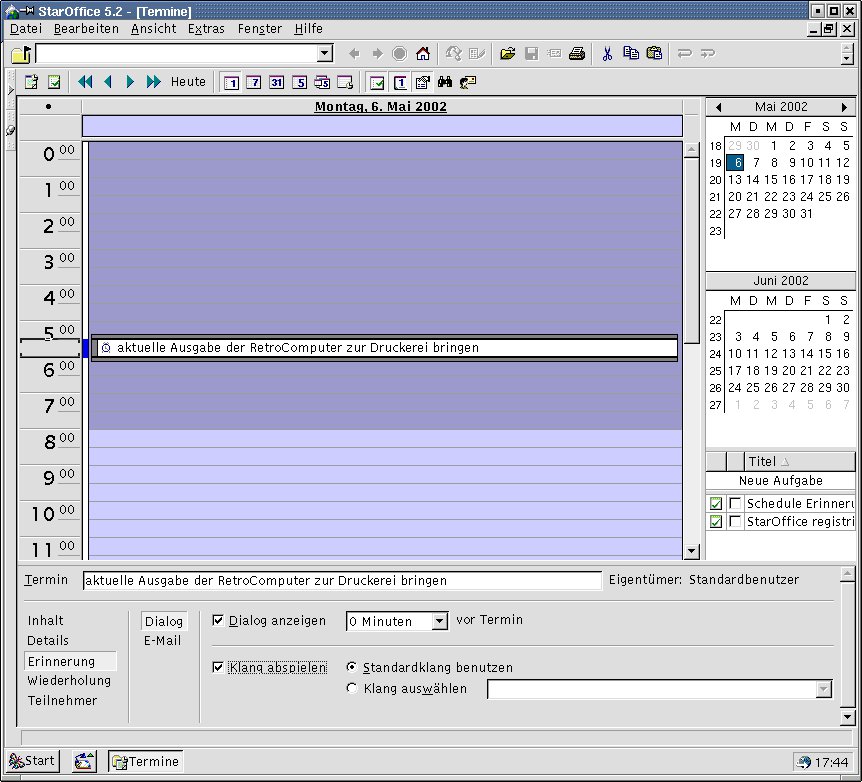
Abbildung 12: Der etwas karge, für einfache Ansprüche aber brauchbare Terminkalender von StarOffice 5.2
An einen Termin kann man sich per Bildschirmmeldung, akustischem Signal oder E-Mail erinnern lassen. Interessant ist die Möglichkeit, einem Termin mehrere Teilnehmer zuzuordnen. Sofern Zugriff auf deren Terminkalender besteht, gleicht StarOffice Schedule die Termine mit denen der anderen Teilnehmern ab. Bei Änderung eines Termins werden die übrigen Teilnehmer automatisch per E-Mail benachrichtigt. Zur Übersicht wird zusätzlich eine kleine Balkengrafik angezeigt. Außer der Filterfunktion wären damit bereits alle Highlights erwähnt. Ein Abgleich mit PalmPilot-Geräten ist möglich, das entsprechende Modul wird allerdings in der Standardkonfiguration nicht mitinstalliert.
Immer herein
Die Importfilter von StarOffice gehören zweifelsohne zu den besseren ihrer Art. Das Word-Dokument wurde korrekt importiert, alle Fußnoten und auch die komplexeren Grafiken blieben erhalten. Bei unserer PowerPoint-Präsentation verrutschen allerdings einige Grafiken, und die zugewiesenen Effekte fielen komplett unter den Tisch. Gleiches gilt für eingebettete TrueType-Schriften. Die immer noch verbreiteten Dokumente der Textverarbeitung WordPerfect nimmt StarOffice gar nicht erst an. Für große Dokumentensammlungen wurde ein AutoPilot integriert, der gleich ganze Verzeichnisse mit Microsoft-Office-Dokumenten in einem Rutsch konvertiert.
StarOffice bietet spezielle Editiermöglichkeiten für HTML-Dateien, diese kommen an einen echten HTML-Editor aber nicht heran. Beim Versuch, unser Buch in eine HTML-Datei zu exportieren, werden die vorhandenen Links nicht mitgespeichert. Das Layout unserer Vereinszeitschrift wird sogar total zerstört. Die eingebaute Online-Vorschau vermittelt da ein komplett anderes Bild.
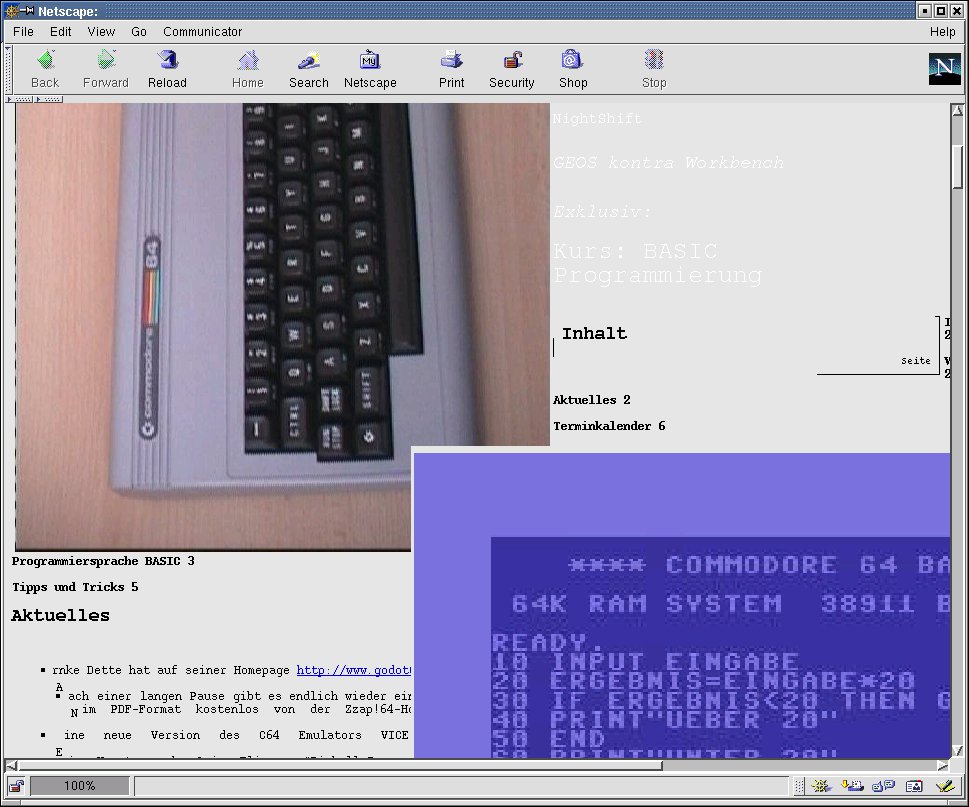
Abbildung 13: So sollte die exportierte Zeitung im HTML-Format nicht aussehen
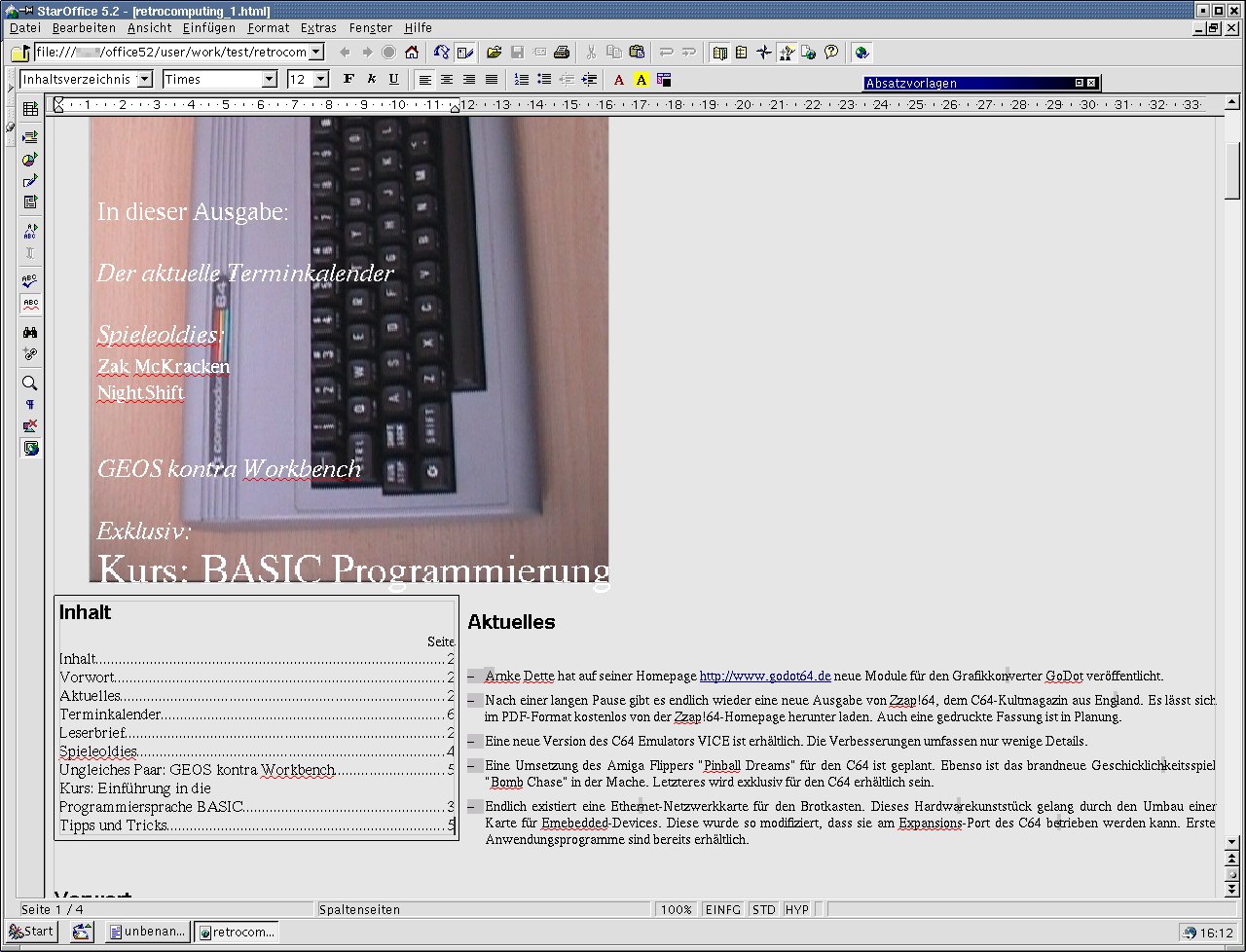
Abbildung 14: Nach dem Einlesen seines eigenen Exportergebnisses zeigte uns StarOffice Writer dieses Bild
Der Rest
Bis jetzt noch nicht erwähnt wurde das Zeichenmodul StarOffice Draw. Im Wesentlichen enthält es die Zeichenfunktionen aus StarOffice Impress. Für einfache Illustrationen reicht es aus, an die professionellen Kollegen aus den Windows- und Macintosh-Lagern reicht es aber nicht heran.
Fazit
StarOffice 5.2 bildet ein Rundum-sorglos-Paket. Insbesondere das Preis-/Leistungsverhältnis ist unschlagbar. An das Integrationsprinzip gewöhnt man sich erstaunlich schnell. Einzig über den Desktop werden einige Anwender stolpern. Die größten Nachteile liegen in der nicht vorhandenen TrueType-Unterstützung und den etwas chaotischen Dialogboxen. Zudem sollte man als StarOffice-Benutzer fit im Umgang mit den Stilvorlagen sein. StarOffice 6
Die Geschichte von StarOffice verlief ziemlich ereignisreich: Nachdem der ursprüngliche Hersteller StarDivision von Sun übernommen wurde, stellte der neue Eigentümer die damals aktuelle Version 5.2 für jedermann kostenlos ins Internet. Kurze Zeit später legte Sun sogar den Quellcode offen. Heraus gekommen ist das freie OpenOffice, welches wir ebenfalls in diesem Test behandeln. Sun ergänzt dieses Paket in bestimmten Abständen um kommerzielle Komponenten und verkauft das Ergebnis unter der Marke StarOffice. Offiziell begründet Sun diesen Schritt mit den für Firmen angeblich so wichtigen, aber kostenträchtigen Supportleistungen. Auch Privatkunden müssen ab sofort in die Tasche greifen und das Paket käuflich erwerben.
Beim Öffnen der Schachtel fallen uns die CD und zwei gedruckte Handbücher entgegen. Das erste beschreibt sehr detailliert die Installation und geht dabei auch auf die Besonderheiten der einzelnen Betriebssysteme ein. Das eigentliche Benutzerhandbuch ist vorbildlich gestaltet. Anfängern hilft es beim Einstieg, wohingegen es Profis als Referenz dient. Leider lässt der Detailgrad an vielen Stellen stark nach.
Kahlschlag
Die Installation von StarOffice 6 gleicht der seines Vorgängers. Nur wer im Setup-Programm die benutzerdefinierte Installation wählt, stolpert über die ersten Änderungen.
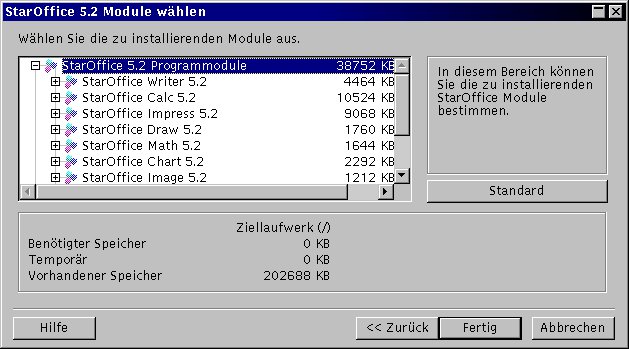
Abbildung 15: Die Komponenten von StarOffice 5.2…
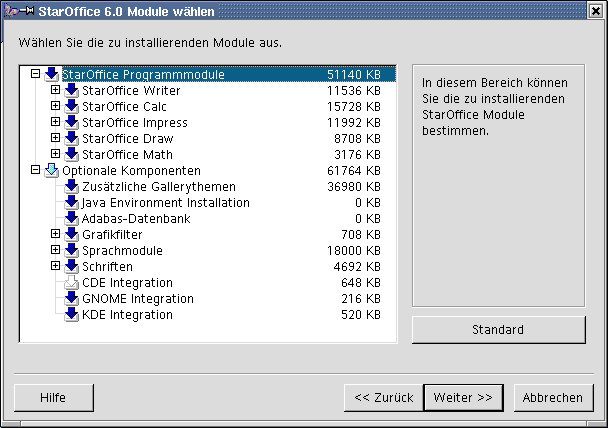
Abbildung 16: …und die von StarOffice 6
Dort stehen nun wesentlich weniger Komponenten zur Auswahl. Einige von ihnen fielen dem Rotstift zum Opfer, andere wurden in die verbliebenen Anwendungen integriert. Wo die Liste im Installationsprogramm etwas mager daher kommt, hat das Startmenü an Fülle zugenommen: Jede einzelne Komponente hat nun ihren eigenen Eintrag.
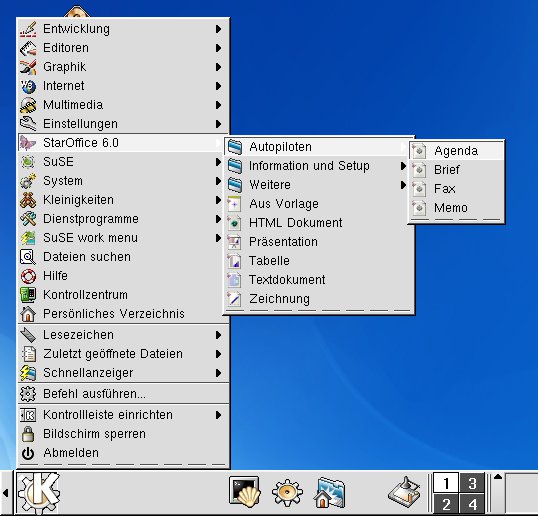
Abbildung 17: Anstelle des Desktops wird jede Anwendung von StarOffice 6 über das Startmenü des jeweiligen Desktops aufgerufen
Erfahrene StarOffice-Anwender werden an dieser Stelle den Desktop vermissen. Er wurde in der aktuellen Version komplett über Bord geworfen, da mit ihm laut Sun die meisten Anwender unzufrieden waren. An seine Stelle tritt nun der jeweilige Desktop des Betriebssystems. Außer den erwähnten Einträgen existieren keine weiteren Bequemlichkeiten wie etwa eine Schnellstartleiste. Wie in anderen Office-Paketen üblich, gibt es wieder für jede Aufgabe eine separate Applikationen. Dies ist jedoch reine Augenwischerei: Zwar wird jedes Dokument in einem eigenen Fenster dargestellt, im Hintergrund werkelt aber immer noch ein großer, monolithischer Block. Dies hat unweigerlich zur Folge, dass beim Absturz einer Komponente auch gleich alle anderen StarOffice-Fenster mit in die Tiefe gerissen werden. Darüber hinaus scheinen die Ladezeiten gegenüber dem Vorgänger noch großzügiger ausgefallen zu sein. Dies betrifft insbesondere den Start der ersten Anwendung, da diese zunächst den Hauptblock im Hintergrund hochfahren muss. Alle Office-Komponenten reagierten auf unserem Testsystem äußerst zähflüssig, wodurch der Arbeitsfluss immer wieder ins Stocken gerät. Den Geschwindigkeitsvorteil von einzelnen, kleineren Applikationen hat man somit verspielt. Nervend kommt hinzu, dass man einige StarOffice-Fenster wie z. B. den Stylisten immer noch nicht aus dem jeweiligen Anwendungsfenster hinausbewegen kann.
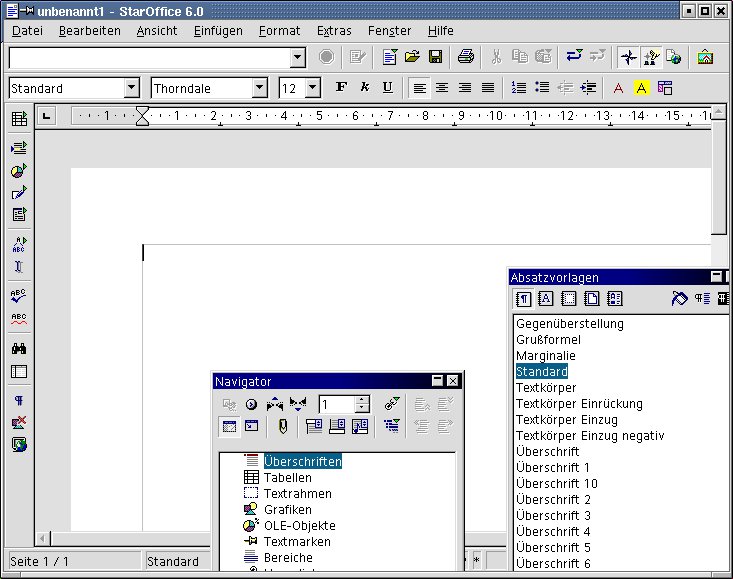
Abbildung 18: Stylist und Navigator lassen sich auch unter StarOffice 6 nicht aus den jeweiligen Anwendungsfenstern hinausbewegen
Neben dem Desktop mussten auch Explorer und Beamer in ihrer bisherigen Form gehen. Apropros streichen: Komplett und ohne Umweg entfernt wurden auch der Terminkalender nebst Adressbuch und E-Mail-Client. Um den Verlust des letzteren auszugleichen, kann ein externes E-Mail-Programm wie Netscape oder Mozilla Mail eingebunden werden.
Etwas besser erging es den Komponenten Chart (Diagramme), Image (Bildbearbeitung) und Base (Datenbank). Sie tauchen zwar nicht mehr als eigenständige Applikationen auf, wurden aber teilweise funktionsbeschnitten in die restlichen Programme integriert. So übernimmt nach Willen von Sun ab jetzt das Modul StarOffice Draw die Bearbeitung von Bitmap-Bildern. Aufgrund ihres Vektoransatzes ist diese hiermit jedoch vollkommen überfordert. In anderen Dokumenten können lediglich allgemeinere Filter wie Helligkeit oder künstlerische Effekte angewendet werden. Warum sich Bitmap-Bilder ab sofort nicht mehr erstellen und nur noch über StarOffice Draw drehen lassen sollen, bleibt für uns nicht nachvollziehbar.
Alles beim Alten
Ansonsten entspricht StarOffice 6 bis auf wenige Neuerungen seinem Vorgänger. Dank vollständiger TrueType-Unterstützung kommt die Darstellung der Schriften ohne Klötzchenbildung aus, und auch ihr Druck klappt nun fast reibungslos. Leider treten beim Neuzeichnen der Anzeige ab und an immer noch störende Streifen und Fehldarstellungen auf. Bei einem importierten StarOffice-5.2-Dokument wurden plötzlich reproduzierbar Schriften überlappend gedruckt, obwohl die Anzeige auf dem Bildschirm fehlerfrei war. Ein Export ins neu unterstützte PDF-Format brachte keine Abhilfe.
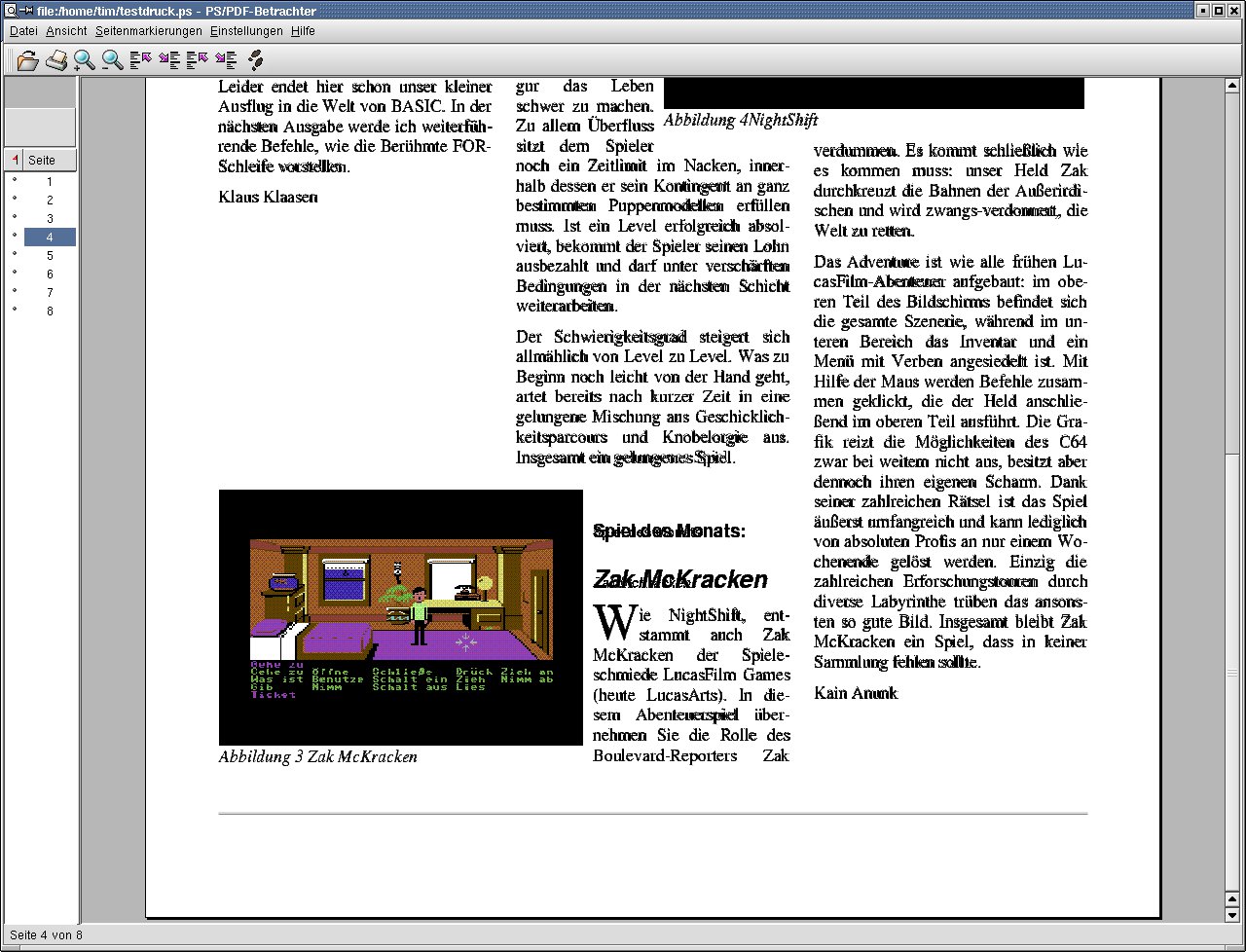
Abbildung 19: Die Herkunft der überlappenden Schriften im Ausdruck bleibt unklar
Ebenfalls leicht überarbeitet wurden fast alle Dialogfenster. Die Eingewöhnungsphase für alte StarOffice-Hasen sollte aber recht kurz sein. Die Hilfe kommt nun im Windows-Stil daher, wobei die eigentlichen Hilfetexte immer noch recht allgemein gehalten sind.
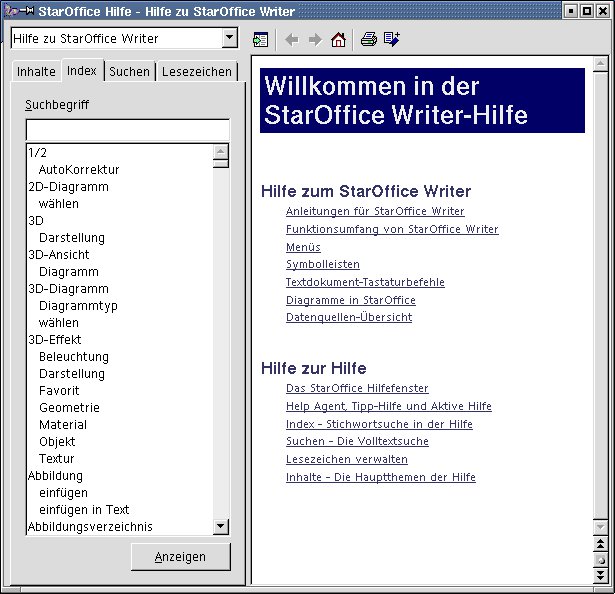
Abbildung 20: Die Online-Hilfe erstrahlt unter StarOffice 6 neuerdings im Windows-Look
Der in der Vorversion eher nervige HelpAgent ist bedeutend zurückhaltender: Er erscheint in Form eines kleinen Lampensymbols am unteren Bildrand. Nimmt man ihn per Mausklick nicht in Anspruch, verschwindet er nach einer kurzen Zeit wieder. Benötigt man seine Dienste, öffnet er anstelle eines kleinen Fensters gleich die ganze Hilfe.
Beim häufigen Kopieren von Textstellen mussten wir in unseren Tests Probleme beim Einfügen verbuchen: So war der entsprechende Punkt aus unerklärlichen Gründen plötzlich deaktiviert. Die Tastenkombination [Strg+V] fügte den Text in einigen Fällen aber dennoch korrekt ein. Bei einem Klick auf eine Internet-Adresse versucht StarOffice seit neuem, einen externen Browser zu öffnen.
Die Serienbrieferstellung wird aufgrund des fehlenden Adressbuchs etwas kniffliger. An seine Stelle tritt eine beliebige Datenbanktabelle. Alternativ erlaubt StarOffice den Zugriff auf einige externe Adressbücher wie z. B. das des Web-Browsers Mozilla. Alle Datenbanken werden in der neuen Version über den Punkt Datenquellen… im Menü Extras verwaltet. Das ehemalige Beamer-Fenster dient ab sofort zur Anzeige und Verwaltung aller unter StarOffice vorhandenen bzw. sichtbaren Datenbankelemente. Leider wurden bis auf den Formularassistenten alle AutoPiloten aus dem ehemaligen StarOffice Base verbannt. Berichte müssen sogar manuell in Form normaler Textdokumente erstellt und verwaltet werden. Als Hauptdatenbankmotor setzt Sun weiterhin auf Adabas D, das wie gehabt zum Lieferumfang von StarOffice gehört.
In der Tabellenkalkulation gehört zu den wenigen Neuerungen die direkte Möglichkeit, Daten aus fremden, dynamischen Quellen wie z. B. Internet-Seiten zu integrieren. Zudem kennt der AutoPilot zur Euro-Umrechnung nun auch endlich die Griechen. Bei allen anderen Komponenten verbergen sich die Unterschiede zur Vorversion lediglich in kleineren Detailverbesserungen.
Von Format
In unseren Tests konnten wir die angebliche Überarbeitung der Import- und Exportfilter nicht nachweisen. Die Ergebnisse sind bis auf die ersetzten Schriftarten mit denen aus StarOffice 5.2 identisch. Auch der Import unserer 17-MB-Datei zeigt die gleiche Warteschleife wie schon die Vorgängerversion. Neu ist das StarOffice-eigene Dateiformat: Auf dem Austauschformat XML basierend, soll es zukünftige Konvertierungsorgien verhindern helfen.
Fazit
Im Gegensatz zur Vorversion enttäuscht StarOffice 6. Die Zahl der gestrichenen Funktionen überwiegt die der Neuheiten. Wer bisher mit dem Vorgänger zufrieden war und auf die TrueType-Unterstützung verzichten kann, braucht nicht umzusteigen. Alle anderen sollten StarOffice 6 vor dem Kauf selbst einmal ausprobieren. Eine Testversion finden Sie auf der Heft-CD zu LinuxUser 05/2002 (laufzeitbeschränkt bis 30.06.2002). OpenOffice 1.0
Im Juli 2000 legte Sun den größten Teil des Quellcodes von StarOffice 5.2 unter der LGPL offen. Gleichzeitig gründete die Firma die OpenOffice-Organisation, die zusammen mit der großen Open-Source-Gemeinde das nun freie Office-Paket weiterentwickeln soll. Sun selbst unterstützt dieses Projekt u. a. mit eigenen Entwicklern, die auch weiterhin als Koordinatoren der einzelnen Module agieren. So viel Großzügigkeit geschieht selbstverständlich nicht uneigennützig: So werden alle kommenden, kommerziellen StarOffice Versionen auf diesem Paket basieren.
Nach einer langen Testphase und mehreren Vorversionen wurde am 1. Mai die Version 1.0 von OpenOffice veröffentlicht. Sie entspricht im Wesentlichen StarOffice 6, aus dem die kommerziellen Komponenten entfernt und teilweise durch freie ersetzt wurden.
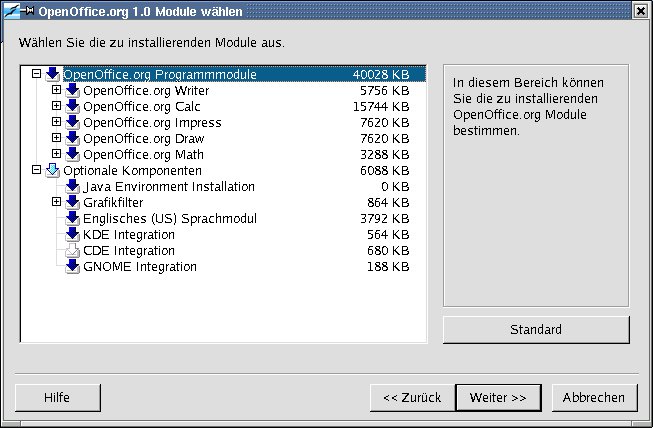
Abbildung 21: Das Installationsprogramm von OpenOffice deutet schon auf einige fehlende Komponenten hin
So muss der OpenOffice-Benutzer ohne zusätzliche Gallery Themes, Vorlagen, die Adabas-D-Datenbank, Schriften, den Thesaurus und eine Rechtschreibprüfung auskommen. Für letztere wurde mittlerweile ein Ersatz in Form von MySpell gefunden. Das zugehörige deutsche Wörterbuch muss allerdings separat unter lang.openoffice.org herunter geladen werden. Weiterhin wurden die Silbentrennung auf eine Lösung von AltLinux und das Drucksystem auf psprint umgestellt. Bei unseren Tests traten mit diesen Ersatzmodulen keine direkt sichtbaren Qualitätseinbußen auf. Die Silbentrennung arbeitet recht gut, hinterlässt in unserem Zeitungsartikel aber immer noch weiße Stellen.
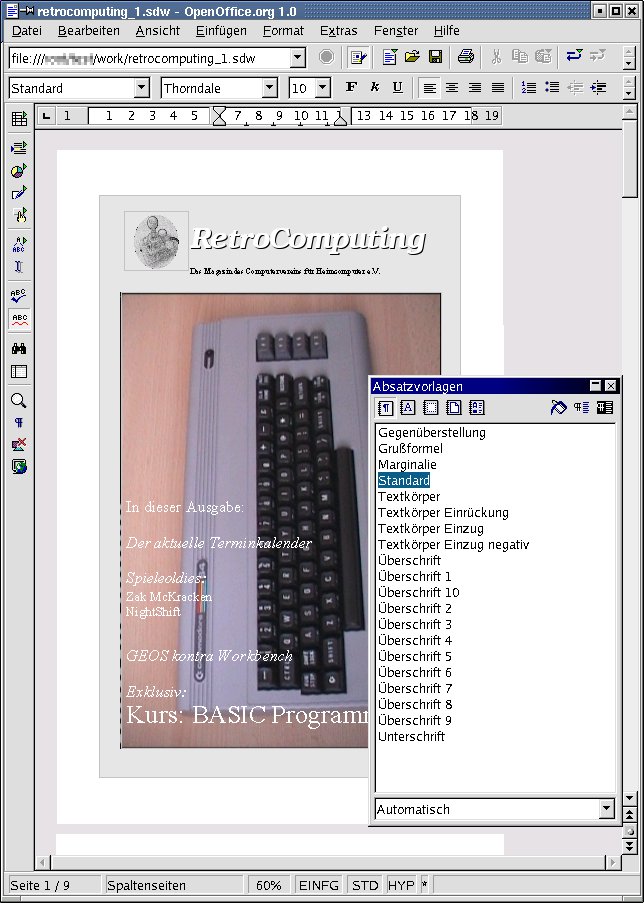
Abbildung 22: Unsere Zeitung gleicht dem Ergebnis aus StarOffice 6
Als Datenbank greift man entweder auf die eingebaute dBase-Unterstützung zurück oder wählt ein anderes, externes Produkt. TrueType-Schriftarten muss der Benutzer selbst beschaffen und einrichten. Nur eine minimale Grundausstattung in Form von Symbolen ist vorhanden.
Fazit
Wer mit den genannten Einschränkungen sowie ohne gedrucktes Handbuch und Support auskommt, kann auf den Kauf von StarOffice 6 verzichten. Allerdings wird der dann fällige, ca. 70 MB große Download für Modem-Besitzer zu einem nicht zu unterschätzenden Kostenfaktor. (OpenOffice 1.0 ist auch auf der Heft-CD dieser Ausgabe zu finden – für Anwender, die regelmäßig mit Linux und Windows arbeiten, finden Sie Pakete für beide Plattformen: So ist ein Datenaustausch noch einfacher.) SOT Office 2002
SOT ist der finnische Hersteller einer gleichnamigen Linux-Distribution. Ähnlich wie Hancom bietet SOT seit kurzer Zeit ein eigenes Office-Paket für Linux an. Hierzu nahm der Distributor das freie OpenOffice, ergänzte es um eigene Komponenten und stellte es unter dem neuen Namen SOT Office 2002 auf den eigenen Web-Seiten zum Download bereit. Das englischsprachige Office-Paket kann dort kostenfrei heruntergeladen werden.
SOT Office 2002 gleicht OpenOffice bis aufs Haar, sogar die MySpell-Rechtschreibprüfung blieb unangetastet. Überarbeitet wurde lediglich die Dokumentation, die um ein recht dünnes Handbuch im PDF-Format ergänzt wurde.
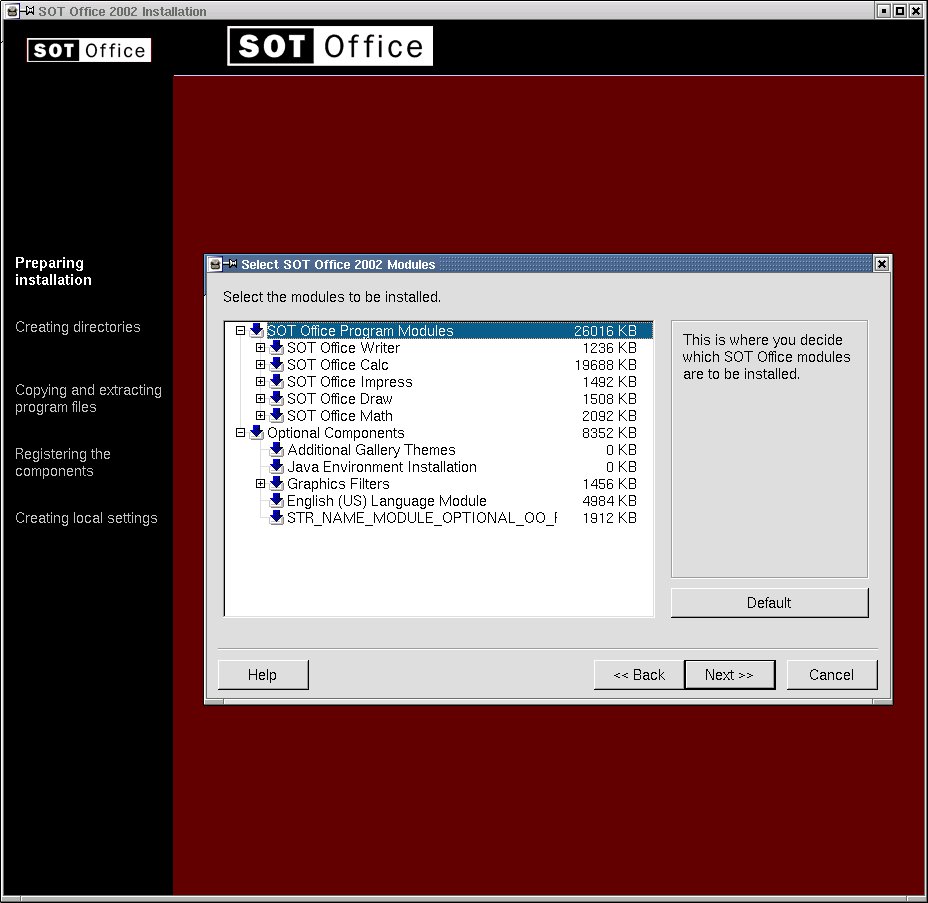
Abbildung 23: Bereits beim Installationsprogramm erkennt man, dass die Komponenten von SOT Office 2002 denen von OpenOffice entsprechen, vgl. auch Abbildung 21
Um das Paket zu installieren, muss man zunächst ein RPM-Paket einspielen, das erst die eigentlichen Installationsdateien enthält. Die weitere Setup-Prozedur entspricht der von OpenOffice, respektive StarOffice. Als einzige Ergänzung innerhalb der Anwendungen konnten wir ein paar unfertig wirkende Präsentationsvorlagen ausmachen. Der im Setup-Programm auftauchende Punkt Additional Gallery Themes entpuppte sich als leeres Versprechen – zumal dessen Speicherbedarf dort auch mit 0 KB angegeben wird. Welche Funktionen und Komponenten im Detail ergänzt wurden, wollte uns der finnische Hersteller bis zum Redaktionsschluss leider nicht mitteilen.
Somit ergibt die Installation von SOT Office auf den ersten Blick selbst für Finnen keinen direkten Sinn. Bei einem zweiten Blick auf die Internet-Seite des Herstellers wird jedoch schnell deutlich, dass dieser ein Stück vom Support-Kuchen abhaben möchte: So bietet SOT gegen Bezahlung nicht nur technischen Support, sondern z. B. auch Wartungsverträge, Schulungen oder speziell angefertigte Office-Varianten.
Fazit
In unseren Breiten sollte es keinen Grund geben, SOT Office 2002 einzusetzen. In der Regel fährt man mit dem Support von Sun (StarOffice 6) oder der deutschen Variante von OpenOffice besser. Applixware Office 5
Applixware war eines der ersten kommerziellen Office-Pakete für Linux. Nachdem allerdings StarOffice den Markt betreten hatte und dieses Paket zunächst für privaten Gebrauch, später allgemein kostenlos erhältlich war, gingen die Verkaufszahlen von Applixware zurück. Der gleichnamige Hersteller gab den Kampf allerdings noch nicht verloren und gliederte die Office-Suite in die Tochterfirma VistaSource aus. Diese brachte Mitte 2000 eine letzte Überarbeitung mit der Versionsnummer 5 auf den Markt. Heute firmiert Applixware Office unter dem Namen Anyware Office. VistaSource entwickelt dieses Paket nicht mehr weiter, vertreibt es aber noch unter dem neuen Namen auf seinen Web-Seiten. Im deutschen Handel wird nur noch das etwas ältere Applixware 5 angeboten. Aus diesem Grund haben wir das alte Schätzchen noch einmal in diesen Test aufgenommen.
Bereits bei der Installation unter SuSE Linux 7.2 treten die ersten Probleme auf: Nach dem Kopieren von ca. 250 MB Daten für die Vollinstallation empfiehlt uns das Setup-Programm, veraltete Bibliotheken von der CD einzuspielen. Hierauf sollte man keinesfalls eingehen. Nach dem ersten Start erfolgt die nächste Überraschung: Die Menüs sind unvollständig, und einige Beschriftungen fehlen. Diese Probleme liegen möglicherweise daran, dass Applixware ältere Bibliotheken erwartet als auf aktuellen Systemen installiert sind: Das Paket erwartet bei SuSE z. B. eine Version 6.x.
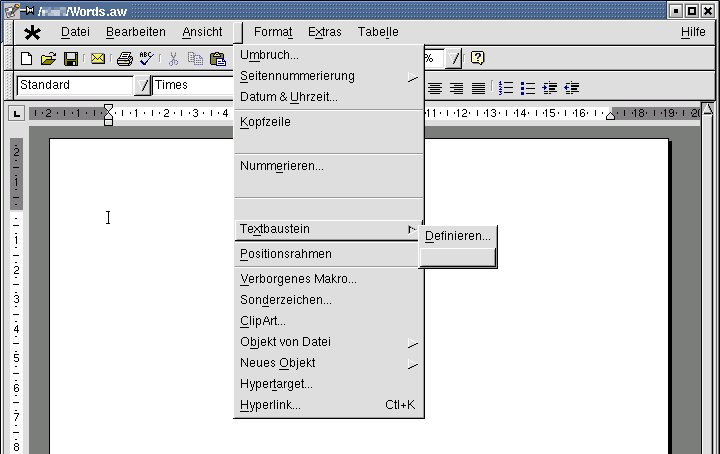
Abbildung 24: Die deutschen Menüs sind unter Applixware Office 5 arg verstümmelt
Wie sich herausstellt, liegt der Fehler in den deutschen Spracheinstellungen. Nach einigen Experimenten bleibt uns nichts anderes übrig, als das gesamte Paket in englischer Sprache neu einzuspielen. Eine Möglichkeit, die Menüsprache nach der Installation zu wechseln, gibt es nicht.
Zentrale Schaltstelle von Applixware Office ist die Iconbar, eine Art Schnellstartleiste, von der aus sich alle weiteren Komponenten des Paketes starten lassen.
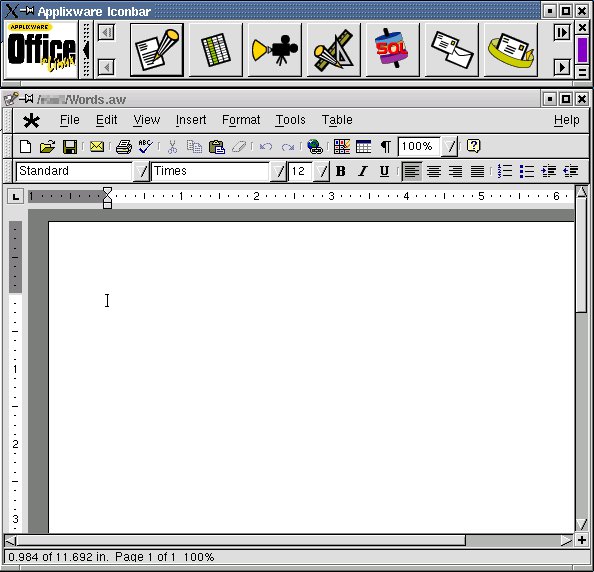
Abbildung 25: Die Schnellstartleiste und Applix Words aus Applixware Office 5
Zusätzlich besitzt jede Applikation ein Sternchenmenü, über das alle Funktionen der Iconbar aufgerufen werden können.
Alle Anwendungen gehen erstaunlich flott zu Werke. Ihre Benutzeroberflächen sind einheitlich und gut aufeinander abgestimmt. Beim Speichern lassen sich einer neuen Datei ihre Zugriffsattribute direkt mit auf den Weg geben. Das ist unter dem Mehrbenutzersystem Linux eine nützliche Funktion, die sonst kein Konkurrent bietet. Den Umgang mit TrueType-Schriftarten beherrscht Applixware schon seit zwei Jahren. Das Office-Paket verlässt sich hierbei allerdings vollständig auf das X Window System.
Die Hilfe bietet Standardkost, wobei sich beim Font Installer eine falsche Beschreibung eingeschlichen hat. Vorbildlich sind die im Testfeld einzigartigen Tutorials nebst Willkommensbildschirm.
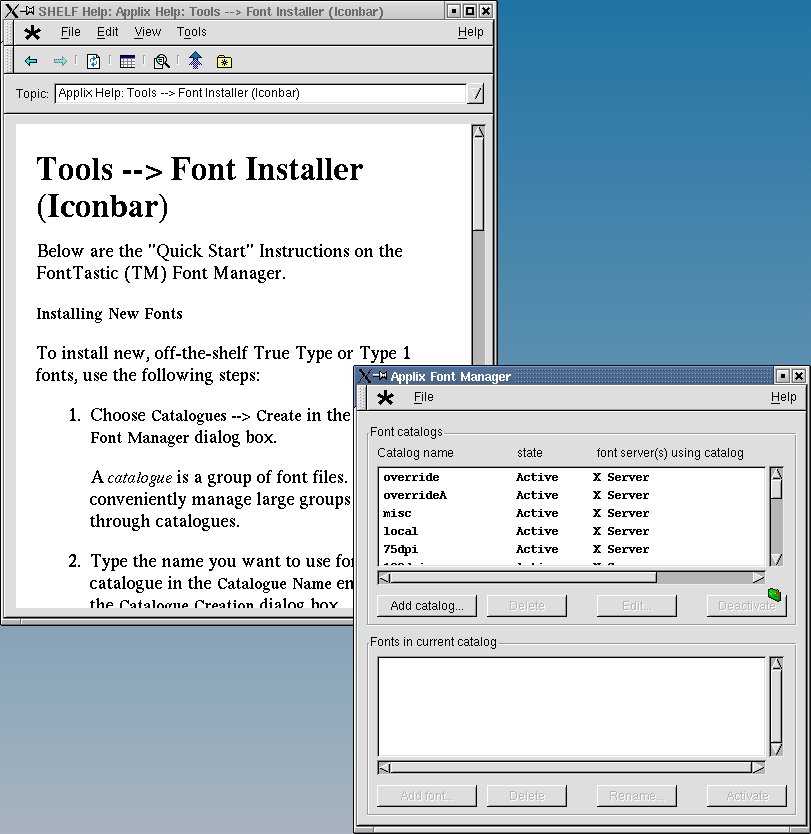
Abbildung 26: Die Beschreibung des Applix Font Manager entspricht nicht so ganz der Realität (rechts unten)
Einsteiger werden diese Angebote zu schätzen wissen. Leider endet die Einsteigerfreundlichkeit an dieser Stelle abrupt: So sucht man Assistenten, analog zu den AutoPiloten aus StarOffice, vergebens. Das Handbuch hilft beim Kennenlernen der Software durch Beispiele zum Mitmachen. Den daran anschließenden Wissensdurst stillt es jedoch nicht.
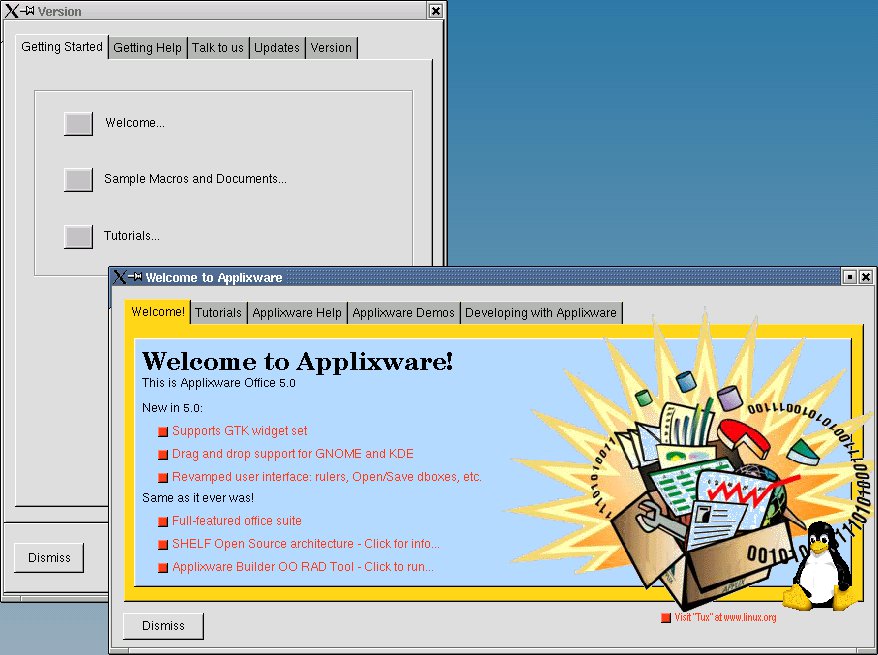
Abbildung 27: Applixware Office 5 kann mit einem gut aufgemachten Tutorial aufwarten
Layoutbarrieren
Auch bei den Schreibhilfen kommt Applix Words nicht an StarOffice heran. So müssen Hyperlinks in einem Dialogfenster manuell angelegt werden. Der Thesaurus kann den Plural von “Befehle” nicht auflösen, und die Rechtschreibprüfung erlaubt nur eine Sprache pro Dokument. Letztere gibt sich durch viele unbekannte Wörter, wie z. B. “Zeilennummer” die Blöße. Wer bereits mit StarOffice gearbeitet hat, wird schnell die vielfältigen Formatierungsmöglichkeiten für Zeichen vermissen. Insgesamt betrachtet, stößt man schnell an Applixwares Layoutgrenzen.
Als nachteilig erweist sich Applixwares Vorgehensweise, ein importiertes Dokument stets als Verknüpfung einzufügen. Möchte man das sonst übliche Ergebnis, muss man zunächst Applix Words ein zweites Mal starten, dort die entsprechende Datei öffnen, kopieren und in das Ursprungsdokument einfügen.
Beim Versuch, der ersten Seite unserer Zeitung eine andere Farbe zu verleihen, muss Applixware passen. Um einen ähnlichen Effekt zu erzielen, füllen wir die erste Seite mit grauen Absätzen. Beim Einfügen unseres Logos gehen die Probleme weiter. Entweder wird eine Grafik wie ein eigenes Zeichen behandelt, oder man bettet das Element in einen Rahmen ein, dessen Inhalt sich allerdings nicht dem umgebenden Rahmen anpasst.
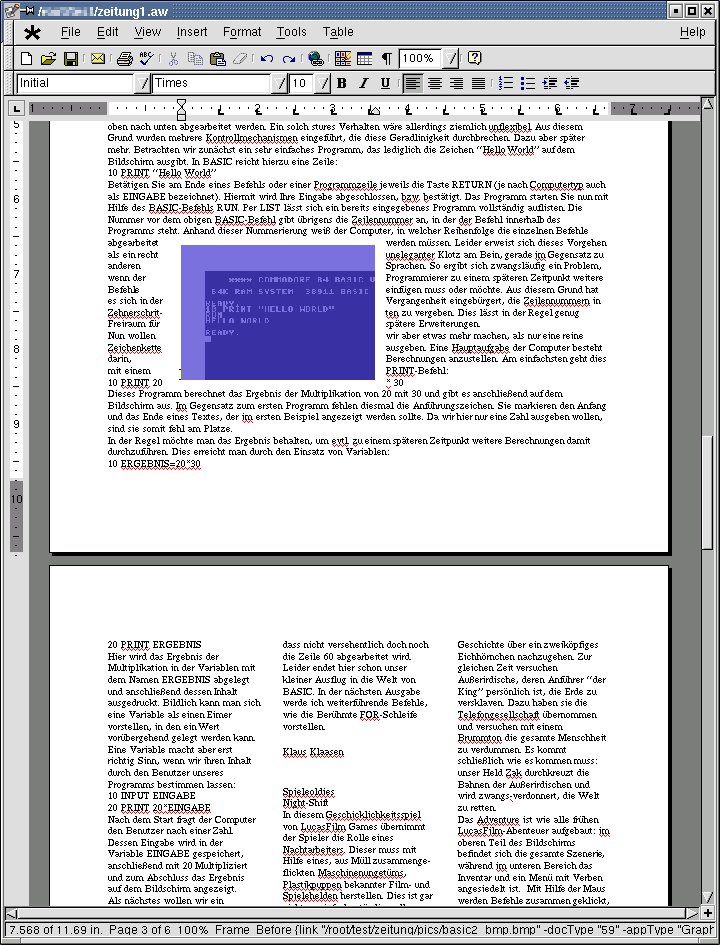
Abbildung 28: Beim Einfügen eines Bildes passt Applix Words selbiges nicht an den umgebenden Rahmen an und zerstört gleichzeitig noch das dreispaltige Layout
Möchte man die Bitmap dennoch verkleinern, muss die für Grafiken zuständige Applikation bemüht werden. Dort wird das Bild auf die benötigte Größe zurecht gebogen, in die Zwischenablage kopiert und anschließend in das fertige Dokument eingefügt. Eine exakte Plazierung im Textdokument wird somit zur Sysiphusarbeit. Die von der Komponente für Bildbearbeitung angebotenen Funktionen sind entweder rudimentär oder viel zu umständlich in ihrer Anwendung. Durch diese verkomplizierte Vorgehensweise ist es ebenfalls nicht möglich, “mal eben” ein Rechteck zur Illustration aufzuziehen. Uns verwundert nicht mehr, dass Beschriftungen an Rahmen und Bildern nur mit einigen Tricks zu erreichen sind. Zudem kämpft Applix Words mit Anzeigeproblemen. Ein paar Abstürze und zerwürfelte Seiten später geben wir unser Zeitungsprojekt auf. Wo auch immer Applixwares Qualitäten liegen, im Layoutbereich findet man sie sicherlich nicht.
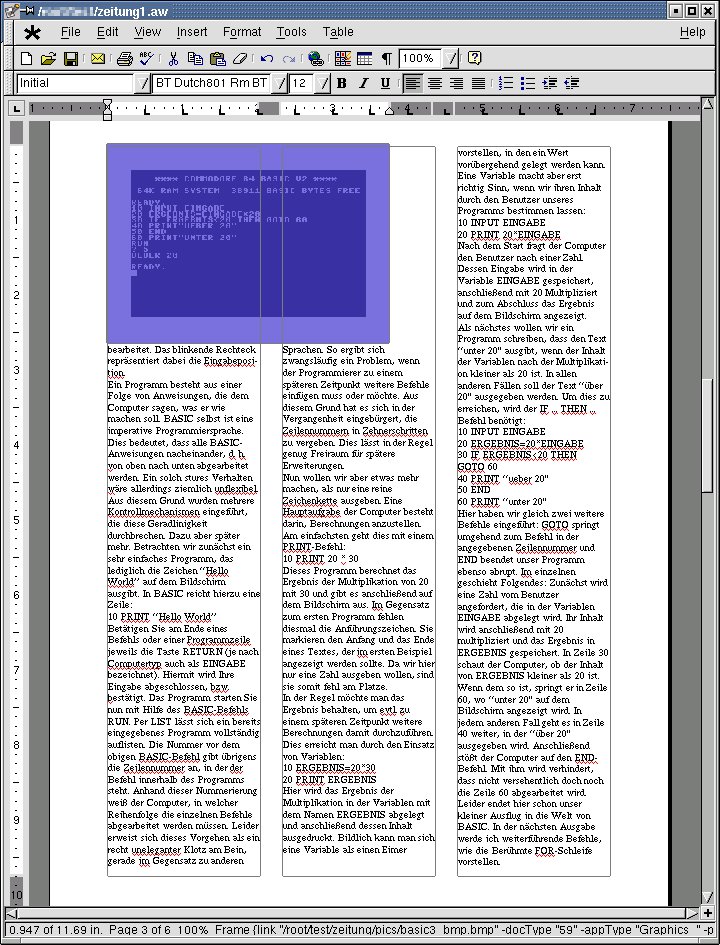
Abbildung 29: Das ist das beste Ergebnis, das wir Applix Words für unsere Zeitung entlocken können
Füg mich ein
Die Serienbrieffunktion gibt sich wieder etwas benutzerfreundlicher. Bei der Erstellung des Brieflayouts kann man von Applixware erwartungsgemäß keine große Hilfe erwarten; an das automatische Setzen von Falzmarken ist erst gar nicht zu denken. Hat man den Rohbrief erstellt, werden die Mischbefehle eingefügt. Dabei muss dem Benutzer bekannt sein, mit welchen Bezeichnern die Spalten der Datenbanktabelle beschriftet sind. Diese müssen vom Benutzer unter Vermeidung von Tippfehlern in ein Dialogfenster eingegeben werden.
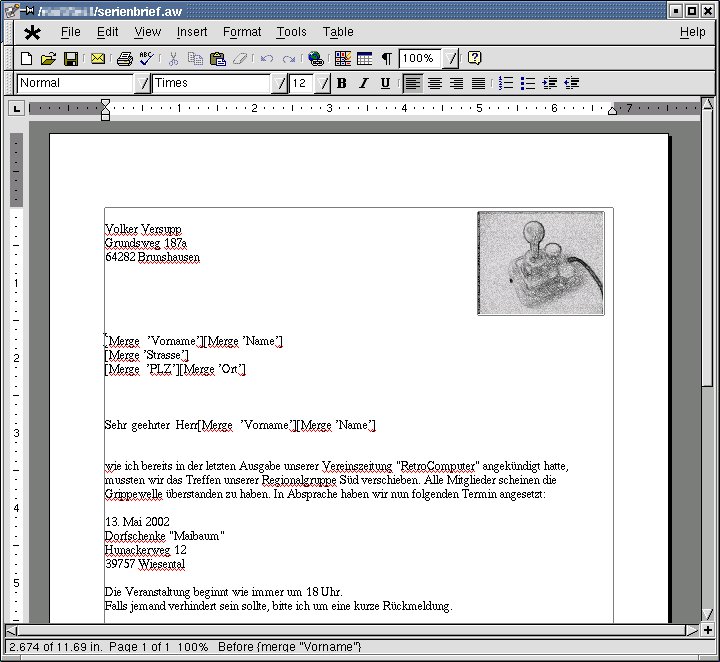
Abbildung 30: Die Befehle innerhalb der eckigen Klammern werden beim Mischvorgang gegen die entsprechenden Adressdaten ausgetauscht
Die Adressdaten selbst müssen als Tabelle innerhalb eines Applix-Words-Dokumentes in einem ganz bestimmten Format vorliegen.
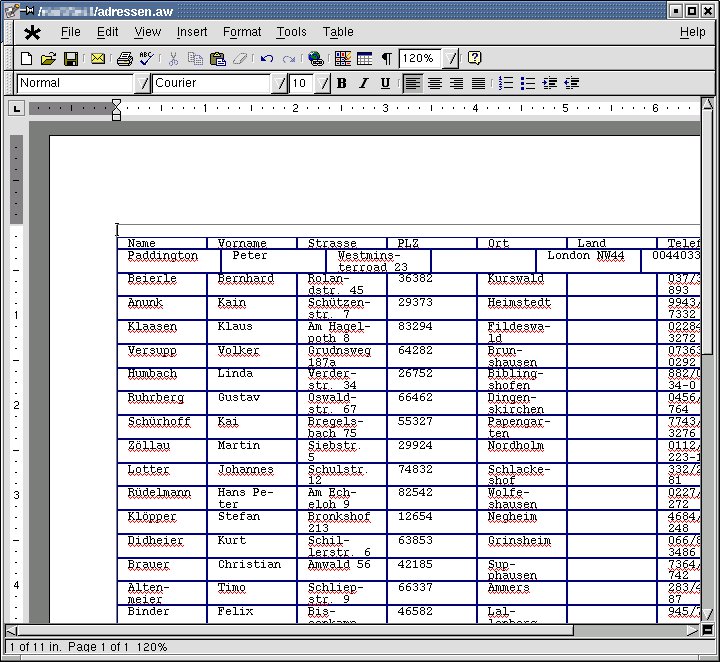
Abbildung 31: In diesem Format müssen die Adressen für die Serienbrieferstellung vorliegen
Ein Import unserer Outlook-Daten ist mit Hilfe der integrierten Text-zu-Tabellen-Funktion schnell erledigt. Adressen, die später nicht in den Brief eingefügt werden sollen, müssen hier komplett gelöscht werden. Der Mischvorgang wird anschließend im Drucken-Fenster des Briefes gestartet. Ein Adressbuch oder andere Datenquellen sind nicht vorhanden bzw. können nicht eingebunden werden.
Eine magere Vorstellung liefert die Bucherstellung. Bei der einzigen Vorlage zu diesem Thema fehlen ein Titelblatt und eine vernünftige Kapitelnumerierung. Letztere wird durch den Einsatz normaler Variablen simuliert. Eine automatische Übernahme der Kapitel in die Kopfzeile ist nicht möglich. Die im Buch-Template enthaltenen Stilvorlagen sind mehr als dürftig und werden bei der Erstellung eines Buches wohl kaum ausreichen. Applixware 5 unterstützt zwar das Erstellen von Inhaltsverzeichnis, Index und Glossar, einen Einfluss auf das Layout hat der Anwender – wenn überhaupt – aber nur marginal. Für die Erstellung des Inhaltsverzeichnisses muss zunächst eine Absatzvorlage erstellt werden. Alle Textteile, die mit dieser Vorlage formatiert wurden, fügt Applix Words anschließend in das Inhaltsverzeichnis ein. Mehrere separate Dokumente lassen sich zu einem großen zusammensetzen, indem man sie über Links in das Hauptdokument einfügt.
Erstaunlicherweise sind die Tabellen- und Formelfunktionen äußerst annehmbar. Letztere klickt man im passenden Editor grafisch zusammen, wobei das Ergebnis sofort angezeigt wird. Komfortabler geht es kaum. Interessant ist auch der Formularmodus: Ist er in einem Dokument aktiviert, können nur noch die zuvor eingefügten Formularfelder ausgefüllt werden – der restliche Text bleibt für die Bearbeitung gesperrt.
Das Niveau des Applix HTML Author liegt etwas unterhalb dem des Netscape Composers, wobei sich seine Bedienung an die von Applix Words anlehnt. Interessanterweise sehen die Ergebnisse in seinem Fenster anders aus als die gespeicherte HTML-Datei.
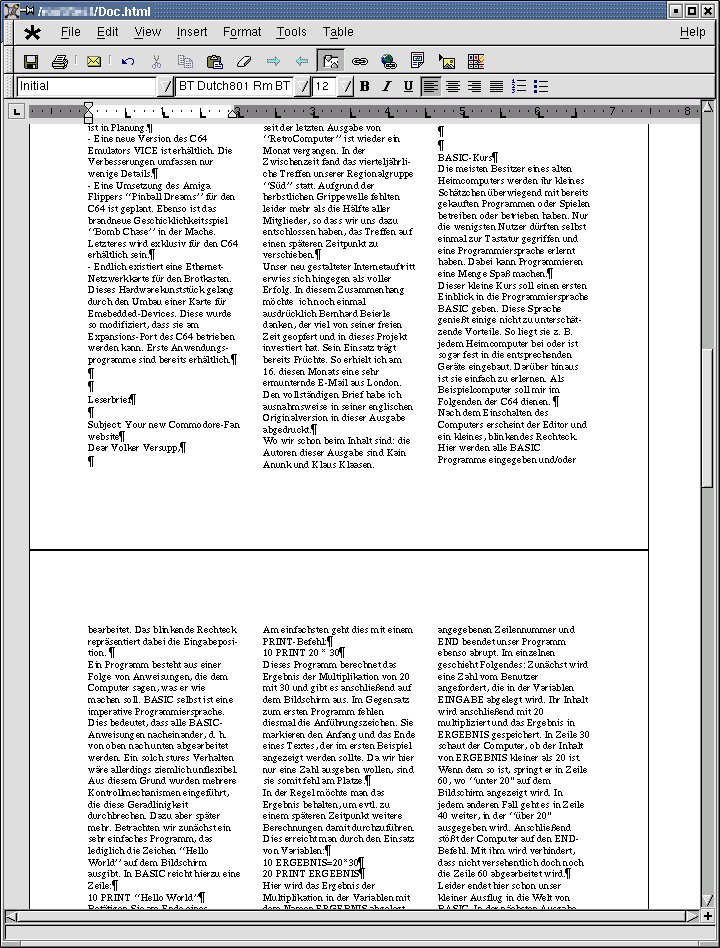
Abbildung 32: Das Dokument im Applix HTML Author vor…
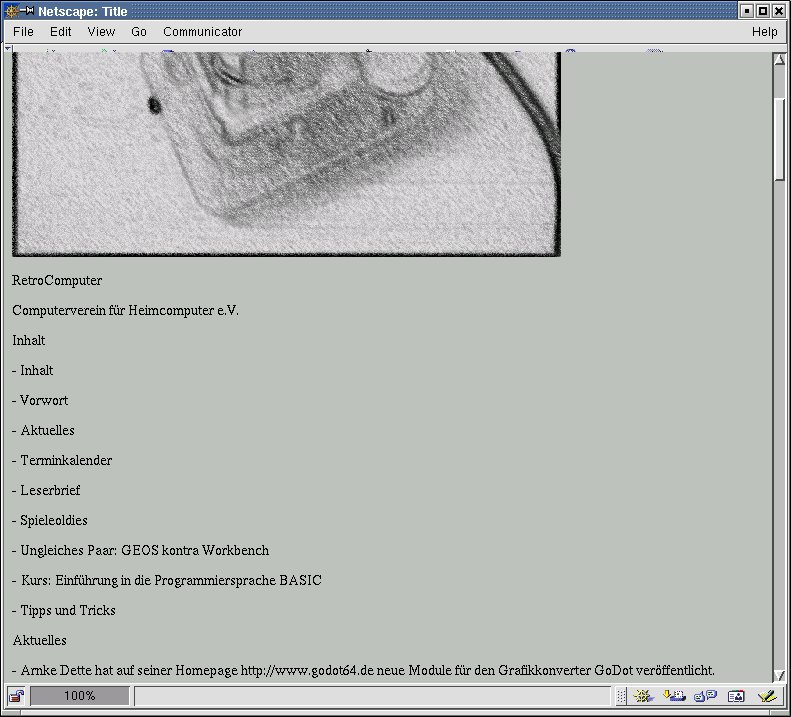
Abbildung 33: …und nach dem Speichern
Warum zum Editieren von Internet-Seiten ein zusätzlicher Editor geschaffen wurde, leuchtet uns nicht ganz ein, schließlich exportiert Applix Words HTML-Seiten in derselben, schlechten Qualität.
Einfache Zellen
Die Tabellenkalkulation führt das magere Eingabehilfenkonzept der Textverarbeitung fort. So existiert zwar eine automatische Ergänzung der Inhalte, die aber bereits bei der logischen Fortsetzung der Monatsnamen die Segel streicht. Interessanterweise behauptet das Handbuch hartnäckig genau das Gegenteil. Der Umfang der verfügbaren Funktionen ist ordentlich und sollte für normale Zwecke ausreichen. Als Spezialfunktionen beherrscht Applix Spreadsheets einfache Prognosetabellen und Zielwertsuche. Externe Daten wie z. B. Aktienkurse aus dem Internet werden wie eine normale, schreibgeschützte Datei importiert. Allerdings kann die Tabellenkalkulation nicht mit HTML-Dateien umgehen. Diagramme lassen sich komfortabel in nur drei Schritten aus einem markierten Bereich erstellen. Der Euro ist zwar als Symbol bekannt, automatische Umrechnungen von und in alte Währungen müssen jedoch per Hand erfolgen.
Kontaktaufnahme
Das Datenbankmodul Applix Base stellt lediglich eine grafische Oberfläche für professionelle Datenbanken wie Oracle oder Informix dar. Abfragen werden stets in der für Einsteiger eher kryptisch anmutenden Sprache SQL formuliert. Die zurückgelieferten Daten können dann in den anderen Applikationen weiterverarbeitet werden. Da kaum ein privater Endanwender den Installations- und Einarbeitungsaufwand einer größeren Datenbank auf sich nimmt, schließen wir unsere CD-Verwaltung vom Test aus. Wie in allen Office-Paketen bietet sich als einfache Notlösung die Verwendung der Tabellenkalkulation an. Abfragen, Berichte und Formulare sind dann aber nur mit Verrenkungen zu erzielen.
Ordentliches Rampenlicht
Applix Presents stimmt uns wieder freundlicher: Das Präsentationsmodul bietet alles, was man für eine Präsentation benötigt. Die Bedienung und der Funktionsumfang orientieren sich an anderen, branchenüblichen Präsentationsprogrammen. So gibt es z. B. auch hier verschiedene miteinander verknüpfte Ansichten. An den Reichtum und die Gestaltungsmöglichkeiten von StarOffice reicht Applixware allerdings nicht heran. Gewöhnungsbedürftig sind die klobigen Schalter der Zeichenfunktionen auf der linken Seite.
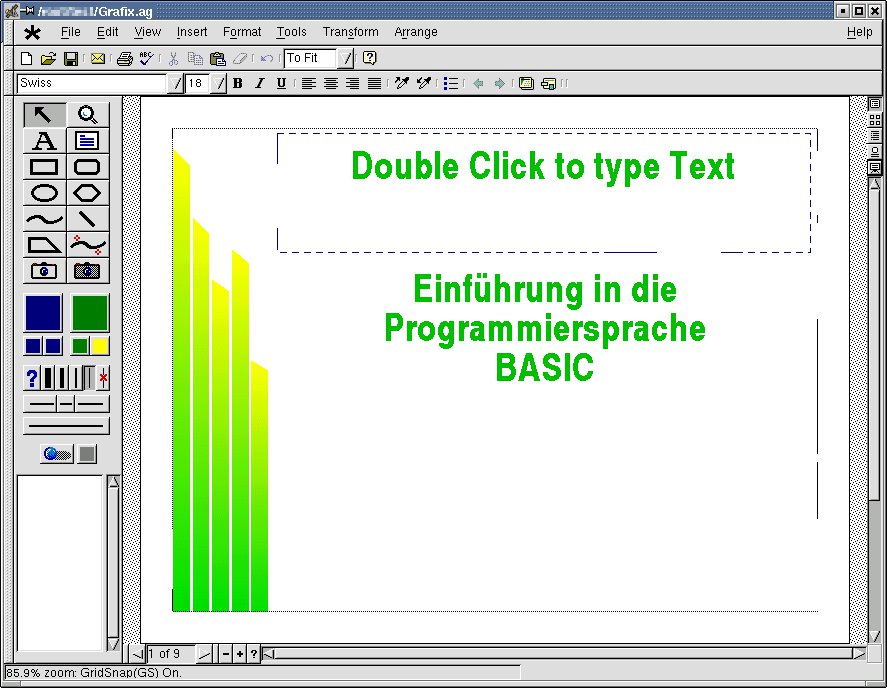
Abbildung 34: Applix Presents in Aktion
Die vorhandenen Vorlagen sind zurückhaltend designt und daher durchweg brauchbar. Eine Unterstützung von Notizzetteln für den Vortragenden ist integriert, Handouts für das Publikum wurden aber vergessen. Beim Versuch, die Vollbildpräsentation zu starten, verschanzt sich die gesamte Ausgabe am unteren Bildrand. Applix Presents kommt offensichtlich nicht mit dem neueren XFree86 4 zurecht. Leider ist zum Abspielen der Präsentation eine Installation von Applixware notwendig – ein kleines Abspielprogramm oder die Möglichkeit, eine selbstausführende Präsentation zu generieren, gibt es nicht. Der HTML-Export ist dafür wieder gelungen.
Der Rest
Terminkalender und andere PIM-Funktionen sucht man vergebens. Gleiches gilt auch für eine Versionsverwaltung. Lediglich ein rudimentäres E-Mail-Programm wird mitgeliefert, das aber selbst gegen einfache Freeware-Programme altbacken wirkt.
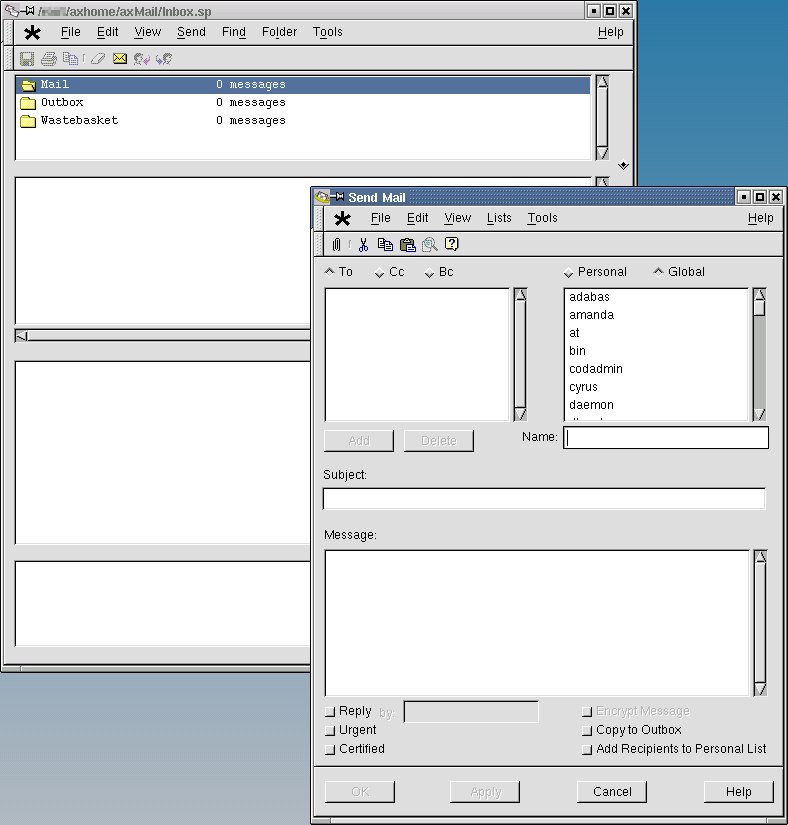
Abbildung 35: Das Mailprogramm von Applixware Office 5 wirkt hoffnungslos veraltet.
Der Import von Dokumenten ist zweischneidig: Sofern er klappt, ist das Ergebnis brauchbar, kommt aber an das von StarOffice nicht heran. Oft wird ein Importversuch einfach abgeblockt. Der Versuch, unsere 17 MB große Datei einzulesen, scheint auf den ersten Blick zügig beendet zu sein. Beim Versuch, das Fenster neu zu zeichnen, bleibt Applix Words allerdings stehen. Wir müssen den Versuch schließlich gewaltsam beenden.
Fazit
Applixware macht vieles komplizierter als es sein müsste. Viele Bearbeitungsschritte sind schlichtweg überflüssig. Zudem stößt man schon bei einfachen Projekten schnell an die Grenzen des mageren Funktionsumfanges. Viele positive Ansätze wie die eingebauten Lehrgänge oder die hohe Geschwindigkeit wirken nur noch wie ein Tropfen auf den heißen Stein. Durch sein mangelhaftes Preis-/Leistungsverhältnis und seine Instabilität ist das Paket heute nicht mehr zu empfehlen. Anyware Office 2.2
Nachdem VistaSource Mitte 2000 Applixware 5 auf den Markt gebracht hatte, wandte sich das Unternehmen neuen Geschäftsfeldern und im Office-Bereich einer Netzwerkversion von Applixware zu. Das Resultat wurde Anyware getauft (als Anspielung auf anywhere, überall). Im Wesentlichen wurde dabei Applixware 5 um eine weitere Komponente ergänzt, mit der von jedem Netzwerkarbeitsplatz auf die einzelnen Anwendungen von Applixware 5 zugegriffen werden kann. Das Office-Paket selbst wurde jedoch nicht mehr weiterentwickelt. Die einzigen Änderungen bestanden darin, Applixware in Anyware Office umzutaufen und ein paar Fehler zu beseitigen. Aktuell war zum Testzeitpunkt die Version 2.2. Die einzelnen Anwendungen entsprechen in ihren Funktionen haargenau denen von Applixware 5.
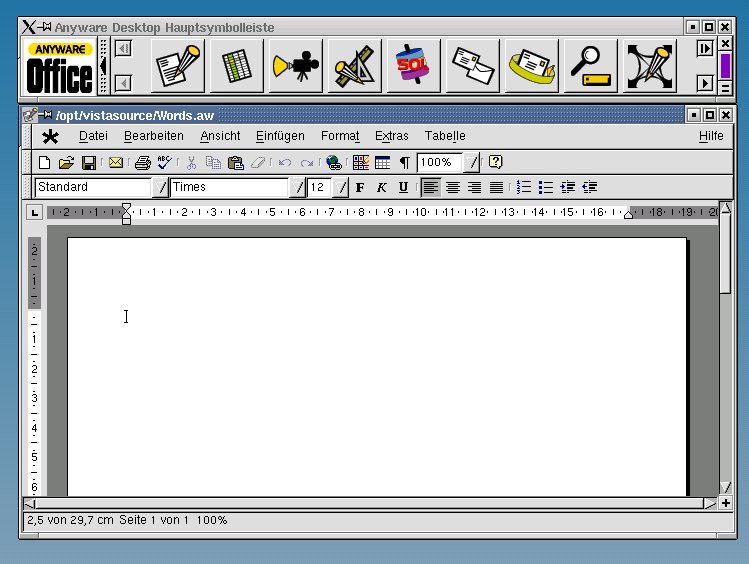
Abbildung 36: Die Anyware-Hauptsymbolleiste und Anyware Words gleichen ihren Pendants aus Applixware Office bis aufs Haar
In einigen Dialogfenstern erscheint sogar noch die Angabe “Applix”. Anyware kann nur noch über die VistaSource-Homepage bestellt werden. Man hat dort die Wahl zwischen einer Download-Variante, die ca. 256 MB umfasst, und einer CD-Version, die von einem amerikanischen Versandhaus verschickt wird.
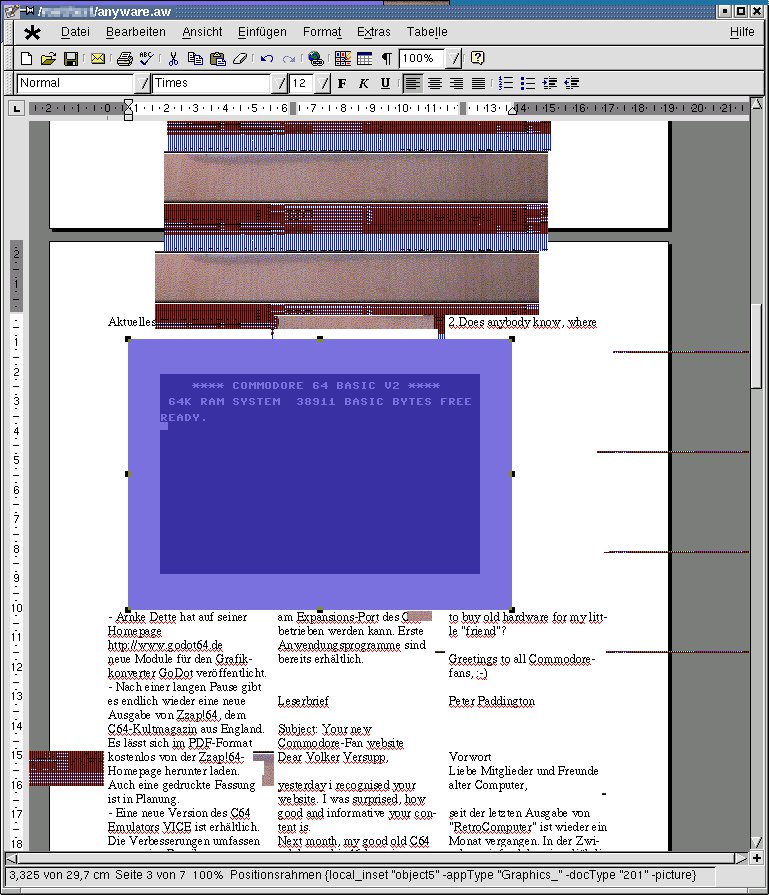
Abbildung 37: Auch Anyware käpft noch ab und an mit Darstellungsfehlern
Da Anyware vom Funktionsumfang identisch mit seinem Vorgänger ist, lässt sich unser Testbericht für Applixware 5 ohne größere Einschränkungen auf Anyware übertragen. Lediglich die dort aufgeführten Programmfehler treten nicht mehr auf. So klappt nun die Anzeige der deutschen Menüs auf Anhieb. Die Wiedergabe einer Präsentation im Vollbildmodus ist ebenfalls makellos. Auch die häufigen Abstürze sind kein Thema mehr.
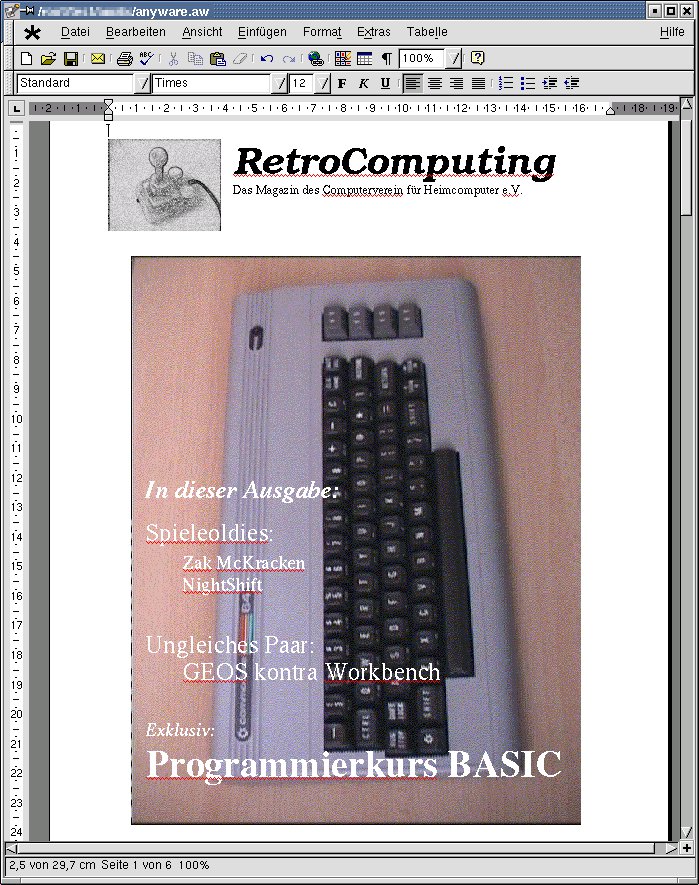
Abbildung 38: Die erste Seite unserer Testzeitschrift unter Anyware Words
Eine kleine Neuerung konnten wir aber doch noch ausmachen: Sofern man über eine entsprechende Lizenz verfügt, lassen sich mit der Realtime Engine in der Tabellenkalkulation Informationsdienste wie die von Bloomberg oder Reuters anzapfen (vgl. http://www.vistasource.com/news/2002-01-14/). Mangels Lizenz konnten wir diese Funktion leider nicht testen.
Fazit
Alle Änderungen zusammengenommen rechtfertigen allerdings nicht den gesalzenen Preis von 99 Dollar, den VistaSource für sein Produkt erhebt. Das ohnehin schon mangelhafte Preis- /Leistungsverhältnis verschlechtert sich hierdurch nochmals. HancomOffice 2.0.1
Ursprünglich ein Produzent asiatischer Linux-Distributionen, entwickelte der koreanische Hersteller Hancom zunächst die Textverarbeitung HancomWord. Das zunächst speziell auf den asiatischen Markt zugeschnittene Programm ist mittlerweile bei Version 6 angelangt und wurde zusammen mit einer Tabellenkalkulation, einem Präsentations- und Malprogramm zu einem Office-Paket zusammengeschnürt. Mit einer englischen Version von HancomOffice möchte der Hersteller nun auch den Rest der Welt für sich gewinnen. Bis Hancom einen deutschen Distributor gefunden hat, bleibt Interessenten nur eine Bestellung der Standardversion über das Internet. Eine eigentlich geplante Professional-Version wurde vorübergehend auf Eis gelegt.
Wir testeten die zum Redaktionsschluss aktuelle Version 2.0.1 des Office-Paketes. Obwohl die Eins in der Versionsnummer weit hinten steht, hat sich gegenüber der Vorversion einiges getan. Neben ein paar Fehlerkorrekturen liegt nach einer langen Testphase zum ersten Mal eine stabile Version von HancomWord 6 bei. Aus diesem Grund findet man in der Schachtel auch noch den Vorläufer HancomWord 5.2, übrigens eine per WINE emulierte Windows-Version. Alle Nutzer der HancomOffice Versionen 1.2, 1.5 und 2.0 können kostenlos auf die neue Version umsteigen. Wer HancomOffice erst einmal ausprobieren möchte, findet auf unserer aktuellen Heft-CD eine auf 30 Tage Laufzeit beschränkte Testversion.
Symbolchaos
Die Installation geht mit dem gut gemachten Setup-Programm leicht von der Hand. Leider ist die Schrift etwas klein geraten.
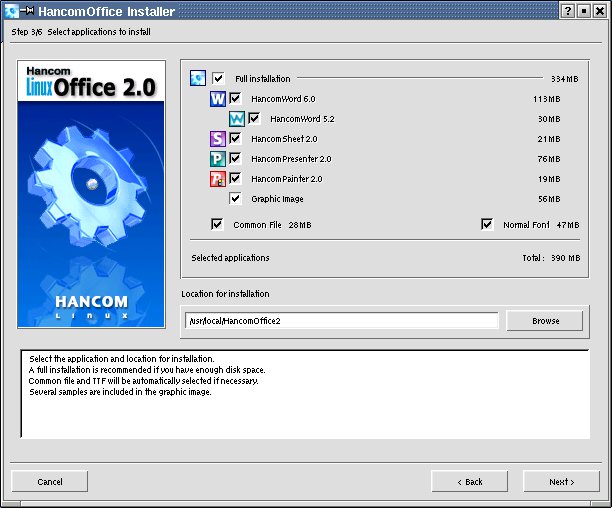
Abbildung 39: Der einzige Makel in der Installationsroutine von HancomOffice ist die etwas zu klein geratene Schrift
Mit Ausnahme von HancomWord 5.2 basieren alle Applikationen auf der Bibliothek Qt 3. Somit verwundert es nicht, dass sie für den Desktop KDE optimiert wurden. Selbstverständlich lässt sich das Paket auch unter anderen Desktopsystemen wie z. B. GNOME einrichten. Nach der Installation findet man im Startmenü alle notwendigen Einträge. Neben den Programmen selbst lässt sich hier auch die HancomOffice-Shell starten, bei der es sich um eine Schnellstartleiste handelt, über die die einzelnen Anwendungen per Mausklick gestartet werden können. Vorbildlich ist auch der von Hancom geschaffene Update Wizard: Dieser kleine Helfer sucht nach seinem Aufruf im Internet nach Updates und spielt sie auf Verlangen automatisch ein.
Der Start der einzelnen Applikationen geht erfreulich schnell vonstatten. Die Benutzeroberflächen wirken allerdings ziemlich überladen und sind zudem nicht besonders gut aufeinander abgestimmt. Am deutlichsten unterscheidet sich HancomWord von den anderen Komponenten – hier geht man sogar bei den Menübeschriftungen getrennte Wege.
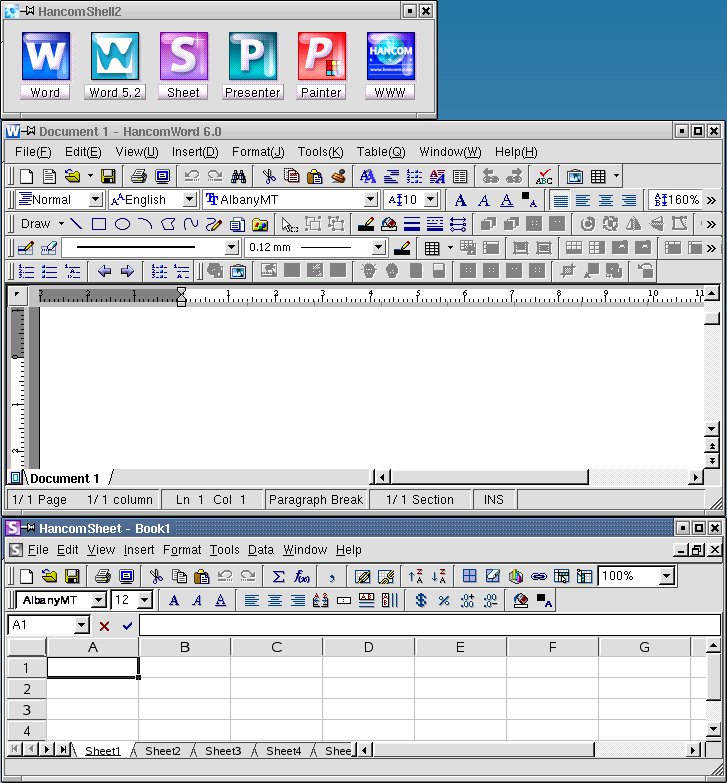
Abbildung 40: Jede Applikation unter HancomOffice geht in ihrer Bedienung eigene Wege (von oben nach unten: HancomShell, HancomWord 6, HancomSheet)
Weiterhin arbeiten die einzelnen Programme für sich alleine – ein gegenseitiges Einbetten erlauben sie nicht. Das Gefühl einer einheitlichen Office-Umgebung mag da nicht so recht aufkommen. Die Hilfe wurde im Windows-Stil gehalten und entspricht im Wesentlichen einem verlinkten Handbuchinhalt. Letzteres bietet hauptsächlich eine Beschreibung der einzelnen Menüfunktionen. In der Online-Hilfe tauchen immer mal wieder Links auf, die ins Leere führen.
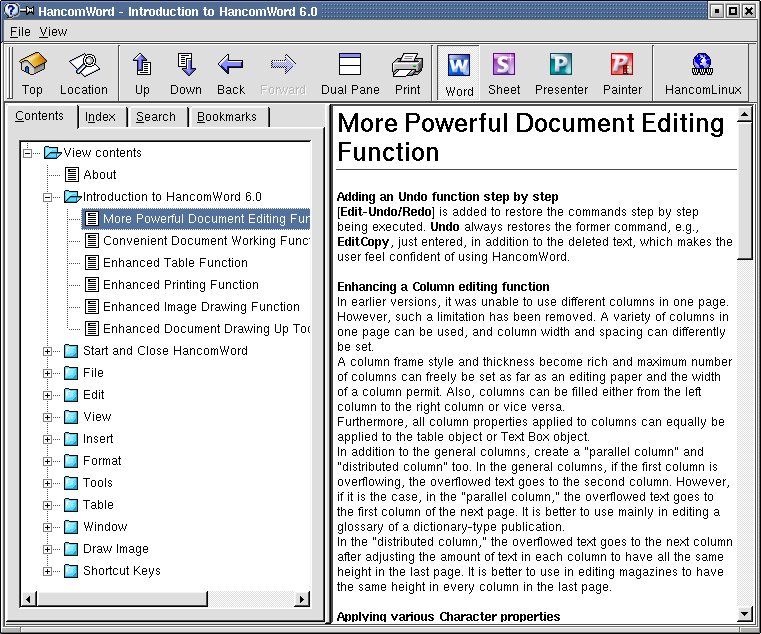
Abbildung 41: Das Hilfesystem von HancomOffice 2.0.1>
Trost bietet die standardmäßige Unterstützung von TrueType-Schriften. Da weder Datenbank noch Terminkalender vorhanden sind, müssen wir uns mit den verbleibenden Tests begnügen.
Mehr Input
Im Gegensatz zu allen anderen Programmen bekommt unter HancomWord 6 jedes Dokument sein eigenes Anwendungsfenster zugewiesen. Alternativ besteht die Möglichkeit, mehrere Dokumente in einem Fenster über Register (Tabs) zusammenzuhalten. Leider gibt es bei dieser gewöhnungsbedürftigen Methode keinen Weg, ein Register in ein eigenes Anwendungsfenster umzuwandeln. Dafür können gleichzeitig verschiedene Ansichten auf ein Dokument geöffnet bzw. eine bestehende Ansicht aufgeteilt werden. Assistenten oder Wizards existieren nicht, dafür ist die Sammlung der eher auf den privaten Bereich zugeschnittenen, bunten Vorlagen sehr umfangreich.
Eingabehilfen sind so gut wie nicht vorhanden. Ähnlich wie bei Applixware müssen die Hyperlinks per Hand über ein entsprechendes Dialogfenster eingefügt werden. Dafür können aber fast alle Objekte als Hyperlink aktiviert werden. Bei einem Klick auf das entsprechende Element wird der Konqueror als Browser bemüht. Eine automatische Rechtschreibkorrektur ist nicht vorgesehen. Ebenso ist es nicht möglich, in einem Dokument verschiedene Sprachen einzusetzen. Lediglich Schriftarteneinstellungen kann man von den unterstützten Sprachen abhängig machen. Diese beschränken sich auf Englisch und ein paar aus dem asiatischen Raum. Inakzeptabel ist die nicht vorhandene Silbentrennung. Zugegebenermaßen ist dies in asiatischen Sprachen, dem eigentlichen Einsatzgebiet von HancomOffice, eine weniger benötigte Eigenschaft. Eine Autokorrektur ist zwar vorhanden, die Liste der mitgelieferten Ersetzungen ist allerdings ziemlich kurz.
Dafür stehen die Layoutfunktionen denen von StarOffice in fast nichts nach. Das Zeitungslogo können wir nicht direkt rund schneiden, sondern müssen es wieder in einen Kreis einpacken. Interessant ist die Möglichkeit, eine “Masterpage” einzurichten: Alle in ihr vorgenommenen Einstellungen finden sich anschließend auf jeder Seite wieder. Damit kann man in Zeitungs- oder Buch-ähnlichen Dokumenten Layoutanpassungen vornehmen, die über allen Seiten gemeinsame Kopf- und Fußzeilen hinaus gehen. Texte lassen sich auf vielfältige Weisen formatieren. So lässt HancomWord z. B. verschiedene Linientypen als Zeichenumrandungen zu. Etwas unschön ist die Suche nach den gerade benötigten Funktionen. Es dauert eine Weile, bis man weiß, welche Funktion an welchem Platz zu finden ist. Ebenfalls gefällt uns nicht, wie HancomWord eingefügte Bilder behandelt: Auf diese lassen sich nur ein paar Filter und Skalierungen anwenden. Bei Rotationen dreht sich nur der Rahmen, nicht aber der Inhalt. Um unser Titelbild zu erhalten, müssen wir den Umweg über die mitgelieferte Bildbearbeitung gehen. Diese ist überdurchschnittlich ausgestattet und bietet sogar Ebenenfunktionen. Insgesamt scheint sie den Umfang von GIMP anzustreben. Gerade Einsteigern wird die einfache Bedienung entgegenkommen. Leider trüben ein paar Fehler das ansonsten so schöne Bild – so ist bereits das Ergebnis einer einfachen Rotation Murks. Nach ein paar Experimenten mit verschiedenen Skalierungsfunktionen erreichen wir schließlich unser gedrehtes Bild.
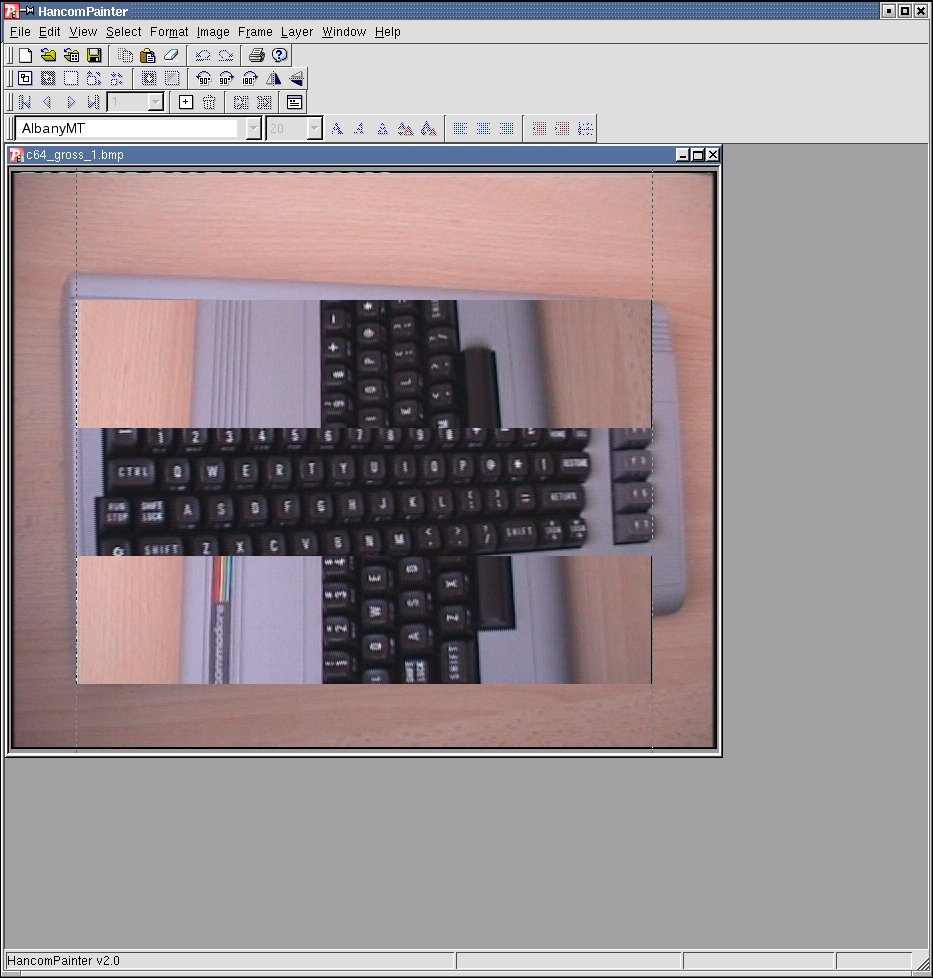
Abbildung 42: Das Ergebnis einer einfachen Rotation um 90 Grad in HancomPainter
Abrupte Grenzen
Bei der Bearbeitung des Fließtextes könnte der Bildschirmaufbau durchaus etwas zügiger vonstatten gehen. Der Arbeitsfluss gerät hierdurch immer wieder ins Stocken. Durch die fehlende Silbentrennung bläht sich der Text in den drei Spalten nicht nur auf, es entstehen auch sehr unschöne weiße Flecken. Kopf- und Fußzeilen bereiten keine Probleme. Sobald sie angelegt werden, erscheint ein Dialog mit Formatierungsvorschlägen. Möchte man lieber selbst Hand anlegen, schaltet HancomWord in einen speziellen Modus um, in dem nur noch die Fuß- bzw. Kopfzeile editiert werden kann.
Die Verwaltung von Stilvorlagen bietet minimale Standardkost, wobei die Erstellung neuer Vorlagen etwas umständlich gestaltet ist. Zur schnellen Zuweisung kann ein Listenfeld in einer Symbolleiste verwendet werden, das allerdings sowohl die Absatz- als auch die Zeichenvorlagen gleichzeitig führt. Bei vielen Vorlagen leidet hierunter die Übersicht. Initialen können nicht in Stilvorlagen gespeichert werden. HancomWord erlaubt nur das manuelle Einfügen, was bei großen Texten schnell in Arbeit ausartet.
Bildunterschriften lassen sich schnell erzeugen, eine passende, automatische Numerierung jedoch nicht. Dies mag daher rühren, dass HancomWord keinerlei Variablen kennt. Im Gegensatz zu seinem Vorgänger fügt die Applikation noch nicht einmal das Datum ein.
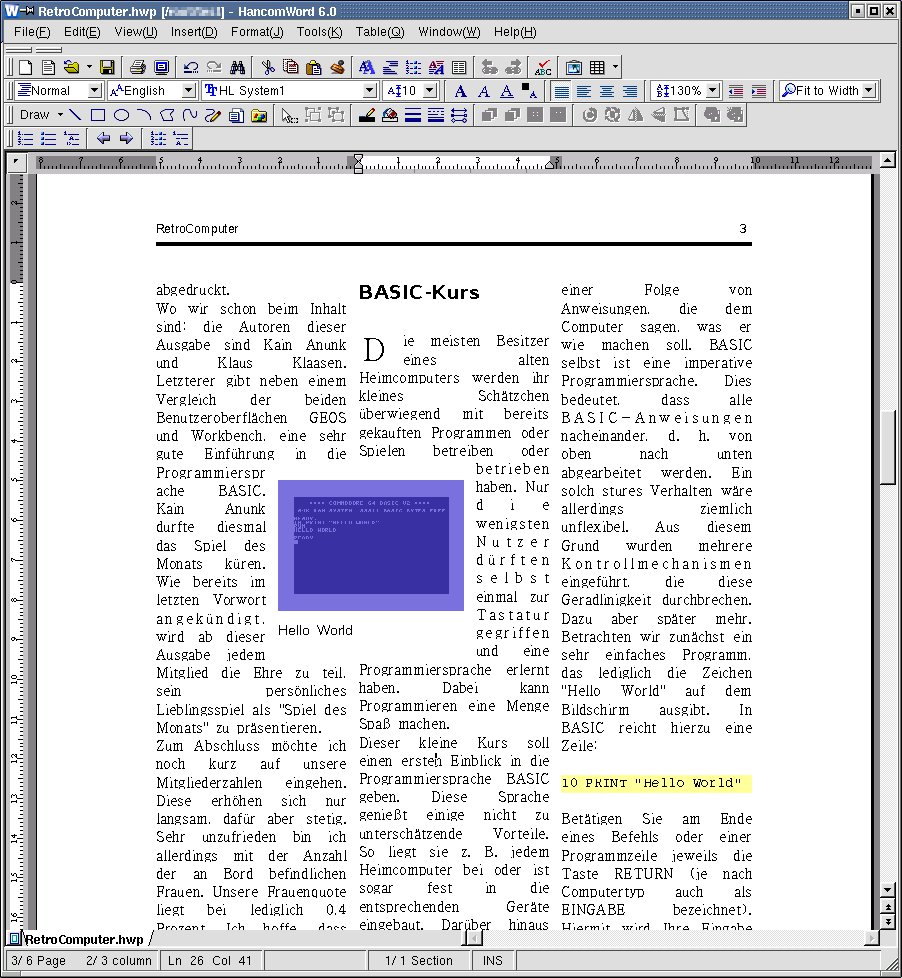
Abbildung 43: So sieht eine Seite unserer Zeitung unter HancomWord 6 aus
Beim Import des Veranstaltungskalenders im HTML-Format verrutschen der Textverarbeitung ein paar Zeilen. Unser Serienbrieftest fällt ins Wasser: HancomWord unterstützt weder Mischbefehle noch einen Import von Adressen. Lediglich Etiketten lassen sich mit Hilfe eines Assistenten erstellen. Ebenso ergeht es unserem Buch: Eine entsprechende Vorlage suchen wir ebenso vergebens wie die Möglichkeit, ein großes Dokument aus mehreren kleinen zusammenzusetzen. HancomWord 5.2 bietet übrigens neben der zuletzt genannten Funktion zusätzlich noch das Erstellen eines manuskriptkonformen Titels an – wenn auch nur mit geringem Komfort. Die aktuelle Version erstellt hingegen nur einen Index sowie (äußerst schlecht dokumentiert und ebenso rudimentär) ein Inhaltsverzeichnis.
Neben StarOffice ermöglicht HancomWord den Austausch von Schriften. Wie bei seinem Konkurrenten liegt diese Funktion auch hier gut versteckt.
Amerikanische Verhältnisse
Bei der Bedienung geht die Tabellenkalkulation HancomSheet andere Wege als ihr Textkollege. Alle Elemente und Funktionen sind an den Stellen, wo man sie üblicherweise auch bei ihren Genrekollegen vermutet. Jedes Dokument wird innerhalb der Anwendung selbst verwaltet, die recht flott zu Werke geht. Beim Funktionsumfang lässt HancomSheet kaum etwas vermissen. Die Autovervollständigung ist so intelligent, wie man es erwarten würde, und das Erstellen von Diagrammen erfolgt mit wenigen Mausklicks per Assistent. Wer mag, kann sogar eigene Diagrammvorlagen anlegen. Selbst bedingte Formatierungen sind für HancomSheet kein Problem. Die Palette der komplexeren Funktionen umfasst Was-wäre-wenn-Abfragen und Zielsuchen. Ein Assistent erlaubt die komfortable Durchführung verschiedenster statistischer Analysen wie z. B. Regressions- oder Korrelationsanalysen. Für große Tabellen, in denen hauptsächlich Daten dargeboten werden, bieten sich die datenbezogenen Funktionen an. Als Beispiel seien die Filterfunktionen und eine Möglichkeit zur Konsolidierung genannt. Einen Ausgleich für die fehlende Datenbank bieten sie aber nicht.
Kritikpunkte sind die fehlenden Vorlagen und die fehlende Euro-Unterstützung. Etwas gewöhnungsbedürftig ist die Ausrichtung auf den amerikanischen Markt, was z. B. bei der Eingabe des Datums deutlich hervortritt: Damit HancomSheet z. B. den 20.04.2002 als Datum interpretiert, muss die Eingabe als 04/02/2002 erfolgen. Die Einbindung von Daten aus dem Internet erfolgt etwas mühsam über das Anlegen von Hyperlinks.
Vorführungsalat
Die wenigen Vorlagen des Präsentationsprogramms HancomPresenter sind zurückhaltend und daher durchweg brauchbar. Der Leistungsumfang steht dem entsprechenden Modul von StarOffice kaum nach. Bei der Oberfläche scheint man in vielen Punkten auf Microsofts PowerPoint geschielt zu haben. Gelungen ist die Integration der Gliederungs- in die Layoutansicht. Leider lassen sich die Gliederungspunkte nur auf dem Dia selbst ändern.
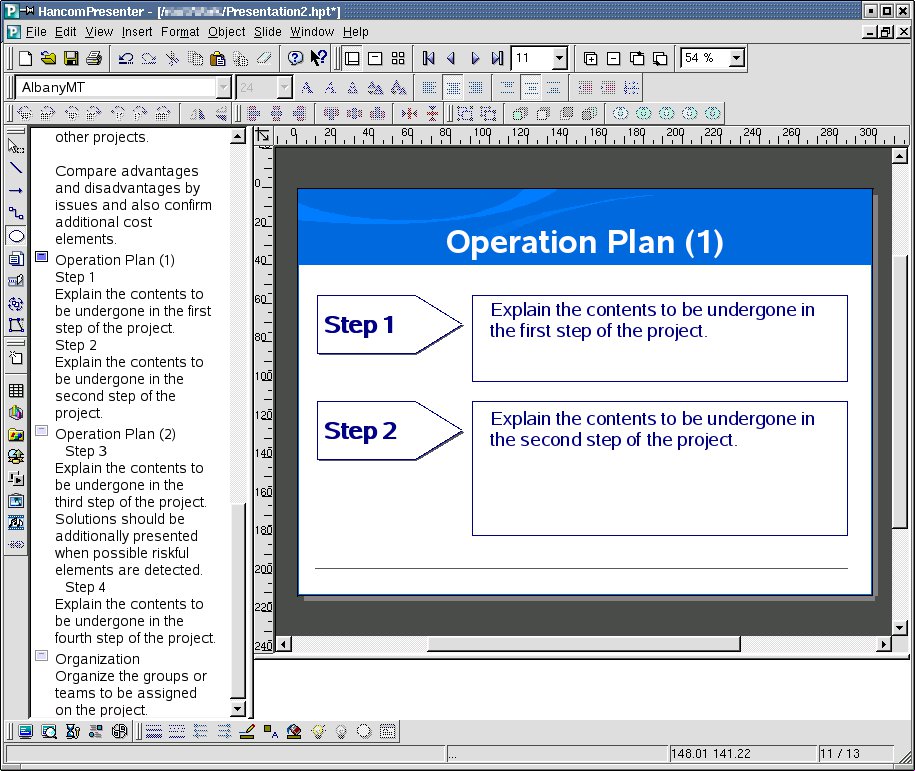
Abbildung 44: Das Präsentationsprogramm HancomPresenter in Aktion
Wie bei StarOffice müssen auch hier Organigramme per Hand aufgebaut werden. Lästig ist, dass man immer manuell auf das Markierungswerkzeug (den Pfeil) zurückschalten muss. In anderen Präsentationsprogrammen geschieht dies automatisch.
Die vorhandenen Animationsmöglichkeiten entsprechen der üblichen Standardkost. Hier hätte es ruhig ein wenig mehr sein dürfen. Jedes Element kann so konfiguriert werden, dass es beim Anklicken eine Aktion auslöst. Somit lassen sich auch interaktive Präsentationen rasch erstellen. An den Zeichen-, Animations- und Interaktionsmöglichkeiten von StarOffice beißt sich allerdings auch HancomPresenter noch die Zähne aus. Häufig hapert es nur noch an Details. So ist z. B. ein Gitter als Ausrichtungshilfe vorhanden, Hilfslinien, wie sie StarOffice bietet, fehlen aber. Die Präsentation selbst will auf unserem Testrechner nicht ganz flüssig laufen. Sobald aufwendigere Animationen im Spiel sind, stockt der Fluss merklich. Auch rächt es sich deutlich, dass die einzelnen Anwendungen schlecht aufeinander abgestimmt sind: Eine Übernahme von Dokumenten aus den anderen Applikationen ist gar nicht erst vorgesehen. Ein Formeleditor glänzt sogar komplett durch Abwesenheit. Dafür lassen sich Multimediadaten als WAV-, bzw. MP3-Audio oder MPEG-Film einbetten. Durch das Fehlen eines Abspielprogramms und der Möglichkeit, selbstablaufende Präsentationen zu erstellen, muss zwangsweise auf dem Präsentationsrechner HancomPresenter installiert sein. Der HTML-Export versöhnt allerdings wieder: Per Assistent lassen sich viele Exportparameter komfortabel einstellen. Eine Vorschau gibt schon vor dem Konvertierungsprozess Einblicke in das Ergebnis.
Mehr rein, weniger raus
In HancomWord sieht der Export unserer Zeitung als HTML-Datei schon besser als das Ergebnis seiner hier getesteten Kollegen aus. Wirklich brauchbar ist das allerdings immer noch nicht, zumal sich HancomWord bei der Beispieldatei nach der Hälfte der exportierten Bilder mit einem Absturz verabschiedete.
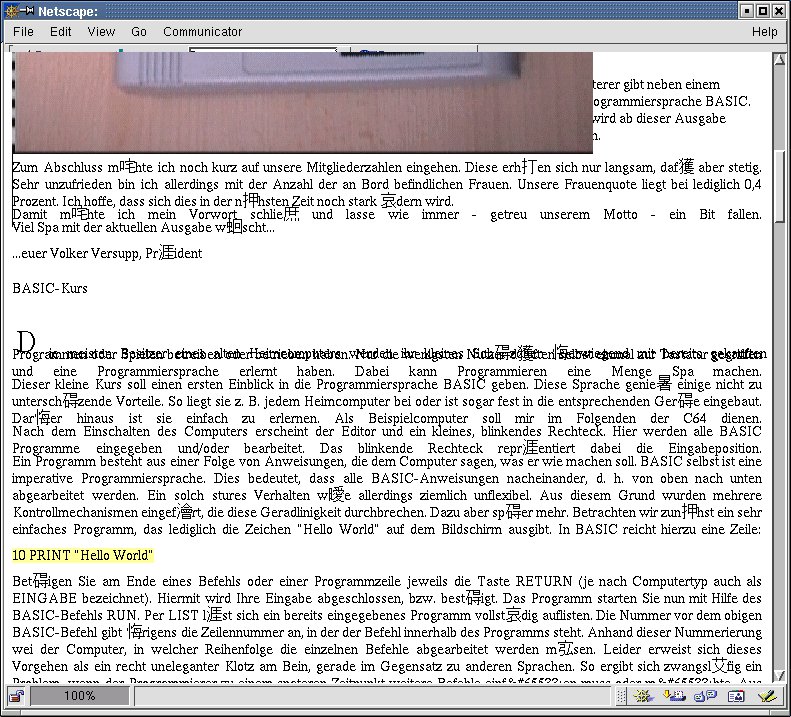
Abbildung 45: Das von HancomWord 6 produzierte Exportergebnis unserer Zeitung im HTML-Format
Der Import unseres Microsoft-Word-Dokumentes sieht nicht viel besser aus: Kopf- und Fußzeilen fehlen, die Illustrationen wurden um einige Elemente erleichtert, und der Textstil wird munter durcheinander gewürfelt.
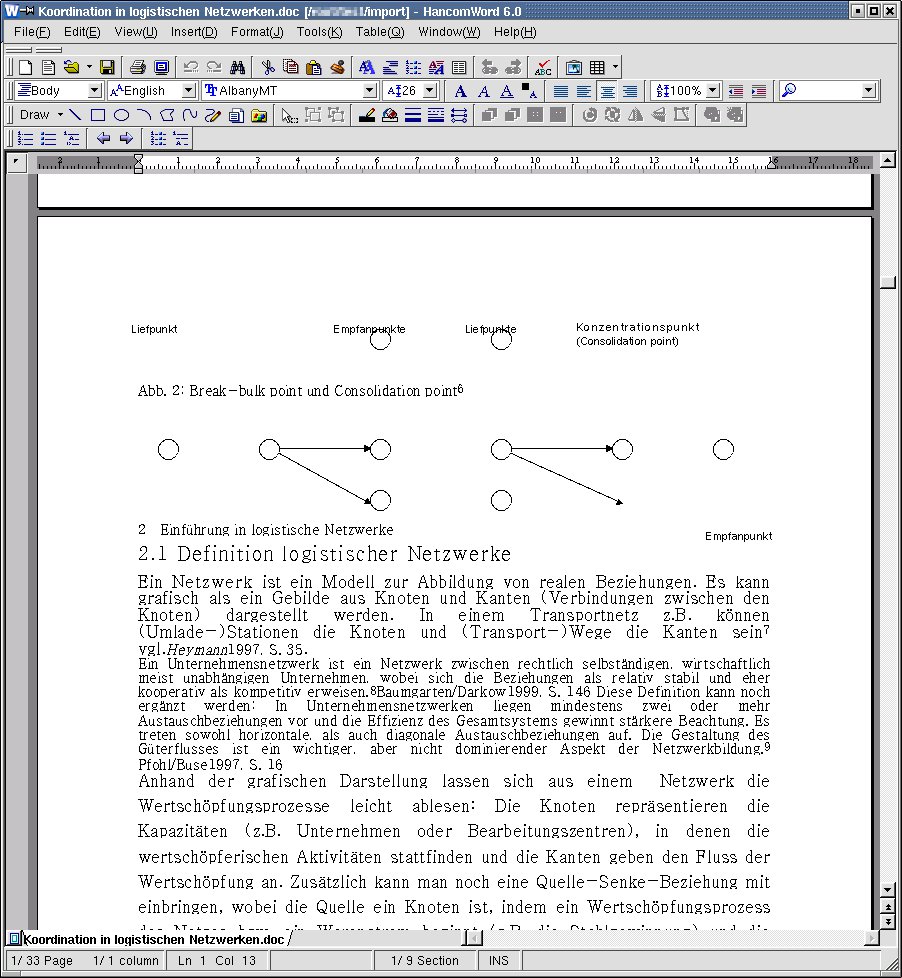
Abbildung 46: Beim Import eines Microsoft-Word-Dokuments dreht HancomWord 6 dieses einmal durch den Fleischwolf
Umso erstaunter sind wir, als HancomWord unsere 17 MB große Testdatei innerhalb weniger Sekunden auf den Bildschirm holt. Wer jedoch durch die Seiten blättern möchte, braucht viel Geduld. Die PowerPoint-Präsentation bietet ein ähnliches Bild: Neben den Animationen sind einige Grafiken und alle Umlaute gleich mit verschwunden.
Fazit
Die wohl wichtigste Komponente eines Office-Pakets, die Textverarbeitung, ist bei HancomOffice für den europäischen Markt (noch) nicht geeignet. Es fehlen zu viele praxisrelevante Funktionen, allen voran die Silbentrennung und die dynamischen Variablen. Die restlichen Komponenten machen hingegen einen hervorragenden Eindruck und brauchen sich keineswegs hinter der Konkurrenz zu verstecken. Wünschenswert wäre eine bessere Integration der einzelnen Komponenten, insbesondere, was den Datenaustausch betrifft. KOffice 1.1.1
Das KOffice-Projekt hat sich zum Ziel gesetzt, ein freies und möglichst komplettes Office-Paket für Linux zu entwickeln. Da es aus dem KDE-Projekt hervorgegangen ist, verwundert es nicht, dass es mit diesem mehr als eng verzahnt ist. Mit etwas Aufwand kann das Paket aber auch unter anderen grafischen Oberflächen wie z. B. Gnome installiert werden. Da es auf den Bibliotheken von KDE aufbaut, ist es mit seinen ca. 30 MB recht kompakt ausgefallen. Neben der als stabil gekennzeichneten Version 1.1.1 war zum Redaktionsschluss noch die in der Entwicklung befindliche Version 1.2 erhältlich. Wir haben beide Pakete unter SuSE Linux 8 unter die Lupe genommen. Beginnen wollen wir mit der Version 1.1.1, die noch auf KDE 2 ausgerichtet ist.
Einspielung
Im Gegensatz zu den meisten anderen hier getesteten Office-Programmen bringt KOffice kein eigenes Installationsprogramm mit. Sofern es wider Erwarten Ihrer Distribution nicht beiliegen sollte, kann es von der KOffice-Homepge im RPM-Format heruntergeladen werden. Nach der Installation erreicht man alle Applikationen über Einträge im Startmenü. Mit dem KOffice-Arbeitsplatz (KOffice Workspace) steht dort zusätzlich eine Umgebung bereit, die einem stark abgespeckten Desktop aus StarOffice ähnelt.
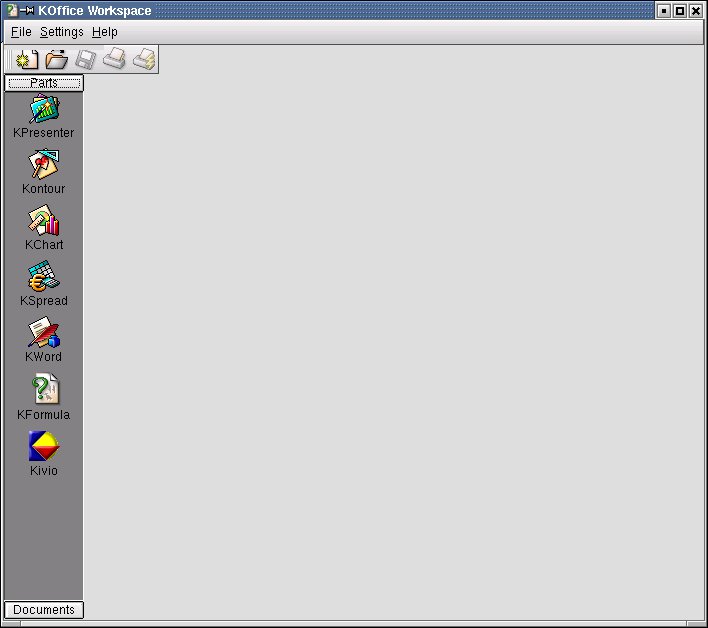
Abbildung 47: Auf der rechten, hier grauen Seite des KOffice-Arbeitsplatzes wird nach dem Öffnen oder Erstellen eines Dokumentes die jeweils aktive Anwendung eingebunden
Er zeigt auf seiner linken Seite eine Leiste mit allen verfügbaren Applikationen und Dokumenten an, während im rechten Teil die geöffneten Dokumente bearbeitet werden können. Datenbank und Terminplaner fehlen. Bei letzterem verlässt sich das KOffice-Team anscheinend auf den ebenfalls für KDE entwickelten Terminplaner KOrganizer.
Ein Wesen der KOffice-Applikationen sind ihre hohen Integrationsmöglichkeiten. Die Funktionen jeder Komponente lassen sich dank des KDE-Komponentenmodells in jedem anderen KOffice-Dokument nutzen. So lässt sich z. B. eine KSpread-Tabelle in einen KWord-Text einbetten und umgekehrt. Eine derart gute Integration bietet bislang nur StarOffice.
Alle Anwendungen greifen auf die unter KDE installierten Schriften zurück, dies schließt auch das TrueType-Format ein. Darüber hinaus bieten alle Komponenten die Möglichkeit, verschiedene Sichten auf ein und dasselbe Dokument zu öffnen. Gerade bei großen Dokumenten kann dies eine wertvolle Hilfe darstellen. Wie bei HancomOffice hat der Benutzer dabei die Wahl, das Anwendungsfenster in sich zu teilen oder ein neues, freies Fenster zu öffnen. Der Start der einzelnen Komponenten geht erstaunlich flott vonstatten. Diese Agilität verliert das Pakt während unserer gesamten Arbeit nicht.
Die Hilfe hinterlässt einen zweischneidigen Eindruck. Einerseits findet man recht gut gemachte Schritt-für-Schritt-Anleitungen, andererseits hinterlassen manche Stellen den Eindruck einer Baustelle. Letzteres wird in den Einleitungen auch teilweise noch zugegeben. Assistenten, die Einsteigern oder bei komplexen Aufgaben helfen, gibt es übrigens nicht.
Immer im Rahmen
Im wahrsten Sinne des Wortes fällt KWord aus dem Rahmen: So orientiert sich die Textverarbeitung nicht an einer Seite, wie die herkömmlichen Vertreter seiner Art, sondern eifert mit seinem Rahmenkonzept eher den DTP-Programmen nach. Somit müsste die Applikation eigentlich ideal für unsere Zeitung sein. Müsste, wohlgemerkt. Die für die tägliche Arbeit notwendigen Basisfunktionen fehlen entweder ganz oder sind in der Praxis schlichtweg unbrauchbar.
Für die Rechtschreibkorrektur wird standardmäßig das externe Programm ispell herangezogen. Die Autokorrektur beschränkt sich auf das gerade Notwendigste. Wörter schon bei der Eingabe auf ihre Korrektheit zu prüfen, vermag KWord nicht. Verschiedene Sprachen interessieren es gar nicht erst. Dafür hat man bei den Anführungszeichen die freie Auswahl.
Das einzige Symbol zur Aktivierung einer Aufzählung verwendet ausschließlich Ziffern. Wer andere Zeichen möchte, muss entweder über Stilvorlagen oder die Absatzeinstellungen gehen. Auch sonstige Eingabeannehmlichkeiten sucht man vergebens. Hyperlinks lassen sich gar nicht einfügen. Komischerweise funktioniert dies in KSpread tadellos.
Die Hintergrundfarbe für unsere erste Seite können wir wie schon bei Applix Words nicht ändern. Dafür bietet der Öffnen-Dialog eine kleine Vorschau des jeweils ausgewählten Bildes. Letzteres können wir aber nur als Rechteck einfügen. Ein Beschneiden der Bitmap ist aufgrund einer fehlenden Bildbearbeitungskomponente nicht möglich. Auch das Einfügen in einen Kreis wird mangels Zeichenfunktionen verhindert. Für jede Illustration muss ein Rahmen aufgezogen werden, in dem dann eine Kontour-Zeichnung Platz findet. Für Rahmen können lediglich der Textumfluss, seine Skalierung, sowie bei Textrahmen eine Verbindung zu einem anderen Textrahmen festgelegt werden. Letzteres ist z. B. dann nützlich, wenn der Text für den ersten Rahmen zu lang ist. Er wird dann automatisch im zweiten fortgeführt. Da sich Rahmen noch nicht einmal drehen lassen, wird unser Titelblatt etwas anders, als wir uns das ursprünglich vorgestellt hatten. Textrahmen lassen keinen transparenten Hintergrund zu, so dass wir auf die Schlagzeilen der ersten Seite verzichten müssen.
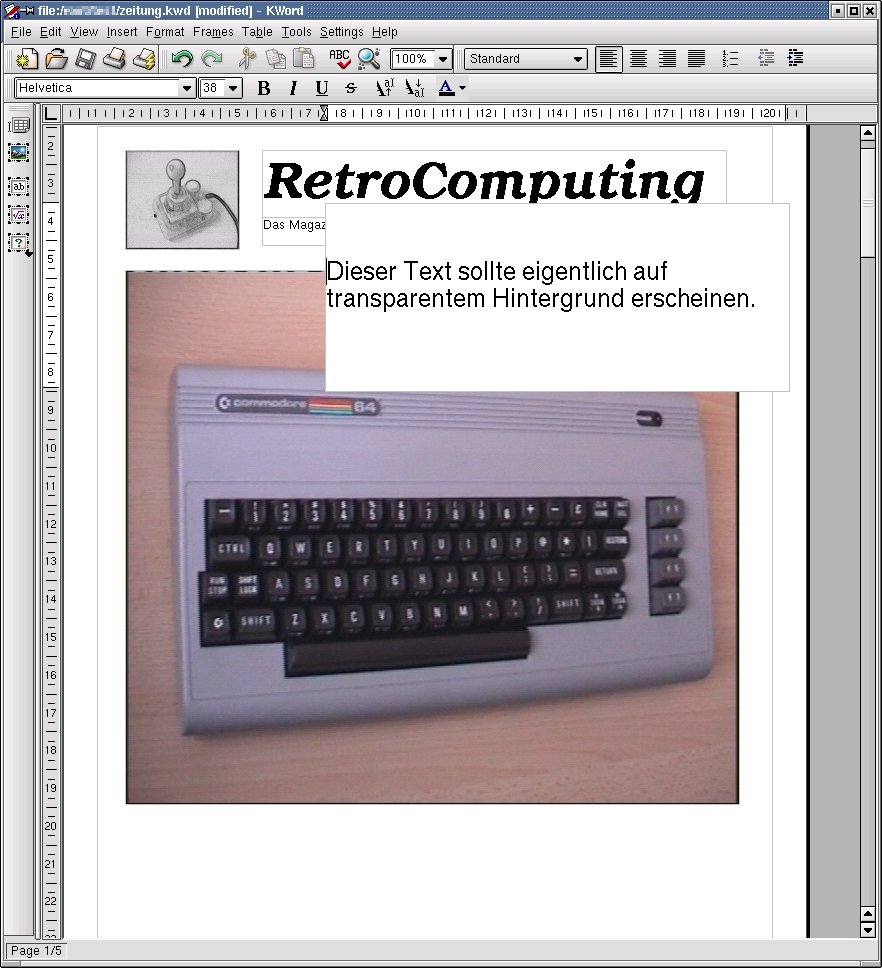
Abbildung 48: Transparente Rahmen sind unter KWord nicht möglich
Von einer Möglichkeit, die Ebenen der Rahmen zu verändern, hält KWord auch nichts. Da sich Bilder nicht an Elementen wie Absatz oder Zeichen verankern lassen, wandern diese beim Verschieben eines Absatzes auch nicht mit. Gerade bei großen Dokumenten kann dies schnell zu einem Problem werden.
Immer wieder stolpern wir über Programmfehler: So tauchte in unserem Dokument wiederholt ein leerer Textrahmen auf, der sich nicht mehr entfernen ließ. Ebenfalls störend wirkt das nicht abschaltbare, unsichtbare Gitter. Als Abhilfe bleibt hier nur, die viel zu groben Standardwerte in den Einstellungen manuell zu verringern.
Die Seiteneinstellungen gelten gnadenlos für alle Seiten, so dass wir jetzt auch auf der Titelseite drei Spalten vorliegen haben. Lediglich bei Kopf- und Fußzeilen differenziert KWord zwischen erster, gerader und ungerader Seite. Etwas heiterer stimmen uns die vielfältigen benutzerdefinierbaren Variablen und Ausdrücke.
Nachdem unsere Zeitung so gut wie unbrauchbar ist, befürchten wir für unsere nächsten Textprojekte bereits das Schlimmste. Diese Vorahnung erweist sich als berechtigt, denn keines der beiden lässt sich wie geplant verwirklichen. Brieffunktionen, gleich welcher Art, existieren nicht, und für große Dokumente stellt KWord lediglich eine automatische Kapitelnumerierung bereit. Mit dieser lässt sich anschließend sogar noch ein sehr einfaches Inhaltsverzeichnis generieren. Fußnoten sind für die Textverarbeitung ein Fremdwort. Brauchbar ist allenfalls noch der Stylist, mit dem sich für fast alle der ohnehin wenigen Formatierungsmöglichkeiten Vorlagen anlegen lassen.
Einen HTML-Editor gibt es nicht. Hier muss man auf die Exportfunktion von KWord vertrauen. Dafür fragt die Textverarbeitung als einziges Programm im Test nach dem genauen Format der zu erstellenden HTML-Datei. Leider nützt dies alles nichts – das Ergebnis ist in jedem Fall mehr als dürftig. Eingebettete Bilder werden überhaupt nicht exportiert. Insgesamt ist KWord nur für einfache Aufgaben zu gebrauchen und rangiert im Funktionsumfang hinter Applix Words.
Zellenausbreitung
Die Tabellenkalkulation KSpread hinterlässt schon einen etwas besseren Eindruck, der Teufel steckt aber auch hier wieder im Detail. So ignoriert z. B. die Sortierroutine etwaige Spaltenbeschriftungen, und die automatische Ergänzung erkennt beim Aufziehen keine Jahresangaben. Auch das Einfügen eines Diagramms könnte besser funktionieren.
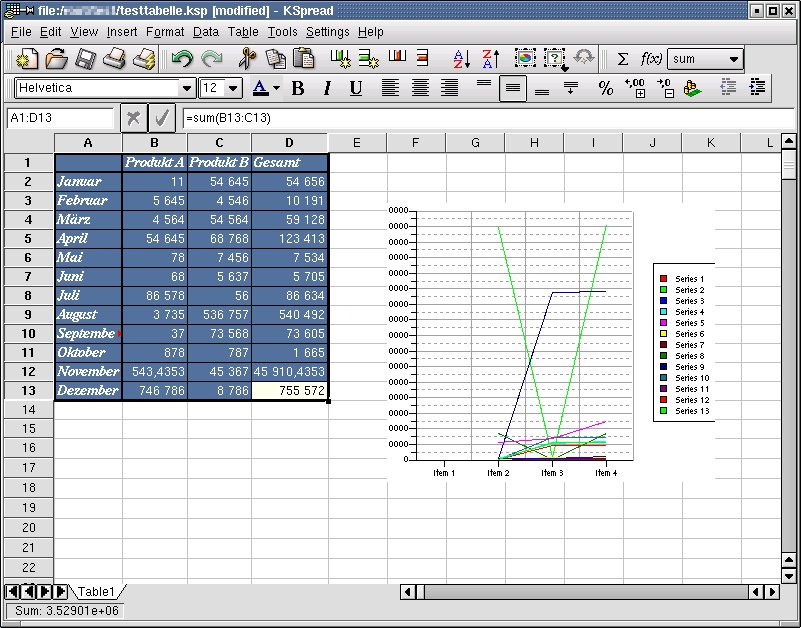
Abbildung 49: Das von KSpread eingefügte Diagramm entspricht offensichtlich nicht ganz den Werten in der markierten Tabelle
Dieses sieht leider nicht so aus, wie die von uns markierte Tabelle vorgibt. Das Angebot an Formatierungsvorlagen beschränkt sich auf magere zwei, nicht gerade hübsche Stile. Die komplexeren Funktionen reduzieren sich auf eine recht dürftige Konsolidierungsfunktion. Gleiches gilt für die Hyperlinks: Sie sind nicht in der Lage, dynamische Tabelleninhalte aus dem Internet in das Dokument einzublenden. Der Euro wird zwar unterstützt, Konvertierungsfunktionen suchen wir allerdings vergebens.
Kleine Vorführung
Das Präsentationsprogramm bietet nur wenig mehr als eine Hand voll Vorlagen. Mit einer Vorliebe für Blau sind diese aber durchweg brauchbar. Bei der Bedienung von KPresenter gehen die Designer einen anderen Weg als die Konkurrenz. Es gibt nur eine Layoutansicht, die zu jedem Zeitpunkt jeweils eine Folie anzeigt. Auf der linken Seite befindet sich eine Liste, in der alle Folien inklusive ihrer Reihenfolge aufgelistet sind. Unterstützung für das Erstellen von Handouts oder Vortragsnotizen gibt es nicht. Eine Änderung der Folienreihenfolge ist ebenfalls nur über die Liste möglich. Wer nicht mit den Vorlagen arbeitet, wird schnell das Anlegen einer Masterfolie vermissen. Dies hat zur Folge, dass wiederkehrende Elemente auf jeder Seite immer wieder neu angelegt werden müssen. Der Funktionsumfang von KPresenter hält sich arg in Grenzen. So sind einfache Illustrationen möglich, die Überblendungseffekte für Textkästen und Folien könnten allerdings etwas üppiger ausfallen. Weitergehende Funktionen wie z. B. interaktive Elemente, gibt es nicht.
Das ganze Programm wirkt an einigen Stellen noch etwas unausgereift. So wurde beim Anlegen einer neuen Folie die gewählte Layoutvorlage etwas zu groß gewählt.
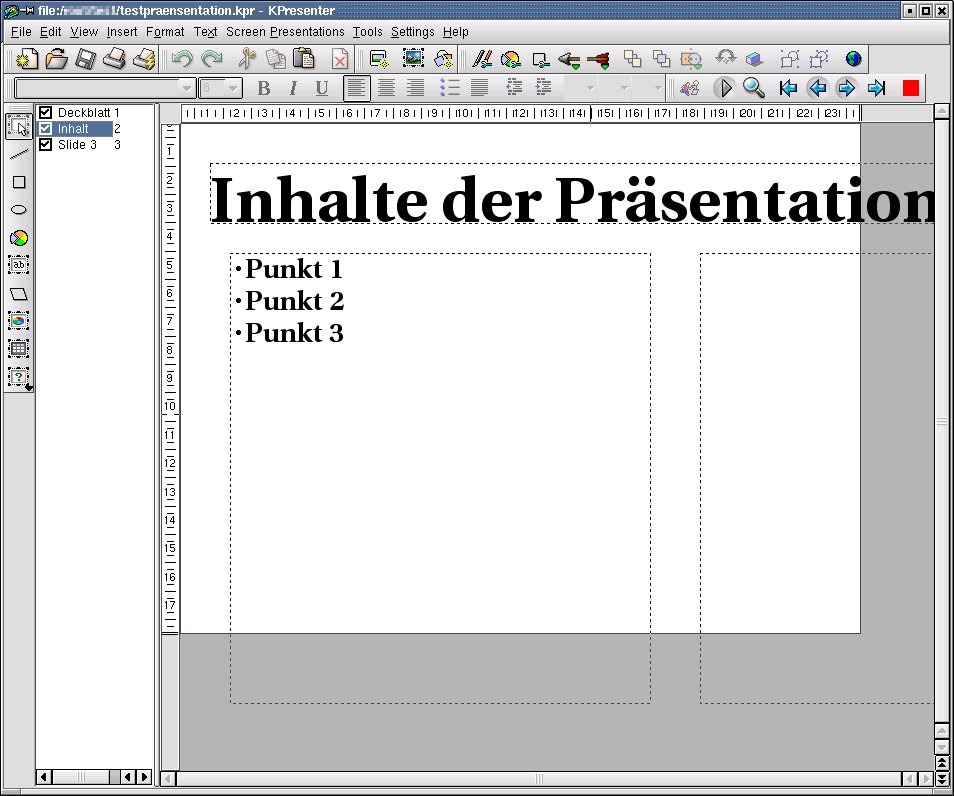
Abbildung 50: Beim Anlegen einer Folie hält sich KPresenter nicht an die Seitenabmessungen
Des Weiteren ernteten wir beim Versuch, über den entsprechenden Menüpunkt die Struktur der Präsentation einzusehen, stets einen Absturz. Die in unserem letzten Test aufgeführten, mehr als deutlichen Darstellungsfehler bei der Präsentationsausführung sind dem Programm erhalten geblieben. (vgl LinuxUser 12/2001).
Für den Export bietet KPresenter nur das HTML-Format an. Der hierbei zum Einsatz kommende Assistent erlaubt sogar die Speicherung seiner Einstellungen. Nach unseren Erfahrungen mit KWord überrascht uns das sehr gute Ergebnis.
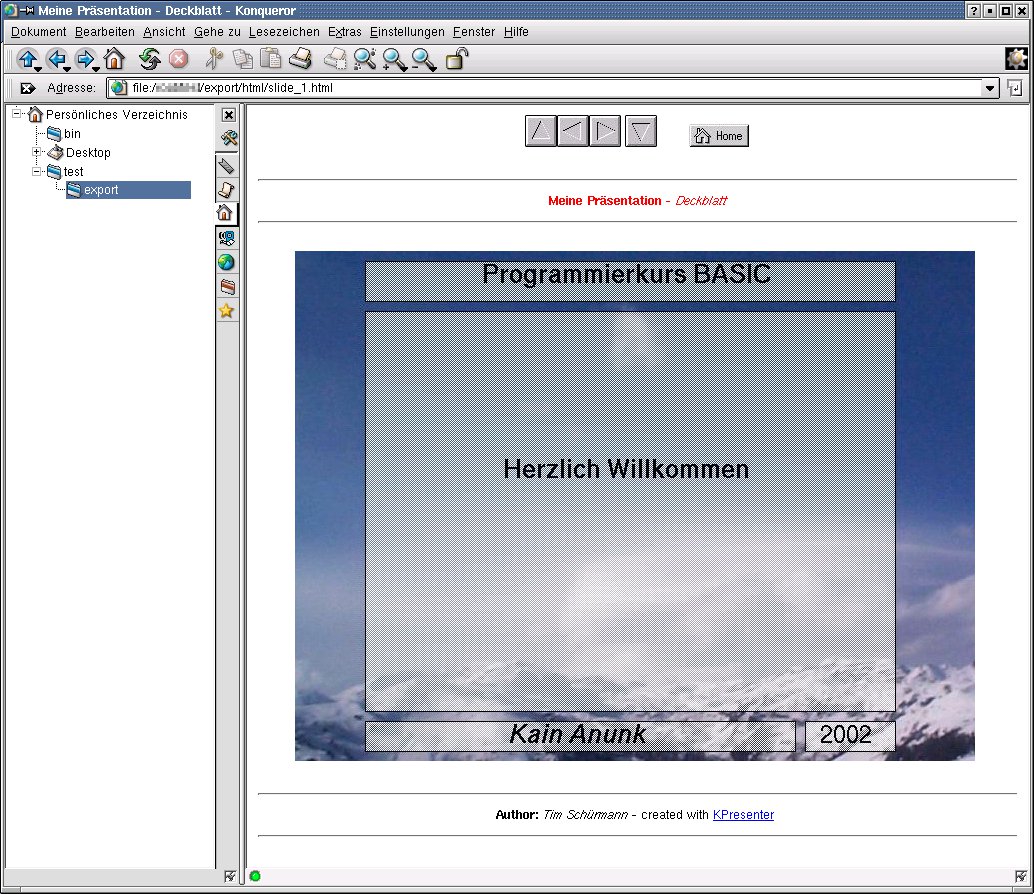
Abbildung 51: Das Exportergebnis von KPresenter als HTML-Seiten
Der Rest
Das KOffice-Paket umfasst noch einige weitere Applikationen. Am interessantesten dürfte das Flow-Chart-Programm Kivio sein. Eine ähnliche Komponente sucht man in den anderen Office-Paketen vergeblich. Allerdings sind auch seine Möglichkeiten relativ stark begrenzt. Hinzu kommt, dass der Hersteller theKompany das Programm zwar dem KOffice-Projekt kostenlos unter der GPL übergegeben hat, sich aber weitere Diagrammtypen teuer bezahlen lässt. Vom gleichen Hersteller stammt Kougar, ein Programm zum Erstellen von einfachen Geschäftsreports. Im privaten Bereich dürfte es eher selten zu einem Einsatz gelangen.
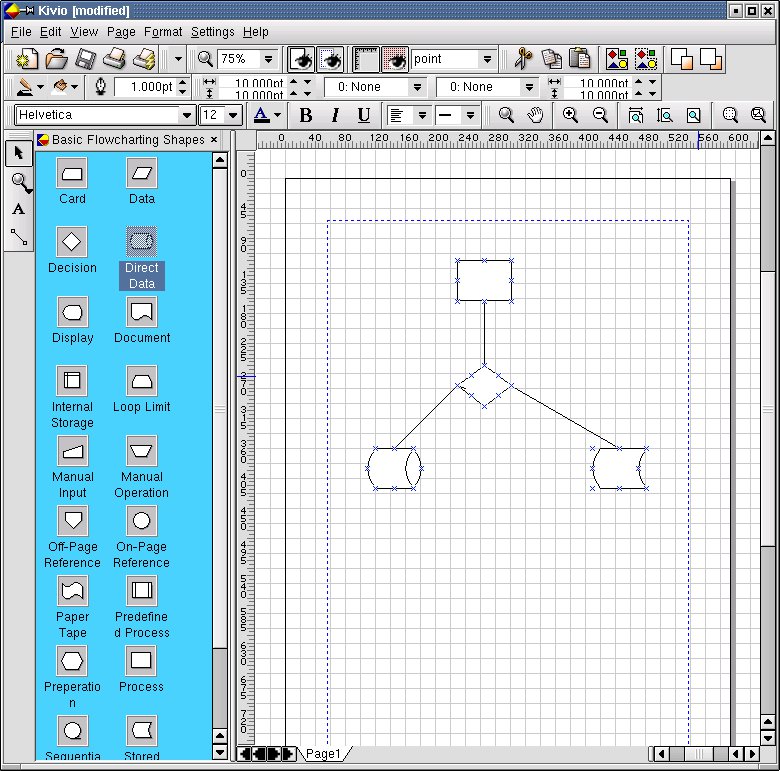
Abbildung 52: Kivio ist im KOffice-Paket für die Erstellung von Flussdiagrammen zuständig
Das Vektorzeichenprogramm Kontour bewegt sich vom Umfang her unterhalb des Niveaus der äquivalenten Komponente aus StarOffice. Für einfache Illustrationen ausreichend, stößt man viel zu schnell an seine Grenzen.
Im Formeleditor lassen sich die einzelnen mathematischen Gleichungen über entsprechende Symbole zusammenklicken. Komplexe mathematische Ausdrücke sind mit ihm allerdings nicht möglich.
Kontour, KPresenter und KWord bieten neben StarOffice die im Testfeld einmalige Möglichkeit, Grafiken direkt von einem Scanner einzulesen. Der Import von fremden Dokumenten hinterlässt kein schönes Bild. Zwar existieren Filter für gängige Konkurrenzprogramme, diese produzieren aber durchweg keine brauchbaren Ergebnisse. Von unserem Microsoft-Word-Dokument blieb lediglich der Text über, und nachdem sich KWord über den gesamten Hauptspeicher hergemacht hatte, mussten wir den Importversuch unserer 17-MB-Datei abbrechen. Der Öffnungsversuch der PowerPoint-Datei wurde von KPresenter sogar mit einem Absturz bedacht.
Fazit
Alle Programme des KOffice-Paketes sind in ihrem Funktionsumfang sehr stark eingeschränkt. Immer wieder tauchen Mängel oder Stolpersteine in der Bedienung auf. Für kleine, anspruchslose Aufgaben mag das Paket durchaus ausreichen, für den Praxiseinsatz taugt es aber definitiv noch nicht. KOffice 1.2 (BETA1)
In der für September angekündigten KOffice-Version 1.2 finden sich bis dato nur geringe Änderungen zur Vorversion. Am auffälligsten ist das neu hinzugekommene Vektormalprorgamm Karbon14. Warum neben Kontour ein weiteres Zeichenprogramm den Weg in KOffice gefunden hat, blieb uns ein Rätsel.
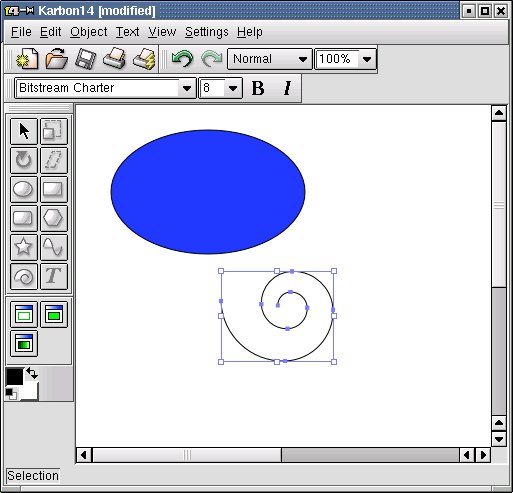
Abbildung 53: Neu unter KOffice 1.2 ist das Zeichenprogramm Karbon14
Karbon14 befindet sich noch in einem sehr frühen Stadium und bleibt im Funktionsumfang hinter seinem Kollegen zurück.
Eine wesentliche Verbesserung ist der Thesaurus, der über das Kontextmenü der rechten Maustaste allen Anwendungen des Paketes zur Verfügung steht.

Abbildung 54: Der neue Thesaurus in KOffice 1.2
Wie viele seiner hier vorgestellten Artgenossen kann auch er den Plural nicht auflösen. In der Textverarbeitung können Rahmen endlich die Ebene wechseln, Transparenzen beherrschen sie aber immer noch nicht. Ebenfalls neu ist die Word Completion in KWord und KPresenter: Ähnlich wie bei StarOffice werden mittels einer Tastenkombination teilweise eingegebene Wörter automatisch vervollständigt. Dank der verbesserten Autokorrektur erkennt KWord während der Eingabe selbständig die in dieser Version erstmals möglichen Hyperlinks.
In KPresenter wurde hauptsächlich die Layoutansicht auf Vordermann gebracht. So lassen sich jetzt zu jeder Folie Notizen speichern, und die Gliederungsliste auf der linken Seite zeigt alternativ kleine Vorschaubilder an.
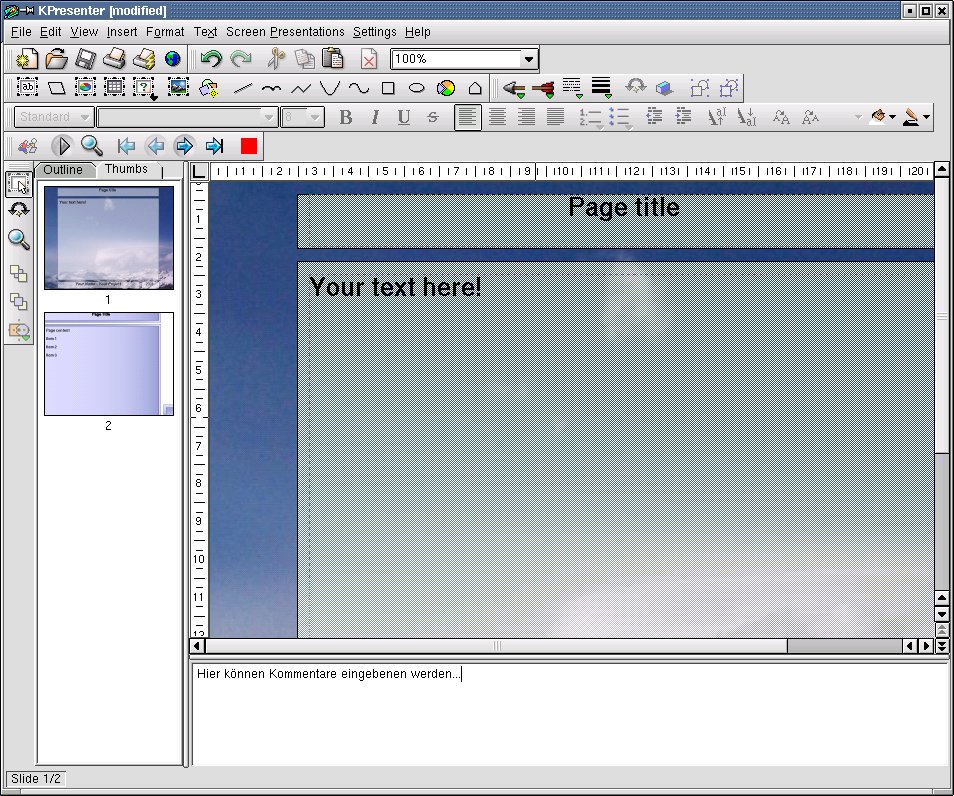
Abbildung 55: Die Oberfläche von KPresenter wurde in der Version 1.2 um kleine Vorschaubilder und einen Kasten für Notizen am unteren Rand erweitert
Erfreulich ist, dass die Darstellungsfehler während der Vollbildpräsentation der Vergangenheit angehören. Die Anzahl der Importfilter wurde noch einmal aufgestockt, deren Ergebnisse sind im Großen und Ganzen aber auch weiterhin unbrauchbar. Die wenigen sonstigen Änderungen beschränken sich auf Detailverbesserungen oder Fehlerkorrekturen.
Fazit
KOffice 1.2 ist auf dem richtigen Weg, wenn auch nur langsam. Zu viele Mängel aus der Vorgängerversion sind noch vorhanden, so dass das Paket insgesamt nicht wesentlich besser dasteht. Siag Office
Siag Office ist das kleinste Office-Paket in unserem Test und dürfte eher unbekannt sein. Seinen Namen hat es von der enthaltenen Tabellenkalkulation Siag.
In der Praxis dürfte Siag Office, zumindest in seinem jetzigen Zustand, kaum zur Anwendung kommen. Schon die Installation ist äußerst kompliziert. Die bereits fertig geschnürten, veralteten Pakete sind unter SuSE Linux nicht nutzbar. Eine dort nicht enthaltene Bibliothek vereitelt jeden Startversuch. Es bleibt somit nur der Weg einer neuen Übersetzung, die dank Abhängigkeiten zu gleich mehreren Bibliotheken äußerst steinig ist. Das Ergebnis dieser mühevollen Kleinarbeit enttäuscht auf ganzer Linie. Die Textverarbeitung Pathetic Writer schafft keine unserer gestellten Testaufgaben und geht maximal als erweiterter Texteditor durch.
Abbildung 56: Die rudimentäre Textverarbeitungskomponente aus Siag Office
Ausführliche Informationen zu diesem Programm finden Sie im Artikel “Standalone-Textverarbeitungen” von Frank Wieduwilt. Ähnlich ergeht es uns mit Siag. Selbst KSpread aus dem KOffice-Paket bietet mehr Funktionen.
Abbildung 57: Die Tabellenkalkulation Siag, die dem Office-Paket seinen Namen gab
So ist es z. B. nicht einmal möglich, verschiedene Zahlentypen wie Datum oder Währung zu vergeben. Zudem trüben auf unserem SuSE-System immer wieder Darstellungsfehler das Bild. Ein effektives Arbeiten ist mit diesen Anwendungen nicht möglich.

Abbildung 58: Unter SuSE Linux machten Grafikfehler das Arbeiten mit Siag Office unmöglich
Der Sinn und Zweck von Egon ist uns nicht ganz klar geworden. Die Software stellt ein rudimentäres Animationsprogramm dar, das aber nicht mal in der Lage ist, Bitmaps zu bearbeiten. Als Präsentationsprogramm-Ersatz taugt es mangels fehlender Funktionen in keinem Fall.
Abbildung 59: Das Animationsprogramm Egon aus Siag Office
Fazit
Siag Office ist für den Arbeitseinsatz schlichtweg unbrauchbar. Der ungenügende Funktionsumfang katapultiert das Paket weit hinter seine hier getesteten Artgenossen. Gesamtfazit
Obwohl die Office-Landschaft unter Linux zu blühen scheint, meistert nur das betagte StarOffice 5.2 all unsere Aufgaben, wenngleich auch dieses Paket nicht perfekt ist. Wer ohne Datenbank und Terminkalender auskommt, für den ist StarOffice 6 die erste Wahl. Verzichtet man zusätzlich noch auf Thesaurus, Gallery Themes, Adabas D und die bei StarOffice mitgelieferten Schriftarten, genügt auch das kostenlose OpenOffice.
Alle anderen Office-Pakete weisen an einigen Stellen erhebliche Lücken oder Probleme auf. Nicht empfehlen können wir Applixware und seinen Nachfolger Anyware Office, KOffice, sowie Siag Office. Hancoms Schwächen liegen in der Textverarbeitung, der man ihre asiatische Vergangenheit noch sehr deutlich ansieht. Einen Grund, hierzulande das rein englischsprachige SOT Office 2002 einzusetzen, sehen wir im Zeichen des deutschen OpenOffice nicht.
Geärgert haben wir uns bei allen Office-Paketen über die schlechte HTML-Unterstützung. Kein Dokument wird auch nur annähernd so ausgegeben, wie es auf dem Bildschirm erscheint. Lediglich der Export von Präsentationen kann sich sehen lassen. Ferner fehlt ein ernst zu nehmender Konkurrent zum sehr beliebten Datenbank-GUI Access aus dem Hause Microsoft. Das, was StarOffice 5.2 in diesem Bereich bietet, kommt nicht an das Windows-Gegenstück heran. Wo wir schon bei Microsoft sind: Keines der Programme ist in der Lage, VisualBasic Makros auszuwerten oder umzuwandeln. Bis auf Star- bzw. OpenOffice, die den Code als Kommentar in den Dateien belassen, ignorieren ihn die anderen Pakete vollständig.
Insgesamt ist das eine noch recht dürftige Vorstellung. Die Anzahl der zur Zeit entwickelten Pakete und ihre schnellen Fortschritte machen aber Mut: Star- und OpenOffice zeigen, dass Linux bereits heute für den Desktop reif ist. Es wird aber noch etwas dauern, bis ein Konkurrenzpaket an ihrer Vorherrschaft rütteln kann. (hge)
Tabelle 1: Gesamtwertung
| StarOffice 5.2 | StarOffice 6 | OpenOffice 1.0 | SOT Office 2002 | Applixware Office 5 | Anyware Office 2.2.1 | HancomOffice 2.0.1 | KOffice 1.1.1 | KOffice 1.2 (Beta 1) | Siag Office 3.5.2 | |
| Hersteller | Sun Microsystems | Sun Microsystems | OpenOffice.org | SOT | VistaSource | VistaSource | HancomLinux | KOffice Projekt | KOffice Projekt | OpenSource Projekt |
| Preis | kostenlos | 89 Euro (für Privatpersonen, Firmenlizenzen nach Anzahl der Installationen) | kostenlos | kostenlos | 69 Euro (im deutschen Versandhandel) | 99 Dollar (nur per Internet) | Standardversion: 60 Dollar (mit Handbuch) bzw. 50 Dollar (ohne Handbuch) | kostenlos | kostenlos | kostenlos |
| Internet | http://www.sun.com/staroffice | http://www.sun.com/staroffice | http://www.openoffice.org | http://www.sot.com | http://www.vistasource.com | http://www.vistasource.com | http://www.hancom.com | http://www.koffice.org | http://www.koffice.org | http://siag.nu |
| System- voraussetzungen | (nur Intel und kompatible) 23 MB RAM, X Window mit mind. 256 Farben, Kernel 2.0.x, glibc 2.1.1, Festplatte: 250 MB für das Office-Paket plus 50 MB für die Datenbank Adabas D | Pentium PC oder kompatible, 64 MB RAM, X Window mit mind. 256 Farben, Kernel 2.2.13, glibc2 Version 2.1.3, Festplatte: ca. 250 MB für das Office-Paket plus 50 MB für Adabas D | Pentium PC oder kompatible, 64 MB RAM, X Window mit mind. 256 Farben, Kernel 2.2.13, glibc2 Version 2.1.3, Festplatte: ca. 250 MB | Pentium PC oder kompatible, 64 MB RAM, X Window mit mind. 256 Farben, Kernel 2.2.13, glibc2 Version 2.1.3, Festplatte: ca. 250 MB | Intel i486/66 oder kompatible, 32 MB RAM, X Window, glibc 2.x, Festplatte: ca. 250 MB | Pentium oder kompatible, 64 MB RAM, X Window, Kernel 2.2.14, glibc 2.x, Festplatte: ca. 320 MB | Pentium oder kompatible, X Window, glibc 2.1.3, Festplatte: ca. 334 MB | Pentium oder kompatible, KDE 2.2, Festplatte: ca. 30 MB | Pentium oder kompatible, KDE 3, Festplatte: ca. 30 MB | Festplatte: ca. 7 MB |
| Sprache(n) | Deutsch, Englisch sowie 17 weitere auf der CD-Version | Deutsch, Englisch sowie 17 weitere | Deutsch, Englisch | Englisch | Deutsch, Englisch | Deutsch, Englisch, Französisch, Japanisch | Englisch | u. a. Deutsch, Englisch | z. Zt. nur Englisch | Englisch |
| Enthaltene Komponenten/ Anwendungen | Textverarbeitung, Tabellenkalkulation, Präsentationsprogramm, Datenbank, Terminplaner, Zeichen- und Malkomponente, Formeleditor, E-Mail-Programm | Textverarbeitung, Tabellenkalkulation, Präsentationsprogramm, Datenbank, Zeichen- und Malkomponente, Formeleditor | Textverarbeitung, Tabellenkalkulation, Präsentationsprogramm, Datenbank, Zeichen- und Malkomponente, Formeleditor | Textverarbeitung, Tabellenkalkulation, Präsentationsprogramm, Datenbank, Zeichen- und Malkomponente, Formeleditor | Textverarbeitung, Tabellenkalkulation, Präsentationsprogramm, Datenbankfrontend (SQL), E-Mail-Programm, HTML Editor, Mal- und Zeichenkomponente | Textverarbeitung, Tabellenkalkulation, Präsentationsprogramm, Datenbankfrontend (SQL), E-Mail-Programm, HTML Editor, Mal- und Zeichenkomponente | Textverarbeitung, Tabellenkalkulation, Präsentationsprogramm, Malprogramm | Textverarbeitung, Tabellenkalkulation, Präsentations-, Zeichen-, und Flow-Chart-Programm, Geschäftsreportmodul | Textverarbeitung, Tabellenkalkulation, Präsentations-, Flow-Chart- und zwei Zeichenprogramme, Geschäftsreportmodul | Textverarbeitung, Tabellenkalkulation, Animationsprogramm |
| Besonderheiten | StarOffice verbindet alle Applikationen über den etwas gewöhnungsbedürftigen Desktop, eine Art zentrale Schaltzentrale, enthält eine BASIC ähnliche Makrosprache | Enthält eine BASIC ähnliche Makrosprache | Enthält eine BASIC ähnliche Makrosprache | Enthält eine BASIC ähnliche Makrosprache | HancomSheet erlaubt Makros | |||||
| Wertung | ||||||||||
| Bedienung | o | + | + | + | o | o | o | o | o | – |
| Handbuch | n.v. | + | n.v. | – (im PDF-Format) | o | lag uns nicht vor | o | n.v. | n.v. | n.v. |
| DTP-Fähigkeiten | + | + | + | + | – | – | + | – | – | – |
| Serienbriefe | + | + | + | + | o | o | – | – | – | – |
| Große Dokumente | + | + | + | + | – | – | – | – | – | – |
| Tabellen | + | + | + | + | o | o | + | o | o | – |
| Datenbank | o | – | – | – | – | – | n.v. | n.v. | n.v. | n.v. |
| Präsentation | + | + | + | + | + | + | + | o | o | n.v. |
| PIM-Funktionen | – | n.v. | n.v. | n.v. | – | – | n.v. | n.v. | n.v. | n.v. |
| Import/Export | o | o | o | o | – | – | – | – | – | – |
| Stabilität | + | + | + | + | – | + | + | o | (Beta-Version) | o |
Zeichenerklärung: n.v.=nicht vorhanden, – = Aufgabe wurde schlecht oder nicht gelöst, o = neutrale Wertung, + = Aufgabe wurde gut gelöst





