


AUFMACHER: Einweckglas mit Kompott, 16 042 003, evtl. mit Filmrolle (21 031 008) als Etikett – VDR-Aufnahmen lassen sich nur mit VDR oder einem entsprechend ausgestatteten Software-MPEG-Player abspielen. Wir zeigen Ihnen, wie Sie aus den Aufzeichnungen Video-DVDs herstellen.
VDR basierte von Anfang an darauf, dass die Videodaten einfach nur auf der Festplatte gespeichert werden, ohne sie umzuwandeln. Dementsprechend sind alle VDR-Aufnahmen MPEG-Streams, die sich mit einem DVD-Player nicht abspielen lassen.
Für die Portabilität wäre es optimal, die Aufnahmen in eine reguläre Video-DVD umzuwandeln. Auf ein DVD-Menü muss derzeit allerdings noch verzichtet werden, der Aufwand ist dafür zu groß.
Installation
Für die Konvertierung bedarf es einiger Tools ([1-4]), zudem benötigen Sie ein DVD-Brennprogramm, etwa cdrecord-proDVD[5]. Beginnen Sie mit der Installation von VDR-Sync [1]; entpacken Sie das Paket und kopieren Sie das enthaltene Perl-Skript vdrsync.pl nach /usr/bin/.
Das Transcode-Paket von [2] entpacken Sie im Verzeichnis /usr/src/, wechseln in das neu entstandene Verzeichnis und rufen den üblichen Dreischritt ./configure && make && make install auf. Dazu benötigen Sie die üblichen Entwicklungsbibliotheken, unter SuSE Linux 8.2 sind das die Paketserien C/C++ Compiler und Werkzeuge und Entwicklung (erweitert). Auf die gleiche Weise übersetzen und installieren Sie anschließend DVD-Author von [3].
Als letztes kopieren Sie das Per-Skript convert.pl aus dem Paket von [4] nach /usr/bin und die ebenfalls im Paket enthaltene Datei reccmds.conf in das Konfigurationsverzeichnis von VDR (etwa /etc/vdr). Im Skript convert.pl, gleich am Anfang, müssen Sie den in der Variablen $OUTPUT gespeicherten Pfad anpassen, in jenem Verzeichnis werden später die konvertierten Dateien abgelegt. Zum Abschluss der Installation müssen Sie VDR neu starten.
Bedienung per Fernbedienung
Die Konvertierung wird über die Fernbedienung angestoßen. Dazu öffnen Sie das Aufzeichnungsmenü, wählen den gewünschten Film (Abbildung 1) und drücken die rote Taste. Im jetzt angezeigten Menü wählen Sie den ersten Punkt, als DVD Exportieren, worauf der Film für die Konvertierung vorgemerkt wird.
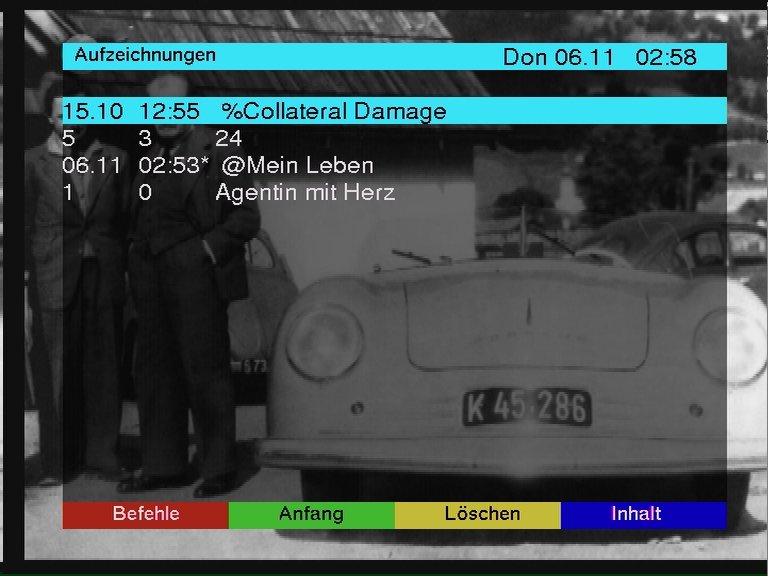
Abbildung 1: Nach Auswahl des Films wird über die rote Taste das Befehlsmenü geöffnet und dort die DVD-Konvertierung angestoßen
Die eigentliche Konvertierung läuft separat über einen Cron-Job ab. Dazu tragen Sie zum Beispiel folgende Zeile in die Datei /etc/crontab ein:
0-59/5 @L: * @L: * @L: * @L: * convert.pl -q -s
Damit überprüft convert.pl alle fünf Minuten die Datei /etc/vdr/toconvert.txt, ob noch Filme zu konvertieren sind, und beginnt bei Bedarf mit dem ersten – eine parallele Konvertierung mehrerer Filme findet nicht statt. Das Ergebnis wird standardmäßig im Verzeichnis /pub/export/ abgelegt.
Qualitätskontrolle
Bevor Sie einen DVD-Rohling opfern, können Sie sich das Ergebnis zum Beispiel mit Xine oder Mplayer ansehen. Dazu mounten Sie zunächst das DVD-Image unter /mnt/ und rufen dann Xine oder Mplayer wie im folgenden Beispiel auf:
mount -o loop /pub/export/dvd.iso /mnt
xine dvd:///mnt/VIDEO_TS
mplayer dvd://1 -dvd-device /mnt/VIDEO_TS
umount /mnt
Für das Mounten benötigen Sie Root-Privilegien, Xine und Mplayer wiederum müssen auf die grafische Oberfläche zugreifen können. Am besten führen Sie den Qualitätstest ausnahmsweise auf der grafischen Oberfläche als root durch.
Benutzer von LinVDR [6] 0.3 oder höher können sich die Installationsorgie übrigens sparen: Dort gehört die DVD-Konvertierung zur Standardausstattung, lediglich das Brennprogramm von [5] muss nachinstalliert werden.
Infos
[1] vdrsync 0.1.2: http://vdrsync.vdr-portal.de/releases/vdrsync-0.1.2.2dev1.tgz
[2] transcode 0.6.10: http://zebra.fh-weingarten.de/~transcode/pre/transcode-0.6.10.tar.gz
[3] dvdauthor: http://dvdauthor.sourceforge.net/alpha/
[4] vdr-convert: http://linvdr.org/download/vdr-convert/convert-0.5.tar.gz
[5] cdrecord-ProDVD 2.0.1: ftp://ftp.berlios.de/pub/cdrecord/ProDVD/cdrecord-prodvd-2.0.1-i586-pc-linux-gnu
[6] Mini-VDR-Distribution LinVDR: http://linvdr.org/projects/linvdr





