


Sie wollen die Schallplattensammlung digitalisieren oder Hobby-Videos, nachvertonen? Mit dem Sound-Editor Sweep erzeugen Sie Schnitte, Effekte und andere Sound-Basteleien schnell und einfach.
Der Audioeditor Sweep verbindet die Nachbearbeitung von digitalen Musikstücken mit der Emulation einer Plattenspielernadel namens Scrubby, so dass Sie sich bei der Arbeit mit Sweep möglicherweise schnell wie der DJ am Plattenteller fühlen.
Das bedeutet natürlich nicht, dass die Software das allseits bekannte Knistern und Rauschen emuliert. Vielmehr ermöglicht Scrubby Such- und Schnitttechniken, die sonst nur Analoggeräten wie Plattenspielern und Tonbandgeräten vorbehalten sind.
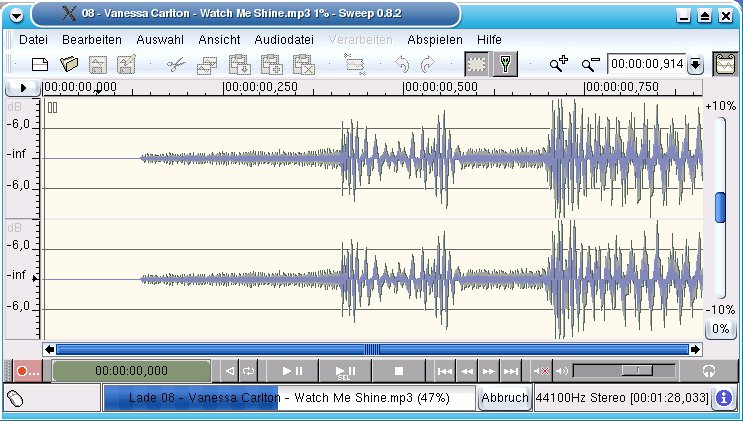
Abbildung 1: Das Hauptfenster von Sweep zeigt die Tonkanäle des aktuellen Musikstücks
Installation
Bei den meisten Distributionen, wie beispielsweise SuSE 8.2, ist Sweep schon dabei und um die Abhängigkeiten kümmert sich der Paketmanager. Brauchen Sie etwas mehr Effekte und Filter, als schon bei Sweep enthalten sind, so installieren Sie einfach die LADSPA-Plugins.
LADSPA (siehe dazu Muse-Artikel ab S. XX) ist eine Programmierschnittstelle, die es Programmierern ermöglicht, Audio-Plugins zu schreiben, ohne das Anwendungsprogramm selbst zu kennen. Sweep sucht beim Start automatisch nach neuen Plugins, erzeugt passende Dialoge und stellt diese alphabetisch sortiert unter dem Menü Verarbeiten bereit.
Unter [2] finden Sie eine Übersicht über die verschiedenen verfügbaren Plugin-Sammlungen. Verwendet man SuSE, so sind jedoch schon 133 Plugins zusätzlich im Paket ladspa vorhanden. Wollen Sie LADSPA aus den Sourcen installieren, weil Sie auf Funtionen einer neueren Version zugreifen möchten, dann gibt Kasten 1 einen Überblick über die zusätzlich benötigten Pakete. Die meisten Distributionen enhalten diese im Lieferumfang.
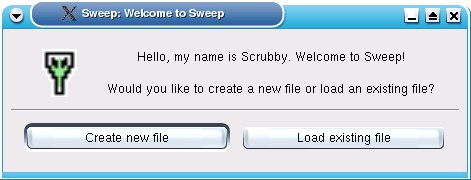
Abbildung 2: Beim Start der Software begrüßt das Maskottchen den Anwender
Hallo Scrubby!
Öffnen Sie Sweep zum ersten Mal, begrüßt Sie das Maskottchen des Editors: Scrubby (Abbildung 2). Scrubby ist die virtuelle Nadel des Plattenspielers. Mit Ihr suchen Sie die Lieder ab. Fürs Erste öffnen Sie zum Experimentieren einfach einfach ein schon vorhandenes Lied, wobei es egal ist, ob Sie eine unkomprimierte Audiodatei oder eine Datei im MP3-, Ogg-Vorbis- oder Speex-Format verwenden (Abbildung 3). Das Speichern im MP3-Format ist allerdings aus Lizenz-technischen Gründen nicht möglich.
Nach der Auswahl konvertiert Sweep die Datei und lädt sie in den Speicher. Währenddessen ist es bereits möglich, das Lied mit dem Play-Button am unteren Teil des Bildschirms abzuspielen. Über dieser Button-Leiste befindet sich ein Laufbalken. Mit diesem durchsuchen Sie die Lieder. Die Steuerung erfolgt dabei über das Mausrad.
Dabei fällt auf, dass sich die Stelle, die gerade abgespielt wird, mitbewegt. Was zu Beginn vielleicht etwas verwirren könnte, stellt sich mit der Zeit als sehr praktisch heraus. So kann beispielsweise nie ein Cursor verlorengehen und man ist mit den Ohren genau da, wo man gerade sucht.
Besonderen Einfluss auf das Suchen hat der Zoomfaktor der Kurve, der sich ebenfalls durch das Mausrad schnell verändern lässt. Um das Zoomen zu aktivieren, muss man einfach nur den Mauszeiger über die Kurve bewegen.
Sehen wir uns nun Scrubby selbst einmal genauer an. In der Icon-Leiste am oberen Fensterrand befinden sich zwei grau hervorgehobene Knöpfe, die zwischen Scrubby und Markierungsmodus umschalten. Schalten Sie auf Scrubby und gehen Sie dann mit dem Cursor in die Kurve, können Sie förmlich selbst Hand an die Musik legen.
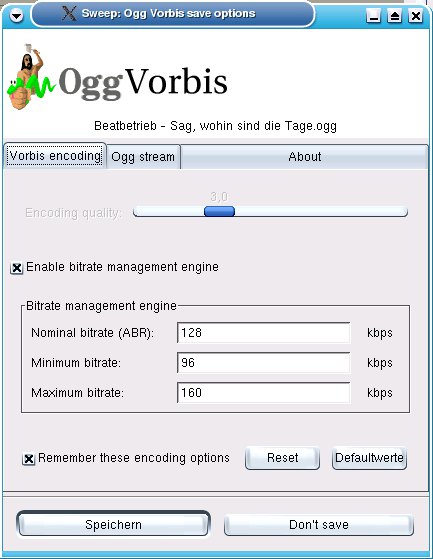
Abbildung 3: Sweep unterstützt neben unkomprimierten Formaten auch Speex und Ogg/Vorbis.
Scratching und Schnittpunkte
So wie Sound-Spezialisten an ihren Tonbandgeräten per Hand das Band hin und her drehen, um den richtigen Schnittpunkt auf die Millisekunde genau zu bekommen, so arbeiten Sie mit Scrubby. Dazu halten Sie die Maustaste innerhalb der Kurve fest und bewegen den Cursor. So suchen Sie vorwärts und rückwärts durch die Lieder, wobei der Klang abhängig vom Zoom und der eigenen Bewegungsgeschwindigkeit entweder dumpf oder in den meisten Fällen sehr hell klingt.
Dies ist übrigens das gleiche Verfahren, das DJs mit ihren Plattenspielern beim sogenannten Scratchen verwenden. So verwundert es nicht, dass selbst das Anlaufen des Plattentellers in Sweep berücksichtigt wurde.
Klicken Sie beispielsweise während der Wiedergabe hinter den Cursor, so läuft dieser schnell rückwärts, bremst ab, um dann wieder normal weiterzuspielen. Je mehr Abstand Scrubby dabei vom Cursor hat, desto schneller und weiter läuft er zurück. Klicken Sie mit Scrubby jedoch auf das Lineal am oberen Fensterrand, dann spielt er exakt an der ausgewählten Stelle weiter.
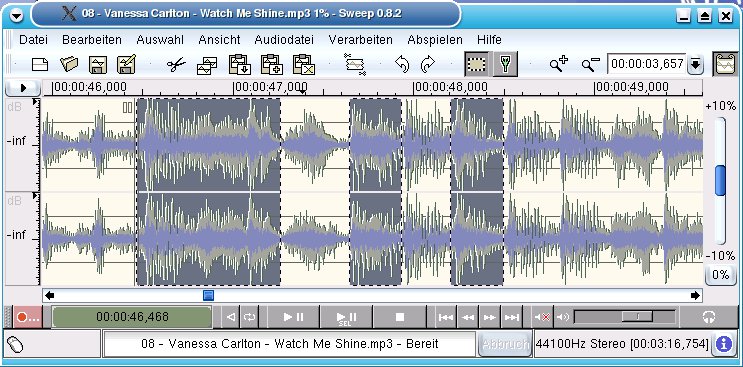
Abbildung 4: Alle Aktionen sind auch auf Mehrfachmarkierungen anwendbar
Markierungen und Schnitte
Ist das nostalgische Moment erst mal vorbei, stellt sich die Frage, was die Software nun wirklich leistet? Sie hilft Ihnen zum Beispiel, Musikstücke zu schneiden. Dazu wechseln Sie erst einmal wieder in den Markierungsmodus und markieren grob einen Bereich, durch klicken und ziehen, den Sie herausschneiden wollen. Im Anschluß stellen Sie die Grenzen an den Rändern genau ein.
Sweep unterstützt mehrfache Markierungen, (Abbildung 4) die Sie durch wiederholtes Markieren bei gedrückter [Strg]-Taste setzen. Direkt neben dem Play-Button finden Sie einen Knopf zum Abspielen der markierten Inhalte.
Sind Sie mit dem Ausschnitt zufrieden, entfernen Sie diesen mit cut aus dem Stück, oder Sie kopieren ihn mit dem Befehl copy in die Zwischenablage. Mit crop dagegen verschwindet der Rest, so dass Sie den Ausschnitt gesondert bearbeiten können. Leider haben die Übersetzer der deutschen Version des Programms die Befehle cut und crop mit Ausschneiden übersetzt. Hier ist zubeachten, dass im Menü der obere Eintrag für cut steht.
Beim Einfügen (paste) gibt es mehrere Möglichkeiten: Mittels insert fügen Sie an der aktuellen Cursor-Position die Daten aus der Zwischenablage ein. Das ist am einfachsten. Etwas effektvoller ist die Möglichkeit, eine markierte Stelle mittels mix mit der Zwischenablage zu vermischen. Wählen Sie dagegen crossfade, dann blendet die Software den markierten Bereich aus und die Zwischenablage ein.
Achten Sie darauf, dass Sie die jeweiligen Lautstärken anpassen. Dabei ist es ratsam, einfach ein wenig zu experimentieren, denn unterläuft Ihnen bei all der Schneidekunst doch einmal ein Fehler, sorgt ein beliebig oft verwendbares Undo- und Redo-System für die nötige Sicherheit.
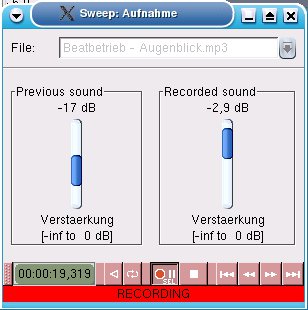
Abbildung 5: Der Aufnahmedialog bringt die Schallplatten in den Rechner
Achtung, Aufnahme!
Liegt das zu bearbeitende Stück einmal nicht als Datei vor, sondern beispielsweise auf einer alten Schallplatte, so sorgt der Aufnahmedialog dafür, dass das Lied in den PC kommt. Dazu schließen Sie die analoge Quelle an den Eingang (Line-In) der Sound-Karte an und erstellen ein leeres Dokument, das etwas größer ist als das aufzunehmende Lied.
Anschließend öffnen Sie den Dialog mit dem roten Button links unten und noch ein Mixer-Programm – das kann zum Beispiel Kmix sein. Mit diesem passen Sie die Aufnahmelautstärke an.
Im Aufnahmedialog (Abbildung 5) finden Sie ähnliche Abspiel- und Navigationselemente wie in der Button-Leiste des Hauptfensters, nur das diese den Aufnahme-Cursor steuern. Aufnahmen sind nur innerhalb einer Markierung möglich. Daher markieren wir erst einmal das gesamte Dokument. Um eine Testaufnahme zu starten, suchen Sie sich eine möglichst laute Stelle des Liedes zwecks Pegelanpassung heraus und klicken auf den Knopf mit der Aufschrift Record into Selection.
Wenn der Sound bei Sweep ankommt, sehen Sie jetzt einen roten Cursor, der sich durch die Datei bewegt und eine neue Kurve hinter sich her zieht. Diese passen Sie mit dem Eingangsregler von Kmix so an, dass die Kurve der lautesten Stelle des Liedes gerade bis an den Rand des Graphen reicht.
Dabei ist es meist günstiger etwas leiser aufzunehmen als einen Teil der Kurve zu verlieren. Nach dem Testlauf spulen Sie den Aufnahme-Cursor mittels Button-Leiste wieder zurück und nehmen diesmal das Lied richtig auf.
Die ist nun Aufnahme beendet. Spulen Sie an die beiden Enden des Liedes und schneiden das Lied passend. Wurde zuvor etwas mit der Lautstärke gespart, so maximieren Sie diese mit dem Normalise-Plugin. Dieser Filter ist in Sweep enthalten und befindet sich mit den anderen Plugins im Menü Verarbeiten.
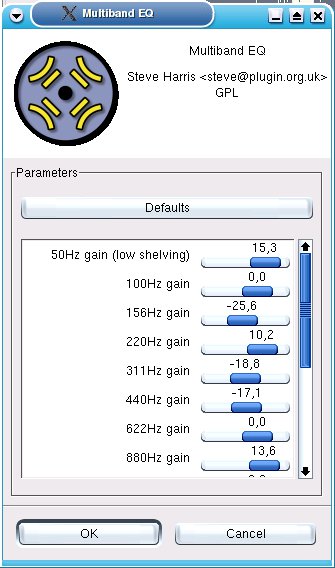
Abbildung 6: Der Multiband-Equalizer ist eines der vielen Plugins für Sweep
Die Auswahl an Plugins reicht von einfachen Effekten wie Chorus und Hall über Lautstärkemanipulation wie Fade-In bis hin zu Frequenzfiltern und Oszillatoren. Hier sind Ihrer Fantasie keine Grenzen gesetzt (Abbildung 6). Möchten Sie mehr über das Einsatzgebiet des ein oder anderen Plugins wissen, so finden Sie unter [2] und [3] weitere Literatur. Eine komplette Einführung in die Audiotechnik finden Sie dagegen unter [4].
Kasten 1: Abhängigkeiten
| gtk+ 1.2: Gimp Toolkit |
| libsndfile: Bibliothek zum Lesen und Schreiben von Audiodaten |
| libsamplerate: Library zur Änderung der Dateieigenschaften |
| tdb: Eine einfache Datenbank-API |
| pkg-config: Utility für den Compiler-Lauf |
| libogg: Containerformat für den Vorbis-Codec |
| libvorbis: Freie Alternative zum MP3-Codec |
| libmad: Decoder für MP3-Dateien |
| speex: Freies Musikformat spezialisiert auf Sprache |
Glossar
-
Effekte/Filter
-
Operationen, die den Klang verändern und verfremden oder ihm besondere Eigenschaften wie Hall oder Echo hinzufügen, heißen Effekte. Wird bei der Manipulation dagegen etwas entfernt oder bestimmte Klangeigenschaften abgeschwächt, so spricht der Fachmann von einen Filter.
-
Scratchen
-
Das rhythmische Vor- und Zurückziehen der Schallplatte im laufenden Betrieb nennt man Scratchen. Einst, in den Achtzigern, als besondere Einlage während einer Party benutzt, findet es heutzutage Einzug als Instrument in viele Musikstile.





