


Moderne Desktop-Tintendrucker taugen durchaus zum Ausdrucken digitaler Fotos – wenn man den einen oder anderen Punkt beachtet.
Ausdrucken und fertig – was sich so einfach anhört, kostet bei digitalen Fotos schnell mehr als ein Abzug vom guten alten Film. Gute Planung und das “Gewusst wie” zahlen sich somit schnell in barer Münze aus.
Von Auflösung und Bildgröße
Wenn Sie vorhaben, digitale Fotos zu drucken oder von einem Fotolabor ausbelichten zu lassen, brauchen Sie möglichst viel Bildinformationen, also eine hinreichend große Auflösung. Achten Sie daher schon beim Kauf einer Digitalkamera auf die Maximalauflösung des Kamerasensors, und fotografieren Sie – eine hinreichend geräumige Speicherkarte vorausgesetzt – immer in der höchsten Auflösung und Qualität. Verkleinern kann man nachher immer noch, vergrößern geht nie ohne Qualitätsverlust.
Die erforderliche Bildauflösung hängt nicht nur von der gewünschten Bildgröße ab, sondern auch vom Betrachtungsabstand. So muss bei im normalen Leseabstand betrachteten Fotos die Auflösung viel höher sein als zum Beispiel auf Plakatwänden, die man aus mehreren Metern Entfernung sieht.
Das Auflösungsvermögen des menschlichen Auges liegt im Idealfall bei ca. einer Winkelminute. Daraus lässt sich herleiten, dass man bei normalem Leseabstand unter Idealbedingungen nicht mehr als 10 Punkte pro Millimeter auflösen kann und somit eine Bildauflösung von 150–300 ppi bei gedruckten Fotos völlig ausreicht. Für ein Poster, das an der Wand hängt und aus einem Meter Entfernung betrachtet wird, langt etwa ein Drittel bis Viertel der Auflösung, 50–75 ppi. Fotos auf Werbeplakaten haben sogar nur ein Raster in der Größenordnung von ein bis zwei Millimetern, also eine Auflösung von 10–25 ppi; der typische Betrachtungsabstand liegt hier nämlich bei fünf Metern und mehr.
Dafür reichen die drei bis vier Megapixel Auflösung der heutigen Digitalkameras vollkommen aus. Größere Sensorauflösungen ermöglichen es, Teilbereiche eines Bilds auszuschneiden. Allerdings weisen sehr kompakte Fünf-Megapixel-Kameras mit sehr hoher Auflösung (z. B. die Minolta Dimage F300) ein erhöhtes Bildrauschen auf.
Tabelle 1 zeigt, welcher Betrachtungsabstand und welche Bildauflösung welche maximale Größe für den Ausdruck ermöglichen. Für perfekte Fotoausdrucke im Standard-Fotoformat 10×15 braucht man demnach eine Drei-Megapixel-Kamera, brauchbare Ergebnisse in diesem Format erreichen aber schon die 1,3-Megapixel-Kameras. Heute im Consumer-Bereich übliche Geräte mit drei bis vier Megapixeln erlauben schon ordentliche Posterdrucke. Wer aber hochwertige Bildbände digital produzieren möchte (eine Doppelseite entspricht A3), sollte schon in einen 14-Megapixel-Boliden investieren.
Tabelle 1: Maximale Bildgröße für gegebene Bildauflösungen und Betrachtungsabstände
| Bildauflösung | Betrachtungsabstand | ||||
|---|---|---|---|---|---|
| MPixel | Pixel | Leseabstand (300 ppi) | Leseabstand (150 ppi) | 1 m (75 ppi) | 2 m (40 ppi) |
| 640×480 (VGA) | 5,4 cm x 4.1 cm | 10,8 cm x 8.2 cm | 21,6 cm x 16,4 cm | 40,6 cm x 30,5 cm | |
| 1024×768 | 8,7 cm x 6,5 cm | 17,4 cm x 13,0 cm | 34,8 cm x 26 cm | 65,0 cm x 48,8 cm | |
| 1,3 | 1280×960 | 10,1 cm x 8,1 cm | 20,2 cm x 16,2 cm (fast A5) | 40,4 cm x 32,2 cm (fast A3) | 81,3 cm x 61,0 cm |
| 2 | 1600×1200 | 13,5 cm x 10,2 cm (> 9×13) | 27,0 cm x 20,4 cm (fast A4) | 54,0 cm x 40,8 cm (fast A2) | 101,6 cm x 76,2 cm |
| 3 | 2048×1536 | 17,3 cm x 13,0 cm (fast 13×18) | 34,6 cm x 26,0 cm (> A4) | 69,2 cm x 52,0 cm (> A2) | 130,0 cm x 97,5 cm |
| 4 | 2272×1704 | 19,2 cm x 14,4 cm (fast A5) | 38,4 cm x 28,8 cm (fast A3) | 76,8 cm x 57,6 cm (fast A1) | 144,2 cm x 108,2 cm |
| 5 | 2592×1944 | 21,9 cm x 16,5 cm (> A5) | 43,8 cm x 33,0 cm (> A3) | 87,6 cm x 66,0 cm (> A1) | 164,6 cm x 123,4 cm |
| 6 | 3000×2000 | 25,4 cm x 16,9 cm | 50,8 cm x 33,8 cm | 101,6 cm x 67,6 cm | 190,5 cm x 127,0 cm |
| 8 | 3264×2448 | 27,6 cm x 20,7 cm (fast A4) | 55,2 cm x 41,4 cm (fast A2) | 110,4 cm x 82,8 cm (fast A0) | 207,3 cm x 155,4 cm |
| 14 | 4536×3024 | 38,4 cm x 25,6 cm (fast A3) | 76,8 cm x 51.2 cm (fast A1) | 153,6 cm x 102,4 cm | 288,0 cm x 192,0 cm |
Jetzt fragen Sie sich wahrscheinlich, warum Druckerhersteller Druckermodelle mit 4800×1200 dpi (HP) oder gar 5760×720 dpi (Epson) anbieten. Das liegt daran, dass Tintendrucker mit drei bis acht verschiedenfarbigen Tinten und ein bis drei verschiedenen Tröpfchengrößen arbeiten und somit nur eine sehr begrenzte Anzahl von Farben darstellen. In Fotos kommen jedoch bis zu 16,7 Millionen verschiedene Farbtöne vor.
Um diese zu drucken, setzt der Drucker an die Stelle eines Bildpunkts eine mehr oder minder große Anzahl Tintentröpfchen. Das nennt man Dithering und die für einen Punkt des Fotos nötige Tröpfchen-Anordnung Dither-Matrix.
Der Trick besteht jetzt darin, nicht an allen Einzelpunkten der Dither-Matrix die gleiche Farbe zu drucken, sondern verschiedene, so dass sich im Mittel der gewünschte Farbton ergibt. Für ein Hellgelb landet so nur auf jedem zweiten Punkt der Dither-Matrix ein gelbes Tröpfchen. Da das menschliche Auge beim normalen Lesen in der Regel nicht mehr als 300 dpi auflöst, sieht es den durchschnittlichen Farbwert der Dither-Matrix und nicht die einzelnen Punkte.
Thermosublimationsdrucker verdampfen im festen Zustand vorliegende Farbe kurzzeitig, so dass sie die Farbmenge genau nach Bedarf dosieren und die Grundfarben auf einem einzigen Bildpunkt beliebig mischen können. Daher reicht für sie eine Auflösung von 300 dpi völlig aus, und komplizierte Dither-Algorithmen sind überflüssig. Das Gleiche gilt für digitale Ausbelichtungsgeräte in Fotolabors.
Beschneiden
Haben Sie schon einmal versucht, Fotos so zu drucken, dass sie ein Blatt Fotopapier im 10×15- oder A4-Format komplett ausfüllen? Leider ist dass nicht so einfach, weil die meisten Digitalkameras Bilder im 4:3-Seitenverhältnis produzieren.
Unglücklicherweise lässt sich das Bild im GIMP-Druckdialog mit dem Zoom-Regler nicht über den Blattrand hinaus vergrößern. Dann ginge im Ausdruck einfach etwas vom Rand des Bildes verloren. GIMP berechnet die maximale Größe (100 Prozent) hingegen so, dass dies nicht passiert.
Das heißt, dass ein Bild im Seitenverhältnis 4:3 10×15-Papier (3:2) nur in der Breite und nicht in der Höhe komplett ausfüllt. Damit verschwenden Sie teures Fotopapier, wenn Sie die weißen Ränder hinterher abschneiden. Noch wichtiger: Die so gestutzten Bilder passen nicht sehr gut in handelsübliche Bilderrahmen.
Dieses Problem tritt auch beim direkten Drucken von Bildern mit CUPS auf. Die maximale, auf einem Blatt druckbare Größe erreichen Sie mit dem Wert 100 für die scaling-Option:
lpr -o scaling=100 bild.jpg
Bei Angaben größer 100 verteilt CUPS das Bild über mehrere Seiten, so dass die Teilbilder ausgeschnitten und zusammengeklebt werden können.
Zur Lösung des Problems schneidet man die Bilddateien auf das Seitenverhältnis des Papiers zurecht. Um Qualitätsverluste durch eine neue JPEG-Kompression zu vermeiden [1], benutzt man jpegtran, das das Beschneiden allerdings erst mit dem Patch von [7] lernt (siehe Kasten 1).
Das modifizierte jpegtran kennt die neue Option -crop WxH+X+Y, wobei W die Breite des auszuschneidenden Teilbilds, H dessen Höhe und X sowie Y die Koordinaten seiner linken unteren Ecke (alle Angaben in Pixeln) festlegt. Das Kommando
jpegtran -crop 1514x2272+94+0 bild_1704x2272.jpg > bild_1514x2272.jpg
angewandt auf ein Foto von 1704×2272 Pixeln Größe schneidet links und rechts einen 94 Pixel breiten Streifen ab, so dass ein 1514×2272 Pixel großes Bild im Seitenverhältnis 3:2 entsteht.
Da die Zahlen von der Größe und Orientierung des Ausgangsbilds abhängen, hat jhead[1] keine Chance, in einem Rutsch ganze Bilderserien zu beschneiden. Um dennoch bequem mit einer Kommandozeile beliebige Fotomengen auf das gewünschte Seitenverhältnis zu bringen, schrieb der Autor dieser Zeilen das Perl-Programm crop[8]. Es setzt jhead, das gepatchte jpegtran und ImageMagick [6] voraus.
Kopieren Sie es nach /usr/local/bin, und machen Sie es mit chmod 755 /usr/local/bin/crop ausführbar. Dann beschneiden die folgenden beiden Kommandovarianten alle JPEG-Bilder im aktuellen Verzeichnis auf ein 3:2-Seitenverhältnis:
crop -r 3:2 *.jpg
crop -r 10x15 *.jpg
Ans A4-Papierformat passt
crop -r A4 *.jpg
das Seitenverhältnis an. Mehr Informationen bekommen Sie mit crop -h.
crop bestimmt zunächst die Größe des Ausgangsbilds mit ImageMagicks identify-Kommando, berechnet alle für das Beschneiden erforderlichen Zahlen und ruft schließlich jhead und jpegtran auf, um das Bild ohne Neukompressionsverluste und unter Erhalt der EXIF-Daten zu beschneiden.
Dabei ersetzt crop die Originalbilder durch die beschnittenen. Möchten Sie die Originale behalten, kopieren Sie die zu druckenden Dateien in ein temporäres Verzeichnis und beschneiden sie dort. Das Programm passt nur das Seitenverhältnis, nicht etwa die Größe oder Auflösung an.
Auf Papier
Zum Drucken der so präparierten Bilder in laborähnlicher Qualität benötigen Sie einen fototauglichen Tintenstrahl- oder Thermosublimationsdrucker und entsprechendes Fotopapier. Farblaserdrucker eignen sich zwar sehr gut für Geschäftsgrafiken und Zeichnungen, aber nicht besonders für Fotos.
Überprüfen Sie anhand der Druckerdatenbank auf linuxprinting.org [9], ob Linux Ihren Drucker vollständig unterstützt! Tintenstrahler von HP und Epson funktionieren am besten. Lassen Sie sich nicht durch Pinguine auf der Druckerverpackung blenden: Lexmark bewarb einige Drucker als Linux-tauglich, deren proprietäre Treiber mit keiner aktuellen Linux-Distribution, sondern nur mit Distributionen von vor zirka zwei Jahren liefen.
Im Lager der Thermosublimationsdrucker gibt es derzeit noch kein Modell, das aktuelle Distributionen hinreichend gut unterstützen. Die Entwicklerlinie des freien Druckertreibers GIMP-Print 4.3.x [10] kommt jedoch mit vielen Olympus- und Canon-Modellen perfekt klar; allerdings gibt es zur Zeit weder RPMs noch Foomatic-Unterstützung [11] dafür. Daher empfiehlt sich dringend CUPS als Drucksystem; den Treiber muss man selbst kompilieren.
Beim Farbtintendruck kommen üblicherweise drei Tinten in den Farben cyan, magenta und gelb, vier (zusätzlich schwarz), sechs (vier Tinten plus hellcyan und hellmagenta), sieben (sechs Tinten plus grau oder dunkelgelb) oder gar acht (sechs Tinten plus zwei Grautöne) zum Einsatz. Je mehr Tinten, desto größer die bei gleicher Anzahl Tröpfchen erreichbare Farbtiefe; damit steigt die Druckqualität.
Bei Epson unterstützt der Linux-Treiber in der Regel alle Tinten; es sei denn, der Drucker bringt einen neuen Tinten-Typ mit, den die GIMP-Print-Autoren noch keiner Feinabstimmung unterzogen haben. Bei diesem Hersteller legt man sich übrigens schon beim Drucker-Kauf auf die Tintenzahl fest; Viertintendrucker lassen sich nicht auf Sechs- oder Siebentintendruck upgraden.
Bei den neueren sechs-, sieben- und achttintentauglichen Modellen von HP schickt der Treiber RGB-Daten, also für jeden Bildpunkt ein Byte für den Rot-, eins für den Grün- und eins für den Blauanteil, genauso wie für die Darstellung auf dem Bildschirm. Die Drucker-Hardware wandelt diese Daten entsprechend der installierten Tintenpatronen für monochromen, Drei-, Vier-, Sechs- oder Siebentintendruck um. An der Software braucht nichts eingestellt zu werden, der Drucker holt immer das Beste aus den gerade installierten Patronen.
Um Foto-spezifische Druckereinstellungen (wie Fotopapier, höchste Druckauflösung oder Sechstintendruck) vorzunehmen, muss das Druckkommando Zugriff auf die Optionen des Druckertreibers erlauben. Am komfortabelsten geht das mit CUPS; Foomatic [11] erlaubt dies auch anderen Drucksystemen.
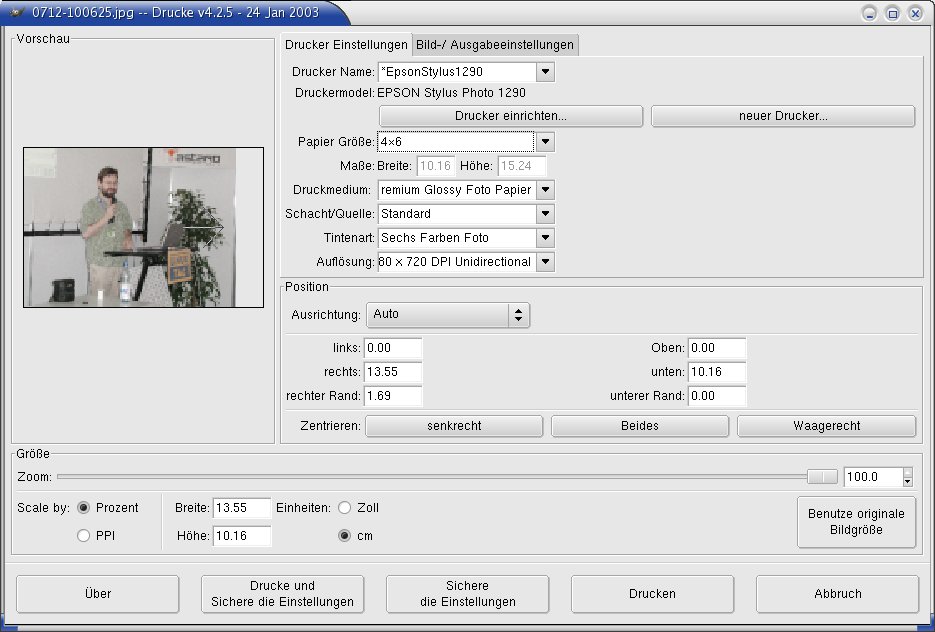
Abbildung 1: Der GIMP-Druckdialog erlaubt Fotodruck-spezifische Einstellungen
In GIMP rufen Sie den Druckdialog auf, indem Sie mit der rechten Maustaste auf das Bild klicken und Datei / Drucken wählen. Dort suchen Sie den Namen Ihres Druckers im Feld Drucker Name aus (Abbildung 1) und klicken auf Drucker einrichten. Unterstützt GIMP-Print Ihr Druckermodell, finden Sie es dort wieder. Wählen Sie es aus, und drücken Sie OK.
Bei nicht gelisteten Druckern entscheiden Sie sich für PostScript Level 2, entfernen die Zeichenkette -oraw im Feld Befehl: (Wichtig!) und tragen die passende PPD-Datei ein. Im Falle von CUPS finden Sie diese im Verzeichnis /etc/cups/ppd. Klicken Sie OK, passen sich die Optionen im Druckdialog an Ihren Drucker an. Die Auswahl von Sichere die Einstellungen macht die Druckerkonfiguration permanent.
Zum Druck von Bildern von der Kommandozeile (oder aus Applikationen, in denen man ein Druckkommando angeben kann) eignen sich grafische Druckdialoge weit besser als der gute alte lpr-Befehl, da es mit ihnen viel leichter fällt, die passenden Optionen einzustellen. KDE liefert hierfür seit Version 2.2.2 kprinter (Abbildung 2) mit. Mit
kprinter *.jpg
druckt er alle Fotos im Arbeitsverzeichnis, ein Bild pro Seite. Stellen Sie das Aktuelle Drucksystem korrekt ein, bei modernen Distributionen normalerweise CUPS. Wählen Sie Ihren Fotodrucker in der Druckerliste oben, und klicken Sie auf Eigenschaften. Stellen Sie auf der Registerkarte Bild (Abbildung 3) die gewünschte Bildgröße ein, in den meisten Fällen % der Seite und 100, um die ganze Seite auszufüllen.
Auf der Registerkarte Treiber-Einstellungen (Abbildung 4) legen Sie Papiergröße, Papiertyp und Druckqualität fest. Ein Klicken auf Speichern macht die Einstellungen permanent; ein anschließendes OK und der Klick auf Drucken bringt Ihre Fotos auf den Weg zum Drucker.
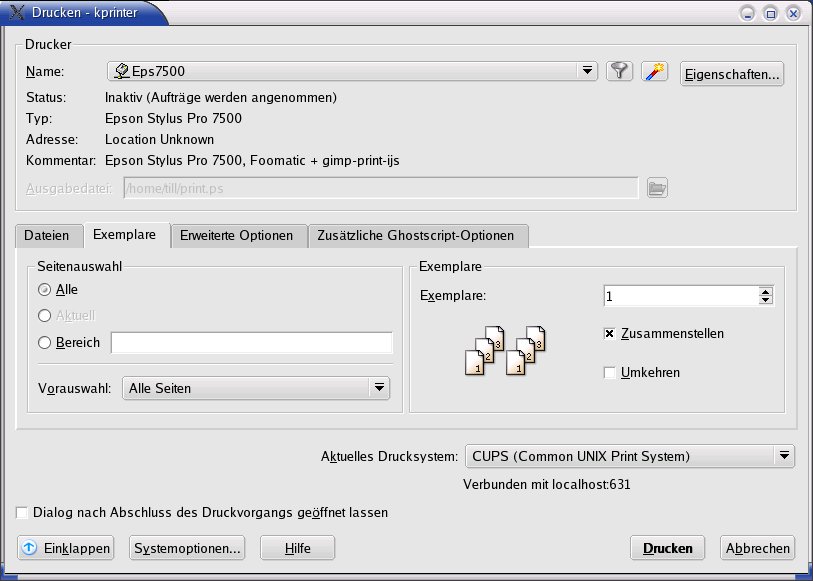
Abbildung 2: Kprinter ist nicht nur der Druckdialog der KDE-Applikationen, sondern lässt sich auch von der Kommandozeile aus aufrufen
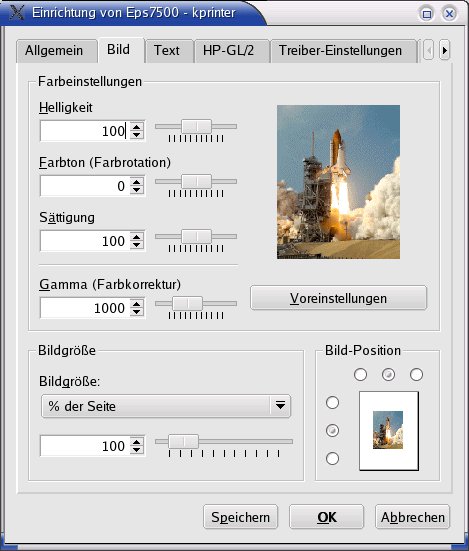
Abbildung 3: Einstellung der Bildgröße im Eigenschaften-Dialog von kprinter
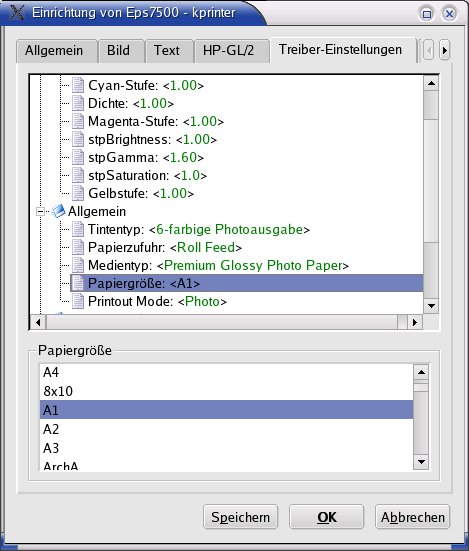
Abbildung 4: In diesem kprinter-Reiter legen Sie Papiergröße, Papiertyp und Druckqualität fest
Wenn Sie poster[12] installiert haben, erscheint im Eigenschaften-Dialog übrigens die zusätzliche Registerkarte Poster, die es erlaubt, nahezu beliebig große Poster mit jedem Drucker zu drucken. poster teilt nämlich ein Bild auf mehrere Blätter auf, die man hinterher nur noch zusammenkleben braucht.
Sonderwünsche
Die bisher beschriebenen Fotodruckverfahren haben allerdings Nachteile: Sie müssen die Fotos beschneiden, um das Papier voll auszufüllen, aus GIMP heraus können Sie keine Fotoserien, sondern nur Einzelbilder drucken, und spezielle Druckformen, wie mehrere Fotos pro Blatt, gerahmte Fotos, Kalenderblätter oder Foto-Index-Seiten bleiben fromme Wünsche. Die erfüllt flphoto [1,2].
Markieren Sie darin die zu druckenden (zum Beispiel über Album / Import / Directory oder Album / Import / Image(s) von der Festplatte geladenen) Bilder, und wählen Sie Image / Print. Im sodann erscheinenden Druckdialog gehen Sie auf die Registerkarte Printer (Abbildung 5) und wählen Ihren Fotodrucker sowie Papiergröße, -typ und Druckqualität.
Mit CUPS als Drucksystem bekommen Sie alle Optionen angezeigt; bei LPD oder LPRng erscheint nur eine Liste der möglichen Drucker. Hier empfiehlt es sich, eine spezielle Druckerwarteschlange mit den für Fotos erforderlichen Standardeinstellungen einzurichten.
Auf der Registerkarte General (Abbildung 6) wählen Sie unter Which:Selected Images, unter Quality:High und unter Format das ganz rechte Symbol (Bild mit Rahmen) an. Letzteres aktiviert die Registerkarte Matted Images (Abbildung 7).
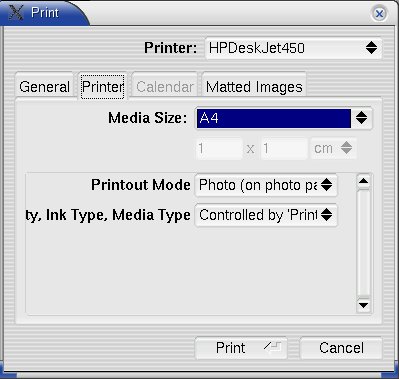
Abbildung 5: Drucker, Papiergröße, -typ und Druckqualität bei flphoto einstellen
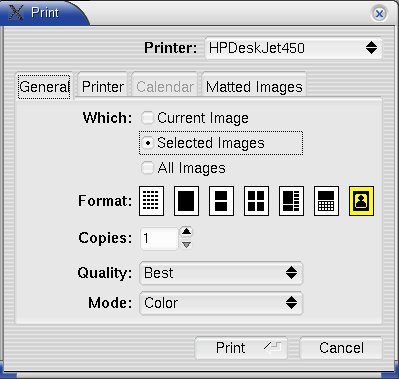
Abbildung 6: Allgemeine flphoto-Druckeinstellungen
Sie erlaubt es, Fotos mit Rahmen (Passepartout) zu versehen und mehrere Bilder pro Blatt zu drucken. Dabei wählen Sie frei die Anzahl der Zeilen und Spalten (Image Columns, Rows), den Abstand zwischen den Bildern (Mat Width), die Bildgröße (Image Size), den Passepartout-Typ (Mat Type) und dessen Farbe (Mat Color).
Bei allem Überschwang über die viele schönen Optionen: Achten Sie darauf, dass das Layout auf Ihre Fotopapiergröße passt, und berücksichtigen Sie dabei auch die vom Drucker nicht bedruckbaren Ränder. Bei den Maßangaben für die Einzelbilder brauchen Sie das Seitenverhältnis der Originale nicht beachten, die Bilder beschneidet flphoto automatisch (nur im Arbeitsspeicher, nicht die Originaldateien auf der Platte), so dass sie die von Ihnen angegebene Größe immer komplett ausfüllen.
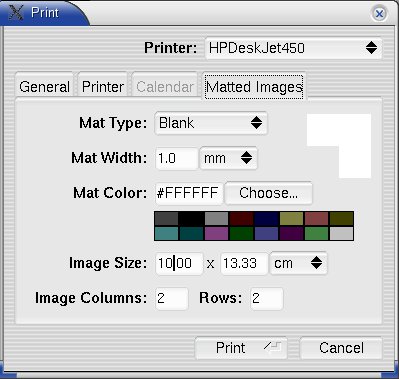
Abbildung 7: Mehrere Bilder pro Blatt, exakte Bildgröße und Passepartouts sind eine Spezialität von flphoto
Doch nicht nur bei Ausdrucken fertig layouteter Fotoalbumseiten oder von Einzelbildern zum Einrahmen (mit Passepartout) leistet das Programm gute Dienste. Warum nicht mehrere Bilder pro Blatt zu Papier bringen und nachher auseinander schneiden? Vier Fotos im Format 10×13.33 cm (4:3-Verhältnis der meisten Digitalkameras) passen auf ein A4-Blatt, was billiger ist als vier 10×15-Blätter. Stellen Sie dafür einen kleinen Bildabstand (z. B. 1 mm) und Blank als Mat Type ein. Zum Auseinanderschneiden verwenden Sie am besten einen Papierschneider, den man überall da bekommt, wo es Schreibwaren oder Fotolaborbedarf gibt.
Kasten 1: Tipps zur Installation
Soweit der folgende Text keine abweichenden Angaben macht, lassen sich alle genannten Programme bei SuSE, Red Hat u. a. RPM-basierten Distributionen mit
rpm -Uvh Paketdateiname.rpm
installieren. Meldet der Paketmanager dabei fehlende, zusätzlich benötigte Pakete, müssen die erst eingespielt werden, ehe Sie einen erneuten Installationsversuch starten. Mandrake-Linux-User sparen sich diesen Aufwand, indem sie das Paket statt mit rpm von Vornherein mit
urpmi Paketdateiname.rpm
einspielen. Halten Sie dabei Ihre Installations-CDs bereit! Sollten für Red Hat gedachte Pakete unter Mandrake nicht laufen, entfernen Sie sie wieder mit rpm -e Paketname.
Damit im Quellcode vorliegende Pakete kompiliert werden können, wählen Sie die Paketgruppe Entwicklung, Development o. ä. im Paketinstallationsfrontend Ihrer Distribution aus. Installieren Sie zudem unbedingt alle -devel-Pakete der Bibliotheken, die das zu übersetzende Programm benötigt! Anschließend reichen in den meisten Fällen die Kommandos
tar -xvzf name.tar.gz
cd name
./configure
make
su -root-Passwort
make install
Abweichendes erfahren Sie in den README– und/oder INSTALL-Dateien der Pakete wie auch im Folgenden.
Jpegtran mit der -crop-Option zum Beschneiden ohne Qualitätsverlust [7] spielen Mandrake-User ab Version 9.1 mit
urpmi libjpeg-progs
ein. Für alle anderen Distributionen laden Sie http://jpegclub.org/droppatch.tar.gz herunter, packen das Archiv aus und testen, ob die darin enthaltene Binärdatei jpegtran läuft. Wenn ja, kopieren Sie sie nach /usr/local/bin/.
Überprüfen Sie mit which jpegtran, ob beim jpegtran-Aufruf tatsächlich /usr/local/bin/jpegtran zum Einsatz kommt oder eine bereits installierte Version ohne Patch von anderer Stelle im System. Ist letzteres der Fall, müssen Sie /usr/local/bin/jpegtran -crop mit Pfadangabe aufrufen, sofern Sie die alte jpegtran-Datei nicht überschreiben bzw. löschen (oder die PATH-Variable neu setzen) wollen.
Zum Selbstkompilieren des modifizierten jpegtran laden Sie die libjpeg-Bibliothek [5] herunter und kopieren alle in droppatch.tar.gz enthaltenen Dateien außer der ausführbaren Datei jpegtran ins Hauptverzeichnis jpeg-6b des ausgepackten jpegsrc.v6b.tar.gz-Archivs. Dabei überschreiben Sie die entsprechenden alten Dateien. Beim Kompilieren entsteht jetzt jpegtran mit der -crop-Option.
Die jpegtran-Manpage passt sich dabei allerdings nicht an; nur die Kurzhilfe jpegtran -hless ist auf dem aktuellen Stand.
Jhead [4] 2.0 wird in Mandrake 9.2 (http://www.mandrakelinux.com/en/cookerdevel.php3) enthalten sein, Mandrake 9.1 bringt eine ältere Version mit, SuSE und Red Hat verzichten ganz darauf. Die jhead-Web-Seite bietet den Quellcode, ein RPM für Red Hat 7.2 und ausführbare Binärdateien für verschiedene Betriebssysteme. Letztere kopiert man einfach nach /usr/local/bin/ und setzt mit
chmod 755 jhead
Ausführungsrechte für alle. Beide Schritte sind auch beim Selberkompilieren nach dem make-Aufruf nötig, da die install-Option im Makefile fehlt; zudem kopieren Sie die Manpage an Ort und Stelle:
cp jhead.1.gz /usr/share/man/man1
chmod 644 /usr/share/man/man1/jhead.1.gz
ImageMagick [6] bringt normalerweise jede Distribution mit. Im Zweifelsfall weist die Projektseite den Weg zu den Quellcode-Paketen, zum linux-Unterverzeichnis der Mirrors mit den Red-Hat-RPMs und zu den binären .tar.gz-Paketen im binaries-Unterverzeichnis. Die Installation des Binärpakets beschreibt die QuickStart.txt-Datei auf den Download-Servern.
GIMP-Print [10] gehört zum Arsenal jeder modernen Distribution und wird teils sogar automatisch installiert, wenn Sie einen entsprechenden Drucker mit dem Druckerinstallationsprogramm Ihrer Distribution einrichten.@KL:Selbstkompilierer sollten unbedingt die Development-Pakete zu CUPS (cups-devel, libcups-devel, cupsys-dev o. ä.) einspielen, da das Eigenbau-GIMP-Print sonst die CUPS-Unterstützung vermissen lässt.
Versuchen Sie auf keinen Fall, GIMP-Print auf eine 4.3.x-Version zu “aktualisieren”: Diese in Entwicklung befindliche nächste Generation enthält noch zu viele Bugs, als dass Endanwender glücklich damit werden. Einzige Ausnahme stellen Thermosublimationsdrucker von Olympus und Canon dar, die nur mit dieser Version funktionieren. Mangels Foomatic-Support ist CUPS-Unterstützung in diesem Fall essentiell.
Druckerinstallationsprogramme moderner Distributionen benutzen Foomatic [11] bereits und installieren es daher automatisch. Ist das nicht der Fall, folgen Sie den Drucksystem-spezifischen Links unterhalb der Überschrift Using Foomatic with a particular printer and spooler auf [11].
Glossar
-
ppi
-
Points/Pixels per Inch, Bildpunkte pro Zoll, 1 Zoll = 25.4 mm.
-
Megapixel
-
Millionen Pixel (Bildpunkte), Einheit, in der die Gesamtzahl der lichtempfindlichen Zellen des Sensors einer Digitalkamera normalerweise angegeben wird.
-
dpi
-
Dots per Inch, Druckpunkte pro Zoll.
-
CUPS
-
Das “Common Unix Printing System” [3] dient mittlerweile den meisten Linux-Distributionen als Standarddrucksystem. Es hat gegenüber dem bisher verwendeten LPD (“Line Printer Daemon”) viele Vorteile beim Einsatz moderner Drucker und beim Druck in Netzwerken. Insbesondere lässt es sich einfacher konfigurieren und gibt dem Benutzer Zugriff auf die gesamte Funktionalität des Druckers bzw. des Druckertreibers.
-
EXIF
-
Das “Exchangeable Image File Format” dient als Standardformat zum Ablegen von Bildinformationen in digitalen Bildern. Digitalkameras speichern Hersteller, Kameramodell, Aufnahmedatum und -uhrzeit, Brennweite, Belichtungszeit, Blende, Blitzeinstellung usw. auf diese Art und Weise in jedem Foto.
-
PPD-Datei
-
Das “PostScript Printer Description”-Dateiformat stammt von Adobe und dient dazu, dem Druckertreiber (ursprünglich den generischen PostScript-Treibern von Windows und Mac OS) druckerspezifische Information an die Hand zu geben. Darunter fallen grundlegende Eigenschaften wie Farbe/Schwarz-Weiß, maximale Auflösung, Vorhandensein einer Festplatte im Drucker oder PostScript-Version genauso wie druckerspezifische, vom Benutzer einstellbare Optionen, etwa mögliche Papiergrößen, Auflösungen, Druckqualitäten, Tonersparmodus und die PostScript-Kommandos, die das alles einstellen. Jedem PostScript-Drucker liegen entsprechende PPD-Dateien auf der Treiber-CD bei. Da Linux- und Unix-Applikationen zu druckende Daten in der Regel im PostScript-Format ausgeben, muss das Drucksystem alle Drucker als PostScript-Drucker darstellen, auch wenn sie kein PostScript verstehen. Dann kommt GhostScript als Software-PostScript-Interpreter zum Zuge. Damit können PPD-Dateien für alle Drucker, auch Nicht-PostScript-Drucker eingesetzt werden. PPD-Dateien für Nicht-PostScript-Drucker und alle Drucksysteme sowie GhostScript-Treiber stehen auf linuxprinting.org [9] zur Verfügung, PPDs für CUPS-spezifische Druckertreiber liegen den Treibern, zum Beispiel GIMP-Print [10], bei.
Infos
[1] Till Kamppeter: “Ordnung im digitalen Schuhkarton”, LinuxUser 10/2003, S. 33 ff.
[2] http://www.easysw.com/~mike/flphoto/
[4] http://www.sentex.net/~mwandel/jhead/
[6] http://www.imagemagick.org/
[8] http://www.linuxprinting.org/download/digitalimage/crop
[9] http://www.linuxprinting.org/
[10] http://gimp-print.sourceforge.net/





