


Wer schon immer einmal einen Science-Fiction-Film vertonen wollte, findet in BEAST das richtige Werkzeug zum Basteln abgefahrener Klangkreationen. Aber auch ein satter Heavy-Metal-Verzerrer oder eine Jazzorgel überfordern dieses flexible Werkzeug keineswegs.
Als sich Robert A. Moog und Herbert Deutsch 1964 über die Entwicklung neuer elektronischer Musikinstrumente unterhielten [4], ahnten sie mit Sicherheit nicht, welche Bedeutung modulare Synthesizer knappe vierzig Jahre später haben würden. Ihre Arbeit legte die Grundlage für viele der elektronischen Instrumente, die man heute kaufen kann.
Nach dem Prinzip des legendären Moog-Synthesizers kombiniert auch die Audio-Synthese-Software BEAST (Bedevilled Audio System) einfache Komponenten, die von anderen Komponenten oder auch von außen gesteuert werden können.
Kasten 1: Vom Quellcode zum BEAST
Die Installation von BEAST gestaltet sich je nach verwendeter Distribution mehr oder weniger einfach. Ein simples apt-get install beast unter Debian geht zwar sehr schnell, allerdings muss man sich unter der aktuell stabilen Debian-Ausgabe Woody mit der reichlich veralteten Version 0.3.3 zufriedengeben. Wer etwas abenteuerlustiger ist und auch Pakete aus Debian/testing oder gar unstable einsetzt, erhält auf diesem Weg jedoch ohne weitere Probleme die neueste BEAST-Ausgabe.
Für SuSE 8.2 gibt es zwar ebenfalls vorkompilierte Pakete, die man jedoch mitsamt der vorausgesetzten Software einzeln von Hand installieren muss. Gregor Walugas Howto [5] in deutscher und englischer Sprache erleichtert diese Arbeit.
In allen anderen Fällen ist man auf sich selbst gestellt. Man muss zunächst die benötigten externen Software-Pakete GnomeCanvas aus GNOME 2.0, GTK+ 2.2, Guile 1.6, Ogg/Vorbis und optional libmad installieren, die zum Glück den meisten aktuellen Distributionen als vorkompilierte Pakete beiliegen. Der Rest beschränkt sich dann auf
./configure && make && make install
im Verzeichnis mit dem entpackten BEAST-Quellcode.
Es empfiehlt sich, auch gleich die LADSPA-Plugins von Steve Harris [8] zu installieren, was auch wieder mit ./configure && make && make install getan ist.
Dem hübschen Splash-Screen nach dem Programmstart mit dem Kommando beast& folgt ein Fenster mit einer leeren Sample-Liste, in die sich mit einem Klick auf den Load…-Knopf am rechten Fensterrand eine Klangdatei aufnehmen lässt (Abbildung 1). Name und Kommentar verändert man direkt in der Liste; dazu genügt ein Klick auf das entsprechende Feld. Zu einem Sample-Editor soll später einmal der Editor-Knopf führen; im Moment verbirgt sich dahinter nur eine Vorhörmöglichkeit.
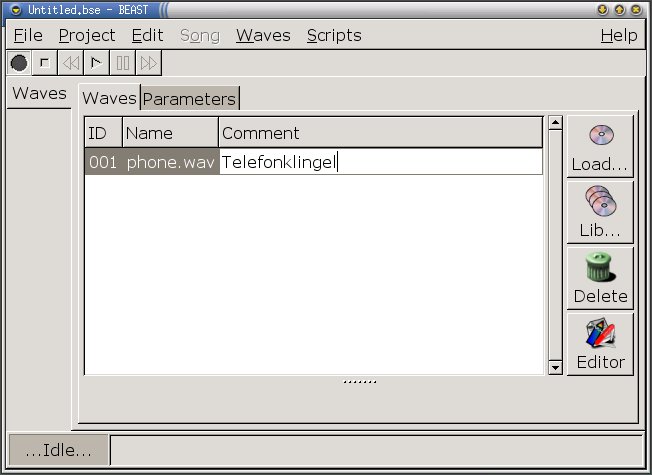
Abbildung 1: Die Sample-Liste mit der Beispiel-WAV-Datei
Der wichtigste Teil von BEAST sind die Custom Synthesizer (anzulegen mit Project / New Custom Synthesizer) – klangverarbeitende Netze mit Signalquellen, Verknüpfungselementen, Filtern und Signalsenken. Der Wave-Generator speist einen Klang aus der Sample-Liste in ein Netz ein, der Standard-Oszillator liefert gängige Grundwellenformen wie Sinus, Dreieck, Sägezahn und Rechteck. Addierer, Multiplikatoren und Mischer kombinieren Signale, außerdem verändern Filter bei Bedarf das Frequenzspektrum eines Signals.
Good Vibrations
Da alle Theorie grau ist, lädt Sie dieser Artikel im Folgenden zu einer praktischen Musikstunde ein. Das nötige Material finden Sie zum Download unter [6], so zum Beispiel die Datei phone.wav, die wir zunächst über Load… laden.
Anschließend legen wir mit Project / New Custom Synthesizer ein neues Netz an. Dabei entsteht eine neue “Karteikarte” namens BseCSynth: Unnamed, die wir in der Leiste am linken Rand auswählen. In deren Reiter Parameters bekommt das Kind einen Namen: Geklingel. Weil das Netz eigenständig und nicht Teil eines MIDI-Synthesizers oder eines Songs ist, setzen wir unter Playback Settings ein Häkchen vor Auto Activate.
Nun nehmen wir uns das eigentliche Netz vor. Im Reiter Routing finden wir eine leere Arbeitsfläche. Das Kontextmenü des rechten Mausknopfs beschert uns mit Audio Sources / Wave Oscillator und einem Linksklick zum Platzieren BseWaveOsc-1, unsere erste Klangquelle.
Das abzuspielende Sample stellen wir im Parameterfenster des Oszillators ein, welches wir mit einem Klick ins soeben neu aufgetauchte Symbol erreichen. Dort listet die Popup-Box unter Wave alle bisher geladenen Samples auf (Abbildung 2). Nach der Auswahl von phones.wav können wir diesen Dialog über das Schließen-Symbol in der Kopfzeile des Fensters beenden; einen extra Schließen-Knopf gibt es nicht.
Hörbar wird der Klang mit dem PCM-Ausgabemodul (Input & Output / PCM Output im Kontextmenü der “Zeichenfläche”). Damit dort auch etwas ankommt, müssen wir noch zwei Verbindungslinien ziehen. Jeweils ein Klick auf das rote Kästchen mit der Bezeichnung Audio Out und ein weiterer auf das gelbe mit der Marke Left Audio In bzw. das olivfarbene Right Audio In verbindet die beiden Komponenten wie in Abbildung 2. Ein Klick auf den dreieckigen Abspielknopf unterhalb der Menüleiste sollte nun für ein hörbares Ergebnis sorgen.
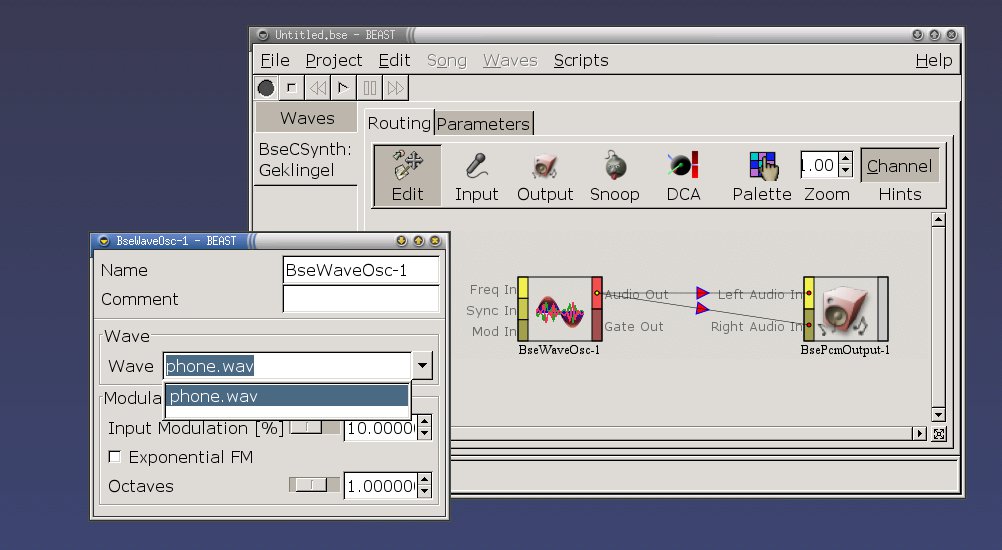
Abbildung 2: Zum Abspielen von “phone.wav” klicken Sie auf den Wiedergabe-Knopf unterhalb des “Project”-Menüs
Liegen die einzelnen Symbole auf der Zeichenfläche zu eng beeinander, zieht man sie einfach mit dem mittleren Mausknopf an einen anderen Platz.
MIDI-Synthesizer
Als nächstes bauen wir einen Minimal-MIDI-Synthesizer, damit wir unsere Klangkreationen direkt mit einem Keyboard ansteuern können. (Wer kein MIDI-Keyboard besitzt, werfe einen Blick in Kasten 3.) Dabei tritt erstmals ein neues Problem auf: Mehrstimmigkeit. Für jede gedrückte Taste muss BEAST den Ton eigenständig berechnen, da er sich normalerweise in Tonhöhe, Anschlagstärke und Haltezeit von den anderen gespielten Noten unterscheidet.
An dieser Stelle kommt das Stichwort “Virtualisierung” ins Spiel: BEASTs MIDI-Komponente kümmert sich darum, dass für jede gespielte Note eine neue Instanz des Synthesizernetzwerks erzeugt, in Gang gesetzt und nach Abschluß der Note auch wieder entfernt wird.
Öffnen wir zunächst einmal eine neue Datei (File / New), in der wir wiederum mit Project / New Custom Synthesizer ein neues Netz anlegen. Auch hier empfiehlt es sich, die Namenlosigkeit von BseCSynth: Unnamed auf der Karte Parameters zu beenden, wo wir außer dem Namen Minimal einen Kommentar, Autoren- und Copyright-Informationen hinterlegen können.
Dass die neue Arbeitsfläche nicht lange leer bleibt, dafür sorgt wiederum das über den rechten Mausknopf erreichbare Kontextmenü. Virtualization / Keyboard Input und ein Klick mit dem linken Mausknopf beschert uns ein erstes BseSubKeyboard, unsere Noteninformationsquelle, die sich vom Keyboard am externen MIDI-Port speist.
Dessen Ausgabefrequenz soll erst einmal einen Oszillator steuern, den wir unter Audio Sources / Standard Oscillator finden. Die Verbindung stellen ein Klick auf das rote Kästchen mit der Bezeichnung Frequency und ein weiterer auf das gelbe mit der Marke Freq In her (siehe Kasten “Verbindungen”).
Um den Lautstärkenverlauf einer Note zu beeinflussen, benötigen wir einen Hüllkurvengenerator, zu finden unter Other Sources / Simple ADSR. Dessen Gate In speist sich aus dem Gate des BseSubKeyboard.
Verbindungen
BEAST kennt eine Reihe unterschiedlicher Signal- und Anschlußtypen. Nicht alle können sinnvoll miteinander verbunden werden. Gate- und Sync-Anschlüsse liefern Ereigniswerte (0 oder 1), beispielsweise zeigt eine 1 am Gate-Ausgang eines BseSubKeyBoards an, dass gerade eine Taste auf dem Keyboard gedrückt wird; eine entsprechende Signalflanke am Sync-Ausgang eines BseStandardOsc zeigt an, dass gerade eine neue Schwingungsperiode beginnt. Ein High/Low-Übergang am Gate-Eingang des Hüllkurvengenerators veranlasst diesen dazu, den Kurvenverlauf zu erzeugen. Im Gegensatz dazu liegen an Freq-, Ctrl- und Audio-Anschlüssen kontinuierliche, auf den Bereich zwischen -1 und +1 normierte Signale an, die sich beliebig untereinander verbinden lassen, auch wenn nicht unbedingt jede Verbindung unmittelbar einen Sinn ergibt. Bei den Frequenzen entspricht ein Wert von +1.0 24 kHz, der Kammerton A (440 Hz) hat den Wert 0.01833. Man muss aber nicht selbst umrechnen, da es an den relevanten Stellen passende Eingabemöglichkeiten gibt.
Die Ergebnis-Signale aus dem Oszillator und dem Hüllkurvengenerator kombinieren wir über ein Multiplikationselement (Routing / Mult), indem wir Audio Out mit Audio In1 und Ctrl Out mit Audio In2 verbinden (Abbildung 3).
Am Ende soll ein Ton heraus kommen, das erzeugte Tonsignal hörbar werden. Virtualization / Instrument Output hilft uns weiter. BseMult-1/Audio Out gehört an Left Audio und Right Audio, damit wir das Mono-Signal des Oszillators auf beiden Boxen hören. BseSimpleADSR-1/Done Out verbinden wir mit Synth Done, was der Audioengine anzeigt, dass eine Note fertig ist und nicht mehr weiter berechnet werden muss.
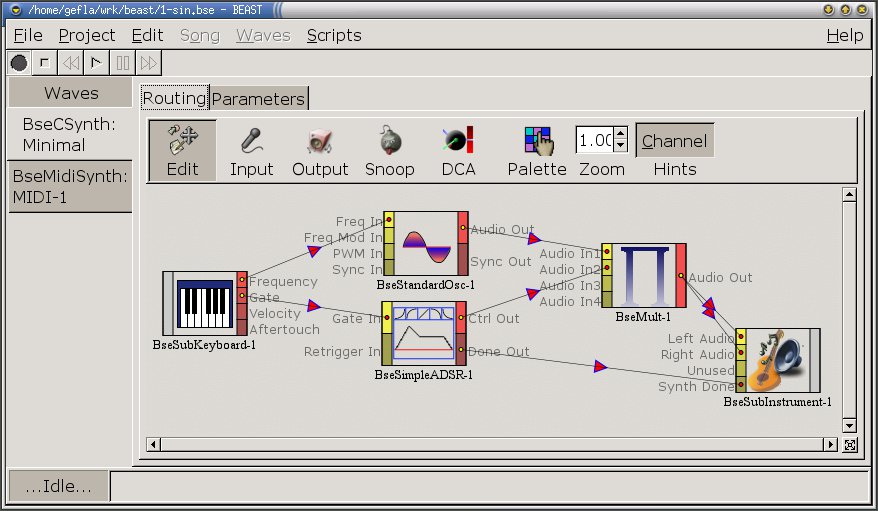
Abbildung 3: Fertig ist das Synthesenetzwerk eines Minimalsynthesizers
Das Synthesenetzwerk steht (Abbildung 3); zum MIDI-Synthesizer fehlt nur noch ein kleiner Schritt: Mit dem Hauptmenüpunkt Project / New MIDI Synthesizer erzeugen wir eine neue Karteikarte BseMidiSynth: Unnamed (Abbildung 4), in der wir aus dem Pop-Down-Menü bei Synthesis Network den Punkt Minimal auswählen und den Startknopf ganz links unterhalb der Menüleiste betätigen. Spielt man nun auf der Klaviatur des MIDI-Keyboards, sollte dies einen hörbaren Effekt erzielen.
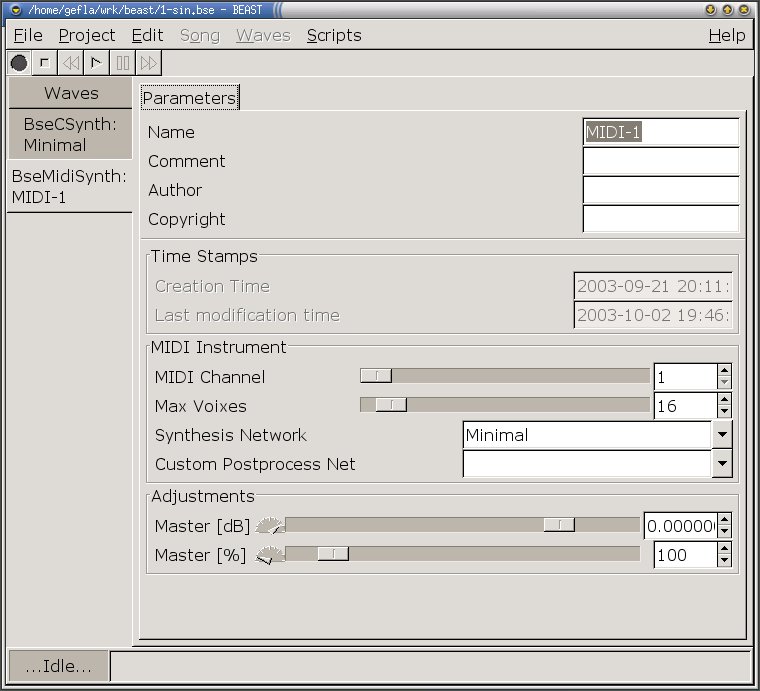
Abbildung 4: Einstellungen zum MIDI-Synthesizer
Tabelle 1: Neue Version, neue Namen
| Kurz vor Drucklegung erreichte die Redaktion noch eine brandheiße Nachricht aus den BEAST-Labs: Wenn Sie dieses Heft in den Händen halten, wird es die Software voraussichtlich bereits in Version 0.5.5 geben. Dort heißen einige der Ein-/Ausgabemodule anders: | |
| Alte Bezeichnung | Neuer Name |
|---|---|
| BseMonoKeyboard | BseMidiInput |
| BseMidiIController | BseMidiController |
| BseSubKeyboard | BseInstrumentInput |
| BseSubInstrument | BseInstrumentOutput |
Sequenzer
Es geht natürlich auch ganz ohne MIDI-Keyboard – indem wir diesmal ein komplexeres Signal komplett in Software generieren und vom eingebauten Sequenzer ansteuern lassen. Dazu nehmen wir ein oberwellenreiches Sägezahnsignal, das ein Oszillator (Audio Sources / Standard Oscillator) liefert, bei dem wir als Wellenform Sägezahn einstellen.
Dazu klicken wir das gerade platzierte Piktogramm mit dem linken Mausknopf an und überzeugen uns im Parameterfenster davon, dass als Wellenform (Wave) Falling Saw oder Rising Saw eingestellt ist. Welche der beiden ist in diesem Fall egal. Außerdem färben wir das Signal mit einem nachgeschalteten Tiefpassfilter ein, dessen Grenzfrequenz wir auf 96 Hertz festlegen, und verstärken die Modulation der Grenzfrequenz, indem wir ein Häkchen neben Exponential FM setzen sowie einen Modulationsbereich von drei Oktaven angeben.
Um den Anschlageffekt zu verstärken, modifizieren wir die Grenzfrequenz des Filters zusätzlich durch das Hüllkurvensignal. Den dabei zum Einsatz kommenden WaveShaper aus der LADSPA-Plugin-Kollektion von Steve Harris (siehe Seite 2#) kann man zur Not auch weglassen. Es lohnt sich jedoch, diese Plugins zu installieren; sie erweitern das Spektrum der Möglichkeiten beträchtlich.
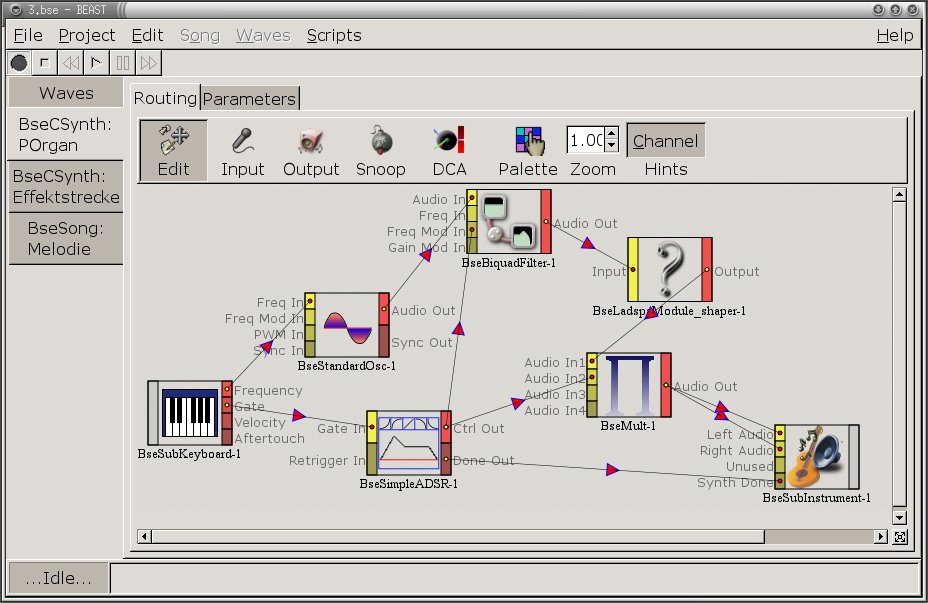
Abbildung 5: Ein erstes Instrument: das Synthesenetz POrgan
Das fertige Synthesenetz des wegen seines orgeligen Klangs “POrgan” getauften Instruments lässt sich in Abbildung 5 bewundern. Nicht das externe MIDI-Keyboard soll es diesmal ansteuern, sondern der interne, recht spartanisch ausgestattete Sequencer.
Project / New Song öffnet den “Komponisten-Arbeitsplatz”, auf dem Tracks / Add eine neue Spur anlegt (Abbildung 6). In der Spalte Synth der Spurenliste legen wir nun unser Synthesenetz als Instrument für die Wiedergabe der Noten auf dieser Spur fest. Ein Klick auf die Zeitlinie der Spur rechts daneben erzeugt einen neuen Spurabschnitt, Part genannt.
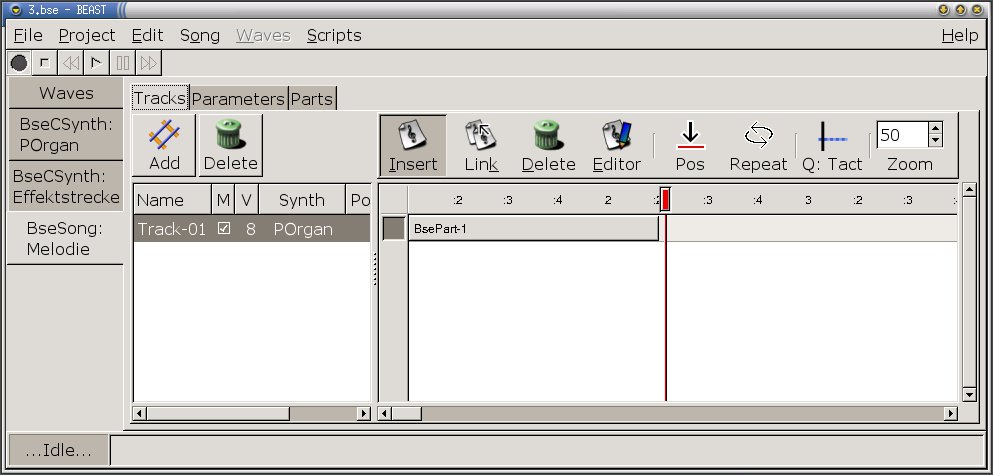
Abbildung 6: Ein Blick auf den Arbeitsplatz für Hobby-Komponisten, den Song-Editor
In der Werkzeugleiste wählen wir nun den Editor aus und klicken auf den neuen Spurabschnitt; eine Beispielmelodie finden Sie in Abbildung 7. Im Part-Editor fügt ein Klick mit der linken Maustaste Noten ein, deren Länge man rechts neben dem Paste-Knopf in der Werkzeugleiste einstellt. Außerdem bietet der Quantisierungsknopf eins weiter rechts die Möglichkeit, Noten am Raster auszurichten.
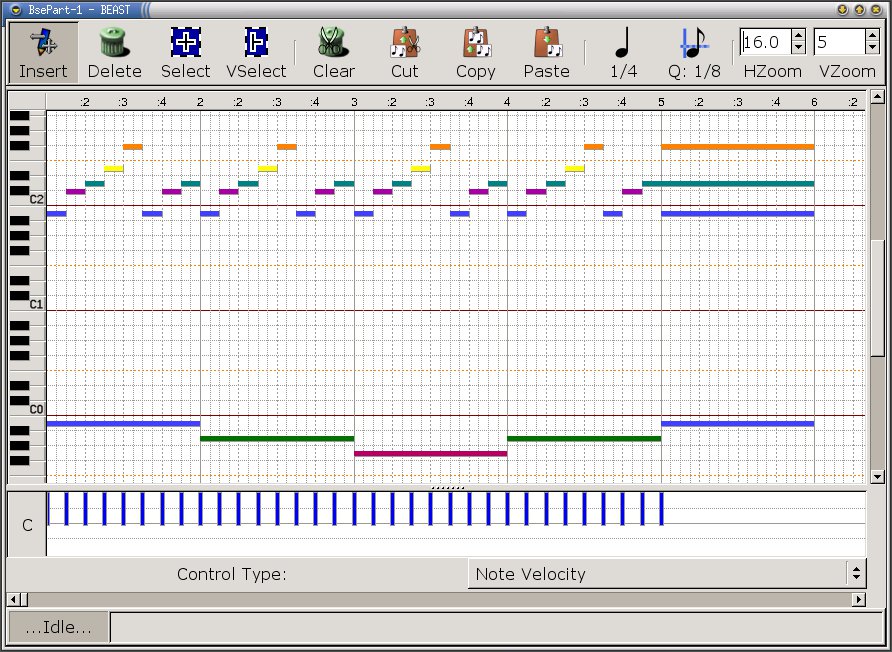
Abbildung 7: Im “Notenblatt”, dem Part-Editor, komponiert man seine Melodie
Mit Effekten
Eine kleine Effektstrecke soll den Ausgangspegel anpassen und den Klang mit Hall abrunden. Dazu brauchen wir einen neuen Custom Synthesizer mit einem virtuellen Eingang (Virtualization / Virtual Input), einem Verstärker, den man auch zum Dämpfen benutzen kann (Routing / Amplifier oder einfacher über den DCA-Knopf in der Werkzeugleiste), einem Halleffekt (LADSPA / GVerb; das eingebaute FreeVerb funktionierte beim Autor dieses Artikels leider nicht) und schließlich einem virtuellen Ausgang (Virtualization / Virtual Output).
Damit die Effektstrecke tatsächlich zum Einsatz kommt, müssen wir sie auf der BseSong-Karte unter Custom Postprocess Net eintragen. Eine Gain-Einstellung von -10 dB in der Parameterkarte des BseAmplifier-1 sorgt dafür, dass der Ausgangspegel im Rahmen bleibt.
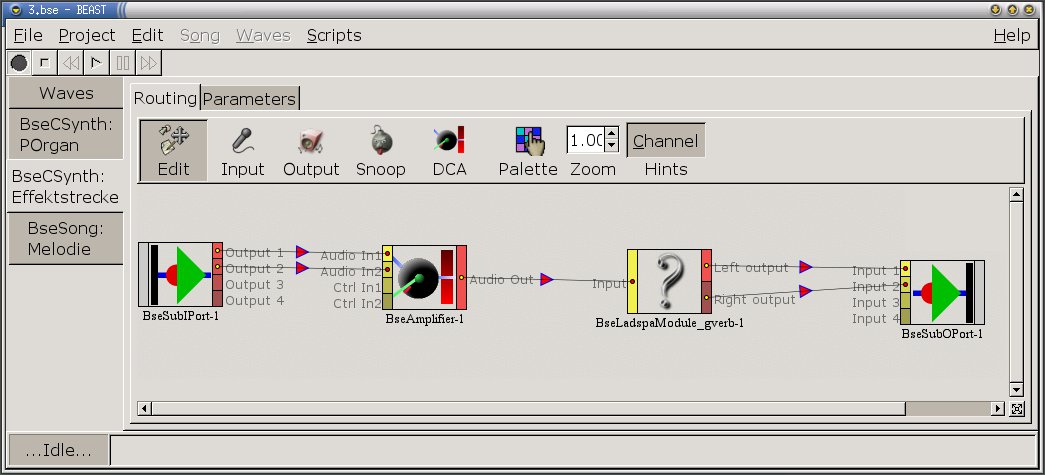
Abbildung 8: Eine Effektstrecke für’s Postprocessing
Zum Begutachten des Ergebnisses, das sich auf der Web-Seite zum Artikel [6] unter dem Namen 3.ogg wiederfindet, füttert man ein geeignetes Abspielprogramm.
Gitarren, verfremdet
BEAST kann noch mehr, beispielsweise Live-Sound von einem Mikrofon oder von einer Gitarre mit Effekten versehen – Grund genug für den Autor, den Klang seiner Westerngitarre mit einem hochwertigen Mikrofon aufzunehmen und mit BEAST zu verfremden.
Wenn Sie Ihre elektrische Gitarre an den Rechner anschließen wollen, brauchen Sie einen Vorverstärker, da das Signal von den Tonabnehmern zu schwach für eine direkte Zuführung an den Line-Eingang des Computers ist. Die meisten Soundkarten verfügen jedoch über einen Mikrofonvorverstärker, der für Experimente meist mehr als ausreicht.
Als Arbeitsgrundlage dient diesmal wieder ein einfacher Custom Synthesizer ohne Drumherum, weshalb wir nicht vergessen dürfen, den Punkt Auto Activate auf dessen Parameterkarte Activate anzukreuzen. Anschließend kommt eine neue Klangquelle zum Einsatz: Der BsePcmInput (Input & Output / PCM Input) speist von der Soundkarte über den Mikrofon- oder Line-Eingang aufgenommene Musik und Geräusche in einen Custom Synthesizer ein.
Die Ausgabe erfolgt wie beim ersten Beispiel mit Input & Output / PCM Output. Dazwischen bringen wir eine Strecke von drei Effekten ein: LADSPA / Flanger, LADSPA / Multivoice Chorus und wieder einmal LADSPA / GVerb. Das Mikro liefert nur ein Mono-Signal, daher genügt es, nur einen der beiden Ausgänge von BsePcmInput-1 mit dem Eingang des ersten Effekts zu verbinden. Wie das Ganze aussieht, zeigt Abbildung 9.
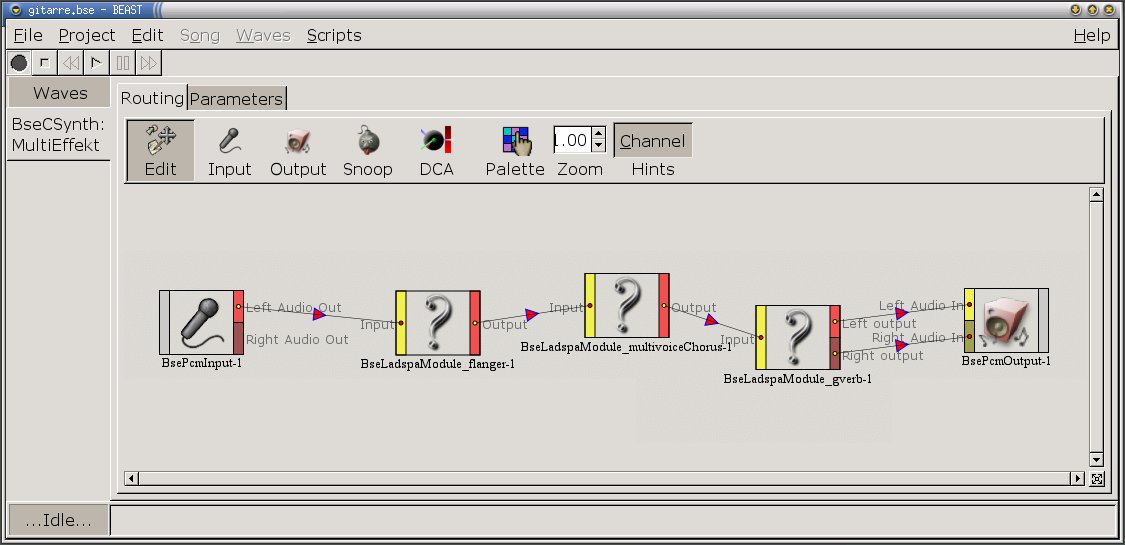
Abbildung 9: Dieses Synthesenetz verfremdet das eigene Gitarrenspiel
Nach dem Aktivieren dieses Netzes über den Startknopf vergewissern wir uns, dass das Mikrofon im Mixer der Soundkarte auf Aufnahme gestellt ist – denn nur dann hören wir das verfremdete Echo der vom Mikro aufgenommenen Klänge.
Raum für Experimente
Es lohnt sich, einfach ein wenig mit den Parametern der einzelnen Module zu spielen, um ein Gefühl für ihren Einfluss auf den Klang zu bekommen. Vielleicht reizt es Sie ja, angeregt von diesen einfachen Beispielen umfangreichere Synthesizer zu bauen; die Möglichkeiten von BEAST haben wir jedenfalls bei Weitem nicht ausgeschöpft.
Beispielsweise macht eine Verbindung des Velocity-Ausgangs von BseSubKeyboard mit einem freien Eingang des Multiplikators das Instrument POrgan anschlagdynamisch, sofern Ihr MIDI-Keyboard das unterstützt. Ein weiterer Oszillator, dessen Audio Out den Modulationseingang Freq Mod In von BseStandardOsc-1 ansteuert, sorgt für Vibrato. Auch die von zwei leicht gegeneinander verstimmten Oszillatoren erzeugten Schwebungen können sehr interessant klingen.
Obwohl man dabei und an anderen Stellen wie bei jedem in Entwicklung befindlichen Projekt durchaus noch an einige raue Ecken und Kanten stößt – BEAST leistet Erstaunliches und ist im Gegensatz zu Programmen mit einem ähnlichen Anwendungsbereich – hier wären Alsa Modular Synth (siehe Seite 40 ff.), PureData, CSound und Common Lisp Music zu nennen – sehr zugänglich. Der Autor jedenfalls harrt gespannt der kommenden Entwicklungen.
Kasten 2: BEAST heiratet MusE
Glücklichen Benutzern der ALSA-Soundtreiber beschert BEAST zusätzliche interessante Möglichkeiten: Wem der eingebaute Sequenzer zu primitiv ist, benutzt mit ein paar Kniffen den ab Seite 26 beschriebenen, deutlich leistungsfähigeren Sequenzer MuSE dazu, den eigenen Software-Synthesizer anzusteuern.
Dazu benötigt man ein virtuelles MIDI-Gerät, das ALSA nach Laden des Kernel-Moduls snd-virmidi bereitstellt. Unter der Voraussetzung, dass man nur eine Soundkarte im System hat, meldet sich der virtuelle MIDI-Anschluss als card1 im System an. Die dazugehörigen MIDI-Devices heißen dann /dev/midiC1D0, /dev/midiC1D1 und so weiter. Ersetzt man /dev/midi mit
ln -sf /dev/midiC1D0 /dev/midi
durch einen symbolischen Link auf /dev/midiC1D0, kann MuSE einen Ausgangsport mit dem Gerätenamen VirMIDI 1-0 nutzen und mit einer Spur verbinden.
Auf diese Weise lässt sich allerdings nur ein einziges Instrument mit BEAST synthetisieren, da das Programm bisher keine Option für das zu verwendende MIDI-Gerät kennt. Außerdem gerät das Timing nach einiger Zeit aus dem Tritt. Mit etwas Glück gibt es einmal eine direkte ALSA-Sequencer-Anbindung, dank der solche Probleme der Vergangenheit angehören sollten.
Kasten 3:
vkeybd
für Leute ohne MIDI-Keyboard
Mit Takashi Iwais Programm vkeybd[7] und ALSA lässt sich die Tastatur des Computers zum Musikmachen verwenden. Auch hier kommt das virtuelle MIDI-Gerät, das Kasten 2 erwähnt, zum Einsatz. Allerdings verbindet man diesmal das vkeybd direkt mit dem virtuellen MIDI-Anschluss, der bei BEAST endet.
Diese Verbindung schafft das Werkzeug aconnect. Mit ihm findet man über aconnect -o -l zunächst heraus, welche Sequenzer-Client-Nummer der erste virtuelle MIDI-Anschluss trägt (in Falle des Autors 72:0). Die Nummer von vkeybd (etwa 128:0) steht im Fenstertitel.
Das Kommando
aconnect 128:0 72:0
(bei dem Sie die Parameter entsprechend anpassen) stellt die Verbindung her. Wenn am virtuellen MIDI-Anschluss ein aktiver BEAST-Synthesizer lauscht, produzieren Klicks auf die Klaviatur oder das Betätigen der unteren Tastenreihe (also die Tasten [y],[x],[c],[v],[b],[n],[m] und [.]) Töne.
Glossar
-
oberwellenreiches
-
Nach Fourier kann jedes Signal als Summe von Sinusschwingungen unterschiedlicher Frequenz und Amplitude aufgefasst werden. Dreieck- und Rechtecksignale enthalten viele Komponenten mit Frequenzen oberhalb der Grundfrequenz.
-
Tiefpassfilter
-
Ein Filter, der tiefe Frequenzen passieren lässt und hohe Frequenzen stark dämpft.
-
WaveShaper
-
Verzerrt ein Signal anhand einer oft polynomiellen Übertragungsfunktion. In unserem Fall spreizt ein höherer Waveshape-Parameter das Frequenzspektrum.
Infos
[1] BEAST-Homepage: http://beast.gtk.org/
[2] Richard Boulanger et al.: “The CSound Book – Perspectives in software synthesis, sound design, signal processing, and programming”, MIT Press
[3] Robert A. Moog: “Voltage-Controlled Electronic Music Modules”, http://www.moogarchives.com/aes01.htm
[4] http://www.synthmuseum.com/moog/
[5] http://linux.waluga.de/beast/beast-install-howto.htm
[6] http://nxdomain.org/artikel/beast/
[7] http://www.alsa-project.org/~iwai/vkeybd-0.1.14.tar.gz
[8] http://plugin.org.uk/releases/0.4.2/swh-plugins-0.4.2.tar.gz





