


Der perfekte Schnappschuss gelang im letzten Urlaub. Doch wie waren die Kameraeinstellungen? Die EXIF-Informationen eines Digitalfotos geben Auskunft darüber, unter welchen Umständen ein Bild zustande kam und vieles mehr.
Je mehr Sie über ein Bild wissen, desto mehr können Sie daraus für zukünftige Aufnahmen lernen. Um Ergebnisse später zu rekonstruieren, notierten Fotografen im Zeitalter der analogen Fotografie mit Stift und Papier Daten wie Blende oder Bildabstand. Diese Mittel sind mit Digitalkameras überflüssig, sie liefern im Header jeder Bilddatei Informationen über Einstellungen und äußere Bedingungen mit.
Was ist EXIF?
Digitalkameras speichern Bilder als JPEG– oder TIFF-Dateien und die Zusatzdaten im EXIF-Format [5]. EXIF steht für “Exchangeable Image File Format” und ist Teil des DCF-Standards aus der Feder der japanischen Firma Jeita[1]. Kasten 1 zeigt die gebräuchlichsten EXIF-Informationen, Anzahl und Art unterscheiden sich von Kamera zu Kamera. Um diese Daten unter Linux auszuwerten, brauchen Sie die Bibliothek libexif[3].
Kasten 1: Die gebräuchlichsten EXIF-Informationen
- Kamera-Hersteller
- Kamera-Modell
- Bildorientierung (waagerechte oder senkrechte Aufnahme)
- Auflösung
- Datum und Uhrzeit der Aufnahme
- Blende
- Verschlusszeit
- ISO-Zahl
- Thumbnail
- Farbraum und Kompression
- Blitzlicht-Modus
- Brennweite
- Belichtungsmesser
- Motivabstand
- Weißabgleich
- Kommentar
Bei vielen Bildbearbeitungsprogrammen wie Gimp[4] gehen die EXIF-Informationen verloren. Daher empfiehlt es sich, vor jeder Veränderung eine Sicherheitskopie des Originals anzufertigen.
Grafische Aufbereitung
Um die EXIF-Daten komfortabel anzuzeigen und zu bearbeiten, braucht es also ein spezialisiertes Werkzeug wie Gexif. Neuere SuSE-Versionen bringen dieses Programm im Paket gtkam mit, das zusätzlich libexif-gtk benötigt. Bei einigen anderen Distributionen gibt es ein eigenes Paket namens gexif.
Nach dem Start per Kommandozeilenbefehl gexif öffnen Sie über File / Open eine Bilddatei. Der Tab 0 (Abbildung 1) zeigt einige Basisinformationen: die verwendete Kamera, die Auflösung und das Aufnahmedatum. Im Reiter 1 findet sich die verwendete Kompression, unter EXIF (Abbildung 2) beschreibt die Kameraeinstellungen.
Bei Kameras mit Anschluss für ein GPS-Gerät besagen die Koordinaten im Tab GPS, an welchem Ort der Erde ein Foto entstand. Unter Interoperability finden sich technische Daten zum verwendeten EXIF-Standard. Thumbnail (Abbildung 3, siehe auch Glossar Seite 30) schließlich zeigt eine Vorschau auf das Bild.
Mit einem Mausklick auf einen beliebigen Eintrag in den Karteikarten öffnet sich im rechten Teil des Gexif-Fensters eine Maske, die den aktuellen Wert anzeigt. Hier fügen Sie neue Daten hinzu oder ändern vorhandene Werte. Anschließend speichern Sie das Bild mit File / Save oder unter einem anderen Namen mit Save As…
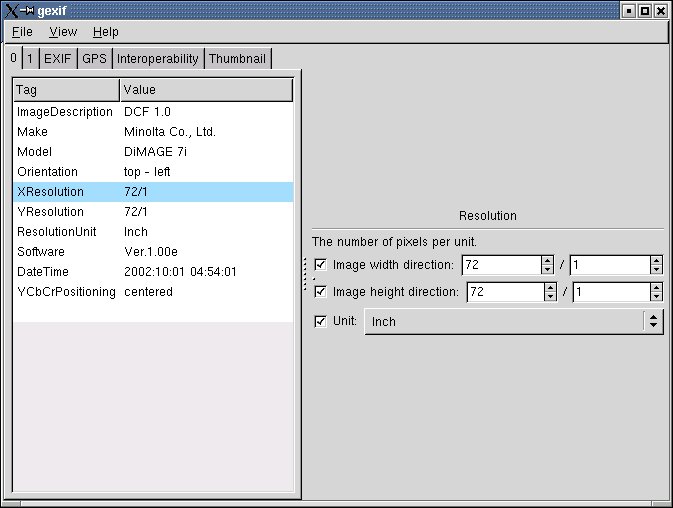
Abbildung 1: Gexif informiert über Kamerahersteller und -modell
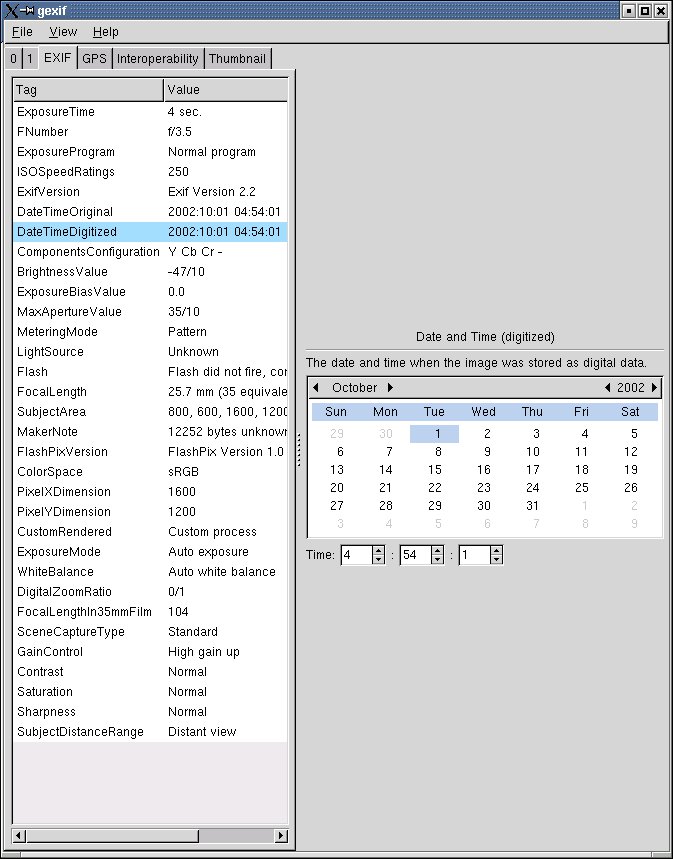
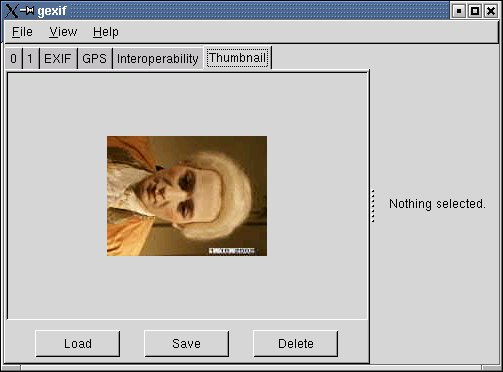
Abbildung 3: EXIF speichert einen Thumbnail im Datei-Header
EXIF-Daten über die Kommandozeile
Zur schnellen Bearbeitung mehrerer JPEG-Dateien und der enthaltenen Header-Informationen gibt es das Programm Jhead[2], es unterstützt allerdings keine TIFF-Dateien. Eine Installationsanleitung sowie weitergehende Tipps dazu finden Sie im Artikel auf Seite 33.
Leider liegen die EXIF-Daten in einer Bilddatei nur binär vor. Um sie lesbar auszugeben, verwenden Sie den Befehl
jhead bild.jpg
Für eine detaillierte Ansicht sorgt der Parameter -v:
jhead -v bild.jpg
Damit Sie diese Informationen mit beliebigen Textwerkzeugen wie grep verarbeiten können, extrahieren Sie sie in eine externe Textdatei. Das folgende kleine Skript speichert die EXIF-Daten jeder JPEG-Datei im aktuellen Verzeichnis in einer neuen Datei mit dem Namen der Bilddatei und dem Anhängsel .txt:
for i in `ls *.jpg`
do
 jhead -v $i > $i.txt
done
Die Daten von bild.jpg beispielsweise finden Sie anschließend in bild.jpg.txt.
Um Thumbnails aller Bilder zu extrahieren, brauchen Sie kein Skript, sondern nur den Parameter -st:
jhead -st "&i_t.jpg" *.jpg
Jedes Thumbnail liegt nun in einer Datei, die den Namen der Ursprungsdatei mit der Erweiterung _t.jpg trägt.
Das Kommentarfeld des EXIF-Headers bietet die Möglichkeit, eine eindeutige und leicht verständliche Beschreibung zu speichern.
jhead -ce bild.jpg
öffnet den Standardeditor, den die UmgebungsvariableEDITOR definiert – per Voreinstellung vi. Nun ändern Sie das Kommentarfeld nach Wunsch.
Fotoanalyse
Informationen über den internen Blitz, die Blende, den Motivabstand, das Messfeld und die ISO-Zahl helfen bei der Analyse eines Bildes und der Verbesserung Ihrer fotografischen Fähigkeiten. Von besonders gelungenen Aufnahmen merken Sie sich die Einstellungen und setzen sie für das nächste Foto bei gleichem Licht wieder ein. Aus missratenen Schnappschüssen lernen Sie ebenfalls, indem Sie Parameter nach und nach verändern, bis Sie zum gewünschten Ergebnis kommen.
Erfahrene Fotografen wissen, dass diese nicht leicht auszumachen sind: So verursachen sowohl eine falsche Belichtungszeit, der Weißabgleich aber auch digitale Filter Farbverschiebungen. Durch Analyse mit Hilfe der EXIF-Daten finden Sie Schritt für Schritt die schuldigen Einstellungen.
Für (semi-)professionelle Zwecke sind diese Informationen unentbehrlich. Achten Sie deshalb beim Kauf einer Digitalkamera darauf, ob das gewählte Modell die von Ihnen benötigten Daten liefert.
Glossar
- Header
- Der “Kopf” einer Datei, in dem vor dem eigentlichen Inhalt zusätzliche Informationen gespeichert sind.
- JPEG
- Dieses von einem Expertengremium namens “Joint Photografic Expert Group” erarbeitete Bildformat stellt bis zu 16,7 Millionen Farben dar und benutzt einen Kompressionsalgorithmus, der selektiv einzelne Bildinformationen löscht.
- TIFF
- Das “Tagged Image File Format” wurde von Microsoft und Aldus entwickelt und komprimiert Bilder verlustfrei.
- DCF
- Die “Design Rule for Camera Filesystems” definiert die Verzeichnisstruktur, die Dateinamen und das Dateiformat digitaler Kameras.
- GPS
- Das “Global Positioning System” ermöglicht es einem GPS-Gerät, weltweit per Satellit die eigene Position zu bestimmen.
- Umgebungsvariable
- Damit nimmt der Benutzer temporär oder dauerhaft Einstellungen für einzelne oder alle Prozesse vor.





