


Digitalkameras sparen Kosten für Filme und deren Entwicklung – doch die Übersicht geht bei den produzierten Bildermengen schnell verloren. imgSeek hilft, die Bilderflut zu dämmen.
Wieder mal ist ein Urlaub mit der Digitalkamera vorbei, und viele neue Bilder kommen zum Archiv auf der Festplatte hinzu. Mittlerweile tummeln sich dort Hunderte, Tausende von Bildern in Unterverzeichnissen, mehr oder weniger geordnet nach Datum, Motiv, Ursprung oder Verwendungszweck. Bei der Suche nach einem bestimmten Bild kommt schnell Verzweiflung auf: Man kennt den Inhalt, aber weder den Dateinamen noch das richtige Verzeichnis.
Das Bildverwaltungsprogramm imgSeek bietet ausgefeilte Suchfunktionen, die mit Hilfe selbst gemalter Skizzen ähnliche Bilder aufspüren, ob auf der eigenen Festplatte, im lokalen Netz oder auf CD-ROMs.
Installation
Die derzeit aktuelle Version 0.7.2 von imgSeek finden Sie auf der Projekt-Homepage [1] oder auf unserer Heft-CD. Auf beiden gibt es außer dem Quelltext Pakete für die Distributionen Red Hat, Mandrake, SuSE, Debian und Gentoo. Das SuSE-RPM-Paket sowie der Quelltext auf der CD sind mit einem Patch versehen, der für die optimale Darstellung der Icons im Menü von KDE 3.1 sorgt.
imgSeek ist ein Python-Programm, das mit Hilfe von PyQt[2] die Qt-Bibliotheken nutzt. Python und die aktuellste Ausgabe von PyQT sind deshalb erforderlich. Für SuSE 8.2 befindet sich die benötigte PyQt-Version auf der Heft-CD, für den Fall, dass Sie sie nicht schon per Online-Update installiert haben.
Leider tragen die verschiedenen Distributionen imgSeek an unterschiedlichen Stellen in die Startmenüs von KDE und GNOME ein. Im Zweifel startet der Kommandozeilenbefehl imgSeek das Programm.
Futter fürs Archiv
Beim ersten Start landen Sie im Navigationsfenster der noch leeren Fotodatenbank; im Tab Add müssen Sie diese erst füllen. Die Path-Angabe teilt imgSeek mit, in welchem Verzeichnis es nach Bildern suchen soll, bei aktiviertem Kontrollkästchen recursively durchforstet es zudem die Unterverzeichnisse.
Darunter befinden sich die Einträge für Volume und Gruppe. Ersteres gibt das Dateisystem an, in dem die Bilder gespeichert sind, die Voreinstellung ist Local filesystem. Wer verschiedene Datenträger wie CDs oder Netzwerkdateisysteme benutzt, wählt hierfür jeweils separate Volumes.
Neben der Einordnung in ein Volume ist jedes Bild in eine Gruppe einsortiert. Bei der Voreinstellung Create group name automatically trifft imgSeek die Gruppenauswahl selbst. Das Programm erstellt eine Gruppe, benennt sie nach der aktuellen Uhrzeit und dem Datum und sortiert die gefundenen Bilder dort ein. Wer eigene Namen eintragen möchte, schaltet die automatische Zuordnung aus und trägt die gewünschte Bezeichnung selbst ein.
Um zusätzlich zu den üblichen Meta-Daten (Format, letztes Änderungsdatum, Beschreibung, Bild- und Dateigröße in Pixeln und Bytes) die EXIF-Informationen von JPEG-Dateien zu speichern, aktivieren Sie die Option Extract EXIF metadata.
Der Button Add! gibt nun das Startsignal zum Aufbau der Datenbank. Bei großen Datenmengen braucht es seine Zeit, bis alle Bilder eingetragen sind. Um den Suchvorgang zu beschleunigen, schließt der Filter (with the Restrictions…) unerwünschte Dateien wie Thumbnails aus. Kriterien können Namensteile, Bild- und Dateigröße sowie bei rekursiver Suche ganze Unterpfade sein.
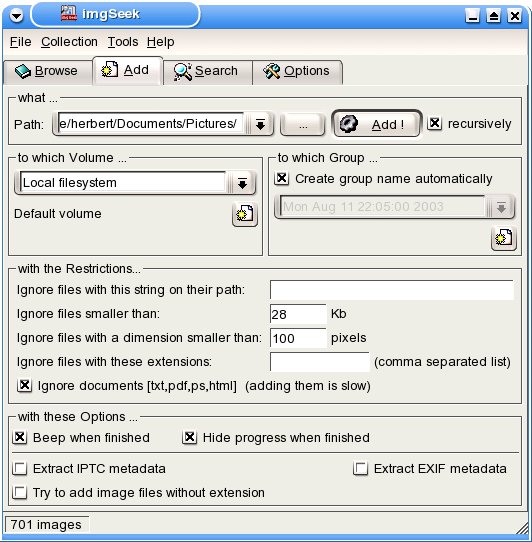
Add fügt man der Datenbank Bilder hinzu” width=”294″ height=”300″ />
Abbildung 1: Im TabAdd fügt man der Datenbank Bilder hinzuNachdem das Archiv bestückt ist, zeigt der Browse-Bereich die eingetragenen Bilder an. Im Navigationsbereich links durchstöbern Sie die gewählte Ansicht. Die Hierarchie gliedert sich nach Volumes (Files), Gruppen (Groups) oder Ähnlichkeit (Similarity). Unter System ist das gesamte Dateisystem sichtbar. Einträge lassen sich per Drag & Drop oder übers Kontextmenü entfernen, hinzufügen und verschieben.
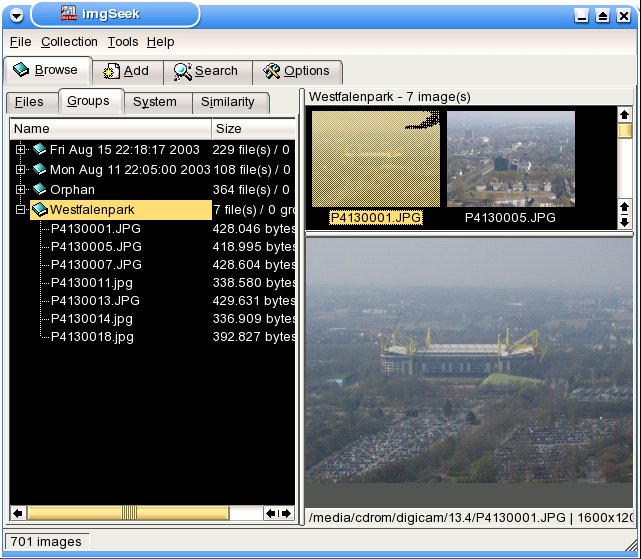
Abbildung 2: Die Gruppenansicht zeigt die vorhandenen Gruppen
Der Bereich Similarity (Abbildung 3) sortiert Bilder der Datenbank in Ähnlichkeitsgruppen. Dabei lassen sich verschiedene Kriterien festlegen, darunter Farbe, Inhalt, Datum und Dateiname. Bei niedrigem Schwellenwert (Threshold) gelten Bilder eher als ähnlich, eine hohe Einstellung setzt strengere Maßstäbe. Mit dem Button Group! starten Sie den Sortiervorgang: Jedes Bild im Navigationsbereich steht für eine Ähnlichkeitsgruppe. Ein Klick auf einen Repräsentanten zeigt seine Verwandten in der Thumbnail-Ansicht.
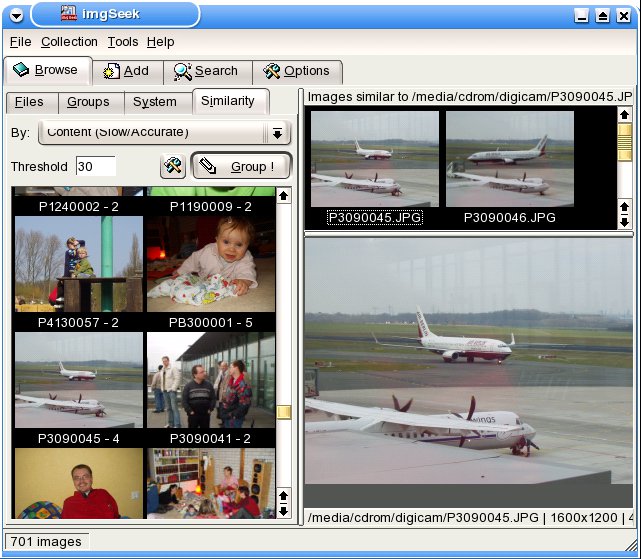
Similarity präsentiert die Bilder sortiert nach Ähnlichkeit” width=”300″ height=”262″ />
Abbildung 3:Similarity präsentiert die Bilder sortiert nach ÄhnlichkeitSuchverfahren
Durch einen Doppelklick auf ein beliebiges Bild veranlassen Sie imgSeek nach inhaltlich ähnlichen Archiveinträgen zu fahnden. Search / by Image content bringt Sie ebenfalls in die inhaltsorientierte Suche, dort wählen Sie im Tab Import manuell ein zu suchendes Bild. Thumbnails der gefundenen Bilder mit Angaben zur prozentualen Ähnlichkeit präsentieren sich anschließend links unten, ein Klick auf einen Treffer öffnet rechts eine Vorschau.
Wissen Sie nur, wie ein gesuchtes Bild aussieht, ohne ein ähnliches zur Hand zu haben, skizzieren Sie mit dem eingebauten Grafik-Editor in der Suchmaske unter Draw ein eigenes Suchmuster (Abbildung 4). Dabei sollten Sie die ganze Zeichenfläche bemalen; mit einem Motiv auf weißen Hintergrund finden Sie sonst nur die Aufnahmen vom letzten Skiurlaub.
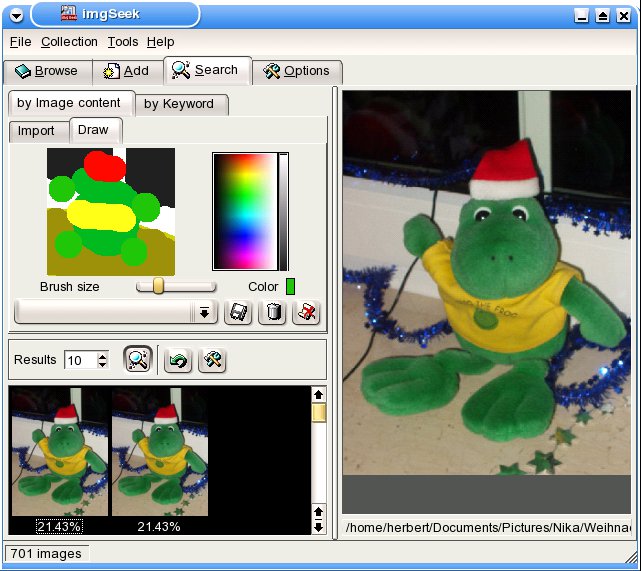
Abbildung 4: Suchen mit einer Skizze im eingebauten Grafik-Editor
Über die Karteikarte Search / by Keyword suchen Sie ein Bild an Hand von Metadaten: Dazu trägt man in die Tabelle die gewünschten Kriterien ein. Die Verknüpfung AND zeigt nur Ergebnisse, bei denen alle Werte übereinstimmen; bei OR genügt ein Treffer.
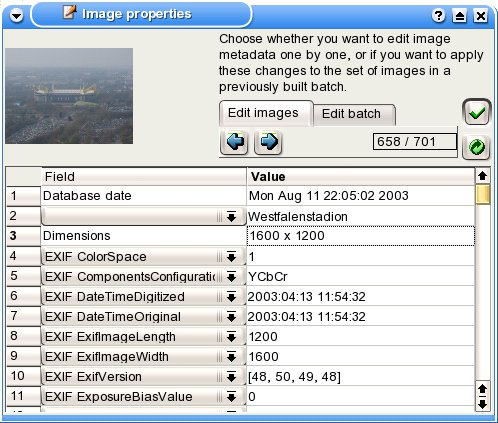
Image properties verwalten Sie die Metadaten” width=”300″ height=”255″ />
Abbildung 5: Im DialogImage properties verwalten Sie die MetadatenMassenverarbeitung
Obwohl imgSeek kein Bildbearbeitungsprogramm ist, gibt es im Menü Tools unter Transform images einige Editierfunktionen (Abbildung 6). Darunter finden sich eine nicht zu unterschätzende Anzahl von Effekten wie Rotation und Helligkeitsänderungen, die sich jeweils auf komplette Bilder auswirken. Dies erspart oft den Start einer zusätzlichen Grafik-Software.
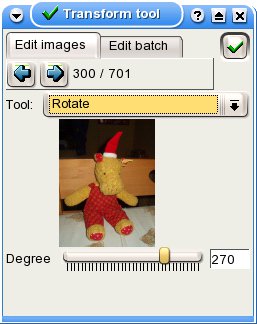
Edit batch lassen sich mehrere Bilder auf einmal bearbeiten” width=”238″ height=”300″ />
Abbildung 6: imgSeek beherrscht einfache Bildbearbeitungsfunktionen. MitEdit batch lassen sich mehrere Bilder auf einmal bearbeitenIm Gegensatz zu vielen anderen Bildbearbeitungsprogrammen kann imgSeek mehrere Abbildungen auf einmal mit Effekten überziehen. Dazu fügen Sie nach einem Rechtsklick auf ein Bild dieses mit Add to batch dem Standardstapel (Temporaray work batch) hinzu. Anschließend öffnen Sie das gewünschte Werkzeugfenster, beispielsweise Transform images: Die Änderungen im Tab Edit batch wirken sich auf alle gewählten Dateien aus. Stapel lassen sich im Menüpunkt Tools / Work batch erstellen, umbenennen und löschen.
Eine Dia-Vorführung von ganzen Gruppen, Verzeichnissen, Volumes oder Suchresultaten startet der Punkt Slideshow im jeweiligen Kontextmenü. Slideshow entire collection im Tools-Menü zeigt die Bilder des kompletten Archivs nacheinander an.
An imgSeek wird fleißig gearbeitet: Während der Entstehung dieses Artikels ist bereits der dritte Release-Kandidat der Version 0.8 erschienen. In Zukunft soll imgSeek sogar Videofilme verwalten, außerdem sind Übersetzungen in verschiedene Sprachen geplant.
Glossar
-
Python
-
Eine objektorientierte Skriptsprache, vergleichbar mit Perl. Sie läuft sowohl auf Unix- als auch auf Windows-Systemen, aber auch auf vielen anderen Plattformen.
-
Qt
-
Eine in C++ geschriebene Entwicklungsumgebung. Ein bekanntes Beispiel für die Anwendung von Qt ist KDE.
-
Thumbnails
-
Eine “daumennagelgroße” Miniaturdarstellung von Bildern, beispielsweise als Vorschau im Datei-Browser.





