


Echte Linuxer installieren ihre Rechner selbst – auch dann, wenn es sich dabei um PDAs handelt. Der Sharp Zaurus kann seine Stärken nach dieser Prozedur noch besser ausspielen.
Der Sharp PDA Zaurus SL-5500 erfreut sich nach wie vor großer Beliebtheit unter Linux-Usern, vor allem, weil darauf Linux vorinstalliert ist. Sei es nun, weil man an die Grenzen dieses Systems mit der Benutzeroberfläche Qtopia stößt, sei es, dass man einen Linux-Rechner, und sei es noch so ein kleiner, selbst installieren und komplett mit freier Software ausstatten will – Gründe gibt es viele, zu OpenZaurus [1] zu greifen. Diese vollkommen Open-Source-basierte Distribution steht dem Originalsystem in nichts nach. Im Gegenteil: Sie bietet mehr, erst recht in der Version 3.2, die Ende März freigegeben wurde. Dennoch ist sie nichts für Faule: Schließlich fällt beim Selbstinstallieren und -konfigurieren mehr Arbeit an als bei einem System, bei dem der Hersteller diese bereits geleistet hat.
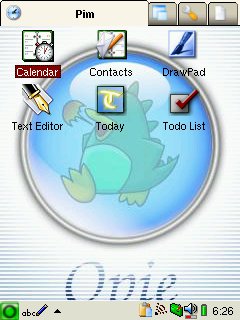
Abbildung 1: Das neue “Gesicht” des PDAs
Dass der Zaurus bereits im Originalzustand beim Booten Linux-Feeling verbreitet, dass es die Möglichkeit gibt, mit der eingebauten Mini-Tastatur eine Shell zu nutzen, dass die Qt-basierten, grafischen Programme vom Look&Feel angenehm an (ebenfalls Qt-basierte) KDE-Software erinnern, erfreut die Herzen der Linuxer. OpenZaurus führt dieses Konzept noch ein wenig weiter und installiert von sich aus eine Menge Zusatz-Tools, die vom Linux-Desktop her bekannt sind. Für die grafische Oberfläche sorgt das OPIE-Projekt [2,3] mit seiner freien Weiterentwicklung von Qtopia.
Für das Betriebssystem selbst greift OpenZaurus auf einen aktualisierten Kernel 2.4.6 zurück, in den viele Patches einflossen, so dass er mehr PDA-Zubehör unterstützt als das original mit dem Zaurus ausgelieferte Linux. Gerade im Bereich WLAN wurde hier viel verbessert.
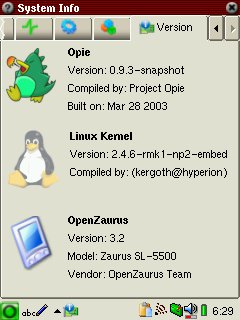
Abbildung 2: System-Informationen
Speicher-Fragen
Was OpenZaurus wirklich interessant macht, hat jedoch mit Verwaltung zu tun. In erster Linie der des Speicherplatzes: Zwar kann der Benutzer den mit der Software nicht vermehren, aber immerhin vor der Installation entscheiden, wie er die ständig knappe Ressource verteilt: Will er mehr Speicherplatz für Software(-dateien) haben, oder doch lieber mehr Arbeitsspeicher, um richtig viele Programme gleichzeitig laufen lassen zu können?
Auch bei der Software-Verwaltung bietet OpenZaurus Linux-gewohnten Usern – Netzwerkanschluss vorausgesetzt – mehr Komfort: Das Package-Management der Distribution erinnert an Debian; die Programmpakete lassen sich über die Kommandozeile mit ipkg oder über den grafischen Paket-Manager AQPkg verwalten.
Doch in erster Linie bleibt der Zaurus ein PDA und soll entsprechende Aufgaben verrichten. Daher stattet OpenZaurus ihn mit Kalender und Adressbuch aus OPIE aus, auch beim Datenabgleich muss man (nicht einmal Windows gegenüber) Abstriche machen. Darüber hinaus sind unzählige Tools verfügbar, vom Mail-Programm angefangen über die Embedded-Version des Konquerors (Abbildung 3) und den OPIE Mediaplayer 2 bis hin zu Samba oder rsync[4].
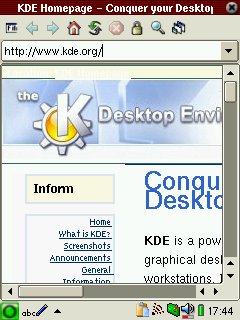
Abbildung 3: Surfen mit dem Embedded Konqueror
Flash-Installation
Neugierig geworden? Um OpenZaurus 3.2 zu installieren, benötigt man vor allem erst einmal eine 32 MB CompactFlash Card. Darauf kommt das OpenZaurus-Image, das ins ROM des PDAs geflasht wird. Die Karte sollte FAT16-formatiert sein, was sie im Normalfall bereits ab Werk ist.
Nun muss sich der Nutzer für ein Kernel-Image von [1] entscheiden. Empfehlenswert ist zImage-5500-40memory-24storage.bin, das genügend Platz für Software bereitstellt, aber auch viele Programme gleichzeitig laufen lassen kann. Dieses benennt er in zImage um. Zusätzlich lädt er das Image initrd.bin mit dem künftigen Root-Dateisystem herunter.
Bevor es Ernst wird, empfiehlt sich ein Backup aller relevanten Daten, denn nach dem Flashen des Betriebssystems ist auf dem Zaurus erst einmal nichts mehr installiert. Das Flashen selbst erfordert einiges an Finger-Akrobatik: Man nimmt den Zaurus, stöpselt das Netzkabel direkt in den PDA, öffnet hinten das Batteriefach (vorher auf Replace Battery stellen) und drückt dann gleichzeitig [C] und [D] sowie zusätzlich noch Full Reset im unteren Teil des Akkufachs.
Danach sollten die Batterie- und die Mail-Leuchte angehen. Passiert dies nicht, hat das Flashen nicht funktioniert, und man muss von vorne anfangen. Nach etwa fünf Minuten schalten sich die Lampen wieder aus. Jetzt führt man einen erneuten Full Reset aus, schließt das Batteriefach und stellt den dortigen Schieber wieder auf Normal Operation. Nach dem Anschalten begrüßt OpenZaurus seinen Installateur, und man sieht, wie der PDA bootet.
Neuland betreten
Zu Anfang lohnt es sich, erst einmal die eigenen Daten einzutragen und sich die Standard-Programme näher anzuschauen. Trifft man hier auf Lücken, die nachzuinstallierende Programme füllen können, gilt es zunächst, den PDA ans Netz zu bringen.
Um ihn vom Linux-PC aus ansprechen zu können, muss das USB-Modul auf dem PC mit dem Kommandozeilenbefehl modprobe usbnet geladen und das Netzwerk-Interface mit ifconfig usb0 192.168.129.200 eingerichtet werden. Jetzt kann sich der User vom PC aus mit ssh root@192.168.129.201 auf dem Zaurus einloggen. Die auf lokale Netzwerke beschränkte IP-Nummer 192.168.129.201 legt OpenZaurus standardmäßig als IP-Adresse des PDAs fest. Glücklich ist, wer diese (etwa im Büro) gegen eine feste, ins Internet routbare IP-Nummer austauschen kann. Im Heimnetz muss wohl oder übel der Linux-Gateway-Rechner dafür sorgen, dass der PDA zur Software-Installation ins Netz der Netze darf (Kasten 1).
Kasten 1: Trotz lokaler Adresse ins Internet
Damit der Zaurus mit seiner Standard-IP-Adresse 192.168.129.201 ins Netz darf, muss auf dem ans Internet angebundenen Linux-PC NAT (“Network Address Translation”) konfiguriert sein. Ist dies bislang nicht der Fall, leert der dortige Systemverwalter mit
iptables -t nat -F
die entsprechende Firewall-Tabelle und richtet die Adressübersetzung mit
iptables -t nat -A POSTROUTING -j SNAT -o eth0 --to IPAdresse.des.Linux.Rechners
ein. Der Befehl
echo 1 > /proc/sys/net/ipv4/conf/all/forwarding
sorgt dafür, dass der Linux-PC die Netzwerk-Pakete auch weiterleitet.
Komfortabler lässt sich der Netzzugriff für den Zaurus über den Hotplug-Mechanismus einrichten, der aber von Distribution zu Distribution anders geregelt ist [5].
Damit der Zaurus-Benutzer bei der Ansprache externer Maschinen deren Rechner- und Domain-Namen anstelle der numerischen IP-Adressen benutzen kann, muss er in der Datei /etc/resolv.conf auf dem PDA die IP-Nummer eines Nameservers eintragen.
Nun kann er über AQPkg (Abbildung 4), das grafische Frontend zum Kommandozeilen-Tool ipkg, bequem Pakete nachinstallieren. Dabei besteht immer auch die Möglichkeit, zusätzliche Pakete auf eine Compact-Flash-Karte zu bannen. Auch der neue Paket-Manager kennt Feeds, in denen Software-Pakete zusammengestellt sind. Debian-Nutzer wissen beim Feed stable sofort, dass die dort aufgeführten Pakte bereits stabil (und daher für eine Arbeitsumgebung zu bevorzugen) sind. Wer gerne experimentiert, kann sich auch an Pakete aus unstable wagen.
Wie bei Debian sollte man ab und zu ein Update durchführen, um die Paketlisten auf den neuesten Stand zu bringen. Anschließend aktualisiert ein Upgrade alle installierten Pakete.
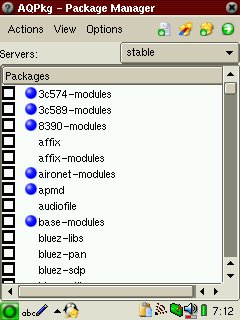
Abbildung 4: Hinter dem Paket-Manager-Frontend AQPkg versteckt sich eine Debian-artige Paket-Verwaltung
Daten-Abgleich mit dem Desktop
Zum Datenabgleich mit dem Desktop bietet sich – wie für den Zaurus mit der Originalsoftware – Qtopia Desktop[6] an. Sobald dieser den Zaurus erkannt hat, meldet sich OpenZaurus mit dem Sicherheitshinweis, dass ein unbekannter Rechner auf das System zugreifen will. Diesen Zugriff sollte man erlauben, dann geht die auf dem Qtopia Desktop unter Sync gestartete Synchronisation mit OpenZaurus genauso glatt wie mit der Originalausstattung.
Infos
[1] OpenZaurus: http://www.openzaurus.org/
[2] OPIE: http://www.opie.info/
[3] Carsten Niehaus: “Zwergen-Desktop”, LinuxUser 10/2002, S. 58 ff.
[4] Heike Jurzik: “Synchronschwimmen”, LinuxUser 01/2003, S. 82 f.
[5] Howto zur Ethernet-Konfiguration über USB: http://www.ruault.com/Zaurus/ethernet-over-usb-howto.html
[6] Qtopia Desktop 1.6: ftp://ftp.trolltech.com/qtopia/source/qtopia-desktop-1.6.1-1.i386.rpm





