


“…rund herum, das ist nicht schwer”. So geht der Kinderreim, und so geht es auch beim Im- und Export zwischen OpenOffice und Microsoft Office. Zumindest beinahe – einige Dinge gibt es dennoch zu beachten.
Die OpenOffice-Entwickler leisten sehr gute Arbeit in Bezug auf die Im- und Exportfilter für Microsoft Office. Im Vergleich zum Vorgänger StarOffice 5.2 gibt es kaum noch Probleme. Aber eben nur kaum: Einige gibt es noch.
Riesige Tabellen splitten
So bleiben die richtig großen Tabellen zunächst außen vor: Excel von Microsoft kann mit 65536 Zeilen rechnen. OpenOffice erreicht schon bei 32000 seine Grenze. Alles dahinter wird nicht zugelassen und bleibt im Niemandsland. Also keine Chance beim Hin- und Herschieben solcher Giganten. Bei den Spalten gibt es dagegen keine Probleme: Sowohl Excel als auch Calc verarbeiten 256 Spalten.
Das Zeilenhindernis dürfte bald Schnee von gestern sein, denn die Überwindung der 32000er-Grenze steht ganz oben auf der TODO-Liste für die nächste Calc-Version. Zur Zeit bleibt nur der Behelf, die Tabelle auf zwei Blätter zu verteilen, um unter 32000 Zeilen zu kommen. Dann konvertiert Calc richtig.
Funktionsumfang in Excel und Calc
Wer arbeitet schon mit derartig dimensionierten Tabellen? Doch auch, wenn Sie mit kleineren Blättern auskommen, sind Sie damit nicht von allen Konvertierungssorgen befreit. Wo Excel in der einen Richtung glänzt, wirkt es gegenüber Calc in einen anderen Bereich wie ein Spielzeug für Gernegroße. Der Funktionsumfang ist mit 235 Funktionen selbst bei der neuesten Excel-Version von Office XP ernüchternd gering.
So bietet Calc für finanzmathematische Berechnungen fast viermal mehr Funktionen. Es hat doppelt so viele Datums- und Zeit-Funktionen, 25 Prozent mehr in der Mathematik und 40 Analysis-Funktionen – Excel dagegen keine einzige.
Hier müssen Calc-Nutzer sich erheblich zurückhalten, wenn Sie mit Excel Tabellen austauschen wollen.
Excel und Calc: Anzahl der Funktionen
| 366 Funktionen in Calc stehen 235 in der neuesten Excel-Version gegenüber. Da beherrschte selbst das betagte StarOffice 5.2 schon mehr. Die Übersicht zeigt, wie viele Funktionen in jeder Kategorie zur Verfügung stehen. | ||
| Kategorie | Excel | Calc |
| Add In (Analysis-Funktionen) | – | 40 |
| Datenbank | 12 | 12 |
| Datum & Zeit | 14 | 30 |
| Finanzen | 16 | 59 |
| Information | 15 | 18 |
| Logisch | 6 | 6 |
| Mathematik | 50 | 62 |
| Matrix@L: * | 18 | 14 |
| Statistik | 80 | 78 |
| Tabelle@L: * | – | 19 |
| Text | 24 | 28 |
| @L: * Die Funktionen im Bereich Matrix sind in Excel und Calc nicht vergleichbar. Was in Excel unter Matrix gefasst ist, sind bis auf eine nicht Funktionen zur Berechnung von Matrizen, sondern Tabellenfunktionen. Diese sind in Calc unter dem Bereich Tabelle gefasst. |
VBA-Makros von Microsoft Office
Es gibt noch ein weiteres, größeres Problem, das zusätzlich Word- und Powerpoint-Dateien betrifft: Makros der Microsoft-Anwendungen können in OpenOffice nicht ausgeführt werden.
Das ist einerseits ganz gut so, denn Makroviren können sich so nicht einfach über OpenOffice weiter verbreiten. Andererseits werden manche Funktionen in Tabellen und Dokumenten eingeschränkt. Beim Laden wird nämlich Basic-Code aus Microsoft Office zwar nicht abgeschnitten, aber mit REM-Befehlen auskommentiert. Zumindest geht so der Makrocode nicht verloren. Er wird sogar – abhängig von den Einstellungen unter Extras/Optionen/Laden/Speichern/VBA-Einstellungen – wieder mit der Microsoft-Office-Datei gespeichert.
Ärgerlich ist das trotzdem. Denn das Makro in der Beispieltabelle hat nur einen Bereich nach bestimmten Kriterien sortiert. Das Entfernen der REM-Befehle hilft nicht weiter, da VBA und OpenOffice Basic unterschiedliche Dialekte und damit nicht kompatibel sind.
Das bedeutet für den Dokumentenaustausch: Keine Makros benutzen, weder auf der einen noch auf der anderen Seite.
Kleinigkeiten, die Sie beachten sollten
Das gilt nicht nur für Makros. Wollen Sie zum Beispiel Gliederungen aus Writer nach Word übertragen, bleibt pro Gültigkeitsbereich einer Seitenvorlage nur die erste Gliederung erhalten: Word kann nicht mehr verarbeiten. Die darauf folgenden Gliederungen erhalten dasselbe Layout wie die erste.
Ein paar weitere Probleme: Setzen Sie in Writer Grafiken als Aufzählungszeichen ein, muss Word passen – diese kennt es nicht. Auch mit Einzügen kann es beim Export aus Writer heraus zu Unstimmigkeiten kommen, da Word nicht alle Funktionen von OpenOffice Writer unterstützt. Das Gleiche gilt auch für Zeichen nach und vor Nummern.
Was für Aufzählungen gilt, kommt leider auch bei Schrifteffekten vor: Alle Durchstreichungen werden in Word als einfache dargestellt, da Word nur solche beherrscht.
Importieren Sie Grafiktextboxen und Beschriftungen aus Vorlagen, werden die meisten Attribute als direkte Absatz- und Zeichenattribute übernommen. Einige können jedoch verloren gehen.
Wenn Sie also regelmäßig mit Word-Benutzern Dokumente austauschen, verzichten Sie auf spezielle Formatierungen.
Es gibt auch Positives zu berichten: So werden die Textbausteine eines Word-Dokuments ohne Probleme als Autotext-Bausteine nach Writer importiert. Sogar Überarbeitungsinformationen werden übernommen. Damit ist produktübergreifende Teamarbeit möglich, da die in einen Word-Text neu eingefügten oder gelöschten Abschnitte ebenso von Writer erkannt werden wie geänderte Zeichenattribute. Diese werden je nach Autor farbig gekennzeichnet. Selbst die Informationen zum Überarbeitungszeitpunkt werden übernommen.
OpenOffice für Microsoft-Dokumente einstellen
Wenn Sie häufig mit Kollegen arbeiten, die Microsoft Office verwenden, und der reibungslose Dokumentenaustausch wichtig ist, sollten Sie OpenOffice so einstellen, dass es mit Microsoft-Office-Dateien keine Probleme gibt. Außerdem können Sie andere Funktionen so einstellen, dass sie wie in den Produkten von Microsoft arbeiten.
Wie weit Sie damit gehen wollen oder müssen, hängt vom Einzelfall ab. Die meisten dieser Dinge beeinflussen Sie unter Extras/Optionen:
- Schalten Sie eventuell als Standarddokumentformate zum Speichern im Untermenü Laden/Speichern/Allgemein im Bereich Standard Dateiformat die Microsoft-Formate ein.
- Achten Sie unter Laden/Speichern auf die richtigen Einstellungen unter VBA-Eigenschaften und Microsoft Office.
- Schalten Sie eventuell unter Textdokument/Allgemein die Optionen unter Kompatibilität ein.
- Schalten Sie bei Bedarf unter Tabellendokument/Berechnen die Funktion Suchkriterien = und <> müssen auf ganze Zellen zutreffen ein.
- Schalten Sie eventuell unter Präsentation/Allgemein die Option unter Kompatibilität ein.
Von Microsoft Office umsteigen
Sollten Sie sich entschlossen haben, endgültig von Microsoft Office auf das freie und kostenlose OpenOffice zu wechseln, kann Sie der Autopilot Dokumenten-Konverter dabei unterstützen. Mit Hilfe dieses Assistenten konvertieren Sie ohne große Probleme Microsoft-Office-Dokumente aus Word, Excel und Powerpoint in die entsprechenden XML-Formate von OpenOffice.
Starten Sie den Konverter über Datei/AutoPilot/Dokumenten-Konverter. Im ersten Schritt wählen Sie Microsoft Office und markieren die Dokumente, die Sie konvertieren wollen. Möchten Sie die Vorgänge protokollieren, markieren Sie die Option Logdatei erstellen.
Auf den folgenden Seiten des Autopiloten können Sie nun für jeden Dokumenttyp wählen, aus welchem Verzeichnis (samt Unterverzeichnisse) Vorlagen und Dokumente importiert und wohin sie gespeichert werden sollen; existieren die Verzeichnisse nicht, werden Sie gefragt, ob Sie diese erstellen wollen.
Danach wählen Sie im letzten Schritt den Befehl Konvertieren. Die Vorlagen und Dokumente werden erfasst und anschließend konvertiert. Leider geht das nicht unbeobachtet, da Sie jedes Mal, wenn VBA-Code gefunden wird, bestätigen müssen, dass dieser nicht konvertiert wird. Danach klicken Sie auf Fertig. Falls Sie das Erstellen einer Logdatei eingeschaltet haben, öffnet außerdem noch Writer ein neues Dokument und protokolliert links in rot die alte und rechts in blau die neu erstellte Datei.
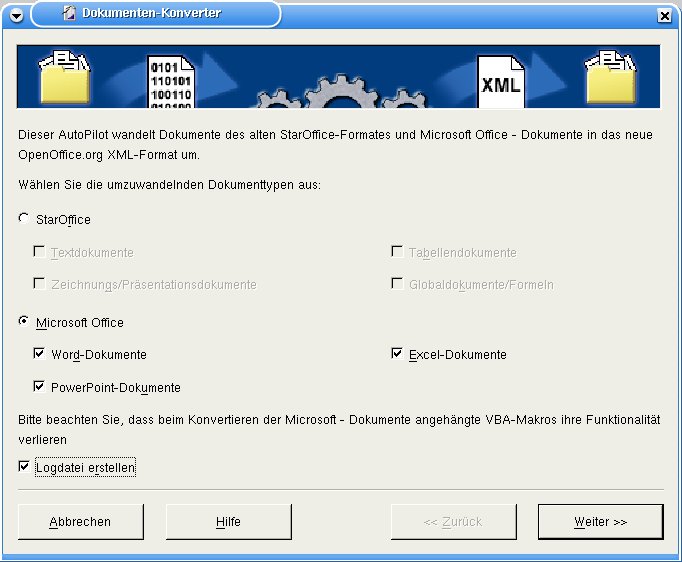
Abbildung 7: Der Autopilot Dokumenten-Konverter nimmt Ihnen die Arbeit beim Umwandeln von Microsoft-Office-Dateien ab





