


Keine fette Killer-Applikation, sondern die kleinen Helfer, die sonst im Verborgenen des KDE-Panels oder Konquerors blühen, stehen im Mittelpunkt dieser Ausgabe der Korner.
Korner
In dieser Rubrik stellen wir Monat für Monat Tools vor, die sich bei der Arbeit unter KDE als besonders nützlich erweisen, eine Aufgabe erfüllen, die sonst geflissentlich unbeachtet bleibt, oder einfach nur zu den netten Dingen im Leben gehören, die man – einmal entdeckt – nicht mehr missen möchte.
Es sind nicht immer die großen Programme, die einem das Leben mit dem Computer erleichtern, sondern oft die kleinen Tools, die unbeachtet ihren Dienst tun. Zeit für uns, Ihnen verschiedene Miniprogramme vorzustellen, die – einmal in der Kontrollleiste platziert oder im Konqueror eingebunden – das Arbeiten vereinfachen.
Wie man sich bettet, so sieht man
Der Breitband-Internet-Verbindung sei Dank, geben diverse Trailer, aus dem Netz geladen, schon vor dem deutschen Kinostart einen Vorgeschmack auf die neuen Hollywood-Reißer. Mit dem Plugin mplayerplug-in von Kevin DeKorte können Sie diese Videos mittels des beliebten Videoplayer mplayer eingebettet in einer Web-Seite abspielen.
Ursprünglich für den Netscape- oder den Mozilla-Browser gedacht, unterstützt es nun auch den Konqueror. Die aktuelle Version finden Sie unter http://mplayerplug-in.sourceforge.net/download.html. Red-Hat-Benutzern steht ein RPM-Paket für die 8.0er Version zur Verfügung, alle anderen müssen mit den Sourcen vorlieb nehmen. Neben dem Plugin benötigen Sie natürlich auch mplayer als eigentliche Abspielsoftware, die Sie unter http://www.mplayerhq.hu/homepage/design5/news.html finden.
Die Installation des Players kann mitunter etwas knifflig sein: DeKorte empfiehlt folgende Ergänzung für den configure-Aufruf, die sich im Zusammenhang mit seinem Plugin bewährt hat:
./configure --with-win32libdir=/pfad/zu/den/codecs --enable-win32 --enable-gui --enable-freetype --with-reallibdir=/pfad/zu/den/codecs --enable-live --with-livelibdir=/pfad/zu/den/codecs --enable-qtx-codecs
Ob der Player wirklich das tut, was er soll, testen Sie anhand der Beispiele auf der mplayerplug-in-Homepage unter http://mplayerplug-in.sourceforge.net/howto.html.
Zur Installation des Plugins entpacken Sie den Tarball mit tar -xzvf mplayerplug-in_v0.60.tar.gz und wechseln mit cd mplayerplug-in ins neu entstandene Verzeichnis. Hier reicht ein make. Möchten Sie das Plugin systemweit installieren, packen Sie die neue Datei mplayerplug-in.so ins Verzeichnis /usr/lib/mozilla/plugins, /usr/lib/netscape/plugins oder wo sich sonst die Mozilla- bzw. Netscape-Plugins auf Ihrem Rechner befinden. Für die Installation auf User-Basis reicht ein make install. Lassen Sie den Konqueror über den Menüpunkt Einstellungen / Konqueror einrichten / Plugins nach neuen Plugins suchen, und schon können Sie Videos wie in Abbildung 1 genießen. Einige Anwender berichten zwar über Probleme mit dem Konqueror 3.1.0, doch das aktuelle Release 3.1.1 macht keine Zicken.
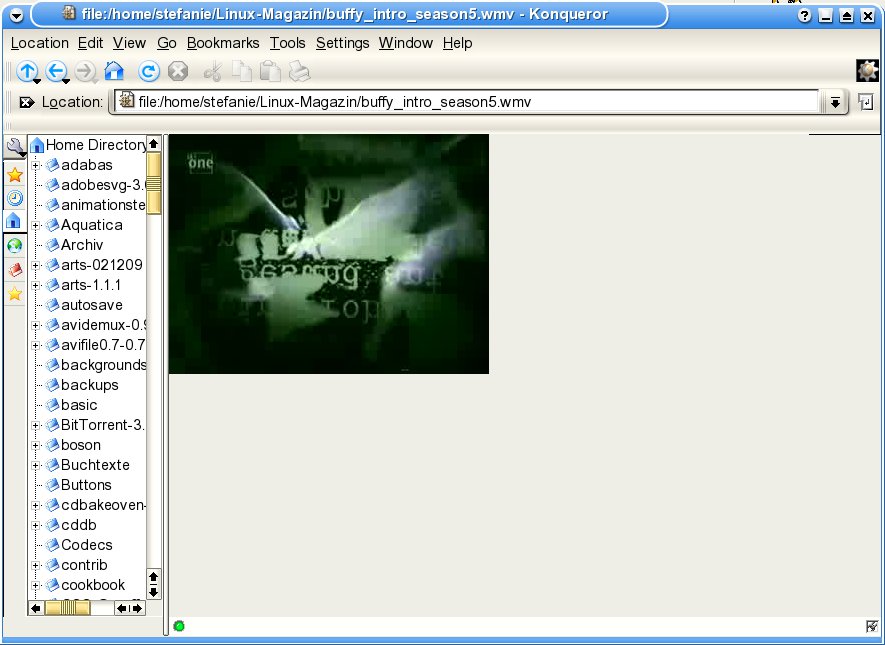
Abbildung 1: Film ab!
Im Panel spielt die Musik
Zwar werden es immer weniger, aber es gibt sie noch: Anwendungen, die nichts mit dem aRts Sound Server des KDE-Projekts anfangen können. Für genau diese Programme ist das Panel-Applet Kickarts gedacht. Damit können Sie den Soundserver bequem per Mausklick an- oder abschalten. Die aktuelle Version finden Sie auf der Homepage des Autors unter http://ripi.net/software/kickarts/.
Nach der Installation der Sourcen sollten Sie ein kleines Notenzeichen-Symbol in der Kontrollleiste vorfinden. Andernfalls klicken Sie mit der rechten Maustaste aufs Panel und wählen dort Hinzufügen / Miniprogramm / Kickarts aus. Spätestens dann symbolisiert ein grünes Notenzeichen wie in Abbildung 2, dass der Soundserver läuft, ein rotes Icon, dass er gestoppt ist. Zum An- und Ausschalten des Soundservers klicken Sie mit der linken Maustaste auf selbige Note.
Noch mehr Möglichkeiten eröffnet das Kontext-Menü der rechten Maustaste (Abbildung 3). So erhalten Sie bei Anwahl des Punkts Display status information genaue Angaben über den derzeitigen Zustand des Soundservers.

Abbildung 2: Der Soundserver läuft
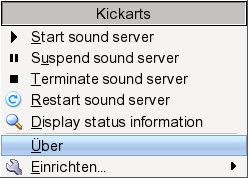
Abbildung 3: Das Kontext-Menü entpuppt sich als Kickarts’ Schaltzentrale
Besitzer etwas schmalbrüstigerer Rechner setzen über Einrichten / Configure Kickarts das Update-Intervall des Applets höher als die voreingestellte eine Sekunde, um ihr System nicht unnötig zu belasten.
Happy Birthday
Geburtstage oder andere Feierlichkeiten zu vergessen, kann mehr als peinlich werden. Wer sie daher nicht im Kopf hat, sollte sie im Adressbuch haben. Am besten im KDE-Adressbuch, denn das arbeitet perfekt mit dem Panel-Applet KBirthday von Jan Hambrecht zusammen. Neue Versionen des Helfers, der Sie an alle Jubelfeiern erinnert, finden Sie unter http://www.gfai.de/~jaham/projects/kbirthday/kbirthday.html.
KBirthday hakt sich als Päckchen-Icon im Panel ein. Klicken Sie mit der rechten Maustaste darauf, und wählen Sie im Kontext-Menü den Punkt Persönliche Einstellungen, so können Sie das Applet ganz nach Ihren Wünschen einrichten (Abbildung 4).
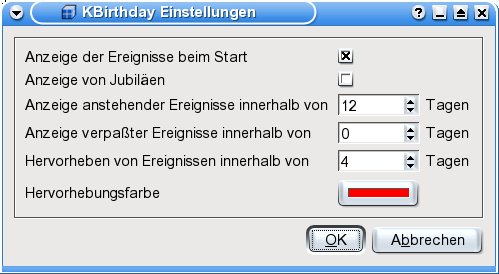
Abbildung 4: Richten Sie sich KBirthday nach Ihren Vorstellungen ein!
So stellen Sie beispielsweise ein, in welcher Farbe Ihnen KBirthday die kurz bevorstehenden Wiegenfeste anzeigen soll (ich habe mich hier sicherheitshalber für Signalrot entschieden), und ob es nur vor Geburtstagen oder auch vor Jubiläen Vorwarnungen gibt. Änderungen in den Einstellungen bestätigen Sie jeweils mit einem Klick auf OK. Haben Sie Anzeige der Ereignisse beim Start aktiviert, werden Sie bei jedem KDE-Start mit einem Fenster wie in Abbildung 5 an die wichtigsten Geburtstage erinnert. Alternativ erhalten Sie diese Anzeige auch, wenn Sie im Kontext-Menü Ereignisse anzeigen wählen.
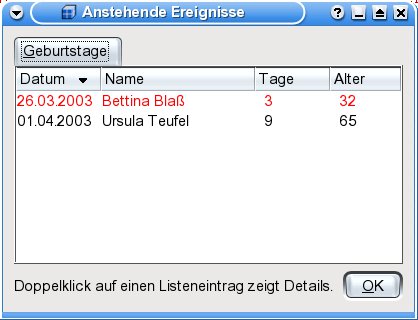
Abbildung 5: Diesen beiden Damen darf ich nicht vergessen zu gratulieren
Kontrollieren Sie Ihr Laufwerk!
Mit dem Panel-Applet KCDSpeed stellt Ihnen Tomas Horsky ein Helferlein zur Verfügung, mit dem Sie per Mausklick die Geschwindigkeit Ihres CD-ROM-Laufwerks verändern, eine CD mounten und unmounten als auch die Laufwerkslade öffnen oder schließen können (Abbildung 6).

Abbildung 6: Bedienen Sie Ihr CD-ROM-Laufwerk bequem vom Panel aus!
Das aktuelle Release finden Sie auf der Homepage des Autors unter http://deadlock.host.sk/kcdspeed. Ein rechter Mausklick auf das Applet zaubert auch hier ein Kontext-Menü hervor. Mit einem Klick auf den Punkt Capabilities können Sie zunächst prüfen, welche Features KCDSpeed bei Ihrem Laufwerk zur Verfügung stellt (Abbildung 7).
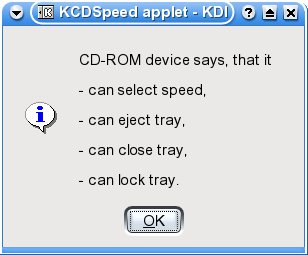
Abbildung 7: Diese Möglichkeiten bietet das CD-ROM
Die passenden Einstellungen nehmen Sie im Punkt Preferences vor. Sollte etwa die von Ihnen gewünschte Geschwindigkeit nicht bei den Voreinstellungen dabei sein, fügen Sie diese über den Tab Speeds hinzu. Mittels des Reiters Mount & Unmount legen sie beispielsweise fest, ob KCDSpeed nach dem Mounten des Laufwerks direkt den Dateimanager starten soll. Wer automatisch Mounten und Umounten lässt, darf dem Applet auch sagen, ob die CD immer sofort ins System eingebunden werden soll, wenn Sie die Lade schließen (Abbildung 8).
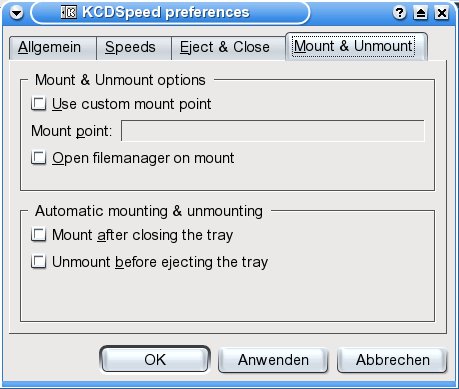
Abbildung 8: Wie soll sich Kcdspeed beim Mounten und Unmounten des Laufwerks verhalten?





