


Alle reden von Knoppix, der Ein-CD-Distribution, die das Ausprobieren von Linux gefahrlos erlaubt. Grund genug, die dringendsten Fragen von (Neu)-Einsteigern zu beantworten.
Dr. Linux
Komplizierte Organismen, wie Linux-Systeme es nun einmal sind, haben so ihre ganz eigenen Wehwehchen. Dr. Linux beobachtet die Patienten in den Linux-Newsgruppen, stellt an dieser Stelle Rezepte für aktuelle Probleme aus und alternative Heilmethoden vor.
Kasten 1: Was ist Knoppix?
Wo die einen erst einmal langwierig installieren, ehe sie sich mit einem Linux-Desktop-System vergnügen dürfen, nehmen die anderen eine CD zur Hand, booten den Rechner davon und fangen an zu arbeiten. Die Daten auf dem Gast-PC werden dabei nicht angetastet; das gesamte System läuft im Arbeitsspeicher. Das Ein-CD-Linux, das dies möglich macht, heißt Knoppix und basiert auf der Debian-Distribution.
Eine automatische Hardware-Erkennung sorgt dafür, dass viele Grafik- und Soundkarten, SCSI- und USB-Geräte wie auch sonstige Hardware-Komponenten erkannt und ins Live-System eingebunden werden. Vollkommen auf Open-Source-Software setzend, lässt sich Knoppix als Rettungssystem, mobile Arbeitsstation, Netzwerk-Client oder Plattform für (Multimedia-)Demonstrationen einsetzen. Inzwischen gibt es Knoppix angepasst an verschiedene Sprachen und kann sogar auf Fesplatte installiert werden (siehe auch die “Distri-Bits” auf Seite 20 f. in diesem Heft).
Das CD-Image zum Selbstbrennen besorgen sich Interessierte von der Knoppix-Website [2]. Dort sind auch Bezugsquellen für fertige Knoppix-CDs zu finden. Die vom Bundesamt für Sicherheit in der Informationstechnik (BSI) verteilte Knoppix-CD [3] war zu Redaktionsschluss aufgrund der großen Nachfrage nicht mehr lieferbar. (Patricia Jung)
Superuser werden
Das Gute an einem von der Knoppix-CD gebooteten System ist, dass man ungestört herumspielen und Linux lernen kann, ohne dass Daten dran glauben müssen: Einfach neu von CD booten, und alles ist wieder im Lot. Doch bislang scheitern meine Versuche daran, dass ich die virtuellen System- und Konfigurationsdateien nicht ändern kann. Wie komme ich an die nötigen root-Rechte?
Dr. Linux: Anwender, die schon etwas Erfahrung mit der Linux-Kommandozeile haben, brauchen einfach nur auf eine der vier Textkonsolen wechseln, auf denen sie bereits automatisch als root angemeldet sind. Mit der Tastenkombination [Strg-Alt] plus eine der Funktionstasten [F1] bis [F4] schalten Sie von der grafischen Oberfläche darauf um. Zurück zu KDE geht es mit [Alt-F5].
Wer sich lieber direkt auf der grafischen Oberfläche als Systemverwalter betätigt, bekommt im KDE-Menü über die Anwahl des Punktes KNOPPIX / Root-Shell (Abbildung 1) eine Kommandozeile mit root-Rechten.
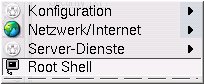
Abbildung 1: Die root-Shell verbirgt sich im KDE-Menü hinter dem Menü-Punkt “KNOPPIX”
Eine Alternative bietet der Befehl sudo. Dieses Programm erlaubt es normalen Benutzern, definierte Kommandos als root auszuführen. Die Konfigurationsdatei /etc/sudoers legt fest, welche Befehle das sind und welcher Anwender sie benutzen darf. Die /etc/sudoers von Knoppix erlaubt es dem einzigen unter Knoppix vordefinierten, unprivilegierten User knoppix, jedes Kommando auch mit root-Rechten auszuführen. Hat dieser ein Terminalprogramm geöffnet, kommt er mit dem Befehl sudo zu einer Root-Shell
knoppix@ttyp0[knoppix]$ sudo bash
root@ttyp0[knoppix]#
Schon signalisiert das #-Zeichen, dass er jetzt als Superuser arbeitet. Mit exit beendet knoppix die Shell und gibt die Privilegien wieder ab.
Sag mir dein Passwort!
Ich habe eine Knoppix-CD erworben und bin begeistert von meiner ersten Begegnung mit Linux. Aber nachdem ich mich ein wenig durch das KDE-Kontrollzentrum geklickt habe, musste ich feststellen, dass ich für verschiedene Konfigurationsarbeiten das root-Passwort von Knoppix benötige (Abbildung 2). Wo finde ich das?
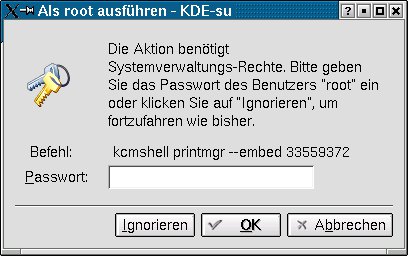
Abbildung 2: KDE verlangt das root-Passwort
Dr. Linux: Gar nicht: Wie die Datei README_Security.txt im Verzeichnis KNOPPIX auf der CD verrät, sind alle Passwörter auf einem frisch gebooteten Knoppix-System gesperrt, wodurch ein Einloggen auf dem System nicht möglich ist. Dies verhindert beispielsweise die Anmeldung unerwünschter Gästen bei einer Online-Verbindung. Konsequenterweise startet Knoppix keine System-Dienste automatisch, die einen Zugriff von außen erlauben könnten.
Doch wie administrieren Sie Ihren Rechner denn nun unter KDE? Neu-Linuxer setzen am einfachsten selbst ein root-Passwort in der sogenannten root-Shell. Eine solche Shell führt Ihre Befehle mit Systemadministrator-Rechten aus. Sie finden einen entsprechenden Menüeintrag in der KDE-Menüleiste unter dem Punkt KNOPPIX (Abbildung 1).
Im sich öffnenden Programmfenster geben Sie einfach das Unix-Kommando zum Ändern des Passworts ein, und die Sache läuft. Dieser Befehl heißt passwd:
root@tty0[knoppix]# passwd
Enter new UNIX password: neues_root-Passwort
Retype new UNIX password: neues_root-Passwort
passwd: password updated successfully
Nach Erscheinen der Aufforderung Enter new UNIX password: (“Geben Sie ein neues Unix-Passwort ein:”) tippen Sie das gewählte root-Passwort ein. Es wird dabei nicht angezeigt, falls Ihnen jemand über die Schulter schauen sollte. Bestätigen Sie Ihre Eingabe mit [Enter]. Auf die Aufforderung Retype new UNIX password: (“Geben Sie das neue Unix-Passwort erneut ein:”) hin wiederholen Sie das Passwort und drücken wieder die [Enter]-Taste. Haben Sie zweimal dasselbe eingetippt, erscheint die Erfolgsmeldung des passwd-Kommandos passwd: password updated successfully (“passwd: Passwort erfolgreich aktualisiert”).
Wenn Sie sich vor Aufregung vertippt haben, gibt es stattdessen eine Fehlermeldung:
Sorry, passwords do not match
passwd: Authentication information cannot be recovered
(“Leider stimmen die Passwörter nicht überein. passwd: Die (gerade eingegebenen) Authentifizierungsinformationen können nicht gerettet werden”) In diesem Fall wiederholen Sie den Vorgang einfach.
Ein so gesetztes root-Passwort überlebt bei Knoppix einen erneuten Boot-Vorgang natürlich nicht (und muss in diesem Fall auf dieselbe Art und Weise wieder neu gesetzt werden; vgl. aber auch nächste Frage). Aber in der aktuellen Knoppix-Session können Sie es im KDE-Kontrollzentrum und überall dort, wo es erforderlich ist, zum Einsatz bringen.
Immer und immer wieder
Muss ich jedesmal meine Einstellungen und Konfigurationsdaten erneuern, wenn ich Knoppix starte?
Dr. Linux: Da man auf eine CD-ROM nichts mehr schreiben kann, im Prinzip ja. Aber natürlich gibt es einen Trick, mit dem sich dieses Ärgernis umgehen lässt: Speichern Sie Ihre Konfigurationsdaten einfach auf einer DOS- oder Ext2-formatierten Diskette, die Sie dann jeweils beim Booten einlesen lassen. Knoppix wäre nicht Knoppix, wenn sich dies nicht mit ein paar Mausklicks erledigen ließe: Gehen Sie im KDE-Menü über den Punkt KNOPPIX zum Untermenü Konfiguration, und wählen Sie dann Knoppix-Konfiguration speichern (Abbildung 3) aus. (Auf der Konsole können Sie das Programm mit dem Befehl saveconfig starten.)
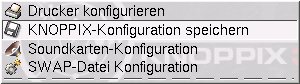
Abbildung 3: Wider das Vergessen beim Reboot
Sie bekommen zunächst ein Auswahlmenü wie in Abbildung 4. Wenn Sie entschieden haben, welche Kategorie Einstellungen Sie sich “merken” lassen wollen, klicken Sie den entsprechenden Menüpunkt an und werden nach dem Bestätigen mit dem OK-Button aufgefordert, die vorformatierte Diskette einzulegen. Falls Sie keine formatierte Floppy aus der Schublade ziehen können, hält Knoppix im KDE-Menü hinter dem Punkt Dienstprogramme das Programm KFloppy bereit, das die Formatierung erledigt.
Ruckzuck beschreibt Knoppix diese Diskette mit den wichtigen Dateien, und zwar in gepackter Form als tar.bz2-Archivconfigs.tbz. Hinzu kommt ein on-the-fly erstelltes Skript namens knoppix.sh, das beim nächsten Booten die Aufgabe übernimmt, die gespeicherten Konfigurationsdateien wieder einzulesen.
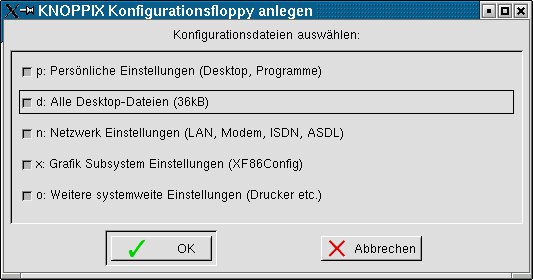
Abbildung 4: Welche Konfigurationsdaten sollen gespeichert werden?
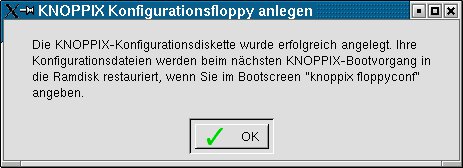
Abbildung 5: Die gespeicherte Konfiguration kann nun beim Booten eingelesen werden
Dies funktioniert allerdings nur, wenn Sie Knoppix den Boot-Parameter floppyconfig beim Start mitgeben: Booten Sie die Knoppix-CD dazu wie gewohnt. Dabei sollte die Diskette möglichst noch nicht im Laufwerk liegen, damit das BIOS das Betriebssystem nicht fälschlicherweise von Diskette statt von CD zu starten versucht. Am Knoppix-Boot-Bildschirm erscheint unten am linken Rand der sogenannte Boot-Prompt (Listing 1), der es erlaubt, mit (Kernel-)Boot-Parametern Einfluss auf den Boot-Vorgang zu nehmen.
Will man dies tun, muss die Eingabe dem Schema Kernel-Name Option1 Option2 Option3 usw. folgen. Der Knoppix-Betriebssystemkern heißt knoppix, die entsprechende Option zum Lesen einer Konfigurationsdiskette floppyconfig. Schieben Sie die Floppy ins Laufwerk, tippen Sie knoppix floppyconfig, drücken Sie [Enter] – fertig.
Falls Ihnen am Boot-Prompt nach der Eingabe ein knoppix floppzconfig entgegen blickt, haben Sie eine englische Knoppix-CD erwischt. Bei der sind die Tasten Ihres Keyboards amerikanisch belegt: Das gesuchte y verbirgt sich dabei hinter der deutschen [Z]-Taste.
Wenn Ihnen nicht entgangen ist, dass der Boot-Parameter in Abbildung 5 mit knoppix floppyconf bezeichnet wird, müssen Sie jetzt nicht die Braue zücken: Diese Schreibweise steht zwar nicht im der offiziellen Dokumentationsdatei /KNOPPIX/knoppix-cheatcodes.txt, funktioniert aber ebenfalls am Boot-Prompt.
Listing 1
Knoppix-Boot-Prompt
KNOPPIX V3.1     http://www.knoppix.de/   RELEASE: 2003-01-01-BETA
Hilfe mit F2.boot:_
@KL:
Boot-Variationen
Was gibt es sonst noch für Boot-Parameter für den Knoppix-Kernel?
Dr. Linux: Wenn Sie am Boot-Prompt die Funktionstaste [F2] drücken, erscheint eine Übersicht mit möglichen Boot-Parametern; zurück geht’s mit [F1]. Ferner finden Sie auf der CD im Verzeichnis KNOPPIX die Datei knoppix-cheatcodes.txt, die diese umfassender beschreibt. Tabelle 1 stellt einige Boot-Parameter vor. Da sich viele davon auf die Hardware-Erkennung beziehen, entscheidet die physikalische Ausstattung Ihres Rechners, welche sinnvoll für Sie sind.
Tabelle 1: Einige Boot-Optionen von Knoppix
| Boot-Option | Bedeutung |
|---|---|
| wheelmouse | Das Protokoll für Radmäuse (IMPS/2) wird benutzt. |
| pci=irqmask=0x0e98 | Eine Option speziell für Notebooks, falls die PS/2-Maus nicht arbeiten will. |
| 2 | Knoppix im Textmodus starten (Runlevel 2). |
| noerkennung_für | Überspringt Teile der Hardware-Erkennung. Statt erkennung_für geben Sie die entsprechende Kategorie an. Möglich sind apic, agp, apm, dma, firewire, pcmcia, scsi, swap und usb. Falls Sie kein Notebook betreiben und folglich keine PC-Karten benutzen, geben Sie beispielsweise nopcmcia an, um die entsprechende Erkennungsroutine zu überspringen. |
| desktop=alternative | Alternativen zu KDE, möglich sind fluxbox, gnome, icewm, larswm, twm, wmaker und xfce. |
| blind | Startet ein Braille-Terminal (kein X). |
| brltty=braille-parameter | type, port oder table stehen als Parameter für Braille-Geräte zur Verfügung. |
| floppyconfig | Beim Systemstart führt Knoppix das Skript knoppix.sh von einer vorher erstellten Konfigurationsdiskette aus und stellt das System entsprechend den Angaben aus der Datei configs.tbz ein (vgl. Abschnitt “Immer und immer wieder”). |
| Während vor den oben genannten Optionen am Boot-Prompt der Parameter knoppix stehen muss, ersetzen die folgenden beiden diese Kernel-Angabe. | |
| failsafe | Fast ohne automatische Hardware-Erkennung booten. |
| expert | Interaktives Setup für Experten. |
Das ging zu schnell!
Wenn ich Knoppix boote, erscheinen einige Meldungen, bevor KDE startet. Wie kann ich mir diese nochmal ansehen?
Dr. Linux: Schalten Sie von der grafischen Oberfläche mit der Tastenkombination [Strg-Alt] plus Funktionstaste [F1] auf die erste Konsole zurück. Waren die Boot-Meldungen länger als der Bildschirm, benutzen Sie wie auf anderen Linux-Systemen auch zum “Blättern” die Tastenkombination [Umschalt-Bild hoch]/[Umschalt-Bild runter]. Mit dem Linux-Befehl dmesg können Sie die Kernel-Meldungen vom letzten Boot-Vorgang auch in jeder beliebigen Shell abrufen. Da dessen Ausgabe in der Regel sehr lang ist, speichern Sie sie zum Nachlesen mit dem “Ausgabe-Umleitungspfeil” > in einer Textdatei:
knoppix@ttyp0[knoppix]$ dmesg > bootmeldungen.txt
In diesem Beispiel liegen die Boot-Meldungen anschließend in der Datei bootmeldungen.txt im Home-Verzeichnis des Users knoppix zum Anschauen bereit.
Glossar
-
Textkonsolen
-
Einer der Textbildschirme, zwischen denen man unter Linux mit der Tastenkombination [Alt-Fx] umschaltet, wobei [Fx] für eine der Funktionstasten (meistens [F1] bis [F6]) steht.
-
bash
-
Die “Born Again Shell” ist die derzeitig vorwiegend eingesetzte Shell unter Linux. Eingegebene Kommandos lassen sich auf der Befehlszeile mit den Cursor-Tasten zurückblättern und somit erneut bzw. verändert absetzen.
-
Shell
-
Ein Kommandointerpreter. Ein solches Programm wird z. B. bei der Anmeldung am System gestartet (“Login-Shell”) und nimmt die vom Benutzer eingegebenen Kommandos entgegen (“interaktive Shell”). Shells haben in der Regel Programmiersprachenelemente (Variablen, Schleifen, konditionale Abfragen etc.) eingebaut, so dass man Anweisungen zu Shell-Programmen, den sogenannten Shell-Skripten, zusammensetzen und diese ausführen lassen kann.
-
Ext2
-
Das “Extended Secondary Filesystem” war lange Zeit das Standard-Dateisystem unter Linux. (Ein Dateisystem legt fest, wie Daten auf Festplatte organisiert und abgelegt werden.) Mittlerweile macht ihm sein Nachfolger Ext3 diesen Platz streitig. Dieser ist jedoch abwärtskompatibel.
-
tar.bz2-Archiv
-
Mit dem Programm tar erstellte und mit bzip2 komprimierte Datei, die mehrere Dateien zusammengepackt enthält.
Infos
[1] Christian Perle : “Instant-Linux”, LinuxUser 01/2002, S. 36 ff., http://www.linux-user.de/ausgabe/2002/01/036-knoppix/knoppix-artikel-5.html
[2] Knoppix-Projektseite: http://www.knopper.net/knoppix/
[3] Knoppix vom BSI: http://www.bsi.bund.de/produkte/knoppix/





