


Das Videoschnittprogramm MainActor bringt auf den ersten Blick nur einen recht rudimentären Titelgenerator mit. Doch im Zusammenspiel mit den Effekten gelingt im Handumdrehen ein beeindruckender Vorspann.
Der Urlaub ist vorbei, die Geldbörse leer und die selbstgedrehten Videokassetten voll. Wieder daheim schneidet man am Linux-PC das Material auf eine ansehnliche Länge und wirft gleichzeitig durch das Bild laufende Personen sowie weiteres unerwünschtem Filmmaterial hinaus. Den letzten Schliff erhält die Dokumentation durch einen ansprechenden Titel. Wer das Schnittprogramm MainActor verwendet, stößt dabei recht schnell an die Grenzen des Machbaren. Der recht gut versteckte Titelgenerator 2D Text bietet gerade einmal grundlegende Beschriftungsmöglichkeiten. Doch mit ein paar Kniffen und den vielfältigen Effekten und Filtern, lassen sich Titel fast beliebig gestalten und aufpeppen. Am Beispiel eines kleinen Urlaubsfilms zeigt dieser Artikel Schritt für Schritt den Weg zum individuellen Vorspann.
Installation
Das kommerzielle Videoschnittprogramm MainActor stammt vom deutschen Hersteller MainConcept und wurde bereits in Ausgabe 09/2004 ausführlich unter die Lupe genommen. Auf der Homepage von MainConcept [1] finden Sie eine Testversion, die als einzige Einschränkung ein Wasserzeichen in das fertige Video stanzt. Zum Redaktionsschluss gab es nur Pakete für SuSE Linux und Mandrake zum Download. Nutzen Sie eine andere Distributionen, sollten Sie vor dem Kauf ausprobieren, ob MainActor diese einwandfrei unterstützt.
Nach dem Einspielen über den Paketmanager Ihrer Distribution starten Sie das Videoschnittprogramm in einem Terminalfenster mit dem Befehl mactor, den Sie mit der Eingabetaste bestätigen.
Das Beispiel
Bevor Sie loslegen, sollten Sie sich ein paar Gedanken über den Aufbau und das verfügbare Material machen. So sind Titel nicht nur als Vorspann sinnvoll, sondern helfen dem Zuschauer auch bei späteren Orts- und Handlungswechseln, den roten Faden nicht zu verlieren. Bei einer Rundreise könnten Sie zum Beispiel jeden besuchten Ort mit einer entsprechenden Einblendung ankündigen. Im Idealfall sollte man sich bereits am Urlaubsort Gedanken über den oder die späteren Titel machen. Ein gefilmtes Ortsschild ist später wesentlich schneller geschnitten, als ein künstlich eingestanzter Text eingesetzt (vgl. Abbildung 1).
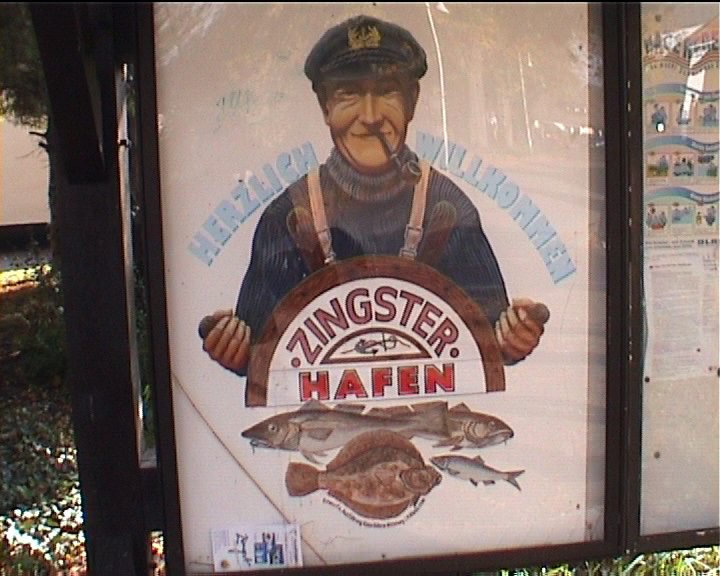
Abbildung 1: Besser als jeder Titel: Das Schild weist den Zuschauer darauf hin, dass nun eine Szene aus dem Hafen folgt. Ideal wäre ein nahtlos anschließender Schwenk, der den Hafen zeigt.
Stehen solche “natürlichen” Titel nicht zur Verfügung, sichtet man am heimischen Schnittplatz in einem ersten Schritt das Material. Für den Titelhintergrund eines Urlaubsvideos sind zum Beispiel langsame Kameraschwenks oder Landschaftsaufnahmen sehr gut geeignet. Alternativ kann man auf eine einfarbige Fläche (meist schwarz) oder ein Standbild zurückgreifen. In jedem Fall sollte das Material für den Hintergrund nicht zu dominant sein, da der Zuschauer sonst abgelenkt wird oder aber der Titel schlecht oder nicht mehr lesbar ist. Weitere Anregungen bieten professionelle Fernsehdokumentationen oder Kinofilme. Das im folgenden verwendete Beispiel orientiert sich am Vorspann von “Findet Nemo”: Zunächst wird der Produzent (“Familie Müller”) genannt. Dies ist eine einfache, weich eingeblendete Schrift. Anschließend folgt der eigentliche, aufwendiger gestaltete Titel (“Urlaub 2004”). Als Hintergrund kommt ein am Urlaubsort aufgenommener Kameraschwenk zum Einsatz, der schließlich in die erste Szene mündet. Die folgenden Schritte setzen voraus, dass das Video für den Hintergrund bereits auf der Festplatte vorliegt (vgl. Kasten “Hereinspaziert”).
Hereinspaziert
Unter Tools / MainConcept / DV Capture finden Sie die Aufnahmefunktionen von MainActor. Voraussetzung ist eine digitale Videokamera, die über eine so genannte FireWire-Schnittstelle mit dem Computer verbunden ist, nebst korrekt eingerichteten und geladenen FireWire-Treibern. Viele aktuelle Computer haben bereits eine FireWire-Schnittstelle, andernfalls gibt es im Handel preiwerte Einbaukarten. Sind die Treiber geladen, können Sie unter Capture Driver und Capture Device die Schnittstelle und Ihr Kameramodell wählen. Im Feld Capture File tragen Sie die Datei samt Pfad ein, in der MainActor das Video ablegen soll. Ein Klick auf das Aufnahmesymbol (kleiner, roter Kreis) startet die Aufzeichnung.
Sollte Ihre Distribution die Treiber nicht selbständig laden, dann öffnen Sie ein Terminalfenster, werden dort per su zum Benutzer root und geben den Befehl modprobe raw1394 gefolgt von modprobe ohci1394 ein. Anschließend müssen Sie MainActor neu starte.
Hintergrund
Um die Übersicht zu wahren, erzeugen Sie zunächst über Timeline / Neu erstellen eine neue Zeitleiste (englisch: Timeline). Als Folge legt MainActor im Timeline betitelten Fenster einen neuen Kartenreiter an. Auf den Spuren des ersten Reiters arrangiert man den Titel, im zweiten Register den Rest des Filmes. Diese Aufteilung ist zwar nicht zwingend notwendig, sorgt aber bei umfangreicheren Schnittarbeiten für Übersicht (vgl. Kasten “Timelines zusammenfügen”).
Timelines zusammenfügen
Wie im Artikel erwähnt, kann man in MainActor mehrere Zeitleisten anlegen und verwalten. Für jede neue Timeline erzeugt MainActor ein neues Symbol im Browser-Fenster im Register Projekt. Diese Symbole können Sie ähnlich wie andere Mediendateien benutzen. Um etwa zwei Zeitleisten für die Ausgabe miteinander zu verschmelzen, genügt es, das Symbol in die aktuell geöffnete Zeitleiste im Timeline-Fenster zu ziehen.
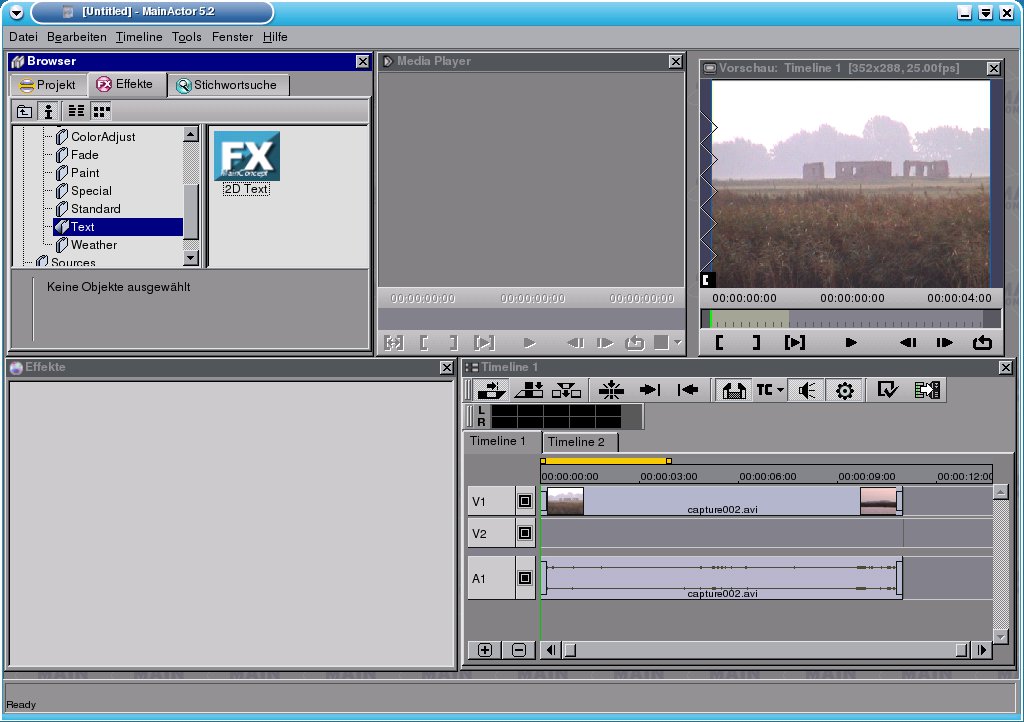
Nun importieren Sie das Videomaterial, indem Sie im Fenster Browser aus dem Kontextmenü Multimediadateien hinzufügen wählen. Zum gleichen Fenster gelangen Sie über das erste Symbol ganz links in der Symbolleiste. Suchen Sie die entsprechende Datei und klicken auf OK. MainActor erstellt einen neuen Ordner Media, den Sie mit einem Doppelklick öffnen. Per Drag&Drop ziehen Sie das darin enthaltene Video auf die Spur V1 der Zeitleiste: Halten Sie über dem Video die linke Maustaste gedrückt und fahren mit dem Mauszeiger anschließend über die Zeitleiste. Ein weißer Rahmen zeigt an, wo das Video beim Loslassen der Maustaste platziert würde. Positionieren Sie für das Beispiel den Rahmen bündig am linken Rand (vgl. Abbildung 2)
+ und - am linken unteren Rand der Zeitleiste können Sie die Ansicht vergrößern oder verkleinern.” width=”300″ height=”212″ />
+ und - am linken unteren Rand der Zeitleiste können Sie die Ansicht vergrößern oder verkleinern.Einfacher Titel
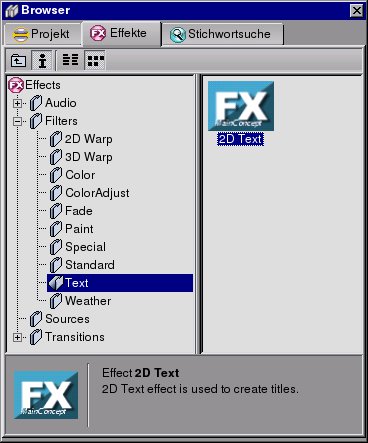
Für den Namen des Produzenten genügen die Funktionen des eingebauten Titelgenerators 2D Text. Sie finden ihn auf dem Kartenreiter Effekte des Browser-Fensters unter Filters / Text.
2D Text.” width=”249″ height=”300″ />
Abbildung 3: Auf dem in der Abbildung gezeigten Register finden Sie den Titelgenerator2D Text.Ziehen Sie das dortige Symbol auf die Spur V2 im Timeline-Fenster. Das von MainActor erzeugte Objekt hat jeweils einen so genannten Griff in Form eines kleinen Rechtecks an seiner linken und rechten Seite. Klicken Sie auf den rechten Griff und halten die Maustaste gedrückt. Das Rechteck erhält eine graue Einfärbung. Ziehen Sie nun den Titel nach rechts auf. In einem kleinen, gelben Tooltip-Fenster erscheint die neue Start- und Endzeit, sowie die Anzeigedauer der Schrift. Ziehen Sie das Element so weit auf, wie der Text insgesamt erscheinen soll. Lassen Sie anschließend die Maustaste wieder los.
Wie Sie im Vorschaufenster sehen können, ist der Text noch nicht ganz so, wie er sein sollte. Führen Sie daher auf dem Element 2D Text in der V2-Spur einen Doppelklick aus. Im Fenster Effekte zeigt MainActor nun alle Einstellungsmöglichkeiten des gewählten Elements (vgl. Abbildung 4). Schreiben Sie zunächst ins untere, große Eingabefeld den Text “Familie Müller” und – durch einen Absatz getrennt – “zeigt”. Zentrieren Sie die Schrift mit Hilfe des entsprechenden Symbols und wählen Sie neben einer serifenlosen Schriftart noch eine passende Schriftgröße. Die Bedienung ist hier ähnlich wie in einer Textverarbeitung.
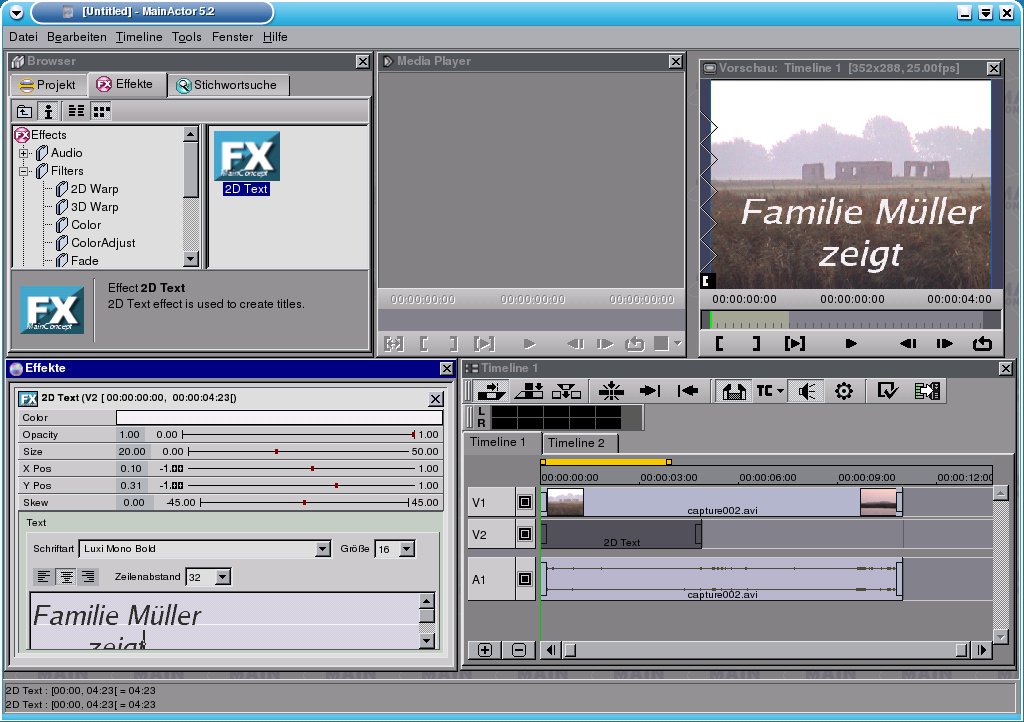
Abbildung 4: Für den Titel sollten Sie eine serifenlose Schrift wählen (links unten innerhalb des “Effekte”-Fensters), da diese Schriften auf dem Fernsehschirm leichter lesbar sind (rechts oben im Vorschaufenster).
Leider steht die Schrift noch ziemlich weit am unten Rand, ein Teil sogar außerhalb des Bildes. Bugsieren Sie deshalb mit den Schiebereglern unter X Pos und Y Pos den Titel in die Mitte. Unter Color wählen Sie noch eine Farbe, die sich gut vom Hintergrund abhebt.
Stapelarbeit
In der Vorschau können Sie gut erkennen, dass MainActor die Titel über dem Video einblendet. Welches Element dabei vor welchen anderen Elementen angezeigt wird, regelt die Anordnung in der Zeitleiste. Deren Spuren arbeiten wie ein Stapel. Dies kann man sich wie Folien vorstellen, die man übereinander legt. Ein auf der Spur V2 platziertes Objekt wird somit immer über denen der obersten Spur V1 angezeigt. Wenn Sie eine weitere Spur (unter Videotrack hinzufügen des Kontextmenüs) erzeugen, würden alle dort abgelegten Elemente über denen der Spuren 1 und 2, also noch über dem Titel angezeigt.
Blender
Wenn Sie nun den Film im Vorschaufenster starten (mit dem Dreieck, das nach rechts zeigt), erscheint plötzlich der Titel und verschwindet ohne Vorankündigung auch wieder. Damit dies sanfter passiert, muss die Deckkraft der Schrift langsam zu- bzw. abnehmen. In den Eigenschaften heißt der entsprechende Punkt Opacity. Eine Veränderung des Schiebereglers ließe aber den Text über seine komplette Laufzeit transparent erscheinen. Glücklicherweise kann man in MainActor viel präzisere Einstellungen vornehmen. Um sie zugänglich zu machen, klicken Sie im Effekte-Fenster auf den Text Opacity. Dadurch kommt eine so genannte Polylinie zum Vorschein (vgl. Abbildung 5).
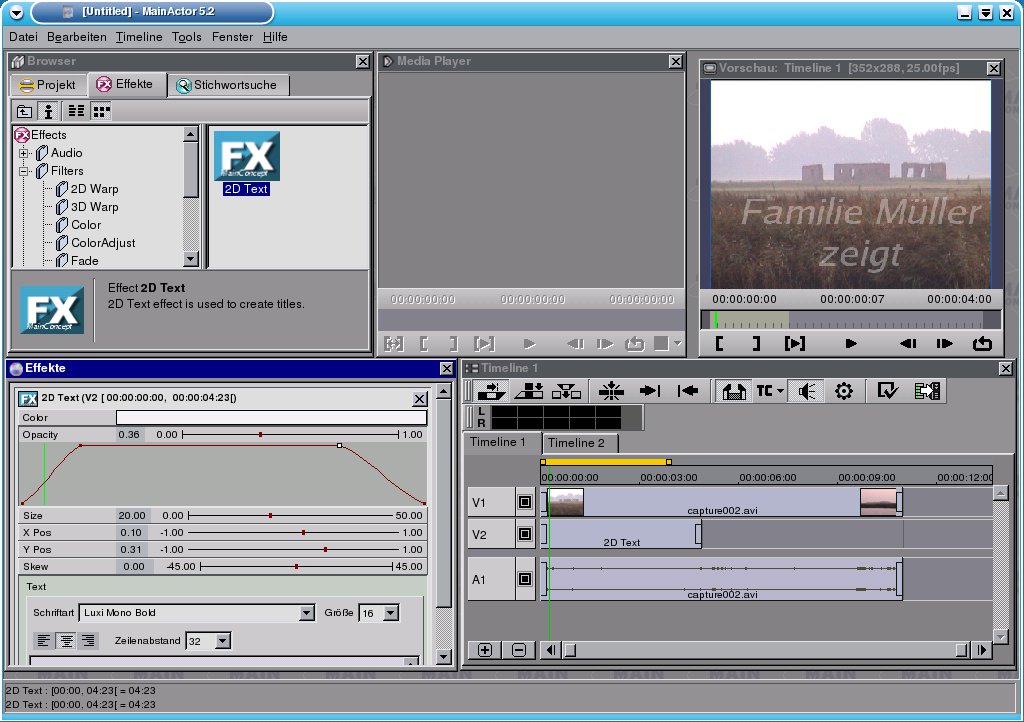
Abbildung 5: Links unten im “Effekte”-Fenster ist die rote Polylinie erkennbar. Der grüne Slider wurde zwischen keiner und voller Deckkraft platziert. Das Ergebnis zeigt die Vorschau rechts oben.
Sie zeigt an, wie sich der zugehörige Wert (in diesem Fall die Transparenz) während der Zeit ändert. Im Moment ist sie eine gerade, rote Linie am oberen Rand. Damit wird der Text in der höchsten Deckkraft 1,0 über die gesamte Dauer angezeigt. Auf der Polylinie finden Sie an einer Stelle einen kleinen Ziehpunkt. Klicken Sie ihn an und bewegen ihn an eine andere Position. Beobachten Sie dabei, wie sich die Transparenz im Vorschaufenster verändert. Gleichzeitig wandert die gesamte Polylinie mit. Um nur einen Teil der Polylinie zu ändern, erzeugt man einfach einen weiteren Ziehpunkt. Dazu wählen Sie im Kontextmenü der rechten Maustaste Key hinzufügen.
Die Ziehpunkte auf der Linie nennt man in MainActor Keyframes oder kurz Keys (Schlüsselbilder). Sie repräsentieren die Bilder im Film, ab denen eine neue Einstellung gilt. Beide Keyframes können frei und unabhängig voneinander auf der Polylinie verschoben werden. Erzeugen Sie zwei weitere Keyframes und formen Sie mit ihnen eine Kurve wie in Abb. 5: Der erste Keyframe fängt am ersten Bild des Textes mit voller Transparenz an. Der zweite Keyframe markiert das Bild, an dem die volle Deckkraft erreicht ist.
An dieser Stelle zeigt MainActor eine seiner Schwächen: Durch die Trennung der Zeitleiste und der Polylinie in zwei Fenster, kann man nicht direkt feststellen, welchem Bild welcher Keyframe entspricht und umgekehrt. Damit dieses Vorhaben nicht vollends als Puzzlespiel endet, gibt es den so genannten Slider. Dies ist die kleine grüne, senkrechte Linie, die eine Schwester im Timeline-Fenster hat. Wenn Sie im Timeline-Fenster eine Stelle auf der Zeitskala anklicken, springt der Slider dorthin und das Bild unter ihm wird im Vorschaufenster angezeigt. Möchten Sie die Keyframes bildgenau positionieren, fahren Sie zunächst mit dem Slider an die entsprechende Stelle und schieben dann den zugehörigen Keyframe auf die grüne Linie.
Aufgedonnert
Für den Hauptteil des Titels greift man auf einen kleinen Kniff zurück: Das Logo besteht aus einem herkömmlichen Bild, das man ausstanzt und über den Hintergrund legt. Das Bild kann in einem Grafikprogramm wie GIMP erstellt werden. Damit das Bild – in diesem Beispiel ein buntes Titellogo – von MainActor ausgestanzt werden kann, müssen Sie einiges beachten.
Als erstes sollte die Grafik die gleichen Abmessungen wie das Video haben. Heutige Videokameras für den Heimgebrauch verwenden meist das digitale DV-Aufzeichnungsformat, das in Deutschland eine Bildgröße von 720 mal 576 Pixeln hat. Hat die Grafik andere Abmessungen, presst sie MainActor nach dem Import automatisch in dieses Format, und die Grafik erscheint verzerrt.
Alles Blau
Um das Bild auszustanzen, greift MainActor auf die so genannte Blue-Screen-Technik zurück. Dabei wird eine Farbe ausgewählt, die im restlichen Bild nicht vorkommt. Überall dort, wo die gewählte Farbe auftaucht, ersetzt sie MainActor durch den Hintergrund. In der Praxis verwendet man häufig helle Blau- oder Grüntöne, da diese in menschlichen Gesichtern nicht vorkommen. Hierher rührt übrigens auch der Name der Technik. Beim Zeichnen des Titellogos müssen Sie daher bereits im Vorfeld genau überlegen, welche Farbe später ersetzt werden soll. Im Beispiel in Abbildung 6 ist dies ein Grünton.
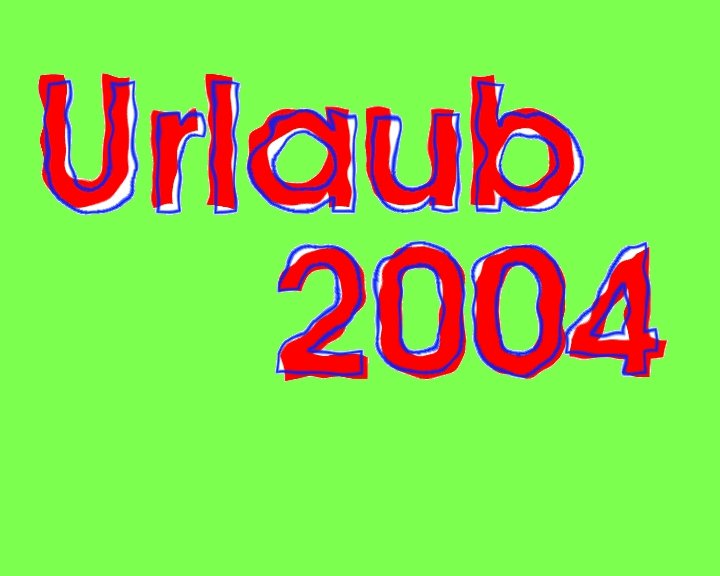
Abbildung 6: Das Logo für den Titel – die grüne Fläche stanzt MainActor aus und ersetzt sie durch den Hintergrund.
Haben Sie ein Titellogo erstellt, speichern Sie es und wechseln wieder zu MainActor. Auf dem Projekt-Reiter im Browserfenster fügen Sie das Bild über den Eintrag Multimediadateien hinzufügen im Kontextmenü der rechten Maustaste dem Projekt hinzu.
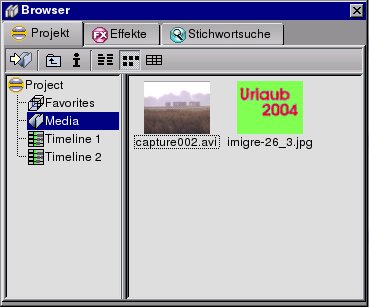
Abbildung 7: Der Browser verwaltet alle Mediendaten für ein Projekt.
Analog zum Text ziehen Sie das Logo auf die V2-Spur in der Zeitleiste und verlängern es auf die gewünschte Anzeigedauer. Fahren Sie mit dem Slider auf eine Stelle des Bildes, so dass im Vorschaufenster das Logo erscheint. Hierdurch können Sie die Auswirkungen aller kommenden Änderungen direkt verfolgen.
Das Ausstanzen erledigt der Effekt Color Keyer. Sie finden ihn im Browser im Register Effekte unter Standard. Ziehen Sie sein Symbol auf das Bild mit dem Titellogo in der Zeitleiste. MainActor zeigt durch einen kleinen Balken an, dass der Effekt zugewiesen wurde. Führen Sie auf ihm einen Doppelklick aus. Sofern im Effekte-Fenster noch die Eigenschaften des 2D-Textes angezeigt werden, entfernen Sie den zugehörigen Eintrag über den X-Knopf. Hierdurch verbannen Sie die nicht mehr relevanten Einstellungen aus Ihrem Blickfeld.
Zunächst muss im Color Keyer die Farbe ausgewählt werden, die MainActor durch den Hintergrund ersetzt. Dazu klicken Sie zunächst auf den Farbbalken. Im neu geöffneten Fenster wählen Sie entweder die Farbe direkt mit der Maus oder Sie klicken auf die Pipette und anschließend auf einen Punkt im Vorschaufenster, der die gewünschte Farbe enthält (vgl. Abbildung 8). Nach einem Klick auf OK wird die Vorschau möglicherweise nicht sofort aktualisiert – dies müssen Sie dann manuell nachholen (vgl Abbildung 8).
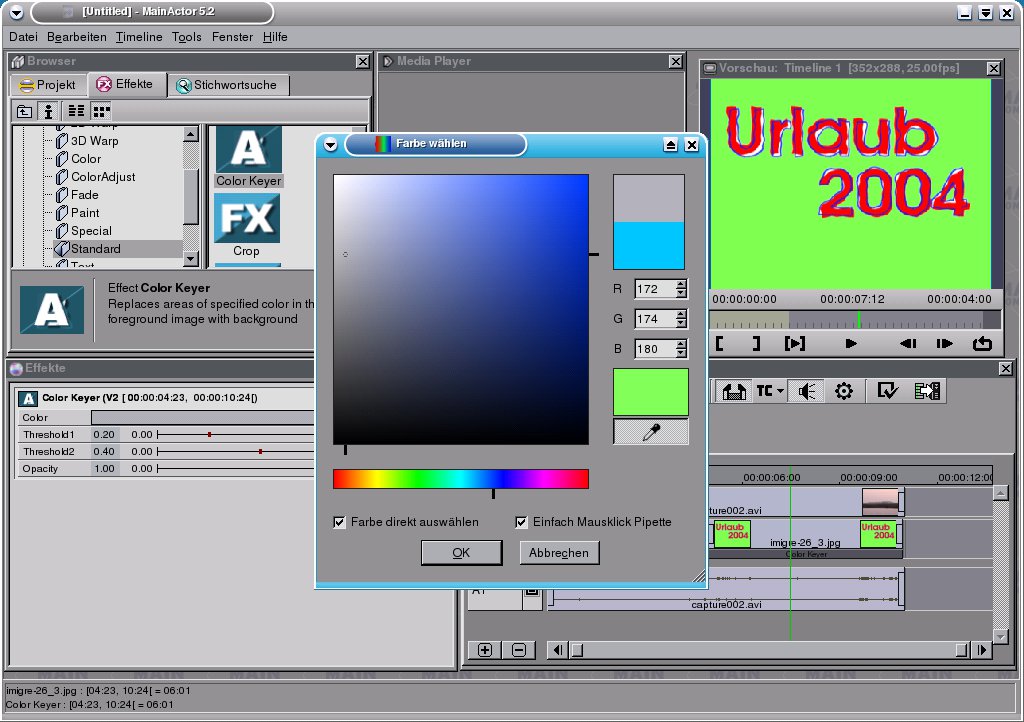
Abbildung 8: Bei der Farbauswahl des Color-Keyer-Effekts klicken Sie zunächst auf die Pipette und dann auf den grünen Bereich des Vorschaufensters.
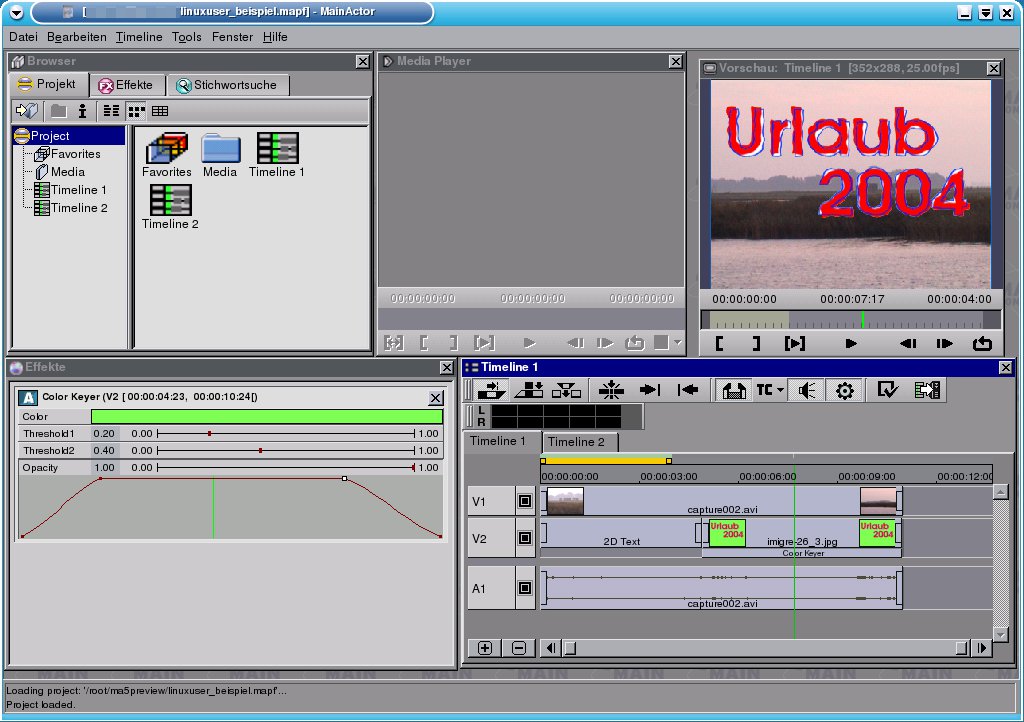
Abbildung 9: Das Ergebnis des korrekt eingestellten Color Keyers.
Wie schon der Produzent, soll auch das Titellogo sanft ein- und ausgeblendet werden. Dies funktioniert genauso wie schon beim Text: Die Polylinie hinter Opacity ist hier erneut der richtige Anlaufpunkt.
Ausgabe
Damit ist der Titel des Films komplett und bereit für die Ausgabe. Unter Timeline / Exportieren bietet MainActor hierfür verschiedene Formate an. Im Falle einer DVD wählen Sie unter Format den Punkt Video+Audio, sowie MPEG. Klicken Sie auf Formatoptionen und wählen DVD unter MPEG Type. Unter Frame size sollte nun die DV-Auflösung stehen. Kehren Sie mit OK wieder zurück. Im Eingabefeld Exportieren nach tragen Sie den Dateinamen der Datei ein. Stellen Sie nun noch sicher, dass der Punkt Nur gelbes In/Aus-Segment exportieren ausgeschaltet ist. Mit Exportieren stoßen Sie den Ausgabevorgang an.
Formate, die MainActor unterstützt
Import:
DV AVI Multi File *.dzl (mehrere Type 1-Dateien, die zu einem Film gehören); DV AVI Type 1 *.avi; DV AVI Type 2 *.avi; DV DIF *.dif, *.dv (RAW-Format); MJPEG *.avi, *.mjpg, *.mjpeg; MPEG *.mpg, *.mpeg, *.mmv, *mpv, *.dat (MPEG1 und 2, VideoCD);MPEG Audio *.mpa, *.mp2, *.mpg2; Wave Audio *.wav; PNG; JPG; TIFF
Export
Videoformate: MPEG 1 und 2; DV AVI
Grafikformate: Amiga IFF; Bio-Rad confocal; CompuServe GIF; DKB Ray Tracer; DPX; Explore (TDI) & Maya; Gimp Pattern; ImageMagick; JPEG|JIFF; Jeff’s Image Format; Kodak Cineon; MTV RayTracer; PNG; Palm Pilot; Picture Gear Pocket; Portable Bitmap; Portable Greyscale; Portable Image; Portable Network Graphics; Portable Pixmap; Postscript; Psion Serie 3 Bitmap; Psion Serie 5 Bitmap; Qrt Raytracer; Raw; Rayshade; SciTex Continous Tone; Sillicon Graphics RGB; SoftImage TIFF Revision 6; Truevision Targa; VRML2; Vista; Vivid Ray-Tracer; Wavefront Raster file; Windows Bitmap; Windows Icon; Wireless Bitmap (level 0); X11 Bitmap; X11 Pixmap; YUV 16 Bit; YUV 16 Bits Interleaved; ZSoft Multi-Page Paintbrush; ZSoft Publisher’s Paintbrush
Ausblick
Die vorgestellte Methode schränkt kaum ein bei der kreativen Gestaltung von Titeln. So könnte man dem hier erstellten Logo noch weitere, der von MainActor bereitgestellten Effekte zuweisen. Um zum Beispiel das wabernde “Findet Nemo”-Logo zu erhalten, ziehen Sie einfach den Effekt Glue unter der Gruppe Filter / 2D-Warp aus dem Browser-Fenster auf das Logo in der Zeitleiste. Öffnen Sie seine Einstellungen per Doppelklick im Effekte-Fenster und wählen unter Progress den Punkt Effekt -> Original. Im Moment würde das Logo die gesamte Zeit über zittern. Fügen Sie deshalb der Polylinie einen weiteren Keyframe hinzu und erstellen eine Kurve wie in Abbildung 10. Der zweite Keyframe sollte die Unterkante noch vor der Stelle erreichen, an der das Logo ausgeblendet wird. So kommt der Zuschauer noch rechtzeitig vor dem Ausblenden in den Genuss eines lesbaren, stehenden Titels.
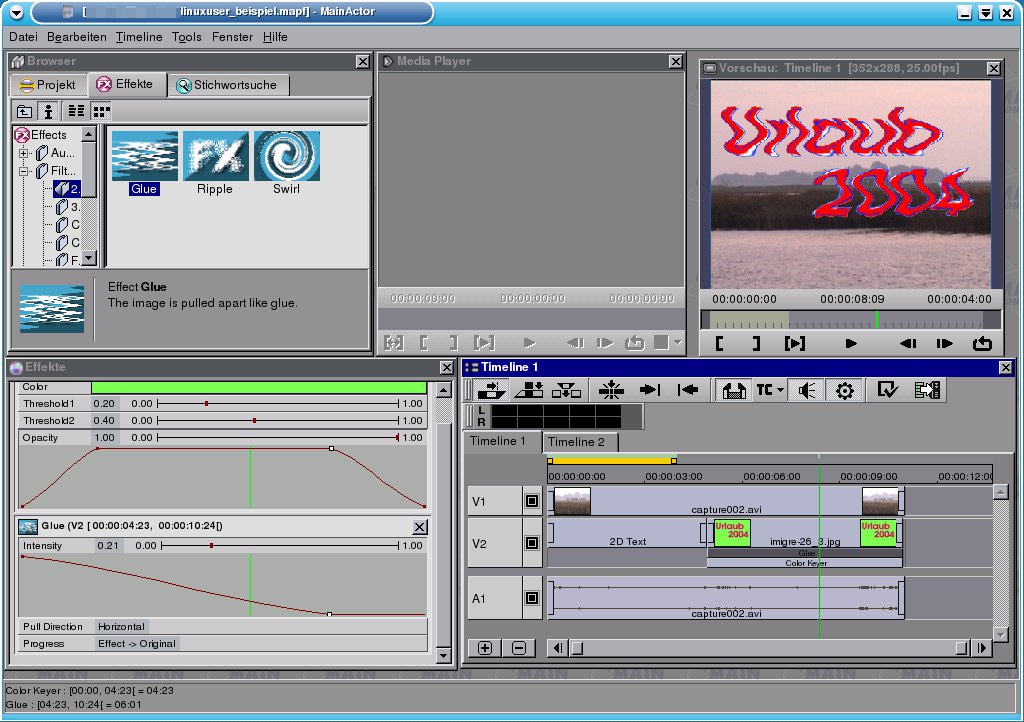
Abbildung 10: Auch ein waberndes Logo ist dank des Glue-Effekts kein Problem mehr.
Des Weiteren lässt sich der Color Keyer-Effekt auch auf komplette Videosequenzen anwenden. Eine Tagesschaunachbildung etwa ist damit kein Problem mehr.
Generell gilt, dass man Effekte sparsam und wohldosiert einsetzen sollte. Überlegen Sie sich möglichst frühzeitig, ob der erstellte Titel wirklich passend ist: ein knallbuntes, rotierendes und hüpfendes Logo ist für einen Meditationsstreifen vielleicht nicht die erste Wahl.
Infos
[1] Homepage des MainActor-Herstellers MainConcept: http://www.mainconcept.de





