


Totem ist eine Xine-Benutzeroberfläche für Gnome. Der kleine Alleskönner spielt so viele Filmformate ab, wie Sie möchten. Wie Sie es zum Laufen bringen, zeigt dieser Beitrag.
Es ist nicht immer ganz einfach, ein komfortables Videoabspielprogramm zu finden, das möglichst viele verschiedene Filmformate abspielen kann. Mit Totem [1], einer Benutzeroberfläche des Gnome-Projekts [2] für den freien Multimedia-Player Xine[3], wurde so ein Programm entwickelt. Totem ist ein sehr kleines Programm (wie Abbildung 1 zeigt), das mit seinem Können überrascht. Es ist mittlerweile in 29 Sprachen übersetzt und die Entwickler fügen immer wieder beeindruckende neue Funktionen hinzu wie – in der neusten Entwicklungsversion – die Möglichkeit, einen Film über den TV-Ausgang der Grafikkarte auf den Fernseher zu übertragen.
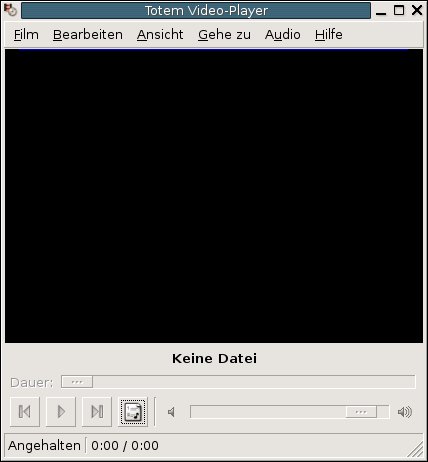
Abbildung 1: Totem überzeugt mit seiner Übersichtlichkeit.
Wer sich solche Funktionen nicht entgehen lassen will, sollte sich nicht auf ältere Versionen seiner Distribution verlassen, sondern Totem selber bauen. Dies hat noch einen weiteren entscheidenden Vorteil: Man kann selber entscheiden, welche Formate man unterstützt haben möchte, und die zugehörigen Bibliotheken und Codecs einfach mitinstallieren. Mit etwas Geduld lässt sich die Installation der Codecs, Bibliotheken und des Programms sehr leicht handhaben.
Abhängigkeiten zuerst installieren
Damit man überhaupt etwas unter Gnome kompilieren kann, müssen zunächst die Entwicklungspakete installiert werden. Diese können Sie von den Distributionsdatenträgern nachinstallieren. Weiterhin müssen Sie die Bibliotheken installieren, zum Beispiel für die verschiedenen Filmformate. Einige dieser Bibliotheken wie libX11, libogg und libvorbis können ebenfalls von den Distributionsdatenträgern installiert werden oder sind bereits installiert. Jedoch gibt es auch Filmformate, die sehr jung und noch nicht in den Distributionen vorhanden sind. Das wichtigste Filmformat dieser Gruppe ist das Ogg-Theora-Format[4] , welches nun zuerst kompiliert werden muss. Die Theora-Bibliothek können Sie aus dem Internet laden oder von der Heft-CD kopieren. In der Konsole geben Sie dann folgende Befehle ein:
cd /Verzeichnis
tar xvzf libtheora-1.0alpha3.tar.gz
cd libtheora-1.0alpha3
./configure
make
su -c "make install"
Der erste Befehl wechselt in das Verzeichnis, in dem die Bibliothek gespeichert wurde und der zweite Befehl entpackt dort die Datei. Sie sollten alle Bibliotheken, Codecs und Dateien in einem gemeinsamen Ordner speichern. Dies erleichtert die weitere Arbeit in der Konsole. Anschließend wechseln Sie in das neu entstandene Verzeichnis libtheora.1.0alpha3. Dort starten Sie die Konfiguration. Dabei braucht kein Ort angegeben zu werden, wohin die Bibliothek installiert werden soll, denn das Konfigurationsskript wählt automatisch /usr/local.
Nach Abschluss der Konfiguration kann kompiliert werden. Dazu geben Sie den Befehl make ein. Danach können Sie die Bibliothek installieren. Hierfür benötigen Sie allerdings Root-Rechte, deshalb schreiben Sie su -c vor den Befehl; beim Ausführen werden Sie dann nach dem Passwort für die Root-Rechte gefragt. Weitere Bibliotheken, und wie sie installiert werden, beschreibt der Kasten “Zusätzliche Bibliotheken installieren”.
Zusätzliche Bibliotheken installieren
Sie können zwei weitere Bibliotheken installieren, die von Xine unterstützt werden. Die erste ist flac, eine Abkürzung für “Free Lossless Audio Codec” (zu deutsch: “freier verlustfreier Audio Codec”). Das Projekt selbst vergleicht die verlustfreie Arbeitsweise von flac mit der von zip-Dateien. Der Quelltext kann auch hier von der Projekt-Homepage [5] heruntergeladen oder von der Heft-CD kopiert werden.
Die zweite zusätzliche Bibliothek ist SDL (= Simple DirectMedia Layer). Diese Bibliothek ermöglicht systemnahen Zugriff auf den Bildspeicher, die Audio-Ausgabe, Maus und Tastatur. Genutzt wird dies für das Abspielen von MPEG-Dateien. Den SDL-Quelltext können Sie von [6] herunterladen oder von der Heft-CD kopieren.
Beide Bibliotheken lassen sich sehr leicht installieren. Dabei ist zu beachten, dass SDL unbedingt vor libtheora installiert werden sollte, da so auch die Theora-Bibliothek SDL-Unterstützung bekommt. Die tar.gz-Archive für SDL und flac müssen zunächst entpackt werden. Danach wechseln Sie jeweils in das entstandene Verzeichnis und führen dort das Konfigurationsskript aus. Wird das Skript ohne Fehlermeldung beendet, kompilieren und installieren Sie anschließend die jeweilige Bibliothek. Die folgenden Befehle gelten für beide Bibliotheken, allerdings muss der Paketname und das Verzeichnis für die Kompilation von flac angepasst werden. Diese sind für flac flac-1.1.0.tar.gz und flac-1.1.0.
tar xvzf SDL-1.2.7.tar.gz
cd SDL-1.2.7
./configure
make
su -c "make install"
Die Xine-Bibliothek kompilieren
Nun muss als nächstes die Bibliothek von Xine installiert werden. Speichern Sie diese im selben Ordner wie libtheora, müssen Sie in der Konsole mit cd ..nur ein Verzeichnis zurückgehen. Auch die Bibliothek von Xine kann man aus dem Internet von der Projekthomepage herunterladen oder von der Heft-CD kopieren. Sie lässt sich genauso wie die Bibliothek von Theora installieren, so dass die Befehle die selben bleiben. Nur den Namen der gepackten Bibliothek und den entstehenden Ordner müssen Sie anpassen (xine-lib-1-rc5.tar.gz bzw. xine-lib-1-rc5).
Nvidia-Grafikkarten mit TV-Ausgang unterstützen
Die neuste Funktion von Totem ist die Möglichkeit, Filme vom Computer auf den Fernseher zu übertragen. Dazu brauchen Sie eine Grafikkarte mit TV-Ausgang. Zur Zeit funktioniert das nur mit Nvidia-Grafikkarten. An der Unterstützung von ATI-Grafikkarten wird noch gearbeitet. Damit Totem auch den TV-Ausgang erkennt, müssen zunächst noch ein paar Kleinigkeiten installiert werden. Zunächst brauchen Sie das Paket pciutils, das Sie vom Distributionsdatenträger installieren können. Ds Paket gewährleistet den korrekten Datentransfer über die Grafikkarte. Um Zugriff auf den TV-Ausgang zu bekommen, bedient sich Totem des kleinen Programms nvtv und der dazugehörigen Bibliothek. Programm und Bibliothek sind unabhängig voneinander, deshalb müssen Sie sowohl die Bibliothek als auch das Programm selbst installieren. Laden Sie beide Pakete von der Projekthomepage [7] herunter oder kopieren Sie sie von der Heft-CD. Anschließend entpacken Sie beide, wobei sich die Bibliothek automatisch in das Programmverzeichnis einfügt:
tar xvzf nvtv-0.4.7.tar.gz
tar xvzf libnvtvsimple-0.4.7.a.tar.gz
cd nvtv-0.4.7
./configure
Wechseln Sie danach in das Programmverzeichnis und starten das Konfigurationsskript. Nach erfolgreicher Konfiguration sollten Sie zunächst die Bibliothek im Verzeichnis lib konfigurieren, kompilieren und installieren:
cd lib
./configure
make
su -c "make install"
cd ..
make
su -c "make install"
Nach Installation der Bibliothek wechseln Sie zurück in das Programmverzeichnis und kompilieren und installieren nun das Programm selbst. Um später die Übertragung auf den Fernseher nutzen zu können, starten Sie zunächst den Daemon von nvtv, der dann im Hintergrund läuft. In Totems Einstellungen wählen Sie dann nur noch die Art der Übertragung und starten den Film (Abbildung 2). Nun sollte dieser auf dem Fernseher zu sehen sein. Wenn Sie später einen neuen Film in Totem abspielen, aber nicht übertragen möchten, muss der Daemon wieder abgeschaltet werden. Die Befehle für das Ein- und Abschalten des Daemons müssen als Root ausgeführt werden. Sie lauten:
su
nvtvd
killall -9 nvtvd
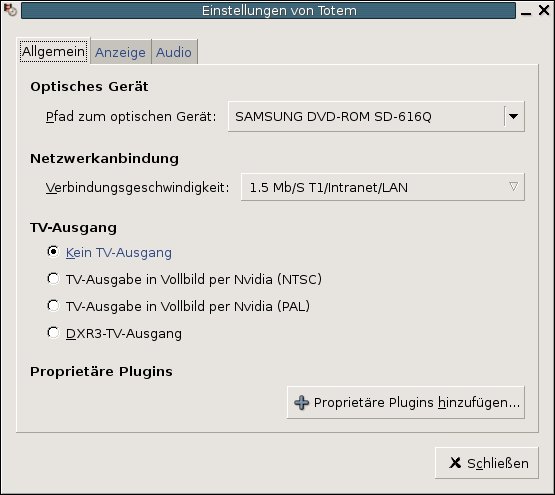
Abbildung 2: Unter den allgemeinen Einstellungen wählen Sie die neueste Funktion, die Übertragung auf den Fernseher.
Totems Konfiguration
Anschließend muss nur noch Totem gebaut und installiert werden. Das funktioniert nach dem gleichen Schema. Auch Totem kommt gepackt als Paket totem-0.99.16.tar.gz und wird entpackt in den Ordner totem-0.99.16. Bei der Konfiguration müssen ein paar Angaben mehr gemacht werden als bei den beiden zuvor installierten Bibliotheken, damit die Kompilation fehlerfrei verläuft. Das Programm sollte nämlich an einen anderen Ort installiert werden, damit das Programm sich auch starten lässt. Wählen Sie dazu das Verzeichnis, in dem auch die Benutzeroberfläche Gnome installiert wurde. Dies kann in /opt/gnome2 oder in /usr/ sein und wird mit einem Präfix festgelegt:
PKG_CONFIG_PATH="/usr/local/lib/pkgconfig" ./configure --prefix="/opt/gnome2/"
Mit der Angabe des Pfades für pkgconfig stellen Sie sicher, dass bei der Kompilation alle dorthin installierten Bibliotheken und eingebundenen Dateien gefunden werden. Nach abgeschlossener Kompilation und Installation von Totem kann das Programm nun genutzt werden. Falls Sie es nicht direkt starten können, hilft der Befehl:
su -c ldconfig
Dieser informiert das System über die neuen Bibliotheken, so dass alle zum Ausführen des Programms nötigen Bibliotheken gefunden werden.
Einfache Benutzerführung
Nach dem Programmstart ist am unteren Rand des Fensters eine Abspielleiste zu sehen; das Display darüber, in dem die Filme abgespielt werden, ist noch schwarz. Die Abspielleiste besteht aus Knöpfen zum Vor- und Zurückspulen, Pause und Filmstart. Weiter gibt es Regler für die Lautstärke und die Position. Die Abspielleiste können Sie unter Ansicht / Bedienelemente anzeigen abschalten (Abbildung 3).
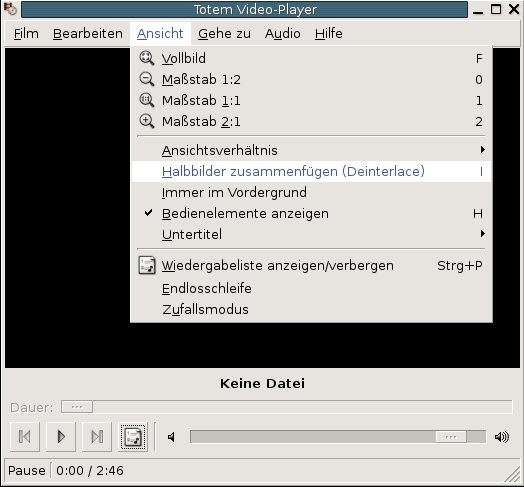
Abbildung 3: Die Menüs bieten viele Möglichkeiten, Totem anzupassen.
Über Bearbeiten / Einstellungen gelangen Sie in den Einstellungsdialog von Totem. Im ersten Register stehen allgemeine Einstellungen wie die Wahl des optischen Geräts, von dem die Filme abgespielt werden sollen, und die Geschwindigkeit der Internetverbindung. Außerdem kann hier eingestellt werden, ob ein TV-Ausgang vorhanden ist und auf welche Art der Film auf den Fernseher übertragen werden soll (Abbildung 2).
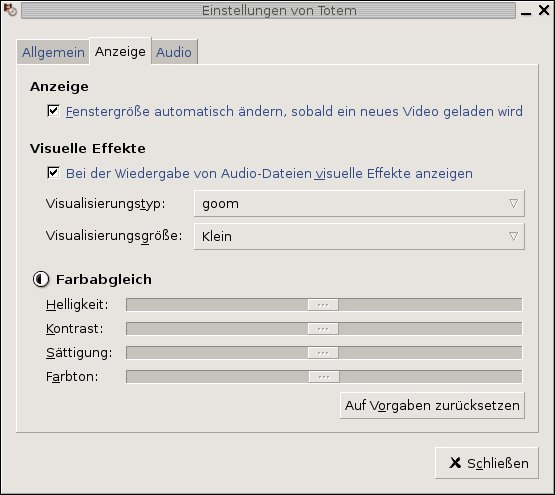
Abbildung 4: Die Anzeige-Einstellungen können sehr wichtig werden, wenn das Bild einmal zu hell ist.
Im zweiten Reiter sind alle Einstellungen zur Anzeige der Filme, wie in der Abbildung 4 zu erkennen ist. Dabei kann die Funktion aktiviert werden, dass sich die Fenstergröße automatisch ändert, sobald ein neues Video geladen wird. Das kann sehr nützlich sein, da sich so die Fenstergröße an das Filmformat anpasst und man selbst das Fenster nicht anpassen muss. Darüber hinaus stellen Sie hier visuelle Effekte ein und führen einen Farbabgleich durch. Wie diese visuellen Effekte aussehen können, zeigt Abbildung 5. Auf dem dritten Reiter wählen Sie den Ausgabetyp für Audio-Dateien.
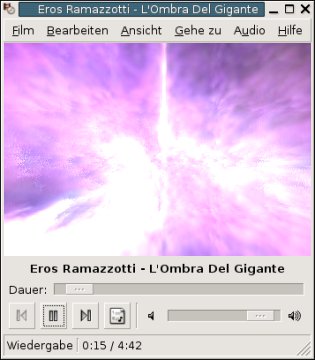
Abbildung 5: Die Visualisierung ist sehr vielfältig und ändert sich sehr häufig.
In den einzelnen Menüs finden sich noch weitere Einstellmöglichkeiten. Dies ist vor allem im Menü Ansicht der Fall. Dort können Sie verschiedene Bildmaßstäbe wählen, einen Untertitel und eine Wiedergabeliste einblenden oder das Fenster von Totem immer im Vordergrund anzeigen, so dass der Fokus nicht verloren geht. Wenn Sie Freunden zeigen wollen, was Sie gerade ansehen, können Sie mit Bearbeiten / Bildschirmfoto aufnehmen einen Schnappschuss aufnehmen. Diese Funktion erzeugt ein Bild vom ganzen Bildschirm, ohne dass man ein zusätzliches Bildbearbeitungsprogramm benutzen muss (Abbildung 6).
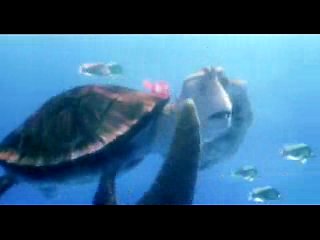
Abbildung 6: Zur Erinnerung an einen bestimmten Film oder als Vorzeigebild dienen die mit Totem erstellten Bildschirmaufnahmen.
Im Menü Audio wählen Sie eine der verschiedenen Sprachen, die der Film bietet. Im Menü Film finden Sie neben dem Dialog zum Öffnen von Filmen die Möglichkeit, einen Film aus dem Internet zu laden und diesen per Streaming anzusehen. Beim Öffnen eines Films können Sie eine entsprechende Wiedergabe wie die von DVD, VCD oder Audio-CD wählen. Im Menü Gehe zu kann man sich das Menü der DVD, Titel-, Audio- oder ein Kapitelmenü anzeigen lassen. Totem können Sie aber auch weitgehend über die Tastatur bedienen. Die wichtigsten Tastenkürzel dazu stehen in Tabelle 1.
Tabelle 1: Wichtige Tastenkürzel von Totem
| Wiedergabe / Pause | [P] |
| Öffnen | [Strg-O] |
| Ort öffnen | [Strg-L] |
| Beenden | [Strg-Q] |
| Vollbild einschalten / ausschalten | [F] |
| Ansichtsverhältnis beibehalten | [A] |
| Zurückspulen | [Pfeil nach links] |
| Vorspulen | [Pfeil nach rechts] |
| Nächstes Kapitel | [N] |
| Vorheriges Kapitel | [B] |
| Kapitelmenü | [C] |
| DVD-Menü | [M] |
| Lauter | [Pfeil nach oben] |
| Leiser | [Pfeil nach unten] |
| Bedienelemente anzeigen | [H] |
| Maßstab 1:2 | [0] |
| Maßstab 1:1 | [1] |
| Maßstab 2:1 | [2] |
Totem verfügt auch über eine Wiedergabeliste (Abbildung 7). Die kann sehr praktisch sein, wenn man eine ganze Audio-CD abspielen möchte. So springt man einfach zwischen den Lieblingsliedern hin und her.
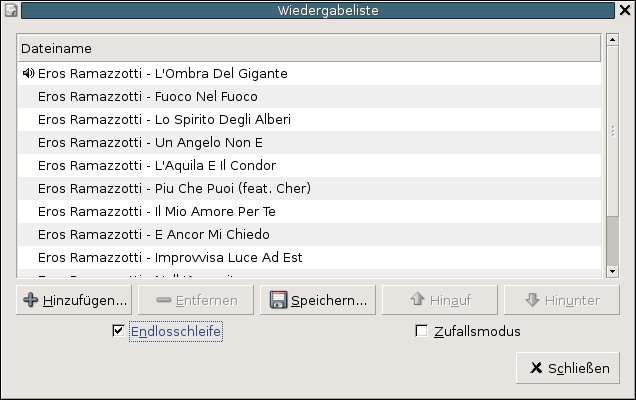
Abbildung 7: Die Wiedergabeliste ist einfach zu bedienen und kann je nach Bedarf ein- oder ausgeblendet werden.
Windows-Formate unterstützen
Im Internet stößt man immer wieder auf Filme in Windows-Formaten. Um diese auch mit Totem sehen zu können, benötigen Sie ein paar zusätzliche Codecs, die man sehr schnell und einfach Totem zur Verfügung stellen kann. Dazu müssen Sie diese Codecs von der MPlayer-Homepage [8] herunterladen und dann die Dateien entpacken. Die Codecs gibt es als zip-Datei namens all-20040809.zip. Mit den Befehlen
unzip all-20040809.zip
mv all-20040809 /usr/lib/win32
wird zunächst die Datei entpackt und anschließend nach /usr/lib/win32 verschoben. In diesem Ordner findet Totem die Windows-Codecs beim nächsten Start des Programms. Ein Neukompilieren von Totem ist dazu nicht nötig.
Webcam-Unterstützung in Entwicklung
Die Webcam-Unterstützung in Totem steckt im Moment noch in den Kinderschuhen, doch man kann sich bereits das Bild seiner Webcam anschauen. Dazu muss man bei der Konfiguration von Totem das Argument --enable-vanity angeben. Das Kameramenü taucht zwar schon im Gehe zu-Menü auf, die Funktionen sind aber noch nicht implementiert. So muss man die Kameraübertragung über die Konsole mit dem Befehl
totem v4l://
starten. Voraussetzung dafür, dass die Kamera auch gefunden wird, ist die Unterstützung der Webcam durch den Kernel. Dort muss sie ausgewählt und installiert worden sein.
Fazit
Mittlerweile wurde auch die Darstellung von Indexbildern von Filmdateien in Nautilus fertiggestellt und es wird kräftig an einem Mozilla-Plug-In entwickelt. Dinge, die zeigen, dass die Entwickler um ein erstklassiges Videoabspielprogramm bemüht sind. Totem ist einfach zu handhaben und unterstützt so viele Filmformate, wie man selber möchte – egal, ob standardisierte oder freie Formate. Kurz gesagt: ein kleiner Alleskönner, der sich leicht an die eigenen Bedürfnisse anpassen lässt.
Die Autorin
Frauke Oster beschäftigt sich viel mit Programmiersprachen und studiert Angewandte Informatik an der Fachhochschule Südwestfalen. Sie geht in ihrer Freizeit gerne in Kunstausstellungen und ins Theater.
Glossar
-
Xine
-
ist ein freier Multimedia-Player bestehend aus einer Bibliothek, die von einigen anderen Programmen wie Totem genutzt wird, und einer eigenen Benutzeroberfläche. Die Bibliothek kann mit vielen verschiedenen Bild- und Audioformaten umgehen und kann jederzeit mit neuen oder noch nicht eingefügten Formaten erweitert werden. Die Xine-Bibliothek ist eine der schnellsten Bibliotheken im Bereich der freien Entwicklung.
-
Codecs
-
ist ein englisches Wort, dass sich aus den beiden Wörtern coding und decoding zusammensetzt. Es beschreibt ein Verfahren, das aus einem Kodierer und einem Dekodierer besteht. So wandeln Codecs im Multimedia-Bereich Daten zwischen zwei verschiedenen Formaten hin und her. Dabei werden häufig Kompressionen verwendet, die den Speicherplatzbedarf reduzieren.
-
libX11
-
ist die Bibliothek des X-Window-Systems und sollte standardmäßig installiert sein, da es vom X-Server benötigt wird.
-
libogg
-
ist die Hauptbibliothek des Ogg-Formats und wird vom Ogg-Vorbis- und vom Ogg-Theora-Format benötigt. Alle drei Bibliotheken gehören zu einer Familie.
-
libvorbis
-
ist die Bibliothek des Ogg-Vorbis-Formats, einem komprimierten Audio-Format. Durch diese Bibliothek können alle Dateien in diesem Format fehlerfrei abgespielt werden.
-
Ogg-Theora-Format
-
Dieses Format ist das neuste in der Ogg-Familie und wurde bereits für Übertragungen der Gnome-Konferenz “Guadec” benutzt. Theora ist das Video-Format in der Familie.
-
MPlayer
-
ist ein Videoabspielprogramm, das viele Filmformate unterstützt. Es benötigt keine zusätzliche Bibliothek, sondern bringt seine eigene mit. Viele der Codecs, die für MPlayer geschrieben wurden, können Sie auch in anderen Programmen verwenden.
Infos
[1] Totem: http://www.hadess.net/totem.php3
[2] Gnome Projekt: http://www.gnome.org/
[3] Xine: http://xinehq.de/
[4] Ogg Theora Projekt: http://www.theora.org/
[5] Free Lossless Audio Codec: http://flac.sourceforge.net/
[6] Simple DirectMedia Layer: http://www.libsdl.org
[7] Programm nvtv: http://sourceforge.net/projects/nv-tv-out
[8] MPlayer: http://www.mplayerhq.hu/homepage/design7/codecs.html





