


Eigentlich sollte Drucken für den durchschnittlichen Computerbenutzer eine lösbare Aufgabe sein. Unter Linux ist es aber oft nicht so einfach, den Drucker in Betrieb zu nehmen. Wir haben vier Distributionen genauer angeschaut.
Wer beim Einrichten eines neuen Druckers mit den Systemeinstellungen zu kämpfen hat, befindet sich in bester Gesellschaft: Auch der bekannte Open-Source-Essayist Eric S. Raymond hatte sein liebes Leid damit, sich mit einem freigegebenen Drucker zu verbinden – und schrieb prompt zwei Artikel darüber [1, 2]. Seine Quintessenz “Das ist ein Paradebeispiel dafür, warum technisch wenig versierte Leute schreiend vor Unix davonlaufen” [3] sorgte in der Open Source Welt erwartungsgemäß für großen Aufruhr.
Um seiner Aussage auf den Grund zu gehen, schauten wir uns die Möglichkeiten der Druckereinrichtung unter Linux etwas genauer an. Unter vier verschiedenen aktuellen Distributionen haben wir einen gängigen Drucker (Hewlett Packard OfficeJet K60) an den Parallelport sowie den USB Port angeschlossen und ihn für das Netzwerk freigegeben. Ein anderer Rechner im Netz sollte dann auf diesem Gerät ausdrucken. Die Leitfrage dabei: Ist es auch dem “normalen” Nutzer möglich, all dies ohne spezielle Fachkenntnisse einzurichten?
Getestet haben wir Fedora Core 2 (mit Gnome 2.6, deutsch), SuSE 9.1 und Mandrake 10.0 (beide mit KDE 3.2.1, deutsch), sowie Xandros Desktop 2.0.1 (Open Circulation Version, mit KDE 3.1.4, englisch).
Vorab: Wo steckt die Konfiguration?
Fedora Core 2 hat nicht wie andere Distributionen ein allumfassendes Administrationswerkzeug, sondern separate Tools – das zur Druckerverwaltung findet sich leicht zugänglich unter dem Menüpunkt SystemeinstellungenDruckereinrichtung.
Unter Xandros geht die Benutzerin wie für alle Administrationsaufgaben in das Xandros Kontrollzentrum – ein erweitertes KDE-Kontrollzentrum. Xandros splittet damit seine Administrationsaufgaben nicht wie andere KDE-basierte Oberflächen in einen KDE-spezifischen Teil und ein distributionseigenes Verwaltungstool.
SuSe 9.1 und Mandrake 10.0 dagegen halten an dieser Aufteilung fest und bieten zum einen die Druckerverwaltung im KDE Kontrollzentrum und zum anderen Yast (SuSE) bzw. Drakconf (Mandrake). Diese doppelte Möglichkeit zur Druckereinrichtung mag für manchen verwirrend sein – fragt man sich doch, welche nun die “richtige” ist.
root oder nicht?
Traditionsgemäß braucht der Benutzer unter Linux für alle Administrationsaufgaben root-Rechte. Doch stellt sich die Frage: Ist das bei einer Drucker-Installation wirklich notwendig? Natürlich sollten in einem grösseren Netzwerk nur die Admins über den Zugang zu bestimmten Druckern entscheiden – die Frage ist daher, was die Distribution “out of the box” bietet: Einen nutzungsfreundlichen Zugang zur Druckereinrichtung, den Admins bei Bedarf einschränken – oder umgekehrt den exklusiven Zugriff für root, den der normale Nutzer nur umständlich verwenden kann?
Xandros wagt den Schritt und fragt als einzige der getesteten Distributionen nicht nach dem root-Passwort, und erlaubt somit auch der normalen Benutzerin, einen Drucker einzurichten.
Auch das KDE-Kontrollzentrum unter Suse und Mandrake erweckt den Eindruck, als könne hier jeder Benutzer einen Drucker hinzufügen: Klickt er auf “Drucker oder Klasse hinzufügen” öffnet sich der Kaddprinterwizard, also der KDEPrint-Assistent für die Druckereinrichtung. Dort kann er ohne Einschränkung Einstellungen vornehmen, bis er schließlich am Ende des Wizards angelangt ist. Drückt er nämlich den Knopf “Abschließen” erscheint ein Autorisierungsdialog mit eingetragenem Benutzernamen, in den er das Passwort eintippen soll. Macht er das, erhält er die Fehlermeldung: “Authentication failed. Möchten Sie es nochmal versuchen?”. Aber auch bei erneuter Eingabe des eigentlich richtigen Passwortes landet der Nutzer bei dieser Meldung.
Des Rätsels Lösung: Statt des Passworts des Benutzers will das Programm eigentlich an dieser Stelle das des Administrators wissen – ein kleiner Fehler, der graue Haare beschert. Auch wenn Mandrake und SuSE unter KDE zunächst den gegenteiligen Eindruck erwecken: Als einfacher Benutzer den Drucker einzurichten funktioniert von allen getesteten Distributionen nur bei Xandros.
Drucker-Erkennung: Was hängt an welchem Port?
Vor allem für unerfahrene Benutzer ist es wichtig, dass das System den Drucker und den Anschluss automatisch erkennt. In unserem Test waren die Drucker über Parallelport und über USB mit dem PC verbunden.
Fast alle Tools erkannten automatisch den richtigen Anschluss der lokalen Drucker – mit Ausnahme des KDEPrint-Assistenten. Dort muss der Benutzer alle Einstellungen manuell vornehmen. Das ist angesichts der langen Liste möglicher Anschlussarten nicht gerade einfach, vor allem im Vergleich zu dem schmucken Xandros-Dialog (siehe Abbildung 1 und 2)
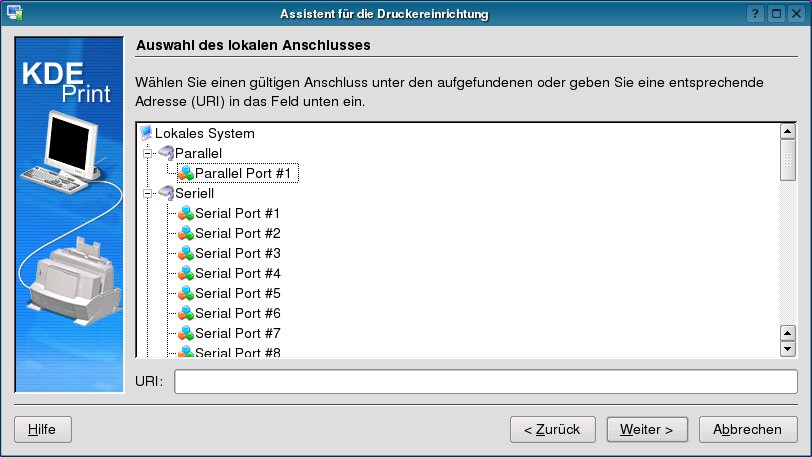
Abbildung 1: Mühsame Auswahl des lokalen Anschlusses im KDEPrint-Assistenten.
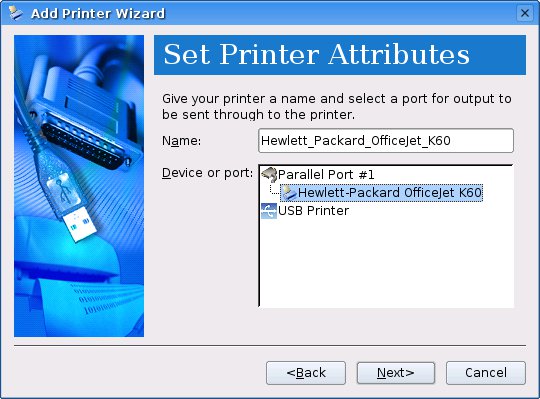
Abbildung 2: Erheblich einfacher ist die Auswahl des lokalen Anschlusses im Xandros Printer Wizard.
Weniger positiv waren die Ergebnisse beim Erkennen des Druckermodells: Yast unter SuSe 9.1 war in der Lage, das richtige Modell sowohl am Parallelport als auch am USB-Anschluss zu erkennen. Fedora scheiterte am USB Port, und Xandros erkannte das Modell überhaupt nicht.
Mandrake 10.0 dagegen schießt über das Ziel hinaus: Beim Start des Print-Managers konfiguriert Drakconf alle erkannten Drucker automatisch, ohne dem Benutzer die Gelegenheit zu geben, Modell oder Treiber zu korrigieren. Es nachträglich zu ändern kann aufgrund des gewöhnungsbedürftigen Bedienkonzeptes von Drakconf zu einem nervenaufreibenden Unterfangen werden.
Freigegebener Drucker: Einrichten der Freigabe
Auch im heimischen Umfeld möchte so mancher den Drucker am Desktop-PC auch vom Laptop oder Zweitrechner nutzen. Das macht bei modernen Linux-Distributionen CUPS, das Common Unix Printing System, möglich.
Xandros und Fedora sind in Punkto Druckerfreigabe noch nicht auf CUPS umgestiegen und nutzen weiterhin den alten Unix-Druckserver LPD (Line Printer Daemon). Seine Einstellungen werden nach der Installation für jeden Drucker einzeln in dessen Eigenschafts-Dialog festgelegt.
Suse und Mandrake bauen standardmäßig auf CUPS. Die CUPS-Server-Konfiguration ist unter SuSE relativ einfach, während Mandrake dem Benutzer das Leben mit einer wenig durchdachten Benutzerführung schwermacht. Der Dialog, der festlegt welche anderen Rechner und Netze den CUPS-Server benutzen dürfen, besitzt beispielsweise weder eine Zurück- noch eine Abbruch-Funktion. Gleichzeitig darf der gleiche Rechner nicht doppelt angegeben werden (siehe Abbildung 3). Merkt der Benutzer erst hier, dass eine IP-Adresse bereits angegeben ist, landet er in einer Sackgasse.
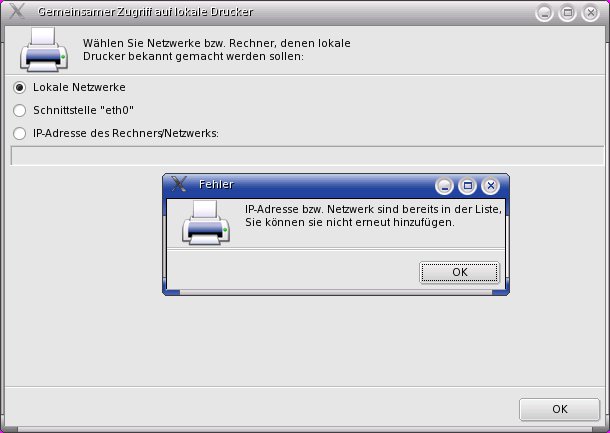
Abbildung 3: Eine Abbruch-Funktion gibt es bei der CUPS-Server-Konfiguration unter Mandrake 10.0 nicht.
Drucken über den freigebenen Drucker
Ist der Server konfiguriert, fehlen noch die Einstellungen des Clients, also des Rechners, der den freigegebenen Drucker benutzen will. Dies ist möglich unter SuSE, Mandrake, und Fedora (auch wenn hier die Freigabe über LPD läuft, funktioniert der Zugriff auf Drucker via CUPS). Xandros bietet zwar einen entsprechenden Dialog, kann jedoch ohne Rückgriff auf die Kommandozeile keine Verbindung zum Drucker herstellen.
Eine Hürde stellt bei Yast die Auswahl der richtigen Druckeranbindung dar: Die Benutzerin sieht sich – wie es auch Eric S. Raymond kritisiert – einer schier unendlichen Liste an Optionen ausgesetzt. Zirkuläre Hinweise der Art “LPD-ähnlicher Netzwerkserver – Zum Drucken über einen LPD-ähnlichen Netzwerkserver wählen Sie Drucken über LPD-ähnlichen Netzwerkserver” helfen da nicht weiter.
Hat die Benutzerin schließlich die richtige Option gewählt (nämlich CUPS/IPP), fehlen noch Name bzw. Adresse des Servers. Den einzustellen, ist wiederum bei Yast sehr komfortabel: Er durchsucht selbst das Netzwerk und listet die verfügbaren Drucker auf (siehe Abbildung 4).
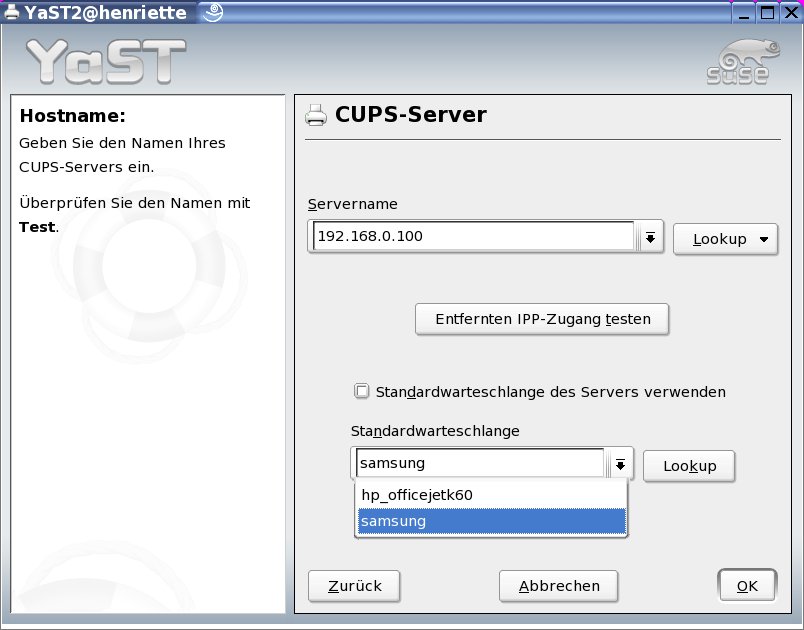
Abbildung 4: Yast scannt das Netzwerk nach verfügbaren CUPS-Servern, und gibt für den ausgewählten Server die Warteschlangen an.
Auch der KDE-Print-Assistent zeigt nach (manueller) Angabe der IP-Adresse automatisch eine Liste der verfügbaren Drucker. Unter Fedora dagegen muss die Benutzerin Pfad, Bezeichnung des Druckers und Druckermodell mit Hand eintragen – sofern sie ihr Netzwerk kennt und sich nicht von der wörtlich übersetzten “Warteschlange” irritieren lässt, lässt sich dagegen nichts einwenden.
Mandrake verzichtet auf die Auswahl von Druckern und bietet alle über CUPS erreichbaren Geräte im Druck-Manager an, ein Entfernen ist nicht möglich. Das ist wenig vorteilhaft, da alle dort aufgeführten Drucker auch im Druck-Dialog der Applikationen angezeigt werden – für Anfänger eine (vermeidbare) Quelle der Konfusion.
Drucker-Features: Was ist eine PPD?
Wer hat sich nicht schon mal darüber geärgert, dass er all die praktischen Funktionen seines Druckers unter Linux nicht wirklich nutzen kann – doppelseitig drucken, Addressaufkleber herstellen und vieles mehr. Die PPD-Dateien (Postscript Printer Description), leisten hier Abhilfe. Sie beschreiben ein bestimmtes Druckermodell im Detail. PPD-Dateien finden sich auf den Webseiten des Druckerherstellers, den Seiten der Firma Adobe [5], oder auf Informationsseiten zum Thema wie LinuxPrinting.org [6]. Doch um von diesen Vorteilen profitieren zu können, muss der Nutzer erst einmal wissen, dass es diese Dateien gibt – und woher er sie bekommt.
Und genau hier liegt das Problem der getesteten Tools: Zwar bieten alle mehr oder minder versteckt die Möglichkeit, PPD-Dateien für einen Drucker zu spezifizieren. Doch wird in keinem der Tools erklärt, wozu diese überhaupt nützlich sind, geschweige denn wo der Benutzer sie finden kann. Einzig im KDEPrint-Handbuch gibt es einen Abschnitt zu PPD – doch ist dies insgesamt so umfangreich, dass es als schnelle Hilfe während des Installationsprozesses eher nicht geeignet ist.
Fazit
Stellt der Benutzer keine großen Ansprüche, möchte einen gängigen Farbdrucker ohne spezielle Sonderfunktionen über seinen Parallelport anschließen, so kann er dies mit den getesteten Tools ohne Probleme tun.
Doch bei allem, was darüber hinausgeht, werden dem Druck-Laien noch einige Steine in den Weg gelegt. Dies liegt – mit Ausnahme der USB-Problematik – nicht an der Technik, sondern vielmehr an einer mangelhaften Benutzerführung und -information. So werden wichtige Funktionen vor dem Benutzer versteckt, oder nicht richtig erklärt. Bestes Beispiel ist die PPD-Datei, deren Sinn und Zweck keines der Tools richtig erklärt. Und auch bei der Druckerfreigabe herrscht noch einiges an Erklärungsbedarf – bis dahin sollte der “normale” Benutzer die Drucker-Einrichtung besser dem Administrator überlassen.
Die AutorInnen
Ellen Reitmayr ist Usability Engineer für die relevantive AG. Sie verbindet psychologisches Methoden-Knowhow und Informatik-Kompetenz.
Milosz Derezynski arbeitet als Entwickler für die relevantive AG und ist im beepmp Projekt tätig.
Glossar
-
Das Common Unix Printing System
-
CUPS ist das “Common UNIX Printing System”, das in der Unix-Welt mehr und mehr das hergebrachte Drucken im LPD-Stil (Line Printer Daemon) ablöst. CUPS basiert auf dem Internet Printing Protocol (IPP), das verschiedene Hersteller als einen neuen Standard definiert haben, um im Netzwerk zu drucken [4].Der Vorteil von IPP und CUPS liegt darin, dass es plattformübergreifend auf elegante Art und Weise herkömmliche Administrationsprobleme löst: So braucht ein CUPS-Client (z.B. Sun Solaris) keinen einzigen Treiber lokal installiert zu haben, und kann doch über einen Linux-CUPS-Server mit entsprechender Treiberfunktion drucken – und zwar unter Anwendung aller verfügbaren Funktionen (z.B. doppelseitig, geheftet, gelocht).
Infos
[1] Eric S. Raymond: The Luxury of Ignorance: An Open-Source Horror Story http://www.catb.org/~esr/writings/cups-horror.html
[2] Eric S. Raymond: The Luxury of Ignorance: Part Deux http://www.catb.org/~esr/writings/luxury-part-deux.html
[3] Heise Newsticker vom 29.02.2004: Eric Raymond schimpft auf CUPS http://www.heise.de/newsticker/meldung/45104
[4] Kurt Pfeifle: “CUPS-FAQ” http://www.danka.de/printpro/faq.html
[5] Sammlung von PPDs, geordnet nach Druckerhersteller. http://www.adobe.com/products/printerdrivers/winppd.html,
[6] Sammlung von PPDs unter freier Lizenz. http://linuxprinting.org/download/PPD/





