


Mit einer einfachen ISDN-Karte und der Capisuite können Sie Ihr Faxgerät und den Anrufbeantworter ablösen: Anrufe und Telefaxe werden jetzt per E-Mail zugestellt oder direkt als Fax verschickt. Hier erfahren Sie, wie Sie die Capisuite und verschiedene Anwendungsprogramme konfigurieren.
Durch die Zunahme von Fax-Spamming werden papierlose Telefaxe immer interessanter. Anstatt Rolle um Rolle teures Thermopapier in den Mülleimer zu entsorgen, genügt beim PC als Telefax ein einfacher Mausklick, um die unerwünschte Faxwerbung zu entsorgen. Auch der Faxversandt vom PC ist oft komfortabler als mit einem herkömmlichen Papierfax, anstatt ein Schreiben erst auszudrucken und dann ins Fax einzulegen, gibt man einfach Faxnummer des Empfängers ein und lässt quasi auf seinem Fax drucken.
ISDN-Karten mit CAPI-fähigen Treibern erlauben, auch ohne separates Fax-Modem den PC zur Faxzentrale umzurüsten. Zuständig für die Steuerung ist die Capisuite, die darüber hinaus auch gleich einen Anrufbeantworter enthält und verschiedene Steuerfunktionen anbietet. Die Einrichtung des Treibers und Installation der Capisuite ist auf Seite 64 beschrieben.
Capisuite als Daemon
Bei der Capisuite handelt es sich um einen Daemon, der im Hintergrund läuft und die Kommunikation mit der ISDN-Karte überwacht. Der Daemon wartet darauf, dass ein Anruf eingeht und startet dann das so genannte “Incoming Script” – dabei handelt es sich um ein Python-Skript, in dem festgelegt wird, was mit dem eingehenden Anruf passiert. Für ausgehende Anrufe, etwa zum Faxversandt, ist das “Idle Script”, wiederum ein Python-Skript, zuständig. Dieses Skript wird regelmäßig aufgerufen, wenn die ISDN-Karte nicht belegt ist, und prüft, ob etwa ein Fax im Faxausgang liegt.
Die zentrale Konfigurationsdatei ist, je nach Distribution, /etc/capisuite/capisuite.conf oder /usr/local/etc/capisuite/capisuite.conf. Sie enthält eine Vielzahl von Konfigurationsmöglichkeiten, eine detaillierte Beschreibung finden Sie im Kasten “Optionen der Konfigurationsdatei”.
Optionen der Konfigurationsdatei
incoming_script="/usr/lib/capisuite/incoming.py: Pfad des Incoming-Skripts. Der Daemon ruft dieses Skript immer dann auf, wenn ein Anruf eingeht.
idle_script="/usr/lib/capisuite/idle.py: Pfad des Idle-Skripts. Der Daemon ruft dieses Skript in regelmäßigen Abständen auf, wenn die ISDN-Karte nicht anderweitig belegt ist. Das Standard-Idle-Skript prüft, ob im Ausgangsverzeichnis ein Fax liegt und verschickt es.
idle_script_interval="30": Das Zeitintervall in Sekunden, in dem das Idle-Skript aufgerufen wird – hier alle 30 Sekunden.
log_file="/var/log/capisuite.log": Die Log-Datei der Capisuite. Hier finden Sie Statusmeldungen des Daemons, Fehler werden in einer separaten Datei gespeichert.
log_level="1": Gibt an, wie umfangreich die Aktivitäten des Daemons mitprotokolliert werden sollen. Für den Normalbetrieb ist der Wert 1 ausreichend, erst bei Problemen sollten Sie diesen Wert erhöhen.
log_error="/var/log/capisuite.error: Hier stehen alle Fehlermeldungen der Capisuite. Funktioniert etwa der Faxversandt nicht, finden Sie hier Hinweise, wo das Problem liegt.
Damit der Daemon unter Debian Linux automatisch beim nächsten Systemstart aufgerufen wird, muss in der Datei /etc/default/capisuite der Parameter run_capisuite_daemon auf “y” gestellt werden. Die für alle Distributionen nötigen Start- und Stop-Skripte sind in den RPM- und Debian-Paketen enthalten und wurden bei der Installation bereits eingerichtet.
Konfiguration mit YaST
Für die Nutzung als Fax oder Anrufbeantworter müssen nun noch Benutzer und Telefonnummern konfiguriert werden. Bei SuSE Linux geschieht das sehr komfortabel über die YaST-Module Fax und Anrufbeantworter.
Hier lassen sich Faxkonten für verschiedene Benutzer einrichten, die sich anhand der Telefonnummer unterscheiden. Abbildung 1 zeigt die notwendigen Eingabe für einen Benutzer-Account. Im Feld Faxnummern wird mindestens eine Nummer eingetragen, auf der Capisuite für diesen Account Faxe empfangen soll. Mehrere Nummern werden einfach durch Komma voneinander getrennt. Die ausgehende MSN ist die Nummer, die zum Fax-Versandt benutzt wird – bleibt das Feld leer, wird automatisch die erste Empfangsnummer verwendet. Die StationID enthält die Empfangsnummer in der üblichen internationalen Schreibweise. Diese Nummer wird beim Empfänger in der Kopfzeile jeder Seite angegeben, zusammen mit dem Text, der im Feld Kopfzeile angegeben ist.
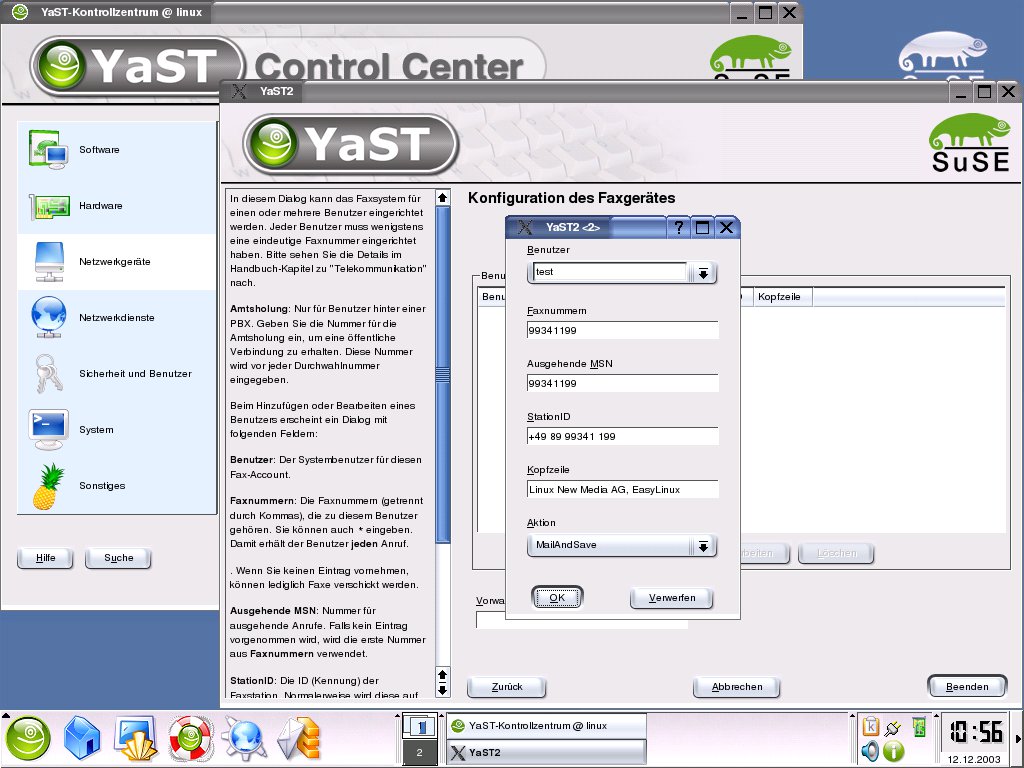
Abbildung 1: Bei SuSE Linux lässt sich der Fax-Empfang komfortabel mit YaST einrichten. Mit »MailAndSave« als Aktion bekommt der Benutzer die Faxe per E-Mail zugeschickt.
Aktion legt fest, was Capisuite mit empfangenen Faxen tun soll – zur Auswahl stehen Save only und MailAndSave. Bei Save only werden empfangene Faxe lediglich auf der Festplatte abgelegt, bei MailAndSave werden die Faxe zusätzlich per E-Mail an den Benutzer geschickt.
Anrufbeantworter
Auch die Einrichtung des Anrufbeantworters ist mit YaST überaus einfach, Abbildung 2 zeigt die Eingabemaske. Im Feld Telefonnummern sind wie schon bei der Fax-Konfiguration die Nummern einzutragen, auf die der Anrufbeantworter reagieren soll, Verzögerung gibt die Wartezeit in Sekunden an, bis der Anrufbeantworter “ran gehen soll”, und Dauer die maximale Aufnahmezeit für eine Nachricht. Gute Werte sind eine Verzögerung von 15 bis 20 Sekunden und eine Aufzeichnungsdauer von 120 Sekunden. Die Aktion MailAndSave sorgt wie schon bei Fax dafür, dass Anrufe als WAVE-Datei per E-Mail zugestellt und nicht nur auf der Festplatte abgelegt werden; alternativ können Sie Save only oder None auswählen – womit dann nur der Anrufbeantworter-Text abgespielt wird, aber keine Nachricht hinterlassen werden kann. Die Pin bezeichnet die Geheimnummer für die Fernabfrage, mit der sich auch neue Texte für den Anrufbeantworter aufsprechen lassen.
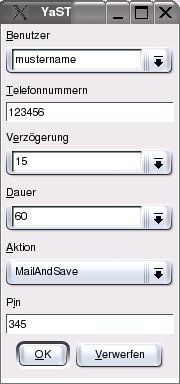
Abbildung 2: Die Einrichtung des Anrufbeantworters läuft mit YaST genauso unkompliziert wie die Fax-Einrichtung.
Manuelle Konfiguration
Die manuelle Konfiguration, wie bei Debian, Mandrake oder Red Hat erforderlich, ist kaum aufwändiger als die Bedienung des YaST. Sie müssen lediglich auf Tippfehler achten, Python reagiert hier sehr empfindlich. Grundsätzlich sind alle Benutzernamen und Parameter in Kleinbuchstaben anzugeben, es darf kein Leerzeichen am Anfang einer Zeile stehen und Sie müssen sich unbedingt an die vorgegebenen Beispiele halten.
Die Konfigurationsdatei für das Fax ist je nach Distribution /etc/capisuite/fax.conf oder /usr/local/etc/capisuite/fax.conf – bei der Installation wurde bereits eine entsprechende Beispielkonfiguration abgespeichert, sie brauchen also nur nachzusehen, welche der beiden Dateien es gibt.
Für jeden Benutzer fügen Sie einen eigenen Abschnitt am Ende der Fax-Konfigurationsdatei an, hier ein Beispiel:
[test]
fax_numbers="99341199"
fax_stationID="+49 89 99341 199"
fax_headline="Linux New Media AG, LinuxUser"
fax_email=""
fax_action="MailAndSave"
In der ersten Zeile steht der Benutzername in eckigen Klammern, für den der nachfolgende Abschnitt gilt. Die Bedeutung der anderen Felder können Sie im Kasten “Fax-Parameter” nachlesen.
Fax-Parameter
fax_numbers: Eine oder mehrere Telefonnummern, durch Kommata getrennt, auf die der jeweilige Konfigurationsblock reagieren soll. Wichtig ist, dass die Nummer keinesfalls für einen anderen Benutzer oder gar für den Anrufbeantworter verwendet wird.
fax_stationID: Absenderkennung, in der international gebräuchlichen Darstellung mit Länderkennung, zum Beispiel “+49 89 99341 199”.
fax_headline: Kopfzeile, die auf jeder Seite des Faxes ausgegeben wird. Hier kann ein beliebiger, kurzer Text angegeben werden.
fax_email: E-Mail-Adresse, an die empfangene Faxe und Versandtbestätigungen geschickt werden. Mehrere Adressen werden mit Kommata gentrennt. Ist das Feld leer, landen die Faxe im Postfach des lokalen Benutzers.
fax_action: Aktion, die beim Empfang eines Faxes ausgelöst wird. Save only speichert das Fax lediglich auf der lokalen Festplatte, MailAndSave verschickt sie per E-Mail an den Benutzer.
Die Einrichtung des Anrufbeantworters läuft nach dem gleichen Schema ab, hier heißt die Konfigurationsdatei /etc/capisuite/answering_machine.conf oder /usr/local/etc/capisuite/answering_machine.conf. Wie von der Faxkonfiguration bekannt wird auch beim Anrufbeantworter für jeden Benutzer ein eigener Abschnitt angefügt, hier wiederum ein Beispiel:
[test]
voice_numbers="9934110"
voice_action="MailAndSave"
voice_delay="15"
record_length="120"
voice_email=""
pin="123"
Wie gehabt wird der Abschnitt vom Benutzernamen in eckigen Klammern angeführt, die Bedeutung der einzelnen Parameter finden Sie im Kasten “Anrufbeantworter-Parameter”.
Anrufbeantworter-Parameter
voice_numbers: Eine oder mehrere Telefonnummern, durch Kommata getrennt, auf die der Anrufbeantworter reagieren soll.
voice_action: Durchzuführende Aktion. Bei Save only wird die Nachricht lediglich auf Festplatte gespeichert, bei MailAndSave zusätzlich dem Benutzer per E-Mail zugestellt. None spielt lediglich die Ansage ab, der Anrufer kann jedoch keine Nachricht hinterlassen.
voice_email: E-Mail-Adresse des Benutzers. Fehlt die Angabe, werden Anrufe lokal an den Benutzer weitergeleitet.
voice_delay: Zeit in Sekunden, bis der Anrufbeantworter den Anruf entgegennimmt. Praktische Werte sind 15 bis 20 Sekunden.
record_length: Maximale Dauer der Nachricht in Sekunden
pin: Geheimzahl für die Fernabfrage. Die Pin muss eingegeben werden, während die Ansage läuft. Ist keine Pin vergeben, funktioniert die Fernabfrage nicht.
Fehlersuche
Funktioniert die Capisuite auf Anhieb nicht, können Sie sie manuell mit dem Befehl capisuite -d starten. Etwaige Fehlermeldungen finden Sie in der Datei /var/log/capisuite.error, Statusinformationen entsprechend in /var/log/capisuite.log – wobei Sie den Log-Level erhöhen sollten.
Der Anrufbeantworter lässt sich leicht überprüfen, indem Sie sich einfach selbst anrufen. In der Log-Datei tauchen dann entsprechende Einträge auf.
Ähnlich können Sie beim Test der Fax-Funktionalität vorgehen, versenden Sie dazu einfach ein Fax an sich selbst. Auch hier sollte die Log-Datei entsprechende Meldungen enthalten:
CapiSuite 0xbffff1c0: CapiSuite 0.4.4 started.
Capi 0x818ead8: Registered successful at CAPI with ApplId 2
CapiSuite 0xbffff1c0: 1 controllers found
Connection 0x81bf418: Connection object created for incoming call PLCI 257 from 08911213 to 123456 CIP 0x10
Connection 0x81bf418: call from 0899934110 to 99341137 for test connecting with voice
Connection 0x81bf418: accepting with service 0
Connection 0x81bf418: disconnect initiated
Connection 0x81bf418: connection lost with cause 0x3490,0x3301
Connection 0x81bf418: Connection object deleted
Die erste Zeile zeigt, dass Capisuite gestartet wurde. Mit “Connection object created” zeigt Capisuite einen eingehenden Anruf an, er wird der Verbindungs-ID 0x81bf418 zugeordnet. In der nächsten Zeile stehen die Anrufer- und die Empfänger-Rufnummer gefolgt von dem Benutzernamen, für den dieser Anruf bestimmt ist – in diesem Fall ein Sprachanruf für den Benutzer test.
Die letzten zwei Zeilen betreffen den Verbindungsabbau. Hinter “connection lost” gibt Capisuite an, warum die Verbindung beendet wurde. Die erste hexadezimale Nummer betrifft die physikalische Verbindung, 0x3490 bedeute “normal call clearing” und steht für den regulären Verbindungsabbau. 0x3301 betrifft die logische Verbindung 0x81bf418 und bedeutet “Protocol Error Layer 1” – dieser “Fehler” wird durch das normale Auflegen ausgelöst.
Insgesamt ist also die Verbindung regulär zustande gekommen, wurde als Sprachanruf erkannt und nach kurzer Zeit wieder normal unterbrochen. Eine detaillierte Liste der Fehler-Codes finden Sie im Anhang des Capisuite-Handbuchs.
Was der Benutzer sieht
Der Benutzer erhält alle Anrufe und alle Faxe per E-Mail, je nach E-Mail-Programm kann er die PDF- und WAVE-Dateien auch direkt anzeigen lassen, ohne sie vorher zu speichern.
Aufgrund der hohen Datenmengen, die beim Anrufbeantworter anfallen, sollten Sie die Anrufe nur lokal zustellen lassen. Um mit K-Mail auf das lokale Postfach zugreifen zu können, fügen Sie über Einstellungen | KMail einrichten und dort unter Netzwerk | Empfang ein lokales Postfach hinzugefügt. Bei Ximian Evolution legen Sie das Postfach über Werkzeuge | Einstellungen… | E-Mail-Konten an und verwenden als Servertyp “lokale Auslieferung”.
Eigene Ansagen nehmen Sie einfach per Telefon auf, rufen Sie dazu Ihren Anrufbeantworter an und geben Sie die Pin ein. Über ein sprachgeführtes System steuern Sie dann mit den Tasten Ihres Telefons die Capisuite.
Für den Faxversandt können Sie entweder das Kommandozeilenprogramm capisuitefax oder das grafische Frontend kdeprintfax benutzen. Das Kommandozeilenprogramm verlangt als Parameter die Rufnummer und das Fax als Postscript-Dokument. Der folgende Aufruf würde ein Fax an die Redaktion versenden:
capisuitefax -d 08999341199 fax.ps
Die Fax-Warteschlange fragen Sie mit capisuitefax -l ab, capisuitefax -a Nummer löscht schließlich einen Auftrag.
Sobald das Fax erfolgreich verschickt wurde oder der Versandt mehrfach fehlgeschlagen ist, erhält der Absender eine E-Mail mit einer entsprechenden Statusmeldung.
Fax-Versand mit KDE
Für den Fax-Versandt unter KDE gibt es kdeprintfax, damit kann jedes KDE-Programm ohne Umweg über Dateiexporte sofort faxen. Doch zunächst muss kdeprintfax auf Capisuite umgestellt werden; dazu wird der Aufruf des Hylafax-System in kdeprintfax angepasst: Unter Einstellungen | KdeprintFax einrichten… | System | Fax-System stellen Sie “HylaFax” ein und ersetzen die Befehlszeile im Feld Befehl durch /usr/bin/capisuitefax -d %number %files.
Nun beherrscht jedes KDE-Programm den Fax-Versandt über kprinter, im Drucken-Dialog muss lediglich An Fax weiterleiten ausgewählt werden. Anders als im normalen Drucken-Dialog fragt kdeprintfax noch die für den Faxbetrieb nötigen Daten ab, in Abbildung 3 sehen Sie das Dialogfenster.
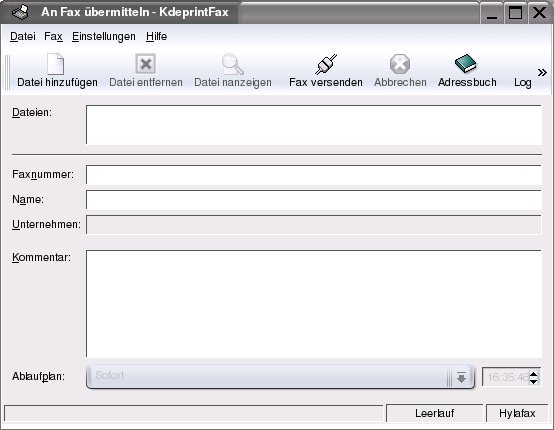
Abbildung 3: Mit »kdeprintfax« beherrscht jedes KDE-Programm ad hoc den Faxversandt. Zusätzlich zum normalen Druckerdialog erscheint die hier abgebildete Maske, um Faxnummer und andere Daten abzufragen.
Auch in Nicht-KDE-Anwendungen kann man dieses Feature benutzen, in dem man im Druckdialog als Befehl kprinter einträgt – beim Acrobat Reader beispielsweise unter File | Print | Printer Command.
Capisuite und OpenOffice
Auch OpenOffice unterstützt den Faxversandt. Dazu starten Sie als root das Programm /opt/OpenOffice.org/program/spadmin und wählen Neuer Drucker…. Als Gerätetyp wählen Sie eine Faxlösung anbinden und als Faxanbindung den Standardtreiber. Bei der Kommandozeile geben Sie folgende Befehlszeile ein:
/usr/bin/capisuitefax -d (PHONE) (TMP)
Im Betrieb ersetzt OpenOffice “(PHONE)” automatisch durch die Telefonnummer und “(TMP)” durch den Postscript-Export des Dokuments. So können Sie auch direkt mit OpenOffice faxen machen.





