


Nicht alle Anwender durchschauen die oft unübersichtliche Oberfläche einiger Anwendungen auf Anhieb oder möchten jedes Icon und jeden Menüpunkt auf gut Glück anklicken. Trotzdem verbergen sich dahinter oft Funktionen, die durchaus von Nutzen sind.
Wer die gesamte Dokumentation vor der Benutzung einer Applikation studiert, der wird die meisten Features kennen. Doch in der Praxis starten die meisten Anwender ein Programm zunächst, um dann nach und nach seine Möglichkeiten zu erforschen. Dabei stolpern sie gewöhnlich über die meisten Funktionen irgendwann, doch die eine oder andere Erleichterung des Alltags bleibt wohl doch verborgen.
Fotografenträume
Zwar ist die Dokumentation von DigiKam [1] durchaus vollständig, doch viele Möglichkeiten offenbaren sich erst bei genauem Hinsehen. So weist uns Gilles Caulier, Programmierer und zuständig für die französische Übersetzung von DigiKam und seiner Dokumentation, darauf hin, dass man Bilder ohne Umweg übers Menü rotieren lassen kann: So dreht die Taste [1] ein geöffnetes Bild um 90° nach rechts, [3] dagegen nach links; die [2] schließlich dreht es um genau 180°. Weitere praktische Tasten bei der Betrachtung sind [Bild-Auf] und [Bild-Ab]: Mit ihnen blättern Sie per Tastatur durch die Bilder eines Albums.
Auch DigiKam unterstützt übrigens Drag & Drop: Das lässt sich nutzen, um Alben komfortabel zu füllen, indem man Bilder beispielsweise aus dem Konqueror oder anderen KDE-Anwendungen direkt, auch aus dem WWW, in ein Album zieht – ob man kopieren oder verschieben möchte, fragt dann ein Kontextmenü. Oder man bewegt beispielsweise ausgewählte Bilder direkt zum Brennen ins K3B-Fenster.
Vorschau nach Maß
Der KDE-Standard zum Betrachten von Bildern ist allerdings Kuickshow [2]. Dass es dort eine Vorschau gibt, um die Bilder eines Verzeichnisses verkleinert im Überblick zu haben, erschließt sich beim Durchwühlen der Menüs: Der Punkt AnsichtAutom. Vorschau aktiviert die so genannten Thumbnails.
Die vorgegebene Größe muss man aber nicht einfach hinnehmen, Hauptentwickler Carsten Pfeiffer kennt die wichtigen Tastenkombinationen: Um die verkleinerten Abbildungen größer darzustellen, genügt die Tastenkombination [Strg-+]; das Gegenteil, die Verkleinerung der Vorschau, bewirkt [Strg–] (Abbildung 1).
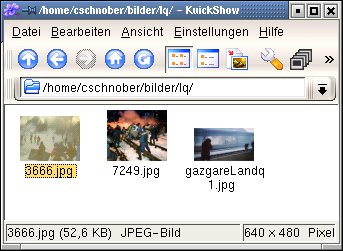
Abbildung 1: Die Kuickshow-Vorschau lässt sich frei skalieren.
Auf Abruf
Das praktische Icon in der Kontrollleiste von KDE und Gnome erlaubt es, das Standardprogramm zur Internettelefonie unter Linux GnomeMeeting [3] laufen zu lassen und auf Anrufe zu warten, ohne dass ein eigenens Fenster nötig ist; mit einem Linksklick auf das Symbol öffnet und schließt man bei Bedarf das Hauptfenster.
Wie Kilian Krause, der sich um die Paketverwaltung von GnomeMeeting kümmert, weiß, bringt auch die mittlere Maustaste einen ähnlich nützlichen Effekt: Klickt man mit ihr auf das GnomeMeeting-Icon öffnet sich statt des Hauptfensters das Adressbuch, bei erneutem Mittelklick verschwindet es wieder.
Infos
[1] DigiKam: http://digikam.sourceforge.net/
[2] Kuickshow: http://kuickshow.sourceforge.net/
[3] GnomeMeeting: http://www.gnomemeeting.org/





