


ISDN unter Debian nutzen hieß bislang früher oder später in eine Shell abzutauchen und Konfigurationsdateien zu editieren. Das Tool isdn-config erleichtert hier die Arbeit mittels grafischer Oberfläche.
Einen Internet-Zugang via ISDN unter Debian zu konfigurieren, gelingt mangels leicht verständlicher grafischer Oberfläche unter Debian nicht so leicht wie unter anderen Distributionen [1]. Verwenden Sie außerdem mehr als einen Provider, oder nutzen Sie zum Download großer Dateien gelegentlich die zweite Leitung, wird es noch komplizierter. Klaus Knopper erkannte diese Situation und passte das ISDN-Konfigurationswerkzeug isdn-config von Red Hat, nicht zu verwechseln mit dem textbasierten Konfigurationsprogramm isdnconfig[1], für Knoppix an [2].
Verwenden Sie statt Knoppix lieber ein Standard-Debian, müssen Sie nicht auf das Programm verzichten. Es lässt sich mit geringem Aufwand unter Debian Sarge verwenden. Mit einigen Klimmzügen klappt es sogar mit Debian Woody (Siehe Artikel auf der Heft-CD).
Kernel-Module
Das Programm isdn-config verwendet das ISDN-Treibersystem isdn4linux[3]. Dieses besteht aus dem Kernel-Modul isdn und einem Treiber wie beispielsweise hisax. Dieser ist ebenfalls als Kernel-Modul realisiert und steuert die entsprechende ISDN-Karte. Der Treiber hisax kann für Karten mit Siemens Hisax-Chip, wie beispielsweise die verbreitete AVM Fritz-Card, verwendet werden.
Kernel 2.6 enthält ein neues ISDN-Treibersystem: Das von Karsten Keil entwickelte mISDN, kurz für “modular ISDN”. Es bietet eine CAPI-Schnittstelle. Das Programm isdn-config ist bislang nur mit isdn4linux lauffähig.
Wir testetenisdn-config für beide Versionen von Debian, wie Sie auf der LinuxUser-DVD 01/2004 vorliegen. Wenn Sie die Distribution aus einer anderen Quelle installiert haben, sollte die Installation ebenfalls klappen – im Test funktionierte isdn-config mit einem offiziellen Sarge-Snapshot vom 27.3.2004. Der Artikel setzt voraus, dass Sie Debian mitsamt einer Desktop-Umgebung installiert haben [4][5][6]. Bei einer anderen Debian-Version treten aufgrund anderer Paketeversionen Abhängigkeiten auf.
Das in Knoppix verwendete isdn-config liegt auf http://developer.linuxtag.org/knoppix/ sowohl als Binärpaket als auch als Quellcode-Paket vor. Was liegt näher, als dieses Paket aus dem Internet zu laden und unter Debian Sarge oder Debian Woody zu installieren? Ganz so einfach klappt es nicht aufgrund von schlecht auflösbaren Paketabhängigkeiten nicht.
Anfangshürden
Das Binärpaket hängt in dem zur Zeit zum Download vorliegenden Binär-Paket als Version 0.21 von der Bibliothek libqt3 ab. Diese enthält Funktionen, um Qt-basierte grafische Oberflächen auf den Bildschirm zu zaubern [7]. Die Ausgabe von Debian Sarge von der Linux User DVD 01/2004 enthält jedoch das Paket libqt3c102.
Es handelt hier um die Folgen eines Übergangs zur Version 3.2 des bekannten Compilers GCC. Dessen Komponente g++ für C++ ist inkompatibel zu der zuvor verwendeten Version 2.95. In C++ geschriebene Bibliotheken wie besagte libqt3, die mit verschiedenen Compiler-Versionen kompiliert werden, dürfen demnach nicht gemischt werden [8].
Die ältere Version der Qt-Bibliothek zu installieren, scheidet aus, da alle KDE-Programme in Sarge von der neuen Version abhängen. Also bietet sich an, isdn-config mit GCC 3.2 oder höher neu zu kompilieren, um das Problem zu lösen. Im Rahmen der Recherche zu dem Artikel gelang es jedoch nicht, dem Quellcode-Paket von isdn-config mittels dpkg-buildpackage ein Binärpaket zu entlocken.
Zum Glück bietet sich mit Hilfe des genialen Paketsystem von Debian noch eine andere Möglichkeit: Knoppix selbst verwendet größtenteils Debian Sarge. Die unter Knoppix laufende Version von isdn-config, 0.21-1, ist dementsprechend bereits mit der unter G++ 3.2 oder höher kompilierten Version der QT-Bibliothek kompiliert. Diese aktuellere Version von isdn-config können Sie sich mit dem Befehl dpkg-repack ausleihen.
Der Befehl dpkg-repack sucht sich die Dateien für das Paket isdn-config oder ein anderes Paket Ihrer Wahl aus der gerade auf Ihrem Computer laufenden Debian-Installation zusammen und erstellt daraus ein Binärpaket.
Mit Hilfe der folgenden Schritte können Sie Knoppix das die benötigte Version 0.21-1 von isdn-config als Debian-Paket entlocken. Alternativ dazu greifen Sie einfach zur LinuxUser-DVD und installieren das Paket von dort.
Booten Sie also Knoppix von CD. Die Live-CD plaziert praktischerweise Symbole für erkannte Festplatten-Partitionen auf dem standardmäßig geladenen KDE-Desktop. Melden Sie eine dieser Partitionen an, indem Sie auf deren Symbol klicken. Mit Hilfe des Kontextmenüs Lese-/Schreibmodus ändern ermöglichen Sie den Schreibzugriff auf die Partition.
Öffnen Sie nun eine Konsole und geben Sie die folgenden Befehle ein:
cd /mnt/hda1/
fakeroot -u dpkg-repack --root=/KNOPPIX/ isdn-config
Statt /mnt/hda1 geben Sie das Zielverzeichnis auf der zuvor angemeldeten Partition an, in das dpkg-repack das Paket speichern soll. Wenn alles klappt, sollten Sie eine Meldung wie in Abbildung 1 erhalten.
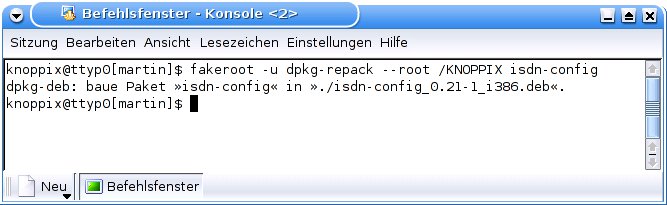
Abbildung 1: Mit Hilfe des Befehls dpkg-repack erstellen Sie auf der in Knoppix installierten Version von isdn-config ein Debian-Binär-Paket.
Installation
Wenn Sie sich das passende Paket von isdn-config (isdn-config_0.21-1_i386.deb) auf die ein oder andere Weise besorgt haben, booten Sie ihr Debian-System, um isdn-config zu installieren.
Das Paket isdn-config benötigt neben dem Treibersystem isdn4linux einige weitere Debian-Pakete mit ISDN-bezogener Software. Da das Debian-Paket für isdn-config keine entsprechenden Abhängigkeiten enthält, empfiehlt es sich, die benötigten Pakete vorab zu manuell zu installieren.
Öffnen Sie dazu eine Shell und geben Sie den Befehl su ein, um zum Root-Benutzer zu wechseln. Wenn Sie die LinuxUser-DVD 01/2004 (Seite B “Sarge”) verwenden möchten und diese zur Zeit nicht als Installationsquelle eingestellt ist, können Sie dies mit dem Befehl apt-cdrom add nachholen. Legen Sie die DVD ein, drücken Sie die Eingabetaste und warten Sie, bis das Debian-Paketmanagement das Verzeichnis auf der DVD enthaltenen Pakete eingelesen hat.
Sie können natürlich auch einen Internet-Server als Quelle verwenden. Dabei kann es jedoch durch neuere Versionen zu Abweichungen vom hier beschriebenen Installationsvorgang kommen. Zur Installation der benötigten Pakete können Sie wie hier beschrieben den Befehl apt-get verwenden. Mit einem Paketmanager mit grafischer Oberfläche wie KPackage oder Synapticapt-get zurückgreift, klappt es ebenfalls.
Vor der Installation von isdn-config empfiehlt es sich, sicherzustellen, dass die Debian-Variante für die ISDN-Unterstützung nicht verwendet wird. Das Paket isdnutils enthält nämlich ein Init-Skript zum Initialisieren des ISDN-Subsystems, das bei Bedarf, üblicherweise bereits beim Hochfahren des Systems, gestartet wird.
Das Paket für isdn-config enthält ebenfalls ein solches Skript. Das Init-Skript von isdnutils kann für isdn-config nicht verwendet werden. Mit update-rc.d isdnutils remove stellen Sie sicher, dass das Init-Skript von isdnutils nicht mehr automatisch beim Hochfahren des Systems gestartet wird. Es ist nicht nötig, das Paket isdnutils zu entfernen.
Vom Init-Skript von isdnutils abhängige Software kann jedoch nicht gleichzeitig mit isdn-config verwendet werden. Dann sollten Sie jedoch das Init-Skript von isdn-config mit update-rc.d isdn remove deaktivieren.
Das Programm isdn-config erwartet ein geladenes ISDN-Subsystem. Es empfiehlt sich, den ISDN-Treiber mit dem Init-Skript von isdn-config zu laden. Stellen Sie zudem sicher, dass die ISDN-Treiber nicht schon vorher geladen werden.
Entfernen Sie aus der Datei /etc/modules mit einem Texteditor die Zeile mit dem entsprechenden Modulnamen wie beispielsweise hisax_fcpcipnp. Beim nächsten Neustart wird das betreffende Modul dann nicht mehr automatisch geladen.
Zum Betrieb von isdn-config muss grundlegende ISDN-Software installiert sein. Die Pakete isdnutils-base, ipppd, isdnlog und isdnlog-data reichen aus. Der Aufruf von apt-get install isdnutils-base ipppd isdnlog isdnlog-data installiert die Software auf Ihrem System, wenn diese noch nicht vorhanden sind.
Während der Installation wird die Frage gestellt, ob Sie eine Firmware auf die ISDN-Karte laden möchten. Dies können Sie bei den meisten ISDN-Karten getrost verneinen. Die weit verbreitete im Test verwendete AVM Fritz-Card PCI v2.0 benötigte keine Firmware. Wenn Sie wissen, dass ihre ISDN-Karte eine Firmware benötigt, wählen Sie ISAR.BIN.
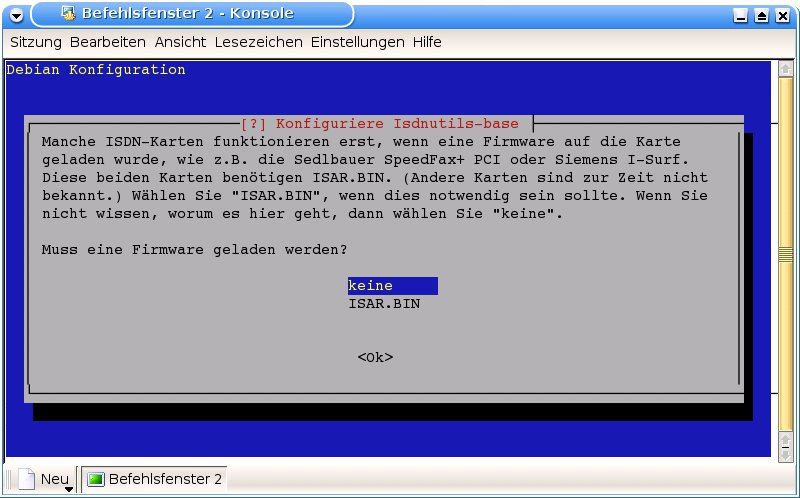
Abbildung 2: Benötigt ihre ISDN-Karte das Laden einer Firmware, bevor Sie verwendet werden kann? Die meisten Karten tun dies nicht.
Nun konfigurieren Sie den ISDN-PPP-Server ipppd. Das Installationsskript fragt nach der Telefonnummer. Lassen Sie hier manual für manuelle Konfiguration stehen und drücken Sie die Eingabetaste. isdn-config wird Ihnen diese Aufgabe mit Hilfe seiner grafischen Oberfläche später gehörig erleichtern.
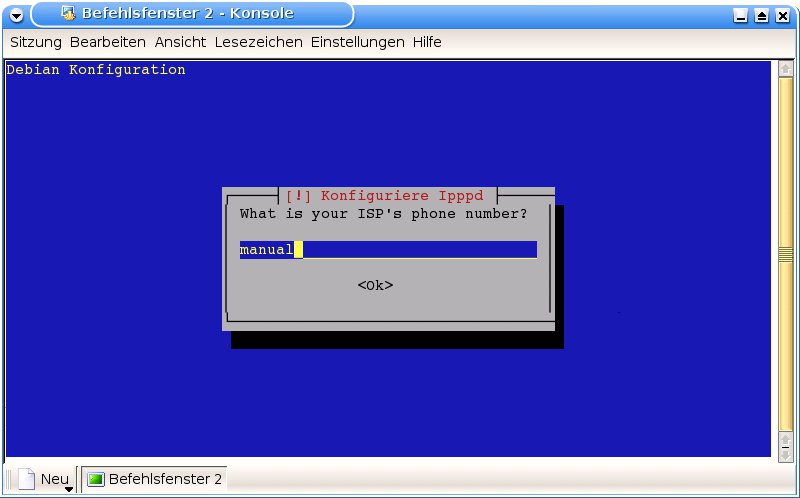
Abbildung 3: Wählen Sie bei der Konfiguration von ipppd die manuelle Konfiguration und überlassen Sie alles weitere isdn-config
Nun geht es mit isdnlog weiter. Bestätigen Sie die erste Meldung mit der Eingabetaste und geben Sie dann an, in welchen Land ihr Computer steht. Wählen Sie DE für Deutschland, AT für Österreich und CH für die Schweiz. Geben Sie dann Ihre Ortsvorwahl ein.
Nun haben Sie es fast geschafft. Ist bereits KDE 3 auf Ihrem System installiert, ist die Qt-3-Bibliothek vorhanden. Andernfalls installieren Sie diese mit apt-get install libqt3c102-mt.
Jetzt geht es endlich daran, isdn-config zu installieren. Wechseln Sie mit cd in das Verzeichnis, in das Sie das Debian-Paket für isdn-config gespeichert haben und geben Sie dpkg -i isdn-config_0.21-1_i386.deb ein (Abbildung 4) . Wenn doch noch eine Abhängigkeit nicht erfüllt sein sollte, weisst Sie dpkg darauf hin. Installieren Sie mit apt-get install die fehlende Software nach.
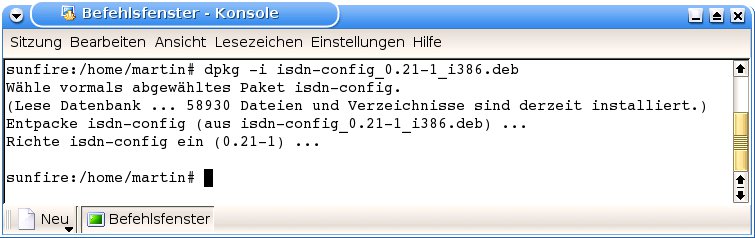
Abbildung 4: Mit diesem Befehlsaufruf installieren Sie isdn-config auf Ihrem System.
Hat alles geklappt, rufen Sie isdn-config nun als Benutzer root auf (Abbildung 5) . Die Software benötigt Root-Rechte, um das ISDN-Subsystem zu konfigurieren.
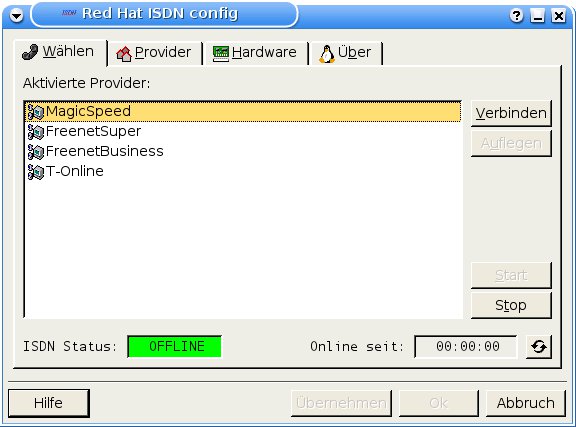
Abbildung 5: Wenn die Installation von isdn-config geklappt hat, gehen Sie in Zukunft mit Hilfe dieser Oberfläche online.
Mit Hilfe der Oberfläche stellen Sie jetzt ein, welche ISDN-Karte Sie verwenden: Wählen Sie dazu die Seite Hardware. Im Test war die im Rechner installierte AVM Fritz!PCI v2.0-Karte bereits voreingestellt. Überprüfen Sie ob Ihre ISDN-Karte erkannt wurde und ändern Sie gegegebenfalls die Auswahl (Abbildung 6) .
In der Liste finden Sie weitere Karten von AVM sowie Karten und Teles, ELSA, Sedlbauer und einiger weitere mehr. Das geeignete Protokoll für den D-Kanal ist in der Regel Euro ISDN (EDSS1). Ältere ISDN-Anschlüsse verwenden vielleicht auch noch 1TR6.
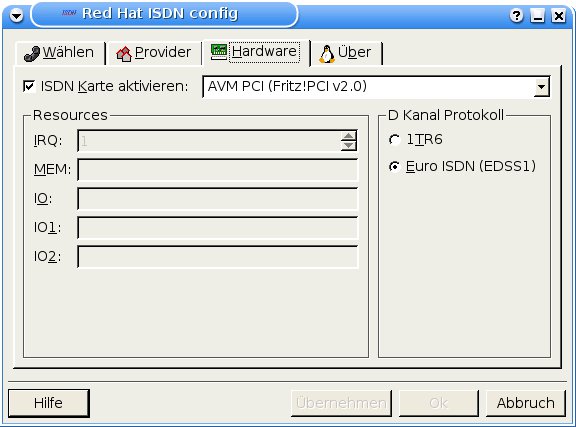
Abbildung 6: In der Regel reicht es aus, einfach nur die verwendete ISDN-Karte einzustellen und als D-Kanal-Protokoll Euro ISDN anzugeben
Nun können Sie einen oder mehrere Provider konfigurieren. Wählen Sie dazu die Seite Provider. Legen Sie mit Neu anlegen manuell einen Provider an oder wählen Sie mit Hilfe von Auswählen einen aus der Provider-Liste. Im letzteren Fall werden Sie nach der Wahl des Providers nur noch nach der eigenen MSN sowie den Login-Informationen gefragt.
Am schnellsten kommen Sie mit Auswählen zu einer funktionierenden Provider-Konfiguration. Wählen Sie Germany aus der nicht nach dem Alphabet sortieren Länder-Liste. Nun können Sie je nach Stadt regionale Provider wählen. Allzu aktuell dürfte diese Liste jedoch nicht mehr sein (Abbildung 7) .
Unter National am unteren Ende der Liste finden Sie jedoch T-Online und Freenet und einiger weitere nationale Provider. Wenn Sie einen anderen Provider verwenden, wählen Sie einen der vorgegebenen Provider aus und ändern später unter Editieren die Telefonnummer. Geben Sie MSN-Nummer sowie Login-Informationen ein und klicken Sie auf OK.
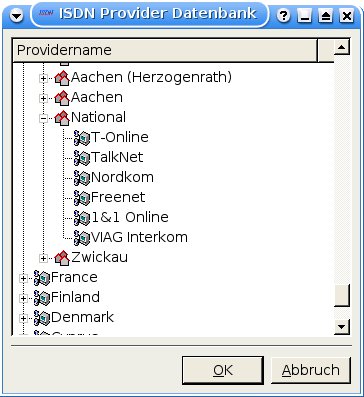
Abbildung 7: Die Provider-Datenbank vereinfacht die Konfiguration eines neuen Providers.
Mit Editieren passen Sie nun die Einstellungen an. Falls die ISDN-Karte Ihres Providers an einer Telefonanalage angeschlossen ist, sorgen Sie mit einer zusätzlichen Null am Anfang der Telefonnummer dafür, dass vor dem Anwählen des Providers das Amt geholt wird (Abbildung 8) .
Mit der Option Channel bundling schalten Sie die Kanalbündelung ein. Wenn Ihr Provider das unterstützt, surfen Sie damit doppelt so schnell. Allerdings benutzt Ihr Rechner dann beide ISDN-Leitungen Ihres Anschlusses verwendet und das kostet in der Regel doppelt so viel.
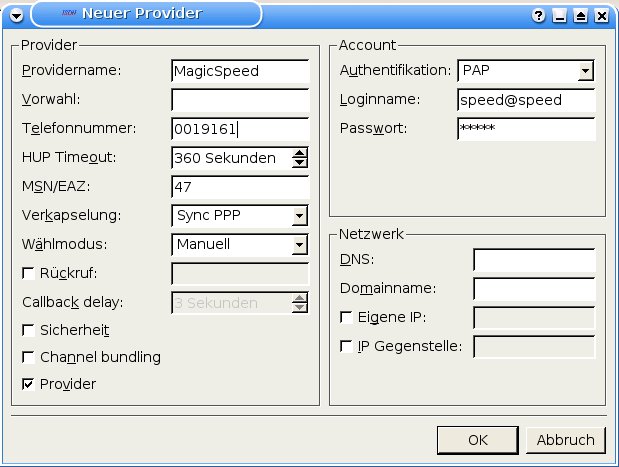
Abbildung 8: Das Programm isdn-config bietet Zugriff auf alle wichtigen Provider-Einstellungen einschließlich Telefonnummer, MSN-Nummer, Wählmodus und Kanelbündelung.
Interessant ist das Auswahlfeld Wählmodus: Manuell ist die geeignete Wahl, falls Sie mit Hilfe von isdn-config manuell online und offline gehen wollen. Damit haben Sie volle Kostenkontrolle. Auto hingegen verbindet Ihren Computer automatisch mit dem Internet, sobald eine Anwendung eine IP-Adresse oder einen Hostnamen außerhalb Ihres lokales Netzwerkes abfragt. Die automatische Einwahl funktioniert nur, wenn das ISDN-Subsystem gestartet wurde.
Nachdem Sie mindestens einen Provider definiert haben, klicken Sie auf Übernehmen, damit die Änderung wirksam wird. Nun ist es Zeit für einen ersten Test der Verbindung: Heben Sie den Reiter Wählen nach vorne und klicken Sie zunächst einmal auf Start, um das ISDN-Subsystem zu starten. Dies macht nichts anderes, als das Init-Skript /etc/init.d/isdn mit der Option start auszuführen. Dieses lädt die benötigten ISDN-Treiber und erstellt für jeden Provider eine Netzwerkschnittstelle.
Wählen Sie nun den gewünschten Provider aus der Liste und klicken Sie auf Verbinden. Nach einigen Sekunden sollte die Statusanzeige von Offline über Dialing zu Online wechseln. Tut Sie dies nicht, hilft ein tail -f /var/log/messages eventuell dabei, die genauere Ursache herauszufinden.
Glossar
-
ISDN
-
Integrated Services Digital Network. Standard für ein digitales Telekommunikationsnetz, das dem Privatanwender zwei Leitungen für Telefon, Fax und Datenübertragungen zur Verfügung stellt. Ein PC wählt sich mit Hilfe einer internen ISDN-Karte oder einem externen ISDN-Modem beim Provider ein.
-
Sarge
-
Debian Linux gibt es in drei verschiedenen Versionen: Debian Woody, die letzte als stabil (stable) bezeichnete Version, Debian Sarge mit Software-Paketen, die sich zur Zeit im Test befinden (testing), und Debian Sid (unstable). Die Bezeichnungen stammen aus dem Film “Toy Story”. Siehe auch http://www.debian.de/releases/.
-
CAPI
-
Common ISDN Application Programming Interface. Eine ISDN-konforme standardisierte Software-Schnittstelle für die Nutzung von ISDN unabhängig von der verwendeten ISDN-Hardware.
-
Qt
-
Eine Programmierumgebung der Firma Trolltech, die die plattformübergreifende Entwicklung von Anwendungen mit grafischer Benutzeroberfläche ermöglicht. KDE verwendet Qt als Basis für die grafische Benutzeroberfläche.
-
Init-Skript
-
Beim Start eines Linux-System wird zunächst ein einzelner Prozess mit dem Namen init gestartet. Dann jedoch verwendet Debian Init-Skripte im System-V-Stil. Jedes Init-Skript startet oder stoppt einen bestimmten Dienst oder Treiber.
-
PPP
-
Point to Point Protocol. Verfahren zur Übertragung von Datenpaketen.
-
MSN
-
Mutiple Subscriber Number. Jeder ISDN-Anschluss kann bis zu 10 Telefonnummern haben, die beliebigen Endgeräten zugewiesen werden können. Auch ISDN-Telefonanlagen verwenden MSN-Nummern für die an Sie angeschlossenen ISDN-Geräte.
Infos
[1] ISDN-Konfiguration auf der Konsole: Andreas Kneib, “Ans Netz mit isdnconfig”, LinuxUser 8/2001, S. 39 ff
[2] ISDN einrichten unter Linux: Michael Mielewczik, “Digital verbunden”, LinuxUser 8/2000, S. 8 ff
[3] Informationen zu isdn4linux und mISDN: http://www.isdn4linux.de
[4] Debian installieren: Tobias Lohner, “Debian GNU/Linux installieren”, LinuxUser 1/2004 DVD-Edition, S. DVD 2 ff
[5] Debian installieren: Tobias Lohner, “Debian GNU/Linux einrichten”, LinuxUser 1/2004 DVD-Edition, S. DVD IX ff
[6] Debian Sarge: Martin Loschwitz, “Debian Sarge”, LinuxUser 1/2004 DVD-Edition, S. DVD XIV ff
[7] Weitere Informationen: http://www.trolltech.com
[8] Pro-Linux: Debian wechselt zu gcc 3.2, http://www.pro-linux.de/news/2003/5090.html





