


Wem regelmäßig unerwünschte Nachrichten ins elektronische Postfach flattern, löscht diese besser auf dem Server des Providers. Filter und reguläre Ausdrücke dämmen die Werbeflut sogar automatisch ein.
Jeden Tag überhäufen Werbung, Viren und anderer Unrat Millionen von elektronischen Briefkästen. Abhilfe versprechen die drei kleinen Programme Eremover, KShowmail und PopWash. Sie befreien den Postkasten von Brustvergrößerungs-, Viagra- und Versicherungsangeboten, noch bevor derartiger Zeichenmüll die eigene Festplatte überschwemmt.
Die Programme arbeiten wie ein E-Mail-Programm, rufen aber nur die Betreffzeile, den Absender und die Größe der Nachrichten ab. Diese Informationen reichen dem von Spam gepeinigten Benutzer bereits aus. Er wählt alle unerwünschten E-Mails und befördert sie mit einem Klick ins Software-Nirwana. Die E-Mails gelangen so erst gar nicht auf die eigene Festplatte, sondern der Benutzer löscht sie aus dem Postfach auf dem Mail-Server. So spart der Benutzer nicht nur beim Übertragungsvolumen, sondern schützt sich auch vor Viren und hält den Eingangsordner des eigentlichen E-Mail Programms frei von Spam.
Bevor Sie sich an die Einrichtung der Spamkiller machen, legen Sie sich die Zugangsdaten Ihrer Mailboxen zurecht. Sie brauchen die IP-Adresse oder den DNS-Namen des POP3-Servers. Weiterhin benötigen Sie den Benutzernamen und das Passwort, mit denen Sie sich beim POP3-Server anmelden. Alle diese Informationen befinden sich in der Regel auf dem Datenblatt, das Sie von Ihrem Internet-Provider erhalten haben.
Für Mutige: Eremove
Der erste Spamkiller-Kandidat in diesem Artikel heißt E-Mail Remover (kurz Eremove) und basiert auf GTK, der Bibliothek, auf der auch Gnome beruht. Allerdings integriert er sich nicht so gut in das Desktop-System wie das (später besprochene) KShowmail in KDE. Dies hat jedoch den Vorteil, dass sich Eremove in jeder Umgebung gleich wohl fühlt.
Auf der Website des kleinen Werkzeugs finden Sie eine fertig übersetzte Version und eine zum Selbstkompilieren. Bei der ersten genügt es, das Archiv mit einem geeigneten Programm zu entpacken und die Datei eremove zu starten.
Eremoves Funktionsumfang ist extrem mager und beschränkt sich darauf, E-Mails auf dem Mailserver zu löschen. Nach dem Start erscheint ein Fenster, das unter Server den Servernamen, unter Username den Anmeldenamen am POP3-Server und unter Password das Passwort verlangt (Abbildung 1). Den Port belassen Sie auf seiner Voreinstellung.
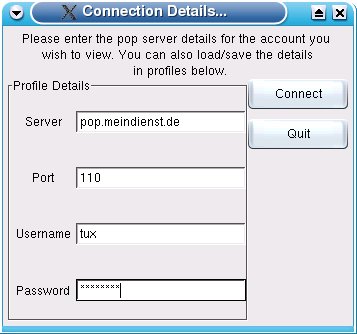
Abbildung 1: Das recht karge Eremove-Einstellungsfenster erscheint automatisch nach dem Start.
Eremove ruft nun die Liste der vorhandenen E-Mails ab und zeigt sie im Hauptfenster an (Abbildung 2). Markieren Sie dort die zu löschenden E-Mails und klicken Sie anschließend auf Delete. Die Option Select All hebt alle Einträge der Liste hervor, wohingegen ein Klick auf Logout das Programm beendet.
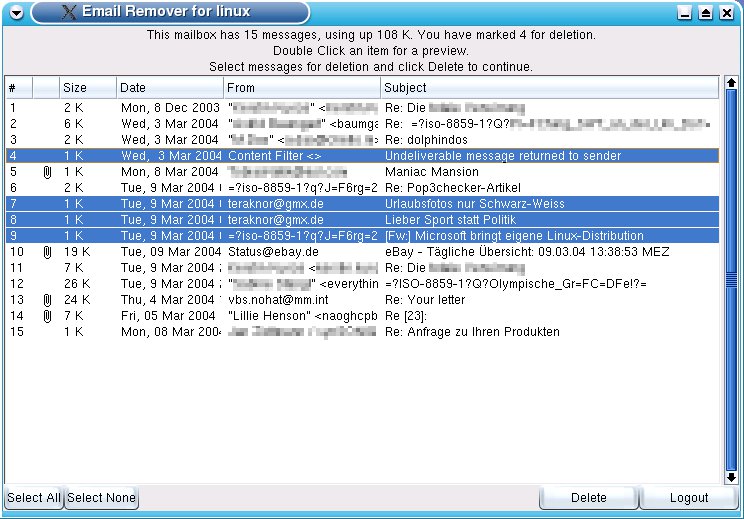
Abbildung 2: Das Eremove-Hauptfenster mit den eingelesenen E-Mails.
Per Doppelklick auf einen Listeneintrag erhalten Sie eine Vorschau der zugehörigen E-Mail. Auf Suse Linux stürzte Eremove bei diesem Vorgang jedoch reproduzierbar ab und riss gleichzeitig das gesamte X-Window-System mit in den Tod. Zudem geht das Programm mit Passwörtern erschreckend leichtsinnig um, denn es legt sie einfach im Klartext in der Konfigurationsdatei ~/.eremove ab. Kurzes Urteil: nicht empfehlenswert.
Die Nummer 1: KShowmail
Das wohl ausgereifteste Programm im Testfeld heißt KShowmail und gehört zur KDE-Familie. Es benutzt die Qt-Bibliothek und integriert sich nahtlos in den KDE-Desktop. Wer ein Suse Linux sein Eigen nennt, installiert es bequem über Yast. Sofern Ihre Distribution das Programm nicht enthält, laden Sie es von der Projekt-Seite herunter (Tabelle 1).
Im Vergleich mit seiner Konkurrenz bietet das Werkzeug den größten Funktionsumfang. Es verwaltet nicht nur mehrere POP3-Konten, sondern aktualisiert sogar in frei definierbaren Zeitabständen die Liste aller vorhandenen E-Mails. Damit eignet es sich hervorragend für den lautlosen und dauerhaften Einsatz im Hintergrund. Sobald eine E-Mail eintrifft, spielt KShowmail auf Wunsch einen Klang ab. Hierdurch wird der Griff zum Spam-Killer erst dann erforderlich, wenn tatsächlich neue E-Mails vorliegen.
Damit der Benutzer seinem Unmut über Spam Luft machen kann, erlaubt es KShowmail, Beschwerden zu versenden. Mit nur einem Mausklick auf das Symbol SPAM schickt es die markierte E-Mail an eine Beschwerdestelle. Dies kann der Betreiber eines Mailservers sein oder ein Projekt, das sich dem Kampf gegen Spam verschrieben hat, zum Beispiel www.spamabuse.org.
Damit KShowmail weiß, wohin die Reise der so klassifizierten E-Mail gehen soll, benötigt es ein separates Hilfsprogramm wie spam.pl von http://spam.sourceforge.net/. Dieses übernimmt den Versand, manche seiner Kollegen verarbeiten die E-Mail bei Bedarf weiter.
Um spam.pl in KShowmail einzubinden, wählen Sie Einstellungen | Benutzerkommandos und klicken im neuen Fenster auf Hinzufügen. Ins obere Eingabefeld tragen Sie den Namen complain ein und unter Kommando: den entsprechenden Befehl für das Programm, das die E-Mail versenden soll. Im Falle eines bereits korrekt konfigurierten spam.pl lautet der Eintrag
spam.pl < <body>
<body> ist dabei ein Platzhalter, den KShowmail durch den Inhalt der E-Mail ersetzt.
Auf die gleiche Weise rufen Sie beliebige andere externe Programme auf. Anstelle der Zeichenkette complain verwenden Sie einen selbstgewählten Bezeichner. Für diesen erzeugt KShowmail einen Eintrag im Menü Aktionen, über den Sie das Programm starten.
KShowmail konfigurieren
Um KShowmail einzurichten, wählen Sie Einstellungen | Konten einrichten. Nach einem Klick auf Hinzufügen geben Sie die Zugangsdaten ein (Abbildung 3). Das Feld Konto füllen Sie mit einer beliebigen Bezeichnung für die Mailbox aus. Bei Server kommt der DNS-Name oder die IP-Adresse des POP3-Servers rein. Der Benutzername entspricht dem Anmeldenamen am POP3-Server. Geben Sie das Passwort in dieser Maske nicht ein, fordert es KShowmail bei jeder ersten Abfrage der Mailbox an. Nach einem Klick auf Ok landen Sie wieder im Einstellungsdialog.
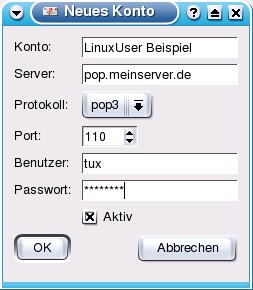
Abbildung 3: In diesen KShowmail-Dialog tragen Sie alle Eckwerte für ein neues Konto ein; im Beispiel trägt das neue Konto den Namen “LinuxUser Beispiel”, der POP3-Server heißt “pop.meinserver.de” und der Besitzer des Postfachs hört auf den Benutzernamen “tux”.
Im Register Aktion bei neuen Nachrichten stellen Sie ein, wie Sie KShowmail informiert, sobald neue Nachrichten eintreffen. Das Programm ist so vorkonfiguriert, dass es ein kleines Dialogfenster zeigt und einen akustischen Hinweis abgibt.
Wie bei einem normalen Mail-Programm bestimmen Sie mit einem Zeitintervall, wann KShowmail automatisch neue Nachrichten aus den Postfächern holen soll (Abbildung 4). Zudem lässt sich einstellen, welche Informationen zu jeder E-Mail das Programm im Hauptfenster anzeigt. Diese wählen Sie im Register Anzeige-Einstellungen aus (Abbildung 5).
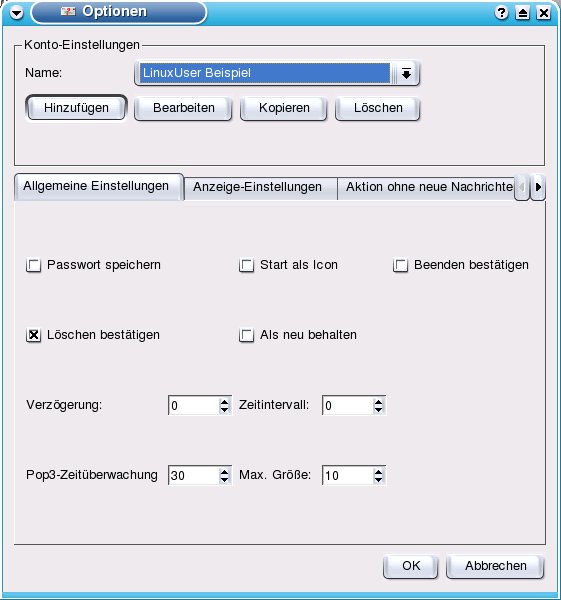
Abbildung 4: Auf dem Register “Allgemeine Einstellungen” des Optionen-Dialogs legen Sie unter anderem fest, in welchen Zeitintervallen KShowmail nach neuen E-Mails Ausschau hält.
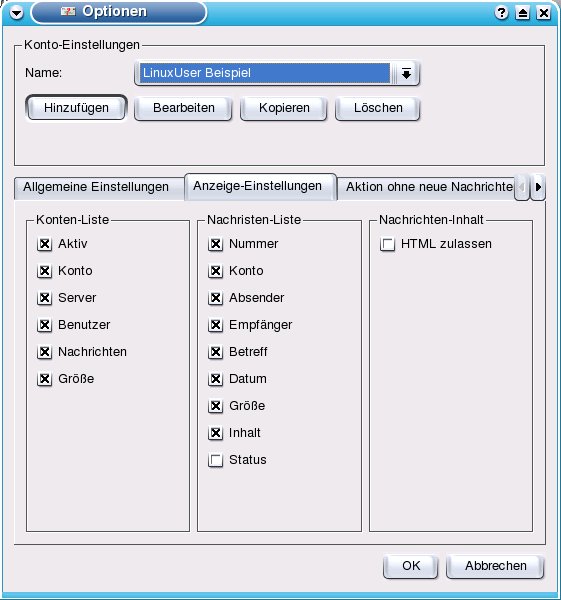
Abbildung 5: In den “Anzeige-Einstellungen” bestimmen Sie, welche Informationen KShowmail in der unteren Liste des Hauptfensters einblendet.
Klicken Sie auf Ok, kehren Sie zum zweigeteilten Hauptfenster (Abbildung 6) zurück. Alle angelegten E-Mail-Konten tauchen nun in der obigen Liste auf. Ein Haken in der Spalte Aktiv weist KShowmail an, neue Nachrichten von diesem Account abzurufen.
Wollen Sie nicht warten, bis das Programm dies von sich aus tut, wählen Sie Aktionen | Nachrichten erneuern oder klicken auf das Symbol mit dem Pfeil. Sofern Sie kein Passwort in den Einstellungen vorgegeben haben, fordert KShowmail dieses jetzt an. Im unteren Fenster erscheinen anschließend alle auf den POP3-Servern vorhandenen Nachrichten (Abbildung 6).
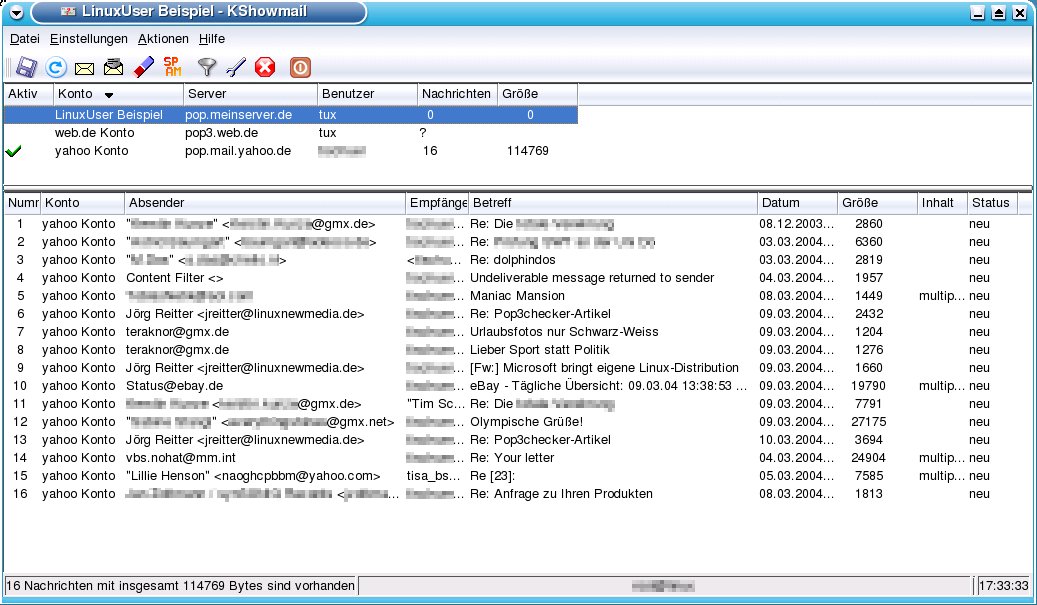
Abbildung 6: Das Hauptfenster von KShowmail: In diesem Beispiel wurden nur die E-Mails des yahoo-Kontos abgerufen, erkennbar am Haken in der Spalte “Aktiv” der oberen Liste.
E-Mails, die Sie löschen möchten, markieren Sie mit der Maus bei gedrückter [Strg]-Taste. Ein Klick auf das Radiergummi-Symbol oder Aktionen | Lösche markierte Nachrichten entfernt diese dann vom Server. Der Punkt Aktionen | Liste löschen bereinigt nur die Liste selbst, löscht jedoch keine Nachrichten.
Mehr Infos über E-Mails
Anhand der angezeigten Informationen lassen sich nicht alle Spam-Mails eindeutig identifizieren. Diese hartnäckigen Fälle entzaubert KShowmail mit einer erweiterten Ansicht: Mit einem Mausklick wählen Sie zunächst diejenige E-Mail aus, über die Sie mehr Informationen anfordern möchten. Per Aktionen | Vorspann der markierten Nachrichten anzeigen liefert KShowmail alle Daten des sogenannten Kopfes (Headers) der Nachricht. Hierzu gehören unter anderem der Absender, das Sendedatum und die verwendeten E-Mail-Server. Nach Anwahl von Aktionen | Vollständige markierte Nachrichten anzeigen präsentiert KShowmail den vollständigen Inhalt der markierten E-Mail in einem kleinen Textfenster, ohne dabei Anhänge zu berücksichtigen oder gar auszuführen (Abbildung 7).
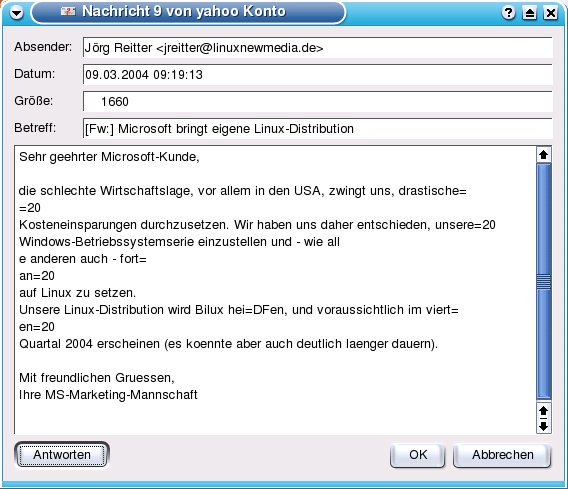
Abbildung 7: Mit dem Knopf “Antworten” in der linken unteren Ecke ruft man aus KShowmail heraus KMail auf.
Der Herausforderer: PopWash
Gegen diese Konkurrenz anzutreten traut sich mit PopWash ein recht neues Projekt. Es befindet sich noch in der Testphase, was seine Versionsnummer 0.3 widerspiegelt. Recht ungewöhnlich: Das kleine Programm basiert auf einer Mischung aus Tcl und GTK. Damit diese beiden Welten zusammenarbeiten, verlangt PopWash nach der Bibliothek Gnocl, die den gängigen Distributionen nicht beiliegt. Diese gibt es auf der Website von PopWash zum Download (Tabelle 1).
Um das Programm selbst zu kompilieren, benötigen Sie eine fast vollständige Gnome-Umgebung einschließlich der zugehörigen Entwicklungspakete sowie GTK und Tcl inklusive der tcllib-Bibliothek. Dann genügt der Befehl make im PopWash-Verzeichnis, um die Quellen zu übersetzen. make install, anschließend als Benutzer root ausgeführt, installiert das Programm. Ab jetzt starten Sie PopWash mit dem Skript popwash.
Haben Sie diese Hürde genommen, bietet PopWash auf einen recht ansehnlichen Funktionsumfang; so lassen sich E-Mails sogar komfortabel filtern (siehe Kasten 1). Ärgerlich ist jedoch das englisch-deutsche Kauderwelsch in den Menübeschriftungen.
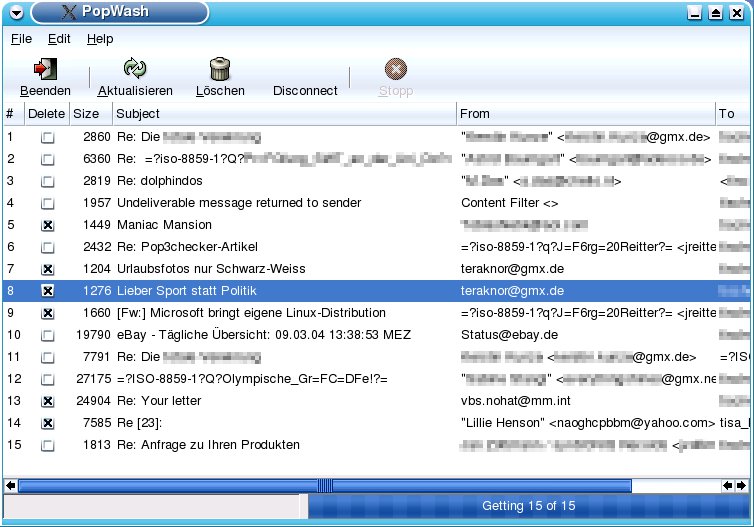
Abbildung 8: Im PopWash-Hauptfenster lassen sich unerwünschte Nachrichten einfach entsorgen, indem man sie mit der Maus selektiert und dann auf “Löschen” klickt.
Wählen Sie nun Edit | Einstellungen. Im erscheinenden Dialogfenster wechseln Sie auf Basic Settings (Abbildung 9) und tragen unter Pop3-Server den Servernamen sowie unter Username den Anmeldenamen ein.
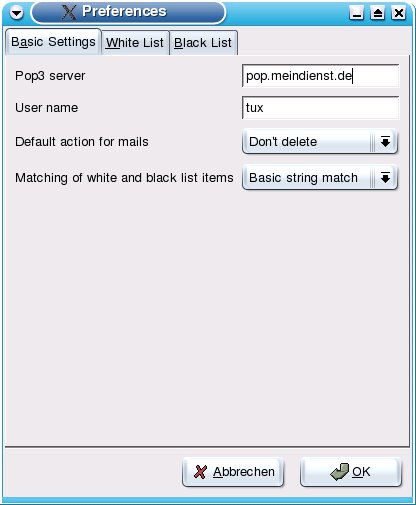
Abbildung 9: PopWash, konfiguriert mit den Daten des KShowmail-Kontos aus Abbildung 3.
Über den Punkt Default action for mails legen Sie fest, was mit der Nachrichtenliste direkt nach der Abfrage passieren soll. Wer mehr Spam als normale Post bekommt, stellt hier Mark for deletion ein. Dies bewirkt, dass das Programm alle Mails zum Löschen markiert. Ein Klick auf Ok bringt Sie zum Hauptfenster (Abbildung 8) zurück.
Per Aktualisieren ruft PopWash die E-Mails beim Server ab. Markieren Sie anschließend alle Spam-Kandidaten in der Spalte Delete und klicken Sie auf Löschen. Den so gestarteten Vorgang können Sie nur noch durch möglichst schnelles Drücken von [Esc] oder Klicken auf den Stop-Button vollständig rückgängig machen.
Welches wäscht reiner?
Ob PopWash oder KShowmail – von kleinen Anwendungen, die einfach nur ein wenig Spam aus der Mailbox waschen, kann keine Rede sein. Beide setzen umfangreiche Bibliotheken und somit eine entsprechend gewichtige Umgebung voraus. Nur Eremove ist etwas genügsamer. Für wen sich welches Programm eignet, hängt hauptsächlich vom eigenen Geschmack, vom verwendeten Desktop-System und dem benötigten Funktionsumfang ab. KShowmail ist von allen drei Kandidaten der umfangreichste. Das Programm läuft still und stabil im Hintergrund und integriert sich optimal in KDE. Des weiteren kann es als einziges Tool mehrere E-Mail-Konten gleichzeitig abfragen. PopWash besitzt alle Voraussetzungen, um nach Ende der Testphase in der gleichen Liga wie KShowmail zu spielen. Durch den Einsatz von gnocl ist es jedoch umständlich zu installieren. Eremove hingegen eignet sich nur für mutige Minimalisten; es lässt sich wegen seiner Programmfehler nicht empfehlen.
Kasten 1: Filter nutzen
Gerade bei vielen E-Mails ist es mühsam, jede eingegangene Nachricht zu untersuchen. Hier helfen so genannte Filter (auch Black Lists, schwarze Listen, genannt), bei denen es sich um nichts anderes als einfache Wörterlisten handelt. Das Filterprogramm prüft jede E-Mail, ob darin ein Wort aus der Liste vorkommt. Findet es zum Beispiel das Wort “Viagra” in der Betreffzeile der E-Mail, merkt es diese Nachricht zum Löschen vor. Sowohl KShowmail als auch PopWash enthalten solche Black Lists.
PopWash führt zusätzlich noch eine White List, die genau umgekehrt funktioniert. Taucht ein Begriff aus ihr in einer E-Mail auf, wird die E-Mail nie gelöscht. Steht beispielsweise die E-Mail-Adresse Ihres Arbeitskollegen auf dieser Liste, löscht das Filterprogramm seine E-Mails auch dann nicht, wenn sie ein Wort aus der Black List enthalten – wie zum Beispiel “Viagra”.
Für PopWash richten Sie einen Filter ein, indem Sie String Matching im Einstellungsfenster wählen. Wechseln Sie auf eines der Register White List oder Black List (Abbildung 10). Wörter in From vergleicht PopWash mit dem Absender einer E-Mail, Subject mit der Betreffzeile und To mit der Empfängeradresse.
Um der Liste ein neues Wort hinzuzufügen, klicken Sie auf Hinzufügen neben der entsprechenden Liste und geben den Begriff ein. Dabei brauchen Sie keine Rücksicht auf die Groß- oder Kleinschreibung nehmen. Die Eingabe schließen Sie mit [Enter] ab. Um einen bestehenden Eintrag zu modifizieren, wählen Sie ihn einfach mit der Maus aus und bearbeiten ihn nach Ihrem Geschmack.
In KShowmail konfigurieren Sie einen Filter unter Einstellungen | Filter. Markieren Sie im folgenden Fenster Aktiviert (Abbildung 11) und klicken Sie dann auf Hinzufügen, um einen neuen Listeneintrag anzulegen.
Unter Bedingung (Abbildung 12) stellen Sie zunächst das Element ein, in dem nach dem Wort gesucht werden soll, zum Beispiel die Betreff-Zeile. Ins Eingabefeld tippen Sie nun den Text, nach dem das Filterprogramm suchen soll. Groß- und Kleinschreibung unterscheidet KShowmail nur, wenn das gleichnamige Feld aktiviert ist.
Noch detaillierter filtern Sie mit regulären Ausdrücken (Kasten 2). Diese erlauben es, auch Spam zu “erschlagen”, deren Versender ungewöhnliche Schreibweisen für die Schlagwörter einsetzen.
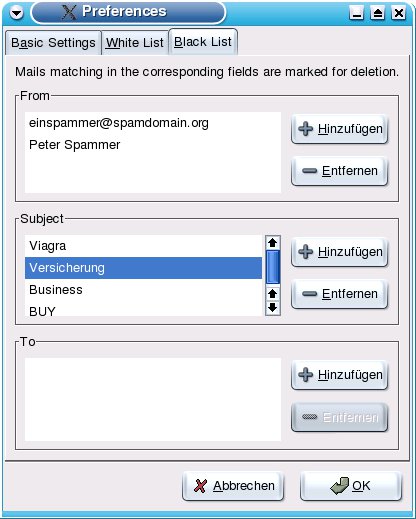
Abbildung 10: Ein Beispiel für Filtereinträge in PopWash.
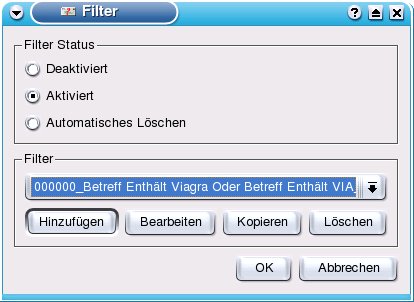
Abbildung 11: Über dieses Fenster fügen Sie einen neuen Filter hinzu. Im Bereich “Filter Status” bestimmen Sie, ob die Liste mit den Filtern aktiviert oder deaktiviert ist. Per “Automatisches Löschen” entfernt KShowmail positiv getestete E-Mails sofort.
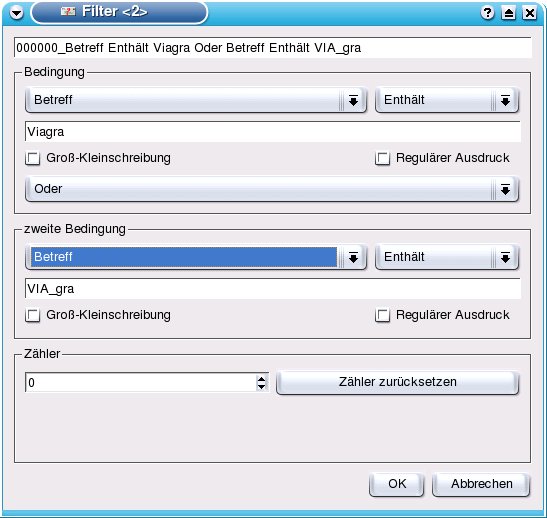
Abbildung 12: KShowmail erlaubt die Verknüpfung von zwei Bedingungen innerhalb eines Filtereintrags. Dazu verbinden Sie die “Bedingung” im oberen Teilbereich mit derjenigen im unteren Teilbereich (“zweite Bedingung”) durch die logische Operation im langen Auswahlfeld.
Kasten 2: Reguläre Ausdrücke anwenden
Die Absender von Spam haben sich mittlerweile auf Filterlisten eingestellt. Sie benutzen anstelle des Wortes “Viagra” einfach eine Abwandlung wie “VIA_gra”. Damit der von Spam geplagte Empfänger nicht jede Schreibweise in die schwarze Liste aufnehmen muss, erlauben KShowmail und PopWash so genannte reguläre Ausdrücke (englisch: “regular expressions”, kurz “regexps”) in Filtern.
Reguläre Ausdrücke funktionieren wie die Platzhalter * oder ? auf der Kommandozeile. Dort steht bild*.jpg für alle Dateien, die mit bild beginnen und auf .jpg enden.
Ein regulärer Ausdruck sieht so aus:
[^\b]\@spam\.org
Dieses Beispiel entspricht allen E-Mail-Adressen, die mit @spam.org enden. Der Ausdruck [^\b] trifft auf ein Zeichen vor @spam.org zu, auf das das Muster in eckigen Klammern passt. Das Caret-Zeichen innerhalb der Klammern, das wie ein kleines Dach aussieht, sagt: “Das sind alle Zeichen mit Ausnahme der folgenden.” Da \b kein echtes Zeichen, sondern einen Wortanfang oder ein Wortende meint, trifft die Regel auf jedes beliebige Zeichen vor dem @ zu. Damit passt der Filter auf jegliche Mail-Adresse bei @spam.org.
Um in PopWash einen regulären Ausdruck zu verwenden, wählen Sie in den Einstellungen unter Basic settings den Punkt Advanced regexp. Dort tragen Sie die regulären Ausdrücke wie die in Kasten 1 beschriebenen Stichwörter ein.
Bei KShowmail markieren Sie das Feld Regulärer Ausdruck im Fenster mit den Einstellungen für den jeweiligen Filter-Eintrag (Einstellungen | Filter und dort Hinzufügen). Ab sofort interpretiert KShowmail den Eintrag als regulären Ausdruck.
Um reguläre Ausdrücke treffend einzusetzen, bedarf es ein wenig Experimentiergeist und Übung. Mit ein paar Grundkenntnissen lässt sich bereits viel Spam eliminieren. Wer sich über die Syntax regulärer Ausdrücke informieren möchte, findet auf http://www.selflinux.org/selflinux/html/regex.html eine deutschsprachige Einführung mit Beispielen; Tabelle 1 auf Seite 77 gibt ebenfalls Interpretationshinweise.
Tabelle 1: Antispam-Helfer für POP3-Konten im Vergleich
| Name | Eremove | KShowmail | PopWash |
| Bibliotheken | GTK | Qt, KDE | Gnocl (Tcl, GTK, Gnome) |
| Verwaltung mehrerer Konten | nein | ja | nein |
| Automatische Aktualisierung | nein | ja | nein |
| Einbinden externer Programme | nein | ja | nein |
| Einsicht in E-Mail-Kopf/-Text | nein/nein | ja/ja | nein/nein |
| Filter: Black List/White List | nein/nein | ja/nein | ja/ja |
| Filter: Reguläre Ausdrücke | nein | ja | ja |
| Speichern von Passwörtern | ja, unverschlüsselt | ja, verschlüsselt | nein |
| Projekt-Seite | http://eremove.sourceforge.net/ | http://kshowmail.sourceforge.net/ | http://www.dr-baum.net/popwash/ |
Glossar
-
DNS
-
Das “Domain Name System” wandelt IP-Adressen in Namen um, die sich besser merken lassen. So wird aus der IP-Adresse 62.245.157.217 der DNS-Name www.linux-user.de.
-
IP-Adresse
-
Die Hausnummer eines Computers im Internet. Sie hat die Form vierer, durch Punkte getrennter Zahlen zwischen 0 und 255 und ist eindeutig. Computer, die stets mit dem Internet verbunden sind (beispielsweise Mailserver), besitzen eine feste (statische) IP-Adresse, die sich nie ändert. Private Rechner, die sich per Modem oder DSL ins Internet einwählen, bekommen vom Provider in der Regel immer eine andere IP-Adresse zugewiesen (dynamische IP-Adresse).
-
POP3
-
Das “Post Office Protocol” in der Version 3 regelt das Format und den Ablauf der Datenübertragung zwischen Mailserver und Mail-Programm beim Herunterladen eintreffender Mails.





