


Selbst wenn der Sharp Zaurus ein nicht gerade billiges Gerät ist: Viel wertvoller sind die darauf abgelegten Daten und Dokumente. Wir stellen Programme vor, mit denen Sie die auf dem PDA gespeicherten Daten sicher aufbewahren.
Kalender und Adressbuch verlegt? Wo Nutzer der papiernen Varianten sofort in Schweiß ausbrechen, können sich PDA-Besitzer beruhigt zurücklehnen – sofern sie vorab für Backups gesorgt haben. Doch das erweist sich ausgerechnet dann als schwierig, wenn die Linux-PDAs der Firma Sharp mit Linux auf dem Desktop-PC konfrontiert werden.
Aus diesem Grund stellt dieser Artikel sieben Programme vor, mit denen Sie auf dem Sharp Zaurus lagernde persönliche Daten sichern bzw. mit dem PC synchronisieren können. Sie lassen sich in zwei Gruppen einteilen: KitchenSync, MultiSync Qtopia Desktop und Unison tauschen die Daten zwischen dem PDA und dem Tischrechner oder Notebook über eine Netzwerkverbindung aus und bringen Adressbuch, Termine und Aufgaben auf beiden Geräten auf den gleichen Stand. Sharp Backup, Backup and Restore und TkcBackup sichern die Daten der Benutzerin auf einem Speichermedium im Zaurus und spielen die Sicherungskopie bei Bedarf wieder zurück.
Besonders interessierte uns die Frage, ob das auch dann funktioniert, wenn auf dem Zaurus zwischenzeitlich ein anderes ROM installiert wurde [11].
Wir testeten die Programme mit Mandrake 9.1 bzw. Aurox Linux auf dem Desktop-Rechner. Auf PDA-Seite kamen OpenZaurus [1] (samt aktuellem Opie), das schon etwas betagte deutschsprachige Sharp-ROM 2.38 sowie das TheKompany.rom [2,11], das auf dem aktuellen Sharp-ROM 3.2 basiert, zum Einsatz. Als Testgerät diente ein Zaurus SL 5500 mit einer 64 MByte fassenden CompactFlash-Karte und einer 64 MByte großen Multimedia-Card als Speichermedien.
Daten abgleichen!
Beim Synchronisieren geht es darum, die Daten auf PC und PDA auf einem gemeinsamen Stand zu halten. Idealerweise funktioniert das so, dass der PDA nach dem Anstecken an den PC Kontakt zu diesem aufnimmt und dann feststellt, welche Daten sich seit dem letzten Abgleich der beiden Geräte geändert haben. In der Praxis ist dieser Austausch manchmal mit einiger Handarbeit verbunden. Weigert sich der Zaurus, mit dem PC in Verbindung zu treten, müssen Sie das Ethernet über USB-Netzwerk wie in Kasten 1 beschrieben einrichten.
Kasten 1: Ethernet über USB
Wenn die Kontaktaufnahme zwischen Zaurus und PC nicht klappt, überprüfen Sie zunächst, ob das USB-Kabel richtig in der Schnittstelle am PC und der Zaurus fest in seinem Cradle steckt. Damit der PDA über das USB-Kabel Kontakt zum PC aufnehmen kann, muss auf beiden Geräten ein Netzwerk über USB eingerichtet sein; beim Zaurus war dies bei allen getesteten Geräten der Fall.
Auf dem PC laden Sie zu diesem Zweck zunächst das Kernel-Modul usbdnet mit dem Befehl insmod usbdnet als Benutzer root. Anschließend richten Sie mit dem Befehl ifconfig die Netzwerkschnittstelle usb0 ein; der PC bekommt dabei die IP-Adresse 192.168.129.200 verpasst:
ifconfig usb0 192.168.129.200 netmask 255.255.255.255
Zu guter Letzt richten legen Sie eine route zum Zaurus fest, der normalerweise die IP-Adresse 192.168.129.201 trägt:
route add -host 192.168.129.201 usb0
Jetzt sollte die Netzwerkverbindung funktionieren und der Zaurus Kontakt mit dem PC aufnehmen.
Damit das Synchronisieren schneller geht, schreiben Sie diese Befehle am besten in ein Skript, dem Sie einen aussagekräftigen Namen (zum Beispiel z_koppeln) geben:
!# /bin/bash
insmod usbdnet
ifconfig usb0 192.168.129.200 netmask 255.255.255.255
route add -host 192.168.129.201 usb0
Damit root es später auch aufrufen darf, machen Sie es mit dem Befehl chmod +x z_koppeln ausführbar.
Nun stellt sich die Frage nach der Synchronisationssoftware. Da gibt es zum Beispiel KitchenSync, was nicht nur ein einzelnes Programm, sondern ein ganzes Framework, also einen Rahmen, für die Synchronisation zwischen verschiedenen Rechnern bietet. Mit Hilfe von Programmerweiterungen soll sich zukünftig alles mit jedem synchronisieren lassen; momentan unterstützt die Software PDA-seitig den Zaurus und V3 Agenda.
KitchenSync liegt zur Zeit nur als Quelltext [3] vor. Entpacken Sie die Datei latest.tgz mit dem Befehl tar -xzvf latest.tgz, wechseln Sie ins neu entstandene Verzeichnis kitchensync-0.0.6 und bereiten Sie mit ./configure die Übersetzung vor, die Sie dann mit make starten. Ein abschließendes make install, eingegeben als Superuser root, befördert das Programm und alle anderen Teile an die richtige Stelle im Dateibaum.
Der Befehl kitchensync, abgesetzt in einer Terminalemulation, bringt das Hauptfenster auf den PC-Bildschirm. Nach dem ersten Start zeigt ein knallrotes Feld an, dass Sie noch mindestens eine Konfiguration einrichten müssen.
Sorgen Sie zunächst mit dem Menüpunkt SettingsConfigure Connections für die Verbindung zum Zaurus. Im daraufhin erscheinenden Dialog Configure Devices wählen Sie Add. Jetzt öffnet sich ein Assistent, der in vier Schritten zu einer Verbindung führt. Im ersten Schritt wählen Sie einen sogenannten Konnector, die richtige Wahl lautet Qtopia Connector. Der zweite Dialog fragt dessen Konfigurationsdaten ab (Abbildung 1).
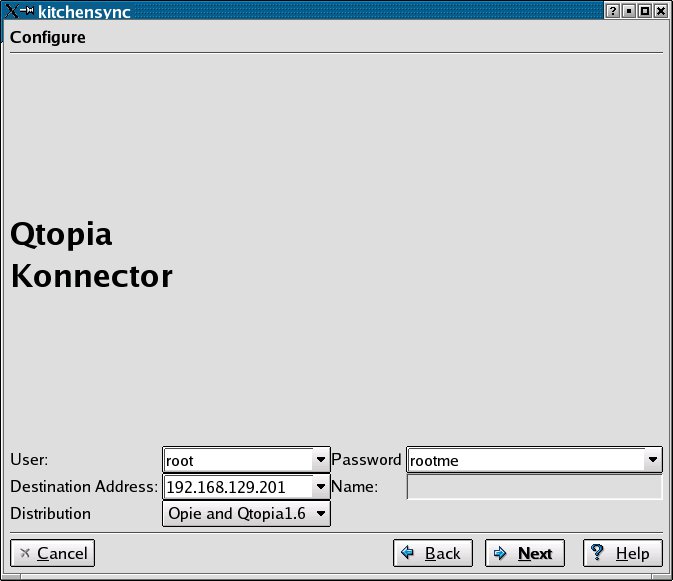
Abbildung 1: Die Konfiguration von KitchenSync erfolgt dialoggesteuert.
Dort tragen Sie im Feld user ein, dass root die Verbindung steuert; das Passwort heißt stets rootme. Das Feld Destination Address nimmt die IP-Adresse des Zaurus auf, die in der Voreinstellung 192.168.129.201 lautet. Im Zweifelsfalle schauen Sie in den Netzwerkeinstellungen des PDAs nach.
Unter Distribution wählen Sie zwischen Opie and Qtopia 1.6 für Opie und ältere Sharp-ROMs sowie Sharp ROM für das aktuelle ROM von Sharp. Das Feld Name bleibt leer.
Ein Klick auf Next führt Sie zur letzten Abfrage, in der Sie einen Namen für die gerade erstellte Konfiguration festlegen. Anschließend taucht wieder der Dialog Configure Devices auf, in dem Sie Ihr Profil mit einem Häkchen in der Liste aktivieren.
Doch auch dann kann der Datenabgleich noch nicht beginnen: KitchenSync erwartet, dass Sie ein Profil anlegen, in dem gespeichert wird, welche Daten Sie austauschen. Dazu wählen Sie SettingsConfigure Profile aus dem Menü und klicken im Dialog Configure Profiles auf Add. Als nächstes taufen Sie das Profil und drücken auf den Next-Button. Jetzt öffnet sich ein Dialog, in dem Sie die zu tauschenden Daten wählen (Abbildung 2).
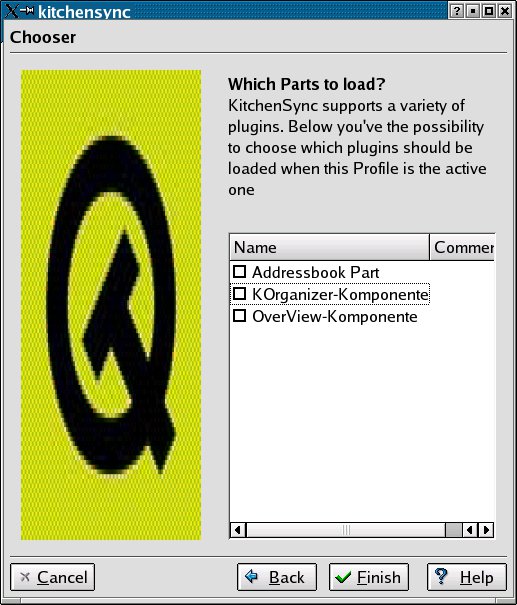
Abbildung 2: Sie bestimmen, welche Daten gesichert werden sollen.
Addressbook Part gleicht die Daten zwischen KAddressbook und dem Adressbuch des Zaurus ab, KOrganizer-Komponente synchronisiert KOrganizer auf dem PC mit KOrganizer/e auf dem Zaurus, und OverView-Komponente sorgt dafür, dass die in KOrganizer gespeicherten Aufgaben mit denen im Programm Übersicht auf dem Zaurus übereinstimmen.
Mit Finish gelangen Sie wieder ins Hauptfenster und wählen Ihre Verbindung aus der linken Liste in der Werkzeugleiste; aus der rechten Liste holen Sie sich das Profil. Wenn die Verbindung zwischen Zaurus und PC steht (zu erkennen am Steckersymbol unten rechts in der Statuszeile), genügt ein Klick auf die Schaltfläche Synchronize ganz links in der Werkzeugleiste, und schon tauschen PC und Zaurus eifrig Daten aus (Abbildung 3). Das klappt sehr gut; alle Daten werden sicher übernommen, und auch nach dem Neueinspielen eines ROMs ist der Zaurus schnell wieder auf dem neuesten Stand. Leider liest und schreibt KitchenSync nur die Formate des alten Sharp-ROMs und von Opie; Benutzerinnen eines neuen Sharp-ROMs bleiben außen vor.
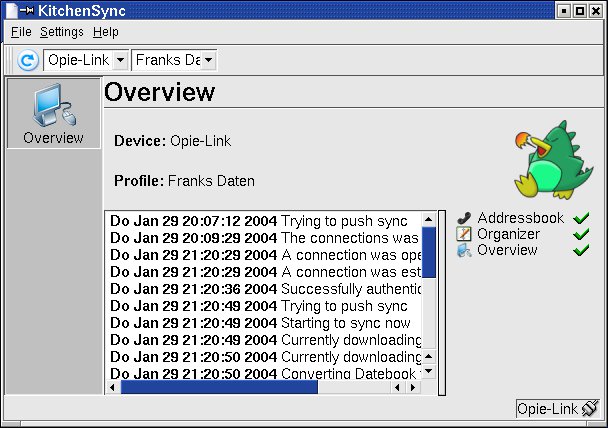
Abbildung 3: KitchenSync gleicht Daten zwischen PC und Zaurus ab.
Synchron im GTK-Stil
Wer auf PC-Seite Gnome statt KDE verwendet, findet in MultiSync ein GTK-basiertes Framework für den Datenabgleich zwischen verschiedenen Geräten. Neben dem Zaurus unterstützt es verschiedene Mobiltelefone und PDAs mit Windows CE.
Auf der Projekt-Homepage [4] finden Sie Downloadlinks zum Programm und zu den verschiedenen Plugins. Für die Synchronisation der Kalender- und Kontaktdaten muss als Gegenpart auf dem PC Evolution installiert sein.
Um MultiSync in Betrieb zu nehmen, brauchen Sie die Dateien multisync-0.81-1.i386.rpm sowie die Plugins multisync-evolution-0.81-1.i386.rpm für den Zugriff auf die Daten aus Evolution und multisync-opie-0.81-1.i386.rpm für die Verbindung mit dem Zaurus. Selbstkompilierer finden auf [4] natürlich auch die Quelltexte.
Nach der Installation dieser drei Dateien starten Sie Multisync durch Eingabe des Befehls multisync in einer Terminalemulation. Im zunächst leeren Programmfenster legen Sie durch Klick auf die Schaltfläche New in der Werkzeugleiste ein neues Synchronization Pair an (Abbildung 4). Dabei handelt es sich um eine Kombination zweier Datenquellen, die das Programm abgleicht.
In der Liste First Plugin wählen Sie Opie and Zaurus aus. Ein Klick auf Options bringt Sie in einen Dialog, in dem Sie die Verbindungsdaten eingeben (Abbildung 5).
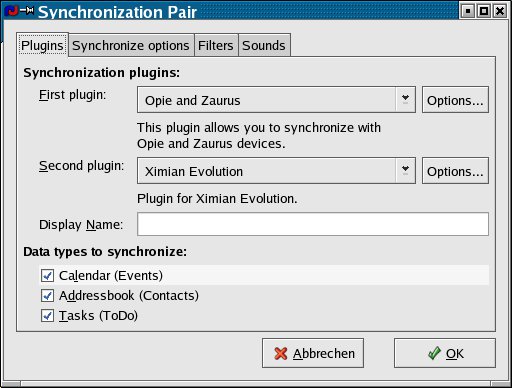
Abbildung 4: MultiSync synchronisiert den Zaurus mit Evolution.
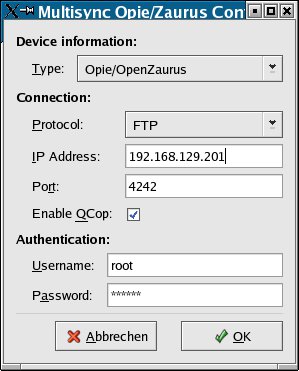
Abbildung 5: Wie soll die Verbindung aufgenommen werden?
Unter Device Information tragen Sie ein, ob Sie Opie oder das Original-Sharp-ROM verwenden, wobei auch MultiSync nur das alte PIM-Format von Sharp unterstützt. Das Feld Protocol legt die Verbindungsart fest. Hier haben Sie die Wahl zwischen FTP und SSH; bei Opie ist letzteres als Standard eingestellt. Neben IP Address vermerken Sie die IP-Adresse des Zaurus, ins Feld Username gehört root, das Passwort lautet rootme.
Ein Klick auf OK befördert Sie wieder in den Konfigurationsdialog für das Synchronisation Pair. Sobald Sie als Second Plugin den Punkt Ximian Evolution ausgewählt haben, können Sie auch diesen Dialog mit OK schließen und befinden sich wieder im Hauptprogrammfenster. Hier genügt jetzt ein Klick auf den Button Sync in der Werkzeugleiste, um die Daten zwischen PC und Zaurus auszutauschen. In die eine wie die andere Richtung klappte das im Test problemlos.
Nochmal Qt
Das dritte Synchronisationsprogramm im Bunde, Qtopia Desktop [5], stammt von der norwegischen Firma Trolltech, die auch die grafische Oberfläche Qtopia für PDAs entwickelt hat. Sie finden RPMs für Red Hat 9 und Suse 7, 8.0 sowie 8.2 auf der Homepage der Firma. Die Installation des Programms lässt sich mit distributionseigenen Tools oder durch Eingabe des Befehls rpm -i qtopia-desktop-1.7.0-1rh9.rpm als root schnell erledigen. Für Suse trägt die einzuspielende Datei den Namen qtopia-desktop-1.7.0-1su82.i386.rpm.
Sobald der Zaurus in seinem Cradle, das Netzkabel am Cradle und das USB-Kabel am Rechner steckt, starten Sie Qtopia Desktop durch Eingabe des Befehls /opt/Qtopia/bin/qtopiadesktop & und landen in der Kalenderansicht (Abbildung 6).
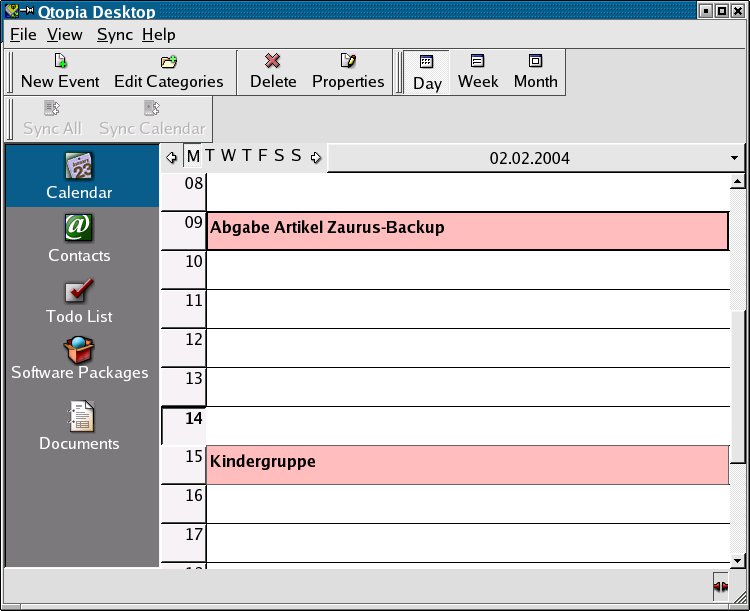
Abbildung 6: Mit Qtopia Desktop verwalten Sie nicht nur Adressen und Termine, sondern auch die Software auf dem Zaurus.
Wann die Verbindung zum Zaurus steht, erkennen Sie am grünen Steckersymbol unten rechts in der Statuszeile. Klicken Sie nun auf die Schaltfläche Sync All in der Werkzeugleiste, und nach einer Weile hat Qtopia Desktop alle Termine, Aufgaben und Adressen mit dem Zaurus abgeglichen. Was passieren soll, wenn sich Eingaben zwischen Zaurus und PC überschneiden, legen Sie in den Programmeinstellungen unter FileSettings fest (Abbildung 7).
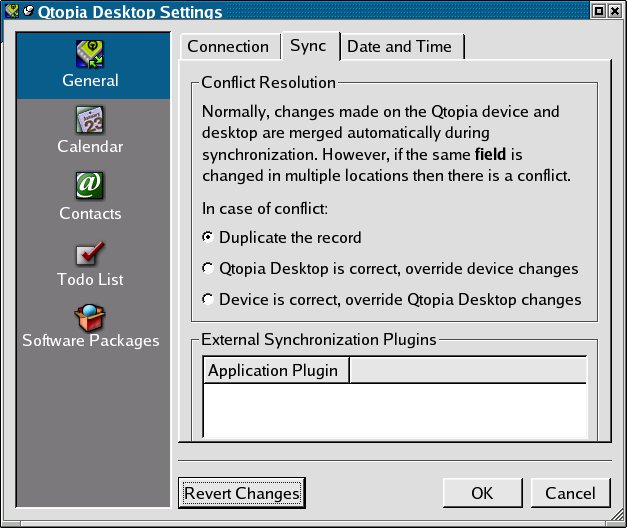
Abbildung 7: Sie entscheiden, was Qtopia bei konkurrierenden Einträgen tut.
Wählen Sie dazu in der Liste links General und dann den Karteireiter Sync. Conflict Resolution bietet Ihnen drei Wahlmöglichkeiten: Duplicate the record heißt, dass Qtopia Desktop eine Kopie der Daten anlegt, Qtopia Desktop is correct, override device changes sorgt dafür, dass nur die Daten aus Qtopia Desktop übernommen werden, und Device is correct räumt den Daten auf dem Zaurus Vorrang ein.
Der Punkt Documents in der Liste links im Hauptfenster ermöglicht den Zugriff auf Dokumente auf dem PDA, ganz gleich, ob diese im Hauptspeicher oder auf einer Speicherkarte abgelegt sind. Um Dateien zwischen PDA und PC hin und her zu kopieren, benutzen Sie die Schaltflächen Upload und Download in der Werkzeugleiste.
Leider funktioniert die Synchronisation der Kalenderdaten nur mit OpenZaurus und dem alten Sharp-ROM. Falls es einmal Schwierigkeiten gibt, hilft die ausführliche englischsprachige Programmdokumentation weiter.
Gleichberechtigt
Außer diesen speziell auf PDAs zugeschnittenen Lösungen gibt es mit dem Programm Unison [6,7] auch die Möglichkeit, den Zaurus beim Datenabgleich wie einen ganz normalen Linux-Rechner zu behandeln. Ein fertig geschnürtes ipk der Unison-Textversion für OpenZaurus und Sharp-ROMs finden Sie unter [8].
Auf PC-Seite installieren Sie das Programm unison.linux-gtkgui von [6]. Dieses fordert Sie beim Start auf, ein neues Profil anzulegen. Vergeben Sie dafür zunächst einen Namen (zum Beispiel Zaurus-Daten), und wählen Sie dann das Verzeichnis auf dem PC, das die abzugleichenden Daten enthält. Anschließend gelangen Sie in einen Dialog, in dem Sie die “Koordinaten” des Zaurus eingeben (Abbildung 8).
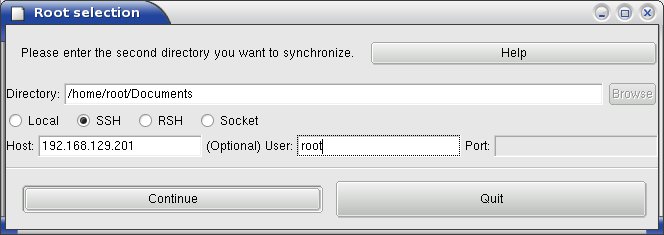
Abbildung 8: Auch Unison synchronisiert Daten mit dem Zaurus.
Im Feld Directory legen Sie das zu synchronisierende Zielverzeichnis auf dem Zaurus fest; die Daten der Benutzerin beispielsweise stecken in /home/root/Documents. Als Verbindungsart wählen Sie SSH, als Host tragen Sie die IP-Adresse des Zaurus, 192.168.129.201, ein. Ein Klick auf Continue öffnet das Unison-Hauptfenster (Abbildung 9).
Das Programm gleicht jetzt die Daten zwischen PC und Zaurus ab und zeigt die Unterschiede mit Symbolen an. Grüne Pfeile bedeuten, dass Dateien kopiert werden müssen, ein rotes Fragezeichen besagt, dass die Benutzerin entscheiden soll, was mit der Datei zu geschehen hat.
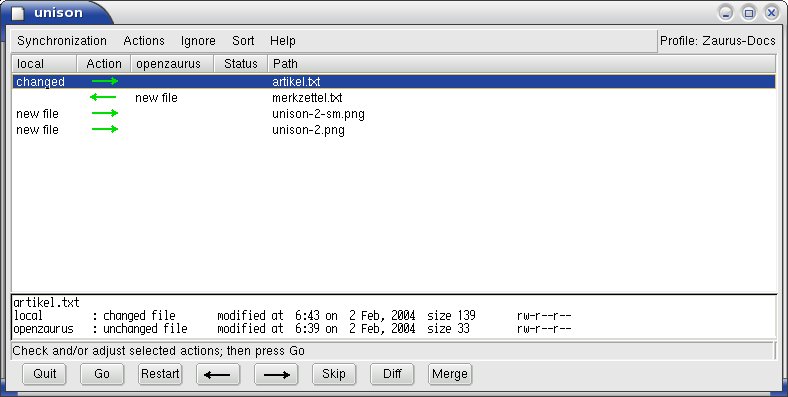
Abbildung 9: Unison zeigt die Unterschiede zwischen den Daten auf dem PC und dem Zaurus.
Ein Klick auf Go startet den Synchronisationslauf. Wenn Sie einzelne Dateien vom Austausch ausnehmen möchten, wählen Sie die Datei in der Liste aus und klicken auf Skip. Ein Klick auf einen der Pfeile in der Werkzeugleiste ändert die Richtung, in die die Datei kopiert wird. Beim Feintuning helfen die umfangreiche Programmdokumentation und [7].
Backup-Lösungen
Verglichen mit Synchronisationsprogrammen gehen Backup-Programme einen anderen Weg: Sie sichern die Daten der Benutzerin auf einem Speichermedium im PDA und spielen die Sicherungskopie im Falle des Falles wieder zurück. Alle drei hier vorgestellten Programme benutzen wahlweise eine SD– oder eine CompactFlash-Karte als Backup-Medium.
Die bei allen Sharp-ROM-Varianten mitgelieferte Backup-Applikation (Abbildung 10) funktioniert sehr einfach: Sie packt die Daten aus dem Dokumentenverzeichnis und alle PIM-Daten in eine Datei, kopiert sie auf einen CF- oder SD-Datenträger und liest sie bei Bedarf von dort wieder ein. Eine sehr unflexible, Zeit und Speicherplatz fressende Vorgehensweise, bei der auch dann stets alle Daten gesichert werden, wenn sich nur eine Textdatei oder eine Adresse geändert hat.
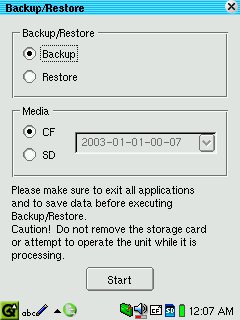
Abbildung 10: Das Backup-Programm auf dem Sharp-ROM ist simpel gestrickt.
Sie funktioniert so lange, wie Sie nicht das ROM wechseln. PIM-Daten aus einem Sharp-ROM auf ein OpenZaurus-System zu spielen, ist unmöglich, und auch das Restore nach einem Wechsel von Sharp-ROM 2.38 auf 3.x klappt nicht.
Da empfiehlt sich ein Blick auf Backup and Restore[9] (in der deutschen Übersetzung Sichern und Wiederherstellen) von Benjamin Meyer. Es ist mittlerweile Bestandteil von Opie, läuft aber auch auf den Sharp-ROMs und ermöglicht die Auswahl von Dateigruppen, die das Programm sichern soll (Abbildung 11).
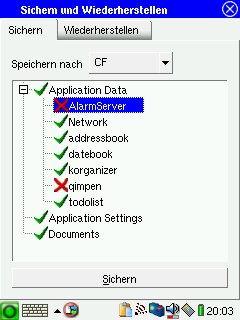
Abbildung 11: Backup and Restore sichert die Daten der Benutzerin …
Diese Daten packt es in eine eindeutig benannte Sicherungsdatei. Das Backup geht schnell von der Hand, nach einem Restore befinden sich alle Daten wieder an Ort und Stelle (Abbildung 12).
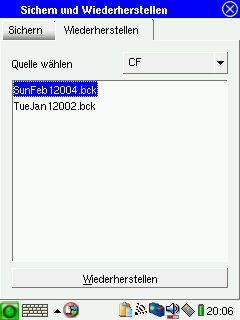
Abbildung 12: … und spielt ein Backup zurück.
Das Ganze funktioniert selbst nach einem Wechsel vom alten Sharp-ROM auf OpenZaurus sehr gut und verlustfrei. Sogar der umgekehrte Weg ist möglich: Wenn Sie von OpenZaurus auf das alte Sharp-ROM zurück wechseln, nehmen Sie Ihre Daten auf diesem Weg problemlos mit. Auch hier gilt jedoch die Einschränkung, dass sich gesicherte PIM-Daten aus Opie oder dem Sharp-ROM 2.38 nicht auf ein System mit einem aktuellen Sharp-ROM zurückzuspielen lassen, da das Datenformat der PIM-Anwendungen nicht zueinander passt.
Noch mehr Flexibilität bietet das 19,95 US-Dollar teure Programm TkcBackup der Firma TheKompany [10]. Damit wählen Sie die Dateien oder Verzeichnisse, die Sie sichern möchten, genau aus und haben so die Möglichkeit, verschiedene Backup-Sätze etwa für PIM-Daten und Textdokumente zu erstellen (Abbildung 13). Sie schützen Ihre Daten zudem dadurch, dass Sie sie im Backup verschlüsseln – was bei Verlust des Backup-Mediums ein wenig beruhigt. Die ebenfalls optionale Kompression spart Speicherplatz auf dem Datenträger.
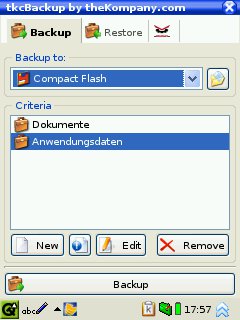
Abbildung 13: TkcBackup erlaubt die genaue Auswahl der zu sichernden Daten.
Das Zurückspielen der Daten geht ähnlich einfach: Im Karteireiter Restore wählen Sie den Backup-Satz, den Sie wiederherstellen möchten, und nach einer Sicherheitsabfrage befinden sich die Daten wieder an Ort und Stelle (Abbildung 14).
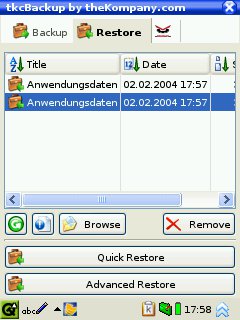
Abbildung 14: Welcher Backup-Satz soll zurückgespielt werden?
Das Programm funktioniert sehr sicher; es läuft auf dem alten wie dem neuen Sharp-ROM und unter Opie.
Damit hinterlässt TkcBackup bei den Backup-Programmen den besten Eindruck. Für die Synchronisation des Zaurus mit dem PC gibt es mehrere ausgereifte und funktionssichere Lösungen; welche Sie nehmen, hängt alleine von der auf dem PC verwendeten Kalendersoftware ab. Für Ärger sorgt lediglich das neue PIM-Format auf Sharps neuestem ROM – hier bleibt nichts anderes übrig, als die Kontaktdaten neu einzutippen.
Glossar
-
ROM
-
Read Only Memory. Speicher, der nur gelesen werden kann. Beim Zaurus bezeichnet man den gesamten, in das Gerät eingebauten Speicher und auch die darin enthaltene Software als ROM.
-
Opie
-
Open Palmtop Integrated Environment. Eine freie grafische Oberfläche für PDAs.
-
PIM
-
Personal Information Management. Unter PIM-Daten versteht man Adressen, Termine und Aufgaben, manchmal auch E-Mails.
-
SD
-
Secure Digital (Card). Ein Standard für Speicherkarten in PDAs und Mobiltelefonen. Die SD-Karten sind deutlich kleiner als die älteren CompactFlash-Karten.
Infos
[1] OpenZaurus: http://www.openzaurus.org/
[2] TheKompany-ROM: http://www.thekompany.com/embedded/rom/
[3] KitchenSync: http://www.handhelds.org/~zecke/kitchensync.html
[4] MultiSync: http://multisync.sourceforge.net/
[5] Qtopia Desktop: http://www.trolltech.com/download/qtopia/
[6] Unison: http://www.cis.upenn.edu/~bcpierce/unison/
[7] Unison-Einführung: Daniel Rohark, “Datentandem”, LinuxUser 02/2004, S. 60 ff., http://www.linux-user.de/ausgabe/2004/02/060-unison/
[8] Unison für den Zaurus: http://www.tuxmobil.org/feed/unison_2.9.1-1_arm.ipk
[9] Backup and Restore: http://www.csh.rit.edu/~benjamin/programs/program.php?program=Zaurus/Backup%20And%20Restore
[10] TkcBackup: http://thekompany.com/embedded/tkcbackup/
[11] Alternative Zaurus-ROMs: Frank Wieduwilt, “ROM-Salat”, LinuxUser 11/2003, S. 69 ff.





