


Programme zum Verwalten von Musiksammlungen gibt es inzwischen viele. Yammi tritt mit dem Ziel an, diese Aufgabe besonders unkompliziert zu meistern.
Die kompakte Musikdatenbank Yammi [1] für KDE (ab Version 3.2) macht als Jukebox beispielsweise auf Partys eine gute Figur. Zum Abspielen der Musik bedient sich das Programm externer Player.
Auf der Yammi-Homepage finden Sie das Programm in der aktuellen Version nur als Quelltext in der Datei yammi-1.2.2.tar.gz. Zusätzlich benötigen Sie noch die Bibliothek TagLib [2] und die Entwicklerpakete für die Abspielprogramme Xmms [3], Noatun [4] und Gstreamer [5].
Nach der Installation der Bibliotheken und Media-Player entpacken Sie das Yammi-Quelltextarchiv mit dem Befehl tar -xzvf yammi-1.2.2.tar.gz, wechseln mit cd yammi-1.2.2 in das neu entstandene Quelltextverzeichnis und stoßen mit dem Befehl ./configure das Erstellen der nötigen Makefiles an; ein make startet das Übersetzen des Quellcodes. Nach deren Ende kopiert der Befehl su -c "make install" das Programm nach Eingabe des Superuser-Passworts an die richtige Stelle im Verzeichnisbaum kopiert. Von jetzt an startet Yammi durch Eingabe des Programmnamens in einer Terminal-Emulation.
Ein Manko stellt die zum Teil unvollständig übersetzte Oberfläche der Software dar. Wer des Englischen nicht mächtig ist, dem erschließen sich unter Umständen einige Funktionen nicht auf den ersten Blick.
Her mit der Musik!
Dies trübt jedoch nicht das Klangerlebnis: Das Beim ersten Start fragt das Programm nach dem Verzeichnis, in dem die Musikdateien liegen, wobei Yammi Stücke in den Formaten MP3, OGG und WAV unterstützt (Abbildung 1). Das Einlesen der Informationen dauert einige Zeit. Auf einem 1,2 GHz-Rechner waren knapp über 1000 Titel in zwei Minuten erfasst. Anschließend legt die Software die Titeldaten im XML-Format in der Datei ~/.kde/share/apps/yammi/songdb.xml ab.

Abbildung 1: Yammi liest die Musikstücke von einem Verzeichnis ausgehend ein.
Nach dem Einlesen der Titeldaten zeigt Yammi seine übersichtliche Programmoberfläche (Abbildung 2). In der Werkzeugleiste am oberen Bildschirmrand finden Sie das Suchfeld und die Bedienelemente des Players. Am linken Rand des Fensters stellt die Software oben die Abspielliste und darunter im Quick Browser alle Musikstücke in einer Baumstruktur dar – geordnet nach verschiedenen Kriterien, wie Interpret, Album, Genre und Jahr.
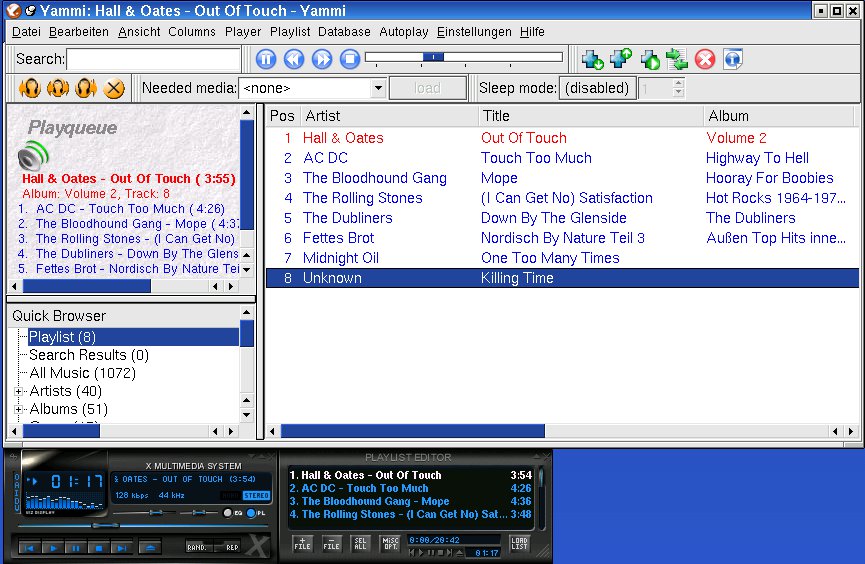
Abbildung 2: Die Oberfläche von Yammi zeigt sich klar gegliedert und enthält keinen überflüssigen Ballast.
Den größten Teil des Programmfensters nimmt die Liste der aktuell ausgewählten Musikstücke ein. Um einen Song abzuspielen, teilen Sie Yammi mit, welcher Media-Player zum Einsatz kommt. Sie erreichen die Auswahl über EinstellungenYammi einrichtenMediaPlayer (Abbildung 3). Die Unterstützung für Gstreamer bezeichnet der Programmautor noch als experimentell, sie funktioniert aber schon zuverlässig.
Ansonsten stehen Xmms, Noatun und ArtsPlayer zur Auswahl. Haben Sie Ihren bevorzugten Player gewählt, klicken Sie nur noch ein Musikstück aus dem Fundus an, und mit einem weiteren Klick auf die Play-Taste in der Werkzeugleiste starten Sie die Wiedergabe. Ein druck auf [F1] startet den festgelegten Player. Mit [F2] springen Sie zum nächsten Stück, mit [F3] ein Stück zurück, [F4] schließlich stoppt den Player.
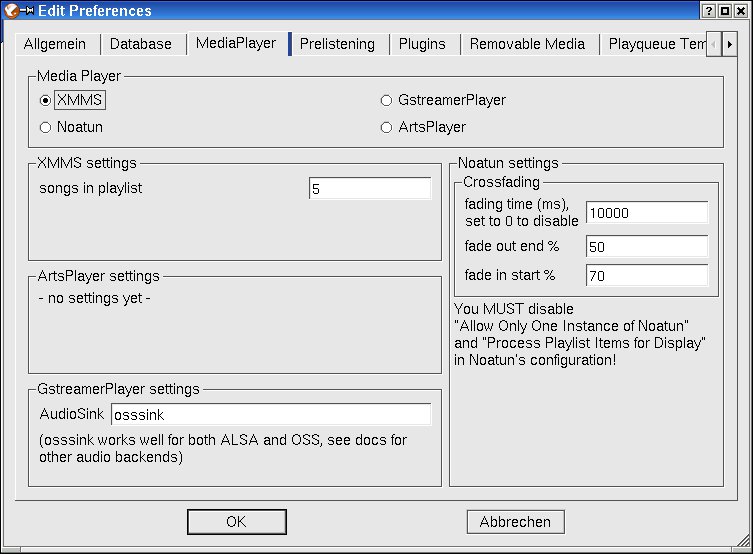
Abbildung 3: Yammi arbeitet mit verschiedenen Mediaplayern zusammen.
Yammi besitzt ein schönes Feature namens Autoplay: Ähnlich wie der iPod von Apple spielt das Programm Stücke aus der gesamten Reihenfolge in wahlloser Reihenfolge und fördert dabei immer wieder verlorene Schätze ans Tageslicht – Soongs, die mitunter in Vergessenheit geraten sind.
Yammi zeigt in der Playlist immer die letzten und die nächsten vier Titel an. Wenn Sie eines davon nicht hören mögen, entfernen Sie es durch Drücken von [F8] aus der Liste.
Gesucht und gefunden
Yammis Musikdatenbank durchsuchen Sie mit einem Druck auf [Esc]. Dies setzt den Cursor in das Suchfeld links oben im Programmfenster und löscht dessen Inhalt. Wenn Sie einen Begriff eingeben, zeigt das Programm schon während des Tippens die zum Begriff passenden Titel an.
Die Suche ist unscharf, so dass beispielsweise die Suche nach Hausmartins als Ergebnis den richtigen Bandnamen Housemartins liefert, und die Suche nach Garten auch den englischen Garden zum Vorschein bringt. Yammi zeigt die Fundstücke im rechten Teil des Programmfensters sortiert nach dem Grad der Übereinstimmung mit dem Suchbegriff an (Abbildung 4).
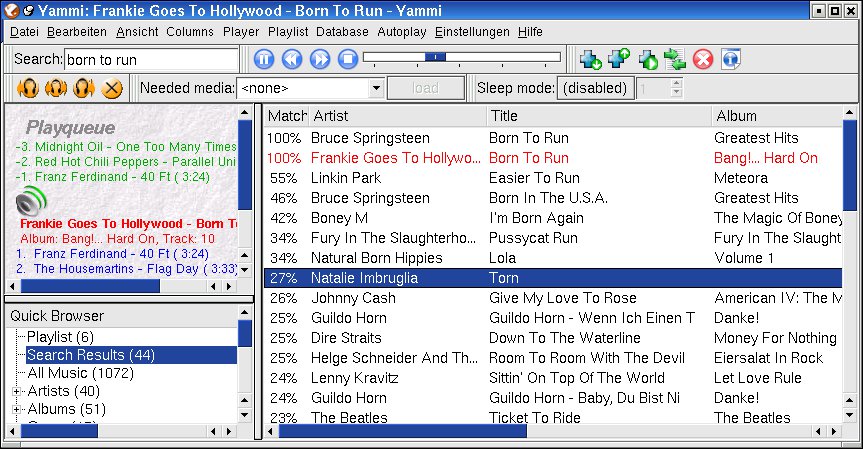
Abbildung 4: Das Programm zeigt die gefundenen Musikstücke während der Eingabe des Suchbegriffs nach Trefferquote sortiert an.
Ein Druck auf [F5] befördert den gewählten Titel an das Ende der Abspielliste, [F6] setzt ihn an die nächste Stelle auf der Liste. Mit einem Doppelklick auf den Titel spielen Sie den Song sofort. Das Kontextmenü zu den Musiktiteln enthält einige Möglichkeiten, zu dem gewählten Titel passende weitere Stücke zu finden.
Die Schaltfläche Search for similar… fördert eine Liste mit allen Titeln des gleichen Interpreten, die Stücke vom gleichen Album oder mit dem gleichen Namen zutage. Das Programm markiert Songs grün, wenn es sie seit dem letzten Start bereits gespielt hat; der aktuelle Titel ist rot eingefärbt. So ist es leicht, bei einer Party den Überblick zu behalten.
Yammi liest auch Musik von CDs, die nicht in der Datenbank gespeichert sind. Nach dem Aufruf von DatabaseScan removable Media… fragt das Programm nach dem Pfad zum CD-Laufwerk und liest alle auf dem Medium vorhandenen Tracks in die Datenbank ein. Möchten Sie später ein solches Stück abgespielen, fordert die Software zum Einlegen der CD auf.
Ordnung halten
Wenn Sie die Informationen zu einem Titel ansehen oder bearbeiten wollen, wählen Sie den Titel in der Liste aus und drücken die Taste [I]. In einem Dialog editieren Sie jetzt Interpret, Titel, Album und Genre. Zugleich zeigt Yammi noch an, wann es das Stück zum letzten Mal gespielt hat (Abbildung 5). Diese Information speichert das Programm nicht im Musikstück selbst, sondern in einer gesonderten Datenbank.

Abbildung 5: Die Informationen zu den Musikstücken bearbeiten Sie in einem übersichtlichen Dialog.
Yammi aufbohren
Yammi lässt sich an die eigenen Vorlieben anpassen und mit Hilfe von Plugins um Funktionen erweitern. Gefällt Ihnen das Layout der Abspielliste nicht, verändern Sie diese unter EinstellungenYammi einrichtenPlayqueue Theme. Die Liederliste liegt als HTML-Dokument vor, dass Sie mit entsprechenden Kenntnissen bearbeiten können (Abbildung 6).
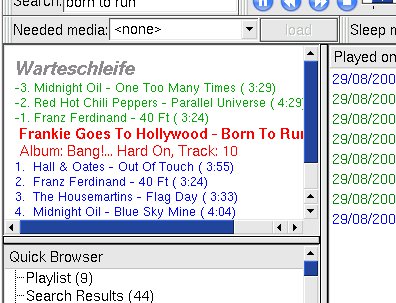
Abbildung 6: Das Layout der Abspielliste passen Sie an Ihre eigenen Vorlieben an.
Plugins, in Yammi durch Aufrufe von anderen Programmen und Skripten realisiert, erweitern die Funktionalität des Programms. Yammi bringt eine Reihe von Plugins mit, die in Zusammenarbeit mit dem Brennprogramm K3b die gewählten Stücke auf CD brennen oder mit Hilfe des Programms Cdlabelgen [6] CD-Hüllen für die Sammlung erzeugen.
Eigene Plugins fügen Sie unter EinstellungenYammi EinrichtenPlugins hinzu (Abbildung 7). Ein Klick auf Placeholders zeigt die Liste der Platzhalter für die Übergabe an externe Programme an. Die mitgelieferten Skripte geben zudem gute Startpunkte für eigene Entwicklungen.
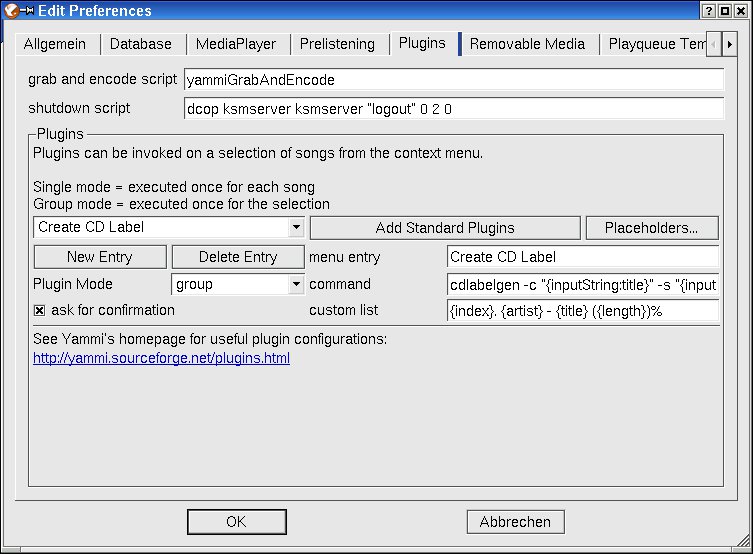
Abbildung 7: Plugins erweitern die Funktionalität von Yammi.
Partylöwe
Da das Programm sich komplett über die Tastatur bedienen lässt und externe Medien problemlos einbindet, eignet es sich gut als Jukebox-Programm auf Partys. Eine zweite Soundkarte im PC erlaubt es, mit einem Kopfhörer in Musikstücke hineinzuhören, ohne das laufende Programm zu unterbrechen. Dazu genügen wieder drei Funktionstasten: Mit [F9] hören Sie in den Anfang, mit [F10] in die Mitte und mit [F11] in das Ende des gewählten Titels hinein.
Fazit
Yammi hält das Versprechen, einfach und kompakt zu sein. Die Bedienelemente des Programms wirken durchdacht und auch für Laien problemlos verständlich. Eine ausgereifte Suchfunktion hilft, wenn der genaue Titel nicht mehr präsent ist. Das Programm läuft zudem sehr stabil: Während eines mehrwöchigen, fast täglichen Einsatzes stürzte die Software nicht ein einziges Mal ab.
Yammi ist eine gute Wahl für diejenigen, die von der Funktionsvielfalt einer Musikdatenbank wie Amarok [7] überfordert sind, aber gleichzeitig mehr als einen einfachen Mediaplayer benutzen möchten.
Infos
[1] Yammi-Homepage: http://yammi.sourceforge.net.
[2] Taglib: http://developer.kde.org/~wheeler/taglib.html
[3] Xmms: http://www.xmms.org
[4] Noatun: http://noatun.kde.org
[5] Gstreamer: http://gstreamer.freedesktop.org/
[6] Cdlabelgen: http://www.aczoom.com/tools/cdinsert/
[7] Amarok: http://amarok.kde.org





