


Trotz des inflationären Megapixel– und Feature-Booms sorgen Digitalkameras nicht immer für ungetrübte Freude. Zu oft fallen die Bilder anders als erwartet aus. Mit ein paar Tricks retten Sie misslungene Fotos.
Nach der wundervollen Urlaubsreise zu Hause angekommen, stellen Sie fest, dass die Hälfte der Bilder, die Sie mit Ihrer Digitalkamera gemacht haben, nicht so wirklich die Farben und Stimmungen der unbeschwerten Tage wiedergeben. Die einen sind zu hell, andere zu dunkel und manche zeigen neben dem eigentlich schönen Motiv noch ein störendes Detail. Um die Aufnahmen zu retten, hilft nur noch das digitale Nachbearbeiten.
Viele der kleinen Makel lassen sich durch sinnvollen Einsatz von Bildausschnitten, dem Spiel mit Kontrasten und anderen einfachen Korrekturmöglichkeiten verringern.
Formate
Fast jede Digitalkamera bietet mindestens zwei der gängigen Dateiformate (siehe Kasten “Gängige Grafikformate”) zum Speichern der Bilder an. Neben der Bildqualität unterscheiden sie sich vor allem durch den Platz, den die Dateien auf der Speicherkarte belegen. Einige Kameras geben nicht das tatsächliche Dateiformat an, sondern nur allgemeine Bezeichnungen wie Extra, Fine oder Standard. Wofür diese Namen genau stehen, entnehmen Sie der Bedienungsanleitung Ihrer Kamera – zu unterschiedlich sind die verwendeten Begriffe der Hersteller.
In der Regel reicht das JPEG-Format selbst für gute Ausdrucke völlig aus. Um die Qualität der Bilder nicht zu sehr zu reduzieren, wählen Sie die Kompressionsrate der Bilder im oberen Drittel der Möglichkeiten.
Einen erheblichen Einfluss auf die Qualität der Aufnahmen hat die gewählte Bildgröße (siehe Kasten Welche Bildgrößen wofür?). Bei modernen Kameras reichen diese von 640×480 (0,3 Megapixel) bis zu heute fast üblichen 2560×1920 (5 Megapixel). Leider ist größer nicht immer gleich besser. Die Hersteller lassen den Käufer gerne glauben, das die Auflösung der entscheidende Kriterium für Qualität sei. Dabei verschweigen sie aber meist, dass andere Faktoren wie Optik, Sensor und die interne Kamera-Software ebenso wichtig sind, um die Mega-Bilder auch mega-gut aussehen zu lassen.
Zwar lassen sich Aufnahmen mit einer Auflösung von fünf Megapixeln (2560×1920) auch großformatig abziehen ohne an Qualität einzubüssen, für Abzüge im gängigen Fotoformat 9×13 reicht eine Bildgröße von 1280×960 (1,2 Megapixel) jedoch völlig aus.
Gängige Grafikformate
TIFF
TIFF(Target Image File Format)[1] ist mit das wichtigste Format zum Austausch von Daten in der Druckvorstufe. Ursprünglich stammt es aus dem Desktop Publishing Bereich und kommt in erster Linie im professionellen Umfeld zum Einsatz. Fotos werden bei Anwendung dieses Formats verlustfrei komprimiert gespeichert. Die höchste Qualitätsstufe vieler Digitalkameras verwendet das TIFF-Format. Dieses eignet sich perfekt für wirklich groß auszudruckende Bilder, da keine Kompressionsartefakte wie bei JPEG auftreten. Der größte Nachteil dieses Formates ist sein extrem hoher Speicherbedarf. Auf eine 128 MByte-Karte passen nur ca. acht Bilder der Größe 2560×1920.
RAW
Das RAW-Format [2] ist kein Dateiformat im üblichen Sinn sondern eher eine Datenart. Jeder Hersteller verwendet dafür eigene Standards, die in der Regel nicht kompatibel zueinander sind. Die Kamera legt dabei die Bildinformationen weitgehend roh (englisch: raw) und unbearbeitet auf dem Speichermedium ab. Hilfsmittel, die Ihre Kamera zur Qualitätsanhebung der Fotos verwendet (z.B. kamerainterne Konvertierungs– oder Bildaufwertungsfunktionen) sind dabei ausgeschaltet. Wirklich Sinn macht der Einsatz nur im professionellen Umfeld, da das Konvertieren in ein brauchbares Standardformat relativ arbeitsaufwendig ist. Des weiteren benötigt ein Bild im RAW-Format etwa drei Mal so viel Platz auf dem Speichermedium wie ein vergleichbares im JPEG-Format. Legen Sie Wert darauf, mit diesen Formaten zu arbeiten, informieren Sie sich vor dem Kauf der Kamera, ob Programme zum Bearbeiten und Auslesen der RAW-Dateien auch für Linux zur Verfügung stehen. Da einige Hersteller wie Nikon die Spezifikationen des Formates nicht offen legen, benötigen Sie zum Auslesen die Software des Herstellers. Diese ist zum einen oft sehr teuer, und zum anderen meist nicht für Linux verfügbar.
JPEG
JPEG [3] steht für Joint Photographic Experts Group, den Namen des Gremiums, das dieses 1992 standardisierte Verfahren zur verlustbehafteten sowie verlustfreien Kompression von digitalen Bildern entwickelt hat. Bei der Kompression tastet ein Fenster das Bild sequentiell ab und fasst die Informationen zu Blöcken zusammen, die im Anschluß in einer definierten Anzahl von Slots zum gespeichert werden. Mit steigender Kompression vergrößert sich dieses Abtastfenster und verringert sich die Anzahl der verfügbaren Slots. Dadurch entstehen bei zu hoher Kompression detailarme und unscharfe Aufnahmen. Im schlimmsten Fall stören Kompressionsartefakte (Abbildung 2) (Blockbildung, stufige Übergänge, Farbeffekte an Graukeilen).
PNG
Portable Network Graphics (PNG)[4] wurde als freier Ersatz für das lange Zeit patentgeschützte GIF Format entwickelt und vereint die Vorteile von GIF und JPEG. PNG verfügt mit wenigen Ausnahmen – die wichtigste ist die Animation– über die gleichen Möglichkeiten wie GIF, allerdings bei verbesserter Kompression. PNG kann wie GIF Pixel aus einer 256er-Farbpalette verarbeiten zusätzlich Graustufenbilder mit 1, 2, 4, 8 oder 16 Bit und Farbbildern (RGB) mit 8 oder 16 Bit pro Kanal. Die Daten werden verlustfrei komprimiert abgespeichert. Eine weitere Stärke von PNG ist die Anwendung von Alphakanälen mit 8 oder 16 Bit, die geglättete Transparenzanwendungen erlauben. Leider unterstützen nicht alle Browser die Möglichkeiten des Formates, weswegen es bislang kaum verbreitet ist. Digitalkameras unterstützen dieses Format bislang ebenfalls nicht.
GIF
GIF (Graphics Interchange Format)[5] verwaltet maximal 256 verschiedene Farben. In der heutigen Zeit wirkt dieses Format leicht antiquiert, für Grafiken und Zeichnungen ist GIF aber nach wie vor ausreichend. Wegen der geringen Farbtiefe(Abbildung 1) eigent sich das Format jedoch nicht für Farbfotos. Die Stärken des Formates liegen im Darstellen transparenter und animierter Grafiken.

Abbildung 1: Der begrenzte Farbraum von GIF führt dazu, dass viele Farbinformationen verloren gehen.
Welche Bildgrößen wofür?
| Bildgröße | Megapixel | Empfohlener Verwendungszweck |
|---|---|---|
| 640×480 | 0,3 | Nur fürs Internet zu gebrauchen |
| 1024×768 | 0,78 | eher nicht, wenn dann 9 x 13 |
| 1280×960 | 1,2 | 9×13 bis 10 x 15 |
| 1600×1200 | 2,0 | 10×15 bis 13 x 18 |
| 2048×1536 | 3,1 | 13×18 bis 20 x 30 |
| 2560×1920 | 5,0 | 13×18 bis Postergröße |
Erst archivieren, dann bearbeiten
Vor dem Bearbeiten brennen Sie Ihre Fotos unbearbeitet auf eine CD oder DVD. Beschriften Sie diese konsequent und ausführlich. Sie ärgern sich nämlich schwarz, wenn Sie die Bilder bearbeiten oder drucken möchten, und diese durch eine unglückselige Löschaktion im Daten-Nirvana entschwunden sind.
Löschen Sie im Anschluß alle Bilder, die für eine Weiterbearbeitung überhaupt nicht in Frage kommen. Dazu zählen völlig unter- bzw. überbelichtete oder hoffnungslos verwackelte Aufnahmen. Leichtere Bildirritationen lassen sich mit einfachen Maßnahmen korrigieren.

Abbildung 2: Wird ein Bild zu stark komprimiert, entstehen Kompressionsartefakte, wie an den Wolken gut zu erkennen ist.
Als nächsten Schritt sichten Sie die Fotos, benennen sie sinnvoll und drehen falsch liegende in die korrekte Position.
Betrachten, archivieren und auch einfach überarbeiten lassen sich die Bilder mit Bildbetrachtern wie Xnview (siehe Artikel Seite 38), der sich als ausgesprochen leistungsfähig erweisen hat. Dieser liest auch die EXIF-Metadaten ihrer Schappschüsse, die sich im Header vor den eigentlichen Bildinformationen befinden, aus. EXIF beinhalten eine Vielzahl an Informationen wie Kameratyp, Bildgröße, Kompressionsverfahren, Datum und Uhrzeit, Belichtung, Blende u.v.m. Sind entsprechende Informationen im Bild hinterlegt, zeigt das Programm die Bilder automatisch in der richtigen Lage an.
Verwenden Sie Ihrer Fotos nur zum darstellen am Monitor oder als Mailanhang, verkleinern und komprimieren Sie diese auf eine Bildgröße von 640 x 480 bei einer mittleren (50-60%) JPG-Kompression. Ihr Mailpartner wird es Ihnen danken, speziell wenn er nur über eine Modemanbindung verfügt.
Möchten Sie die Fotos retuschieren, verkleinern Sie diese unbedingt erst danach. Denn: Je geringer die Bildgröße und höher die Kompression, desto geringer die Informationen, die bearbeitet werden können.
Gamma
Damit die Ansicht der Fotos am Monitor mit der des Ausdrucks bzw. des Abzugs identisch ist, “eichen” Sie die diese mit der Gamma-Korrektur des Bearbeitungsprogrammes. Als Gammawert wird bei digitalen Grafiken das Verhältnis zwischen den Farbwerten in diesen und den Farbwerten bezeichnet, die ein Bildschirm oder Drucker daraus macht. Ein Verhältnis von 1:1 – also der Drucker gibt aus, was der Bildschirm tatsächlich zeigt – ist leider eine Wunschvorstellung, da jeder Monitor (und auch jedes Betriebssystem) Farben unterschiedlich darstellt. Das heißt das auch ein im Internet veröffentlichtes Bild bei jedem Betrachter anders dargestellt wird. Gute Bildbearbeitungsprogramme bieten zum Ausgleich die doppelte Gammakorrektur an – einmal grundsätzlich für Ihren Monitor und im zweiten speziell für jede einzelne Grafikdatei, die Sie bearbeiten. Die erste schafft eine Anpassung zwischen den Farbwerten und die Darstellung dieser auf Ihrem Bildschirm, aber natürlich nur innerhalb des Bildbearbeitungstools. Dies geschieht meist mit Hilfe von Vergleichsgrafiken.
Die zweite passt eigentlich schon direkt in die eigentliche Bildbearbeitung: Mit Hilfe der Gammakorrektur für einzelne Bilddateien können Sie die Farbprobleme ausgleichen, die durch die erstellende Quelle der Grafik verursacht worden sind. Denn die meisten Digitalkameras nehmen Bilder scheinbar zu dunkel auf. Bei der Umrechnung von Lichtstärke in RGB-Werte, die eine Digitalkamera bei einer Aufnahme vornimmt, können Differenzen vorkommen, die bei den unterschiedlichen Kamaratypen schwanken können. Durch eine Gammakorrektur pro Bild lassen sich solche Probleme oft lösen.
Ausschnitt und Ausrichtung
Störende Details an den Rändern berauben unnötig ihrer vielen Fotos Wirkung. Setzen Sie die digitale Schere an (Abbildung 3). Entfernen Sie den ins Bild hängenden Ast oder retten das Sonnenuntergangs-Szenario vor dem nervigen Jogger, der sich seitlich in Ihr grandioses Bild verirrt hat. Ein gekonnter Bildausschnitt setzt ihr eigentliches Hauptmotiv wirkungsvoller in Szene.
Ein weiteres, leicht zu behebendes Manko sind schiefe oder leicht verzerrte Aufnahmen. Ein schräg verlaufender Horizont beraubt auch das schönste Strandfoto seiner Wirkung. Neigen Sie das Bild, bis der Horizont auch horizontal verläuft. Dabei entstehen zwar schwarze Ecken an den Bildern, die Sie aber mit einem neuen Bildauschnitt leicht beseitigen. Die Verzerrung an Gebäuden durch stürzende Linen beheben Sie, indem Sie das Bild gegensätzlich verzerren.
Kontrast und Co.
Oft wirken Fotos kontrastarm und dunkel. Auch die Farben entsprechen nicht dem Motiv, so wie sie es in Erinnerung haben. Ist diese Wirkung nicht zu extrem, können sie solche Aufnahmen mit den Korrekturmethoden der Bildbearbeitungstools aufbereiten, die Sie auf das gesamte Bild anwenden. Probieren Sie Korrekturen vor allem mit den Kontrast- und Helligkeitseinstellungen, die so gut wie jedes Bildbetrachtungs– oder Bearbeitungsprogramm als Funktion anbietet. Gerade bei Außenaufnahmen wirkt leichtes Erhöhen des Kontrastes oft Wunder (Abbildung 3). Reines Aufhellen bringt selten verbesserte Ergebnisse, sollten Sie aber trotzdem in Kombination mit den Kontrasteinstellungen nicht unversucht lassen. Genauer steuern Sie Helligkeit und den Kontrast mit der Tonwertkorrektur-Funktion. Wollen Sie noch stärker und detailierter an diesen Werten arbeiten, bietet sich die Gradationskurven-Methode an. Beide Möglichkeiten benötigen neben einem richtigen Bildbearbeitungsprogramm wie GIMP auch gewisse Vorkenntnis zum Thema digitale Bildbearbeitung.
Ist Ihr Foto zu blass, erhalten Sie die gewünschte Intensität durch verstärken der Farbsättigung zurück. Sie können auch nur bestimmte Farbwerte anheben bzw. abschwächen oder mit der so genannten Farbtonbalance herumexperimentieren.
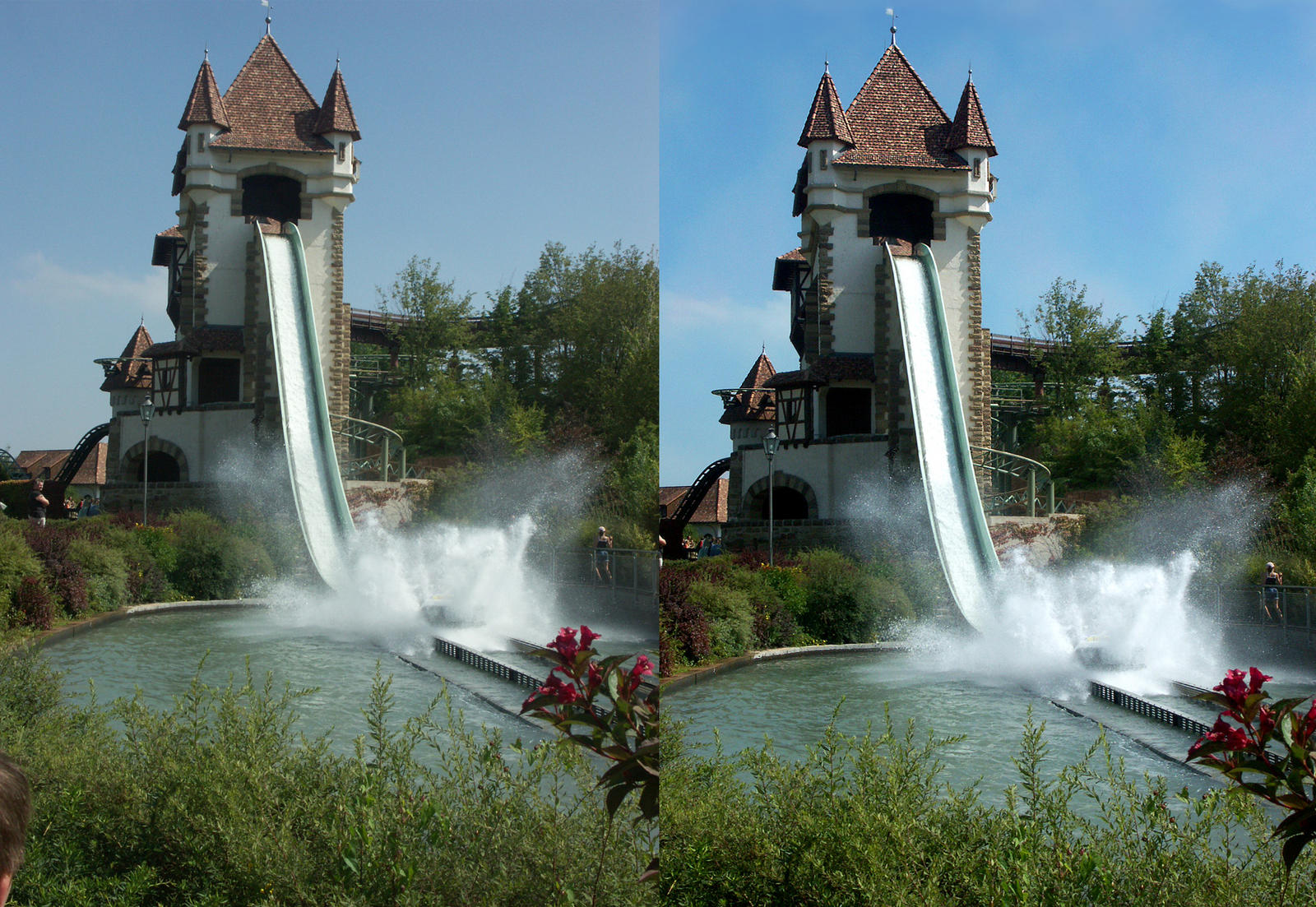
Abbildung 3: Mit ein wenig Geschick polieren Sie auch ein flaues Bild auf Hochglanz.
Dabei regulieren Sie die unterschiedlich hellen Bereiche des Bildes (man spricht dabei von Tiefen, Mitteltönen und Lichtern) getrennt und können so sehr genau die farbliche Wirkung des Fotos beeinflussen. Auch die aus der analogen Fotographie bekannten Foto-Filter lassen sich digital “hinzufügen”: verschiedene Kalt-, Warm- und Farbfilter lassen ein Foto in ganz anderem Licht erstrahlen. Von reinen Effektfiltern ist dagegen abzuraten. Diese dienen eher zur Verfremdung denn zur Verbesserung. Grundsätzlich sollten Sie alle angesprochenen Möglichkeiten nur nuanciert einsetzen. Zu starkes Anheben der Werte verschlechtert die Wirkung oft oder bringt gar ein starkes Rauschen in Ihre Bilder. Die beschriebenen Methoden können Sie natürlich nicht nur auf das gesamte Bild anwenden, sondern auch auf Teilbereiche. Ist ihr Partyfoto eigentlich gut, nur Ihrer Verlobten kommt der Farbton des neuen Pullis nicht intensiv genug zur Geltung, bearbeiten Sie nur diesen. Erstellen Sie eine möglichst genaue Auswahl (Selection) um den Bereich und bearbeiten sie so gezielt dessen Wirkung.
Alle Bearbeitungsprogramme bieten zu fast jeder Korrekturmaßnahme auch Auto-Funktionen an, welche aber im Ergebnis meist hinter den manuellen Korrekturen bleiben.
Mit 66 Jahren…
Manchmal ist ein Foto eigentlich grundsätzlich gut. Die Farben leuchten und der Kontrast sowie die Motivauswahl stimmen. Nur ein leichtes Zittern im Kameraarm oder eine etwas zu lange Belichtungszeit verwackelte Ihr tolles Bild leicht. Ist diese Verwacklung tatsächlich gering, hilft meist eine einfache Schärfekorrektur. Bietet Ihr Bildbearbeitungsprogramm eine Funktion zum unscharfen maskieren an, können sie die Korrektur extrem fein dosieren. Genauso wie alle anderen Korrekturen am Bild arbeitet auch die Scharfzeichnungsfunktion nur begrenzt sinnvoll. Übertrieben angewendet entstehen oft Zerkräuselungen, halbdurchsichtige Doppel- oder sogenannte Halo-Kanten. Auch beim Nachschärfen bietet sich an, nur partiell vorzugehen. Um ein Hauptmotiv hervorheben, möchten Sie, das der Hintergrund etwas zurücktritt. Sind sowohl Vordergrund als auch Hintergrund scharf, erreichen Sie letzteres auch mit einem Weichzeichner, um dadurch den “plastischen Effekt” erzielen.
Tipp: Wollen Sie die volle Kontrolle über die Bearbeitung ihrer Bilder behalten, sollten Sie, wenn möglich, die meist aktivierte “Vorschärfung” Ihrer Digitalkamera ausschalten.
Der böse Blick
Ein weit verbreitetes Problem lässt sich meist ohne große Arbeit und in Sekunden beheben: Rote Augen, die entstehen, wenn Personen oder Tiere in einer relativ dunklen Umgebung mit Blitz fotografiert werden. Der Grund ist, dass das Licht des Blitzes von der Netzhaut zurück ins Objektiv reflektiert wird. Sowohl die Entfernung und der Winkel von Kamera zu Auge, als auch die Größen der Pupillen ist verantwortlich für diesen unschönen Effekt. Abhilfe beim Fotografieren schafft entweder eine hellere Umgebung oder ein so genannter Vorblitz, der wenige Augenblicke vor dem eigentlichen Foto dafür sorgt, dass sich die Pupillen der Fotografierten verkleinern. So gut wie alle Nachbearbeitungstools (manche nur mit PlugIns) enthalten spezielle Funkionen zum bearbeiten des “Teufelsblicks”.
In vielen Bildbearbeiteungsprogrammen genügt es, eine grobe Auswahl um die einzelnen Augen zu erzeugen und die Routine starten. Die Funktionsweise ist simpel: Die roten Farbwerte werden in Ihrer Helligkeit analysiert und durch angepasste dunklere Werte (Abbildung 4) ersetzt. Mit ein wenig Geschick können Sie dieses Vorgehen auch manuell nachvollziehen, die Resultate fallen mit etwas Übung viel besser aus.
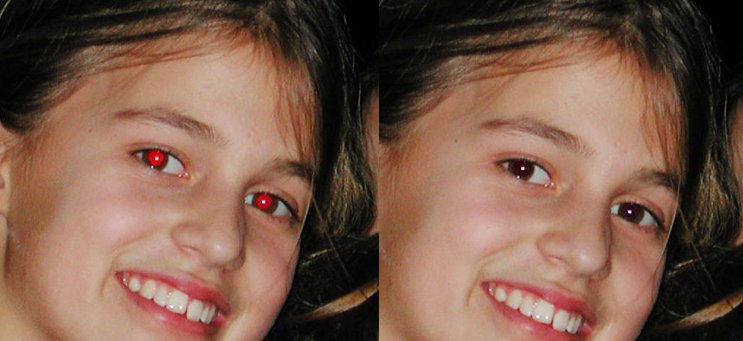
Abbildung 4: Die meisten Bildbearbeitungsprogramme bringen das passende Werkzeug mit, um rote Augen problemlos zu korrigieren.
Vergrößern, verkleinern, Bildformate
Ein Bild zu vergrößern ist schwierig. Natürlich können Sie das bis ins endlose, aber selbst kleine Vergrößerungen funktionieren nicht verlustfrei. Trotzdem brauchen Sie nicht zu verzweifeln. Verschiedene Neuberechnungs-Algorithmen (Abbildung 5) helfen, das Optimum zu erzielen. Alleine Xnview bietet dazu acht Resample-Methoden an. Einige davon zeichnen das Bild eher weich, andere erzeugen deutlich sichtbare Artefakte.
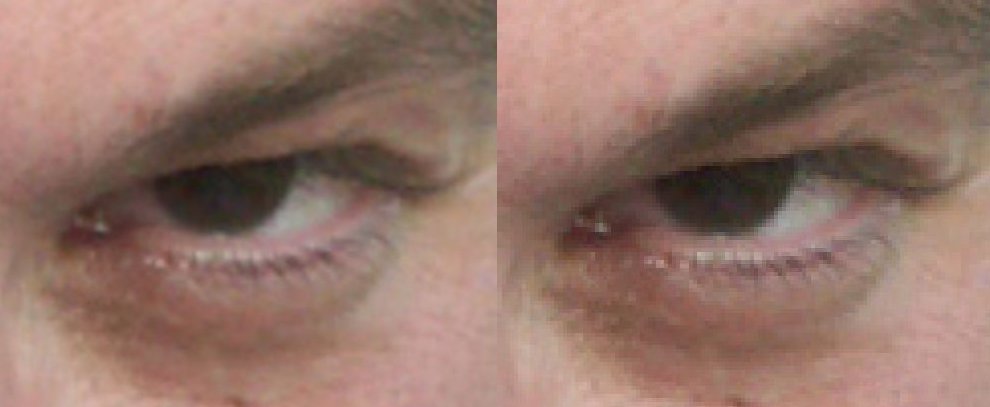
Mitchell-Algorithmus vergrößert, das rechte mit der Nearest Neighbor Methode.” width=”300″ height=”123″ />
Mitchell-Algorithmus vergrößert, das rechte mit der Nearest Neighbor Methode.Auch hier hilft nur ein Ausprobieren von Bild zu Bild. Ihr eigener Eindruck sollte entscheiden, welches Verfahren Sie wann anwenden möchten. Bei Portraits erscheint uns die “Bell”-Einstellung am geeignetsten. Das Verkleinern von Bildern geschieht nach dem gleichen Verfahren, ist aber oberflächlich gesehen einfacher. Natürlich enthält ein kleineres Format auch weniger Platz für Details – aber das “Weglassen” fällt den Routinen verständlicherweise leichter als das “Dazuerfinden”.
Wollen Sie Ihr Bild in der Größe minimieren, müssen sie es nochmals komprimiert speichern. Aber Vorsicht: ein wiederholtes Komprimieren potenziert die Gefahr von Bildfehlern. JPEGs sollten Sie nur dann nochmals stark komprimieren, wenn Sie diese nicht zum Druck oder entwickeln verwenden. Ein TIFF dagegen lässt sich für die meisten Anwendungen (beispielsweise zum Entwickeln via Internet) problemlos in ein deutlich kleineres JPEG umwandeln. Auf zusätzliche Kompressionsstufen sollten Sie auch dabei möglichst verzichten. Für die Veröffentlichung im Web bieten professionelle Bildbearbeitungsprogramme spezielle und genau zu dosierende Speicher– und Kompressionsfunktionen an.
Theoretisch könnte auch ein anderes Dateiformat bei der Datenverkleinerung hilfreich sein. Andere Dateiformate als JPEG spielen allerdings bislang eine Nebenrolle bei der digitalen Bildbearbeitung. Die JPEG Nachfolger JBIG und JPEG2000 bieten zwar viele Vorteile – unter anderem bessere Kompressionsrate bei gleicher Qualität – kommen bisher aber weder im Netz noch bei den Kamaraherstellern oder Bearbeitungsprogrammen erwähnenswert zur Anwendung. Portable Network Graphics (PNG) bietet zwar im Internet immense Vorteile, ist aber auch keine echte Alternative im fototechnischen Umfeld. Auch gibt es bisher wenige Programme, welche die hohe, dabei aber verlustfreie Kompression dieses Formats tatsächlich in entsprechend kleine Dateien umsetzen können. GIF kommt bei Bildern von Haus aus nicht zum Einsatz – dieses Format ist Grafiken vorbehalten.
Infos
[1] TIFF:http://de.wikipedia.org/wiki/TIFF
[2] RAW:http://de.wikipedia.org/wiki/Rohdatenformat
[3] JPEG:http://de.wikipedia.org/wiki/JPEG
[4] PNG:http://de.wikipedia.org/wiki/PNG
[5] GIF:http://de.wikipedia.org/wiki/GIF





