Klein, aber fein: Die Live-Distribution Puppy tritt den Beweis an, dass trotz sparsamen Umgang mit Ressouren Komfort und Ausstattung nicht auf der Strecke bleiben müssen. Auf nur 60 MByte bringt Puppy alles mit, was das Herz begehrt.

Die Live-Distribution Puppy – was übersetzt so viel wie Welpe heisst – trägt seinen Namen ebenso wie sein Namensgeber (der Hund des Maintainers) nicht zu unrecht. Wofür andere Distributionen gut und gerne zwei GByte benötigen, braucht diese Live-Distribution gerade einmal 60 MByte.
Basierend auf dem schlanken Window-Manager Fvwm95 (Abbildung 1) bietet die Distribution eine Menge sinnvoller Applikationen. Für das Internet stehen neben der Mozilla-Suite Programme wie Sylpheed, GPhone und GAIM bereit.
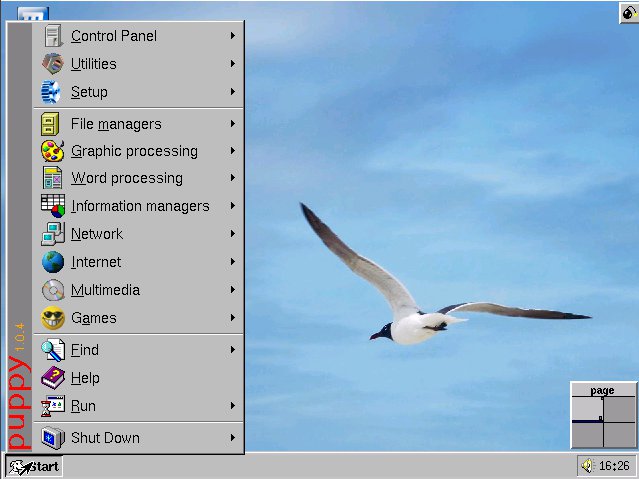
Abbildung 1: Als Standard-Window-Managers verwendet Puppy den Fvwm95. Gefällt er nicht, lässt er sich mit wenigen Handgriffen gegen den Icewm austauschen.
Den Office-Bereich deckt Puppy unter anderem mit Abiword, Gnumeric und der DTP-Anwendung Scribus ab. Auch multimedial interessierten Zeitgenossen bietet das kleine Hündchen eine Menge: Programme wie Gxine oder Snack Gplayer treffen auch hier den richtigen Ton.
Sollte Ihr Lieblingsprogramm nicht vorhanden sein, bietet die Distribution eine reichaltige Auswahl an Applikationen wie OpenOffice, Firefox oder Opera, die Sie bequem über den Paketmanger PupGet nachinstallieren. Eine stattliche Anzahl an Wizards erleichtern die Handhabung und machen eine Konfiguration auf der Kommandozeile weitgehend überflüssig.
Verfügt der Rechner, auf dem Puppy bootet, über mehr als 128 MByte Hauptspeicher, dann läuft die Distribution über ein RAM-Drive komplett aus diesem. Entsprechend flott geht das Arbeiten mit dem System vonstatten. Dauert der Start anderer Live-CDs zuweilen mehere Minuten, zeigt Puppy, dass es auch anders geht: Im Test benötigte das System nie mehr als 30 Sekunden, bis es komplett initialisiert war.
Schnellstart
Da die ACPI-Unterstützung (Advanced Configuration and Power Management) bei einigen Rechnern Probleme bereitet, bietet Puppy am Boot-Prompt über die Eingabe von 2 die Möglichkeit, das System ohne diese Unterstüzung zu starten. Bei der Eingabe von 3 lässt ihnen das System die Wahl, auf welchem Speichermedium Sie Ihre persönlichen Daten ablegen möchten. Ein Return ohne weitere Eingaben startet den normalen Boot-Vorgang.
Da Puppy bemüht ist, anwenderspezifische Dateien dauerhaft zu speichern, sucht ein Script auf allen untersützten Festplatten nach einer Datei namens pup001. Ist sie vorhanden, mountet es diese (siehe Kasten “Anwenderspezifische Daten”) ohne weitere Rückfragen und setzt den Bootvorgang mit den darin enthaltenen Konfigurationsinformationen fort. Ist das nicht der Fall, erstellt Puppy diese Datei in der ersten Partition, die genügend freien Platz bietet. Verfügt der Rechner über keine unterstützte Festplatte, folgt eine RÜckfrage, ob ein anderes Speichermedium – wie etwa USB-Stick – zur Verfügung steht. Falls nicht, legt das System auch die persönlichen Daten im RAM-Drive ab. Diese gehen dann naturgemäss beim Herunterfahren des Systems verloren.
Als letzter Schritt der Boot-Prozedur folgt die interaktive Abfrage der Ländereinstellung, der verwendeten Maus und der gewünschten Bildschirmauflösung. Diese Informationen speichert Puppy in Ihrem im Benutzerprofil. Sofern dieses nicht im (flüchtigen) Hauptspeicher untergebracht ist, startet das System zukünftig ohne weitere Rückfragen.
Anwenderspezifische Daten
Puppy speichert benutzerspezifische Dateien wie die Systemkonfiguration, nachinstallierte Programme und vom Anwender erstellte Dokumente in ein Image-File namens pup001, welches ein eigenes Ext2-Dateisystem mitbringt.
Beim hochfahren mountet Puppy zunächst das Wirts-Dateisystem in das Verzeichnis /mnt/home und im Anschluß das Image-File unter /root.
Als Speichermedium nutzt die Distribution entweder lokale IDE-Festplatten (SCSI- und S-ATA-Laufwerke werden nicht unterstützt) oder andere Datenträger wie USB-Sticks und Flash-ROM-Karten.
Puppy unterstützt die Dateisysteme Ext2/3, Reiser, VFAT und durch einen Kunstgriff auch NTFS. Um letzteres zu nutzen, laden Sie vom FTP-Server [3] die Datei pup001.zip auf Ihren Rechner und entpacken diese im Wurzelverzeichnis der Partition c:\. Puppy erkennt und mountet beim nächsten Hochfahren diese Datei.
Die Standardgröße des persönlichen Verzeichnisses beträgt 256 MByte. Steht auf den Laufwerken weniger Platz zur Verfügung, verkleinert Puppy diese Datei automatisch auf die passende Größe. Zum nachträglichen Ändern der Dateigröße stellt die Distribution unter StartUtilitiesResize /root Filesystem die passende Applikation bereit. Beachten Sie, dass eine nachträgliche Größenänderung auf NTFS-Partitionen nicht möglich ist. Ebenso wenig besteht die Möglichkeit, die Dateigrößen zu verkleinern.
Schräubchen drehen
Puppy stellt für beinahe jede wichtige Einstellung wie Netzwerk, Modem, Drucker oder Monitor passende Wizards bereit, welche Sie über StartSetup erreichen. Die wichtigsten Helferlein fasst das Tool Wizard Wizard zusammen.
Zum nachträglichen Ändern der Bildschirmauflösung klicken Sie im WizardWizard auf den Punkt Change Video Resolution. Möchten Sie die Maus- oder Tastatureinstellungen ändern, aktivieren Sie Change the mouse and keyboard.
Ein Klick auf den Menüpunkt Connect to Internet by ethernet interface startet den Netzwerk-Wizard (Abbildung 2). Im Normalfall findet des System die installierte Netzwerkkarte selbständig. Sollte das nicht der Fall sein, wählen Sie über den Menüpunkt Load a driver den passenden Treiber von Hand aus. Test_eth0 prüft, ob eine funktionsfähige Karte vorhanden ist – jedoch nicht, ob diese auch richtig konfiguriert wurde. Dies geschieht über den Punkt Configure_eth0. Verfügt Ihr Netzwerk über einen DHCP-Server, reicht ein Klick auf Auto_DHCP um die Konfiguration abzuschliessen. Andernfalls starten Sie über Manual_config eine sequentielle Abfrage, über die Sie die Parameter Ihres Netzwerkes angeben.
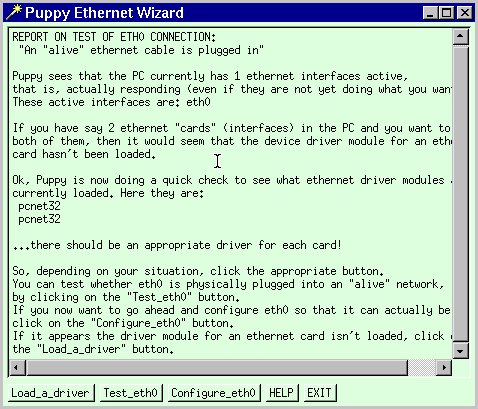
Abbildung 2: Puppys Ethernet-Wizard identifiziert in der Regel die Netzwerkkarte korrekt und lädt gleich den passenden Treiber.
ADSL-Nutzer richten nun noch über StartNetworkRoaring Penguin PPoE ADSL den Zugang zu Ihrem Provider ein. Auch die Konfiguration des Modems gliedert sich in zwei Teilbereiche. Die Hardware konfigurieren Sie im Wizard Wizard über den Punkt Connect to Internet by using dialup analog modem . An Dialersoftware, die für die Modem-Verbindung in das Internet sorgt, stellt die Distribution Gkdial, Xeznet und WvDial zur Verfügung; diese erreichen Sie über das Menü StartNetwork.
Der Punkt Setup a Firewall startet die Linux-Firewall, welche Sie jedoch zuerst über den DotPup Package manager installieren müssen. Im ersten Fenster stellt das Script eine Default- und eine benutzerdefinierte Installation zur Auswahl. Im benutzerdefinierten Modus folgen eine Reihe von Abfragen zur Art der Internetanbindung, vertrauenswürdiger Netze und benötigter Ports. Das Tool generiert und lädt im Anschluß anhand Ihrer Eingaben ein Iptables-Ruleset. Eine andere Möglichkeit, den Paketfilter Iptables zu verwalten, bietet das Programm Gtk-IPTables, welches Sie im Startmenü unter Setup finden. Dieses setzt jedoch – auch wenn es einfach anmutet – einiges an Wissen über Iptables und Ihr Netzwerk voraus.
Bleibende Werte
Haben Sie sich entschlossen, Puppy nicht nur als Live-Distribution zu verwenden, bietet das System unter StartSetup die passenden Scripte zur Installation auf der Festplatte, einem Zip-Drive oder einem USB-Stick. Der Menupünkt Install puppy harddrive startet eine interaktive Abfrage zur Installation auf der Festplatte. Die Distribution unterstüzt bislang jedoch ausschliesslich IDE-Laufwerke. Im ersten Fenster wählen Sie, ob Puppy eine eigene Partition erhält oder koexistent auf einer bestehenden VFAT- oder MSDOS-Partition zu installieren ist. In diesem Fall kopiert das System lediglich vier gepackte Dateien (sie enthalten die Distribution) in die gewünschte Partition, ohne diese zu verändern.
Damit ist es beispielsweise möglich, Puppy fest auf einem bestehenden System zu integrieren, ohne dessen Struktur zu verändern. Bekommt das Hündchen eine eigene Partition spendiert (Auswahlpunkt 2), listet ein Auswahlfenster die verfügbaren Partitionen (Abbildung 3). Nach Eingabe der Zielpartition (etwa /dev/hda2) wird diese vom Script als Ext2-Dateisystem formatiert. Abschliessend richtet der Wizard noch den Bootloader ein. Dieser kann sowohl auf einer Floppy gespeichert werden oder auch direkt im MBR (Master Boot Record) der Festplatte. Sollten auf dem System noch andere Bootloader installiert sein, empfehlen wir Ihnen, die Floppy-Variante zu verwenden.
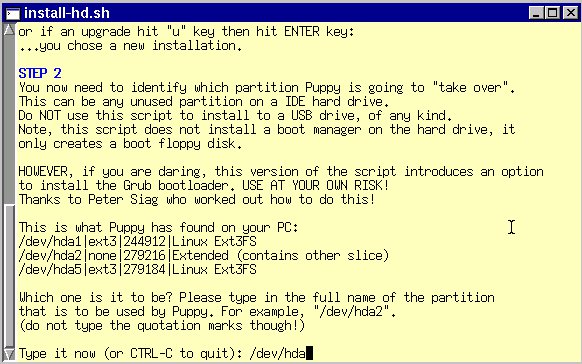
Abbildung 3: Der Festplatteninstaller listet alle unterstützten Partitionen auf.
Neben der Installation auf der Festplatte bietet das System über den Menüpunkt StartSetupInstall Puppy USB card die Einrichtung von Puppy auf einem USB-Medium an. Im Test lässt sich das System zwar darauf installieren, weigert sich jedoch standhaft zu booten.
Arbeitstier
Puppy bringt von Hause aus ein stattliches Arsenal an Software mit. Die Bandbreite reicht von Office-Applikationen bis hin zu spezifischen Netzwerk-Tools. Zur Installation zusätzlicher Programme bietet die Distribution Repositories im Internet, welche Sie bequem über StartSetupPupGet package manger erreichen (Abbildung 4).
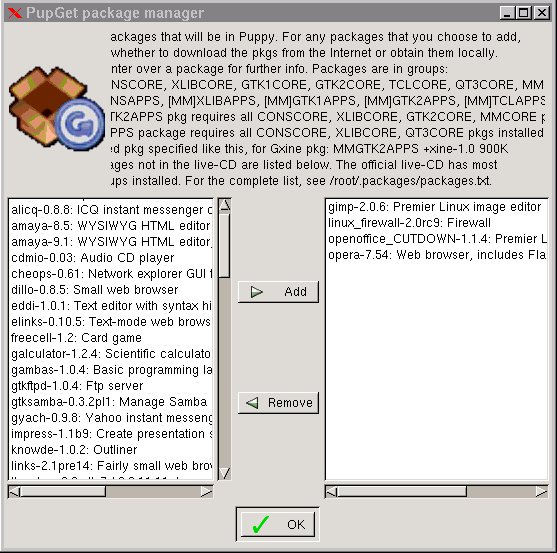
Abbildung 4: Eine reichhaltige Auswahl an Zusatzpaketen, welche über das Internet nachgeladen werden, komplettiert die Live-Distribution.
Nachträglich installierte Software speichert die Distribution in Ihrem Home-Verzeichnis (/root), das sich im Normalfall auf der Festplatte oder einem USB-Stick befindet. Beim Start lädt das Programm die Liste der verfügbarer Programme und zeigt diese in der linken Spalte des Paketmanagers an. Ein Klick auf Add merkt die ausgewählte Software zur Installation vor. Leider fehlt jedoch eine detailierte Beschreibung der Programme, weswegen sich die Auswahl zuweilen schwierig gestaltet.
Ein Klick auf den OK-Button öffnet ein neues Fenster, über das sie das gewünschte Repository wählen. Danach starten der Download und die Installation der Programme. Um diese in das Startmenü zu integrieren, starten Sie einfach den Window-Manager unter StartShut DownFvwm 95 restart neu.
Eine weitere Auswahl an Paketen [3] erreichen Sie über StartSetupDotPup package installer. Diese gehören jedoch nicht zum offiziellen Repository und können deswegen auch Bugs enthalten. Einen entsprechenden Hinweis finden Sie auf der Downloadseite. Alle im Test installierten Pakete funktionierten jedoch fehlerfrei. Hier finden Sie auch den alternativen WindowManager Icewm (Abbildung 5) und eine Auswahl an Themes dafür.
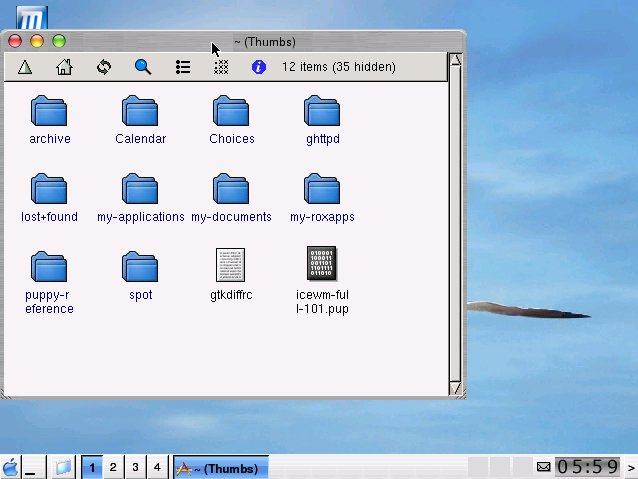
Abbildung 5: Mit dem richten Theme – hier für den optionalen Fenster-Manager Icewm – hat Puppy auch optisch einiges zu bieten.
Generell besitzen alle Pakete, die für Puppy gebaut wurden, die Endung .pup. Ein Klick auf das heruntergeladene Paket startet die Installationsroutine, welche ähnlich eines Setup-Programms unter Windows einige generelle Entscheidungen seitens des Anwenders einholt, im Anschluss aber automatisch abläuft. Pakete, die manuell – also ohne den Paketmanager PupGet – installiert werden, lassen sich jedoch nicht mehr ohne weiteres deinstallieren.
Fazit
Puppy-Linux ist weit mehr als nur eine schlichte Live-Distribution. Es bietet Ihnen – neben einer erstaunlichen Vielfalt an Programmen, die kaum Wünsche offen lässt – eine Verarbeitungsgeschwindigkeit, die ihresgleichen sucht. Dank des geringen Ressourcenverbrauchs und der Möglichkeit, die Distribution auf einer Festplatte zu installieren, eignet sich Puppy hervorragend zum Einsatz auf Zweitrechnern, deren Hardware-Ausstattung nicht mehr ganz zeitgemäss ist.
Der einzige Wermutstropfen im Test war, dass die Installation der Distribution auf einem USB-Stick auch nach mehreren Versuchen nicht klappen wollte. Auch eine ISDN-Unterstützung würde Puppy gut zu Gesicht stehen (tle).
Infos
[1] Puppy Linux: http://www.goosee.com/puppy/
[2] Datei pup001 für NTFS: ftp://ibiblio.org/pub/linux/distributions/puppylinux/puppy-1.0.0/
[3] Zusatzpakete DotPups: http://www.goosee.com/puppy/wikka/DotPups