


Ein Arbeitstag ist mitunter lang und stressig. Haben Sie einen DSL-Zugang, erfahren Sie trotzdem, was auf der Welt geschieht – auch ohne ständig im Netz zu surfen.
Es ist schon lange nicht mehr ungewöhnlich, permanent im Internet zu sein. Im oft stressigen Büroalltag bleibt jedoch häufig keine Zeit, die Nachrichtenmagazine im Internet nach spannenden Neuigkeiten zu durchforsten. Um dennoch auf dem Laufenden zu bleiben, bringen KDE und Gnome so genannte Desktop Applets mit. Die kleinen Helfer sorgen dafür, dass Ihre Arbeit Sie nicht komplett absorbiert, sondern Sie – ganz nebenbei – mitbekommen, was auf der Welt vor sich geht.
Da Sie unter KDE oft nicht sämtliche Applets finden, installieren Sie die notwendigen Pakete einfach nach. Suse braucht die Pakete kdetoys3 und kdenetwork3-query, Mandrake benötigt für die jeweils installierte KDE-Version kdenetwork-knewsticker und libkdenetwork2-knewsticker. Während Debian Sarge über apt-get install kde alle notwendigen Pakete liefert, installieren Sie für Fedora Core 3 das Paket kdetoys nach. Abhängig von der installierten KDE- oder Gnome-Version variieren die Fähigkeiten und Optionen der Applets mitunter leicht.
Wo laufen sie denn…
Einige der kleinen Helfer verbergen sich dezent in der Kontrollleiste. Auf einfache Weise binden Sie so genannte Miniprogramme oder Spezialknöpfe in die Leiste ein. Um beispielsweise den Arbeitsfläche anzeigen-Knopf zu aktivieren, klicken Sie mit der rechten Maustaste auf die Kontrollleiste und wählen Sie das Menü Hinzufügen. Die Option Zugriff auf Arbeitsfläche finden Sie unter dem Eintrag Spezialknopf (Abbildung 1). Nach der Aktivierung erscheint in der Leiste eine blaue Fläche mit einem Stift als Symbol. Klicken Sie auf das Bildchen, verschwinden alle geöffneten Fenster in der Kontrollleiste. Das ist eine praktische Möglichkeit, um eine zugemüllte Arbeitsfläche augenblicklich zu leeren. Nach einem zweiten Klick auf das Symbol erscheinen wieder die Fenster.
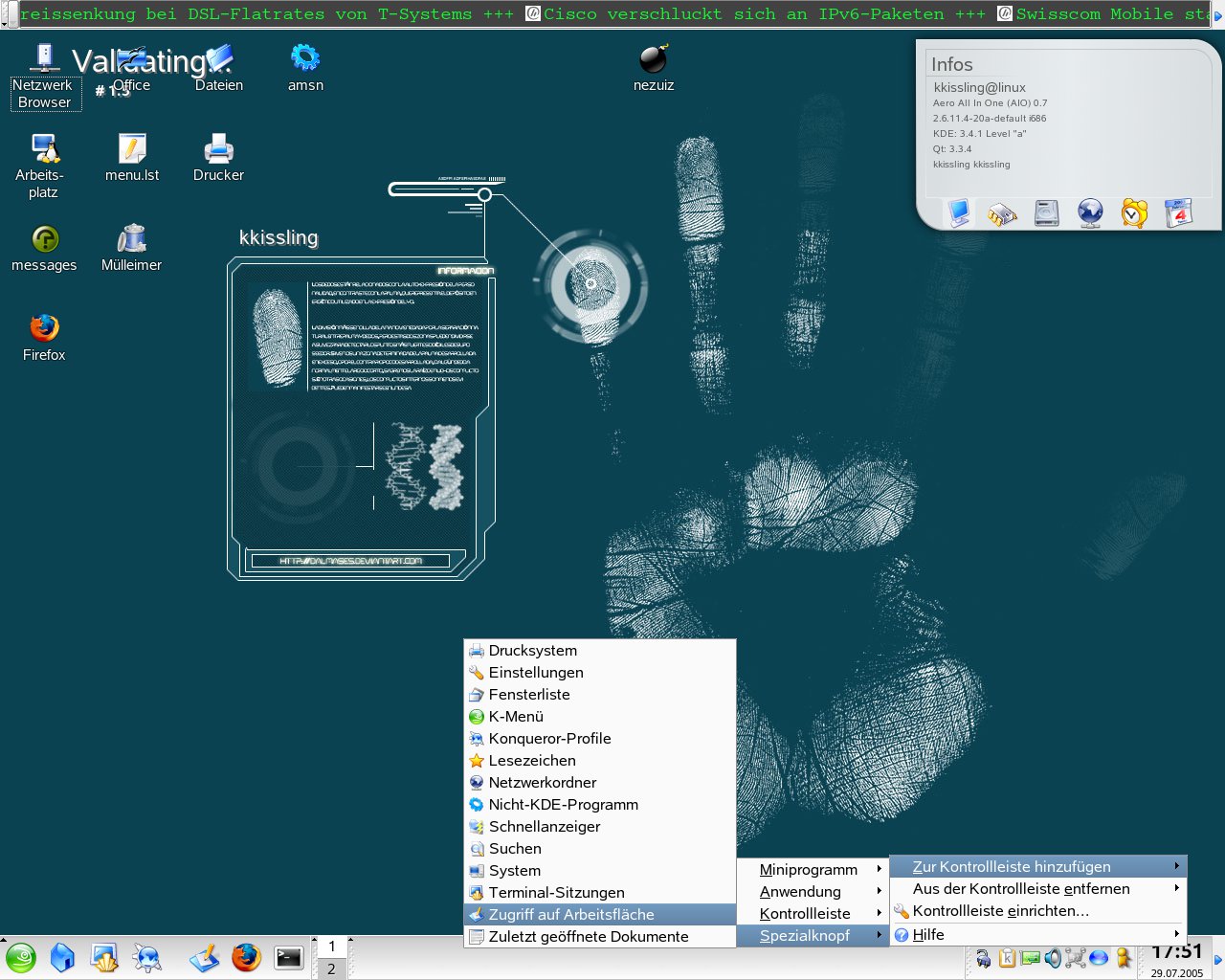
Abbildung 1: Mit einem Klick der rechten Maustaste integrieren Sie zahlreiche Miniprogramme in die Kontrollleiste.
Zur Optimierung der Arbeit verteilen Sie Ihre Programme alternativ über mehrere Arbeitsflächen. Legen Sie Gimp auf Arbeitsfläche 4, Ihre bevorzugte Open-Office-Anwendung auf Arbeitsfläche 2 und wechseln Sie die Arbeitsflächen, anstatt jedes Mal Fenster zu verschieben. Sollten Ihre Arbeitsflächen deaktiviert sein, richten Sie über das Kontrollzentrum unter Arbeitsfläche mehrere Virtuelle Arbeitsflächen ein. Der Umschalter ist das dazu gehörige Miniprogramm, Sie rufen es nach dem oben beschriebenen Muster auf. In der Kontrollleiste symbolisieren anschließend mehrere Felder die virtuellen Arbeitsflächen, die Sie jeweils mit einem Mausklick aktivieren.
Die Möglichkeit, mit einer Mausbewegung die Arbeitsflächen zu wechseln, setzen Sie ebenfalls über das Kontrollzentrum um. In den Fenstereigenschaften im Bereich Arbeitsfläche stoßen Sie auf den Reiter Erweitert. Stellen Sie hier die aktiven Arbeitsränder auf Stets aktiviert, brauchen Sie lediglich mit der Maus den rechten oder linken Bildschirmrand zu berühren, um auf die nächste Arbeitsfläche zu navigieren.
Voll informiert dank KDE
Während Sie arbeiten, dreht die Welt sich weiter – aber statt permanent im Internet zu surfen, holen Sie sich das Geschehen einfach auf Ihren Desktop. Dafür stellt KDE einige Tools bereit. Zunächst wäre da der KNewsTicker, den Sie als Miniprogramm aktivieren. Platzieren Sie den Ticker einfach in einer Extraleiste im oberen Bereich Ihres Bildschirms (Abbildung 2). Nun haben Sie die neuesten Meldungen immer im Blick, das Prinzip kennen Sie von Viva und n-tv. Fügen Sie also zunächst kein Miniprogramm hinzu, sondern wählen Sie im selben Menü die Option Kontrollleiste, über die Sie eine Abhängige Kontrollleiste einrichten. Diese schieben Sie mit gedrückter linker Maustaste in den oberen Bildschirmbereich, anschließend fügen Sie das Miniprogramm KNewsTicker hinzu. Der Ticker läuft jetzt von rechts nach links und holt Ihnen permanent die Schlagzeilen der neuesten Nachrichten aus dem Internet.

Abbildung 2: Im Gegensatz zu Viva, laufen beim KNewsTicker interessante Neuigkeiten über den Ticker. Das Prinzip ist aber gleich.
Natürlich gibt es für den Ticker eine Reihe von Einstellungen. Ein Klick mit der linken Maustaste offenbart den Menüeintrag KNewsTicker einrichten, hinter dem sich ein Fenster mit mehreren Reitern verbirgt. Wie oft die Nachrichten abgeholt werden, legen Sie im Reiter Allgemein fest: 30 Minuten sind sicher ein akzeptabler Wert. Unter Nachrichtenquellen entscheiden Sie, welche Nachrichtenmagazine Sie abonnieren. Die Auswahl ist ohnehin schon groß, aber um die Sache rund zu machen, ergänzen Sie noch Ihre bevorzugten Nachrichtenquellen. Die Adressen der RSS-Feeds erhalten Sie meist auf den Seiten der Magazine, für den Spiegel lautet die einzutragende URL:
http://www.spiegel.de/schlag?
zeilen/rss/0,5291,,00.xml
Zusätzlich legen Sie die Anzahl der angezeigten Nachrichten pro Quelle fest. Wollen Sie nichts mehr von Dieter Bohlen und Co. hören, filtern Sie über den Reiter Filter alle Schlagzeilen, die seinen Namen erwähnen, heraus: Eine sinnvolle Form selektiver Wahrnehmung! Zu guter Letzt bestimmen Sie auch das Aussehen des Lauftextes, indem Sie unter dem Reiter Lauftext festlegen, wie schnell und in welche Richtung der Text fließt und welche Vorder- und Hintergrundfarben erscheinen.
Sommer in Gnomenistan
Natürlich bleiben Gnome-Nutzer nicht vom Vernetzungs-Trend verschont. Um Gnome-Applets zu starten, klicken Sie mit der rechten Maustaste auf das Panel und wählen Sie Zum Panel hinzufügen. Ein Fenster geht auf, das eine ganze Reihe wählbarer Applets enthält. Das Applet Wetterbericht (Abbildung 3) zeigt zu Beginn meist nichts an, weil Sie es noch konfigurieren müssen. Klicken Sie dazu auf das violette Symbol und wählen Sie Einstellungen. Unter dem Reiter Standort bestimmen Sie den Kontinent und das Land, in dem Sie leben. Wohnen Sie in einer größeren Stadt, erscheint diese möglicherweise in der Städteliste, andernfalls suchen Sie einfach eine Stadt in der Nähe aus. Unter dem Reiter Allgemein stellen Sie nicht nur die Aktualisierungsrate für die Wetterdaten ein, sondern bestimmen auch die Optik der angezeigten Daten. In das Feld Benutzerdefinierte Adresse für Radarkarten binden Sie einen Link ein, der das Radarwetter in Ihrer Gegend anzeigt. Allerdings ist das Feature eher hypothetisch, da Sie solche Links selten finden. Die komplette Wetterlage offenbart sich, wenn Sie mit der linken Maustaste auf das Wettersymbol in der Kontrollleiste klicken (Abbildung 3).
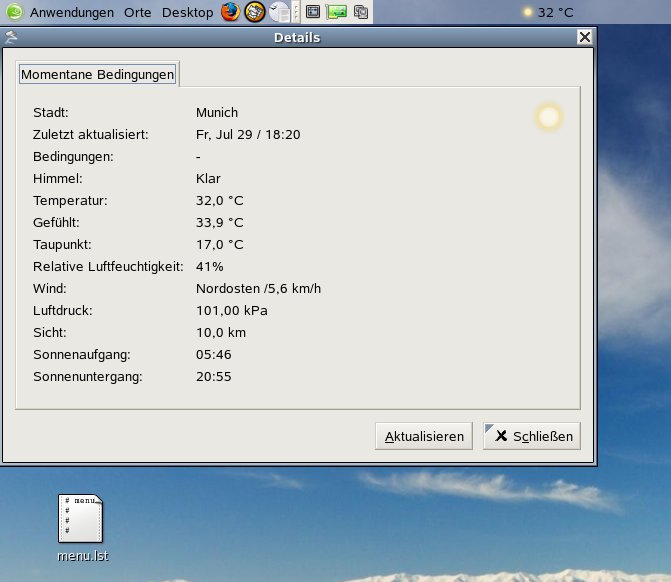
Abbildung 3: Und, wie ist das Wetter? Diese Frage klärt sich dank des Wetterbericht-Applets durch einen Blick auf die Kontrollleiste.
Das Wörterbuch-Applet kann mehr, als der Name verspricht. Mit der rechten Maustaste gelangen Sie zu den Einstellungen. Dort entscheiden Sie sich für eine von mehreren Datenbanken, die das Wörterbuch nutzen soll. Neben eher etymologischen Wörterbüchern wie dem Collaborative International Dictionary of English (Abbildung 4), gibt es zahlreiche Wörterbücher für vielerlei Sprachen. Gewöhnlich kommuniziert das Wörterbuch über den Port 2628 mit dem Server dict.org. Im Internet [1] finden Sie weitere Server, über die Sie auf alternative Nachschlagewerke zugreifen. Um eine Anfrage zu starten, klicken Sie auf Nachschlagen und geben dann das gewünschte Wort in das Suchfeld ein. Wählen Sie erneut Nachschlagen, erscheint die gewünschte Information in einem eigenen Fenster.
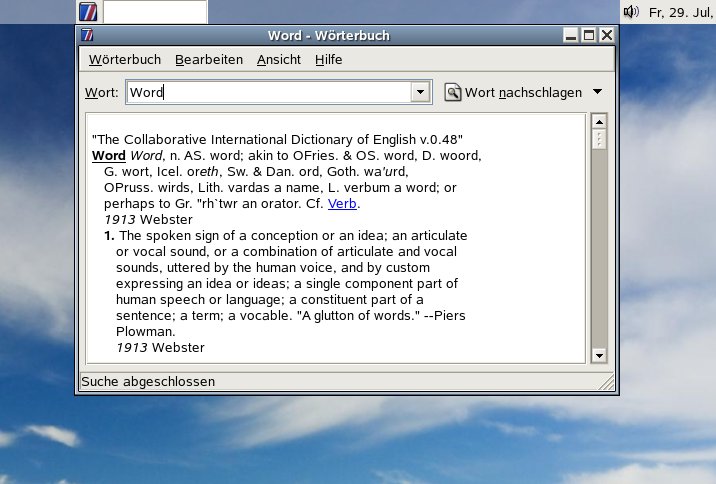
Abbildung 4: Für schnelle Übersetzungen nutzen Sie am besten das Wörterbuch, das auf zahlreiche Datenbanken zurückgreifen kann.
Krühlingsgefühle
Natürlich gibt es auch unter KDE ein Wetter-Applet, das KWeather heißt. Sie integrieren das Programm als Miniprogramm in die Kontrollleiste. Um das Wetter Ihrer Region oder Stadt zu erfahren oder wenn Sie Ihren Urlaub planen, benötigen Sie in einigen Kweather-Versionen die ICAO-Positionskennung für das Zielgebiet. Die Abkürzung steht für die International Civil Aviation Organization, eine Organisation, die jedem Flughafen weltweit eine eigene Nummer zuweist. Sie brauchen also die Nummer eines Flughafens in der Nähe. Ein Link [2] führt zu einer englischsprachigen Web-Seite, auf der Sie die entsprechende Kennung finden: Für München lautet Sie zum Beispiel EDDM. Weiter unten sorgen Sie für das Erscheinungsbild der dargestellten Daten. Einen Überblick über weltweit vorhandene Wetterstationen erhalten Sie im Bereich Wetterdienst. Nach Abschluss der Konfiguration vermittelt ein Klick auf das Wettersymbol in der Kontrollleiste detaillierte Einsichten in die aktuelle Wetterlage.
Für das unter Gnome vorgestellte Wörterbuch finden Sie unter KDE stellvertretend das Applet Lexikon. Es greift ebenfalls auf den Kdict-Server zu und erscheint als Eingabefeld in der Kontrollleiste. Geben Sie einen Begriff ein und drücken Sie [Enter], öffnet sich ein neues Fenster mit den Informationen zum Begriff. Welches Ergebnis Sie erhalten, hängt – wie unter Gnome – von der gewählten Datenbank ab. Die abzufragenden Datenbanken und den Such-Algorithmus wählen Sie im Hauptfenster des Lexikons aus; das Programm konfigurieren Sie, indem Sie im Menü Einstellungen den Eintrag Kdict einrichten aussuchen. Im Bereich Server weisen Sie dem Programm einen Dict-Server zu und bestimmen zudem, wie lange eine Anfrage dauern darf. Die Optionen in den Bereichen Erscheinungsbild, Gestaltung und Verschiedenes betreffen überwiegend Layout-Fragen.
Vergiß es einfach
Vergessen ist eine allzu menschliche Eigenschaft. Eine der Waffen gegen den permanenten Gedächtnisschwund sind Notizzettel. Diese praktischen Helfer existieren auch in der Virtualität, wo die gelben Quadrate direkt auf dem virtuellen Desktop kleben (Abbildung 5). Unter KDE kümmert sich Knotes, unter Gnome Klebezettel um die Zettelwirtschaft. Drücken Sie [Alt-F2] und geben Sie knotes ein, dann erscheint ein gelber Zettel auf dem Desktop. Das Tool nistet sich im Systemabschnitt ein: ein Klick mit der linken Maustaste auf das Symbol zeigt Ihnen, wann welche Nachricht verfasst wurde. Über die rechte Maustaste erhalten Sie die Möglichkeit, eine Neue Notiz anzulegen und Knotes einzurichten. Alternativ öffnen Sie mit [Alt-Umschalt-N] eine neue Notiz. Den Text tippen Sie direkt in den Zettel hinein. Beim nächsten Start des Rechners liegen die Notizen noch immer auf dem Desktop – so richten Sie bei Bedarf nicht nur Nachrichten an sich selbst, sondern auch an andere Nutzer des Rechners. Über ein Menü, das Sie mit einem Rechtsklick auf die Titelleiste der Notiz erreichen, löschen Sie diese. Wählen Sie knotes einrichten, um die Notizzettel zu konfigurieren. Im Bereich Standard unter dem Reiter Anzeige legen Sie Größe und Farben für die Notizen fest, im Bereich Editor modifizieren Sie die Schrift.
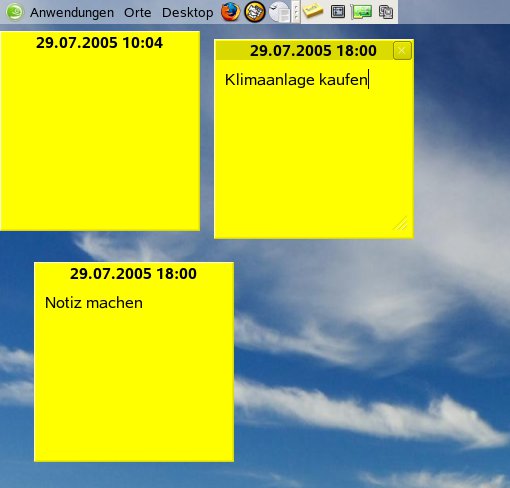
Abbildung 5: Denkzettel verteilen – mit Knotes ist das kein Problem mehr. Positiv fällt zudem auf, dass die Post-Its garantiert kleben bleiben.
In neueren Versionen von Knotes besteht auch die Möglichkeit, Kollegen im LAN mit den gelben Zetteln zu belästigen – das sorgt für Stimmung im Büro. Welchen Netzwerk-Port Sie dazu verwenden, legen Sie im Bereich Netzwerk fest. Ein Rechtsklick auf die Titelleiste einer Notiz bringt die Option Versenden gleich doppelt zum Vorschein: Wahlweise verschicken Sie Notizen per E-Mail oder über das LAN. Im zweiten Fall müssen Sie IP-Adresse oder Hostname des Empfängers kennen, und das Opfer muss in den Netzwerk-Optionen Einkommende Notizen akzeptieren. Der Klebezettel von Gnome funktioniert ähnlich, ist aber nicht netzwerktauglich. Mit einem Rechtsklick auf das Zettel-Symbol erreichen Sie die vorwiegend das Layout betreffenden Einstellungen.
Weitere Features
Es gibt noch einige weitere nützliche Gimmicks, um die Sie den Desktop bereichern. Über die Zeichenpalette unter Gnome oder das Miniprogramm Kcharselect unter KDE erzeugen Sie ein Set von Sonderzeichen in der Kontrollleiste, was für international agierende Firmen nicht uninteressant sein dürfte. Mit [Alt-F2] und der Eingabe von ksnapshot, starten Sie KDEs Fotoapparat und erstellen Screenshots des Desktops. Dabei fotografieren Sie entweder den gesamten Desktop, einzelne Fenster oder einen ausgewählten Bereich. Unter Gnome existiert das Applet Bildschirmfoto aufnehmen. Dieses macht allerdings nur Schnappschüsse vom gesamten Bildschirm. Um nur das Fenster unter dem Mauszeiger zu knipsen, drücken Sie [Alt-Druck]; um eine Verzögerung von 5 Sekunden zu erreichen, tippen Sie gnome-panel-screenshot --delay=5 in die Konsole. Screenshots sind unter anderem hilfreich, um für entfernte Kollegen schnell nachvollziehbare Anleitungen für den Umgang mit einem Programm zu erstellen – bekanntlich sagt ein Bild oft mehr als tausend Worte.
Infos
[1] Nachschlagewerke im Netz: http://luetzschena-stahmeln.de/dictd/index.php
[2] Hier finden Sie die ICAO-Kennung: http://www.nws.noaa.gov/tg/siteloc.shtml





