



Seit einiger Zeit bewerben Mobilfunkanbieter vermehrt ihre UMTS-Dienste. Die hohe Geschwindigkeit verlockt dazu, unterwegs mal schnell E-Mails zu checken oder im Web zu surfen. Doch ganz unproblematisch ist das nicht. LinuxUser hat Handys und Datenkarten auf ihre Linux-Tauglichkeit getestet.
Vor fünf Jahren haben sechs Mobilfunkanbieter für fast 50 Milliarden Euro Lizenzen ersteigert, mit denen sie in den heiß begehrten deutschen UMTS-Markt einsteigen durften. Doch bis zu einem Start des Netzes sollte noch einige Zeit ins Land ziehen. Erst seit knapp zwei Jahren gibt es entsprechende UMTS-Geräte und -Tarife.
Das Universal Mobile Telecommunications System (oft als dritte Mobilfunkgeneration bezeichnet) wurde als Nachfolger zum GSM-Standard entworfen. Es zeichnet sich vor allem durch höhere Datenraten als GSM aus; theoretisch sind 2 MBit pro Sekunde möglich. Praktisch ist heutzutage bereits bei 384 KBit/s Schluss. Trotzdem noch genug, um im Internet zu surfen und sich an multimedialen Inhalten wie Videos oder Musik zu erfreuen.
Die Auswahl an UMTS-Handys ist bei jedem der großen Anbieter mittlerweile groß. Die PCMCIA-Datenkarten für Laptops gibt es ebenfalls von T-Mobile, Vodafone, E-Plus oder O2. Wer sich für einen entsprechenden Tarif entschließt, bekommt sie sogar sehr günstig. Vor nicht mal einem Jahr kosteten die PC-Cards auch mit Vertrag noch über 100 Euro.
Überall online
Neben einem UMTS-fähigen Endgerät benötigen Sie auch eine USIM-Karte, um in den Genuss der rasanten Netzanbindung zu kommen. Diese Erweiterung der herkömmlichen SIM-Karten für GSM-Netze enthält neue Funktionen, etwa für die Datenverschlüsselung oder die Authentifikation des UMTS-Netzwerkes.
Obwohl sich die Lizenznehmer in Deutschland dazu verpflichtet haben, bis Ende 2003 ein Viertel und bis Ende 2005 die Hälfte der Bevölkerung mit UMTS zu versorgen, bleiben weite Teile des Landes noch unversorgt. Doch das ist in der Regel kein Problem, denn wer mit seinem UMTS-Gerät in diesen Gebieten unterwegs ist, muss auf den Netzzugang nicht verzichten. Die Handys und Datenkarten schalten dann auf das langsamere GPRS um.
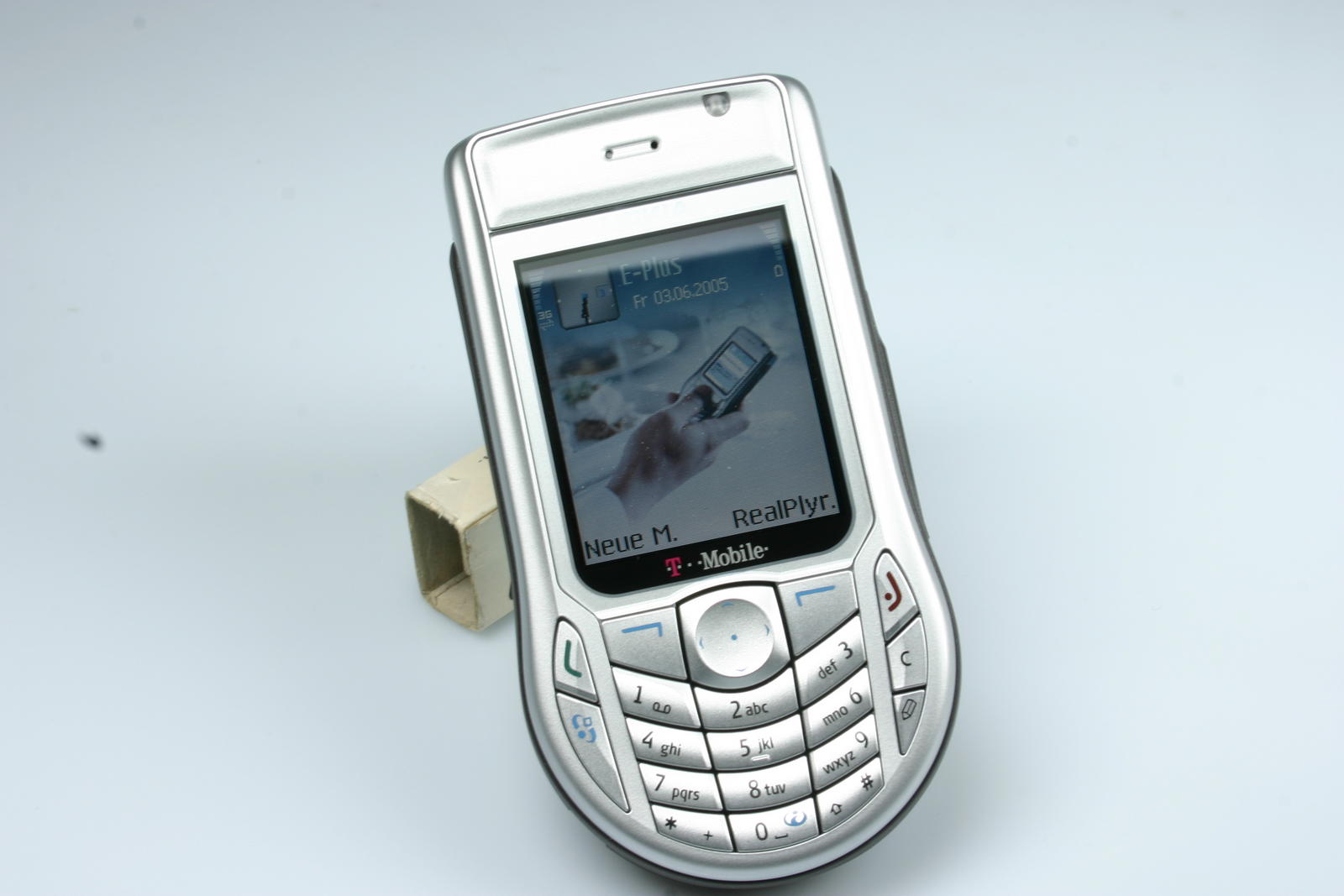
Abbildung 1: UMTS-Handys wie das Nokia 6630 sind allesamt recht groß und schwer. Doch diesen Mangel macht es mit einem großen Display und einer 1,3-Megapixel-Kamera wieder Wett.
Wer bereits ein passendes Handy mit USIM-Karte besitzt und damit online gehen will, dem steht ein vorinstallierter Browser auf dem Gerät zur Verfügung. Doch das Surfen macht nicht wirklich Spaß, wenn man auf ein 150×200 Pixel großes Display beschränkt ist. Außerdem haben die eingebauten Browser nicht viel zu bieten und stellen die meisten Webseiten sehr unschön dar.
Wie auch bei GPRS (siehe Artikel auf Seite 30 dieser Ausgabe) ist es bei UMTS sinnvoll und angenehm, das Handy lediglich als Zugang zu missbrauchen. Gesurft wird mit Notebook oder PC.
Die Anbindung der Handys an den Computer ist denkbar einfach und erfolgt genauso wie mit GPRS-Geräten. Alternativ zur Kommunikation über Bluetooth können Sie das Handy auch per USB an den Rechner anschließen. Genaueres erklärt der Kasten “Handy über USB anbinden”.
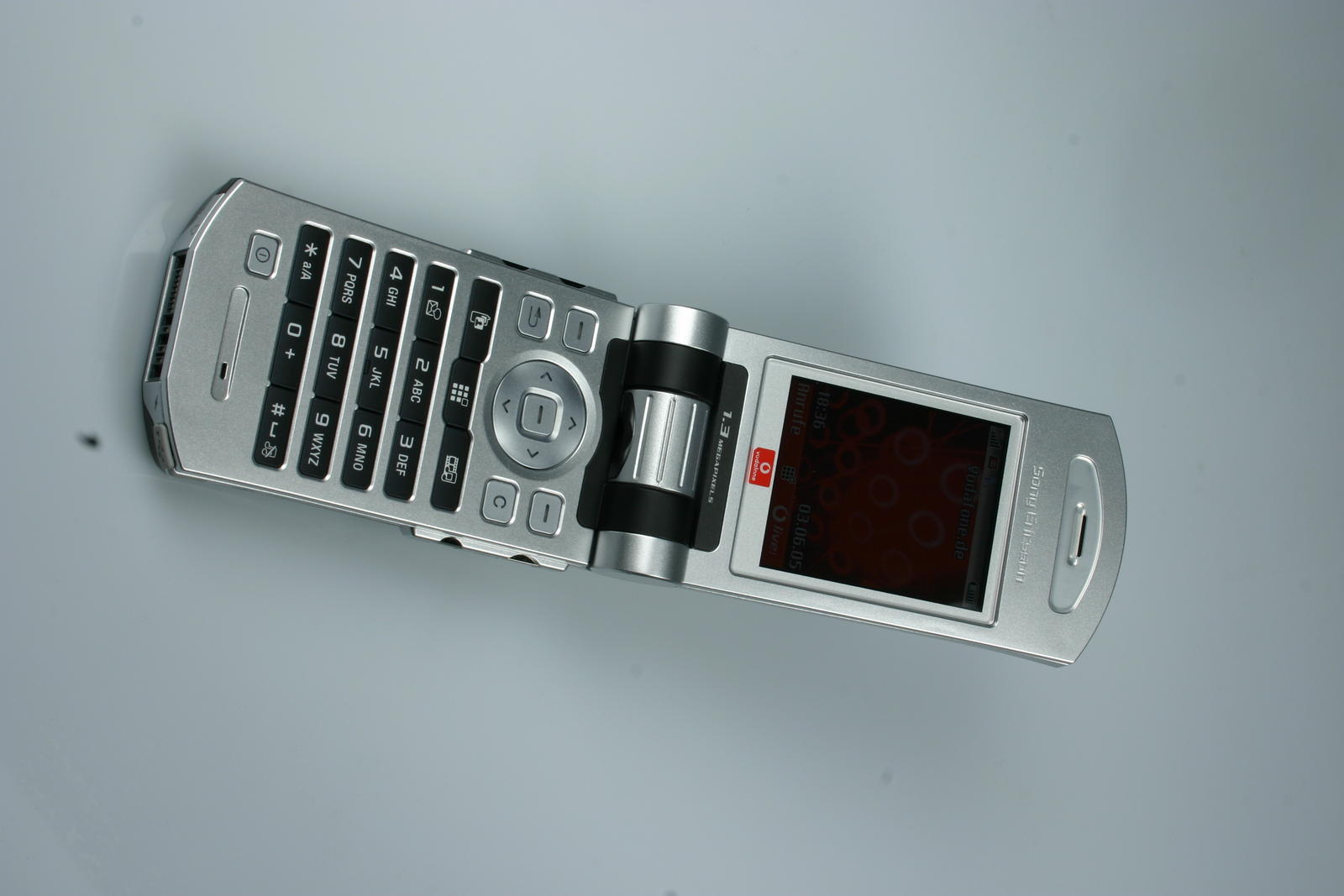
Abbildung 2: Beim Sony-Ericsson V800 lässt sich sogar der Memory Stick vom Linux-Rechner aus ansprechen. Seine weit auseinander liegenden Tasten vereinfachen das Schreiben von SMS oder Web-Adressen erheblich.
Handy über USB anbinden
Ein Mobiltelefon per USB-Kabel an den Computer anzuschließen ist noch einfacher als der Weg über Bluetooth. Leider bauen die Hersteller selten den üblichen Standardanschluss ein, sondern setzen einen proprietären Stecker voraus. Als angenehme Ausnahme erweist sich das Sony-Ericsson Z1010, das ein normales USB-Kabel benutzt. Glücklicherweise liegen fast allen Geräten passende Datenkabel bei.
Unter Linux kümmert sich der Treiber cdc-acm um die Kommunikation mit dem Gerät. ACM steht hier für Abstract Control Model. Dieses Modell benutzen USB-Modems und -ISDN-Karten für die Kommunikation mit PCs. Ist das Handy an den Computer angeschlossen, sollte der Treiber automatisch geladen werden.
Die Daten wandern in der Regel über eine der Schnittstellen /dev/ttyACM0 oder /dev/usb/acm/0. Ein sehr netter Nebeneffekt etwa beim Sony-Ericsson V800 ist, dass sich der Memory Stick ebenfalls per USB ansprechen lässt. Auf dem Stick speichert das Telefon sämtliche Fotos und MP3s. Sie greifen darauf zu, indem Sie einfach die vom usb-storage-Treiber erkannte Festplatte mit mount /dev/sda1 /mnt/handy/ mounten.
Obwohl etwa das Modell 6630 von Nokia ebenfalls über einen Speicherkarten-Slot verfügt, lässt sich dessen Karte nicht vom PC aus ansprechen. Hier bleibt nur der Umweg über einen Adapter. Kurios ist, dass sich beim Anschluss eines SGH Z107M von der Firma Samsung an den Linux-Rechner der Visor-Kernel-Treiber meldet. Das Gerät lässt sich offensichtlich über die SyncML-Schnittstelle synchronisieren, um etwa den Kalender oder das Adressbuch abzugleichen.
Laptop-Karten
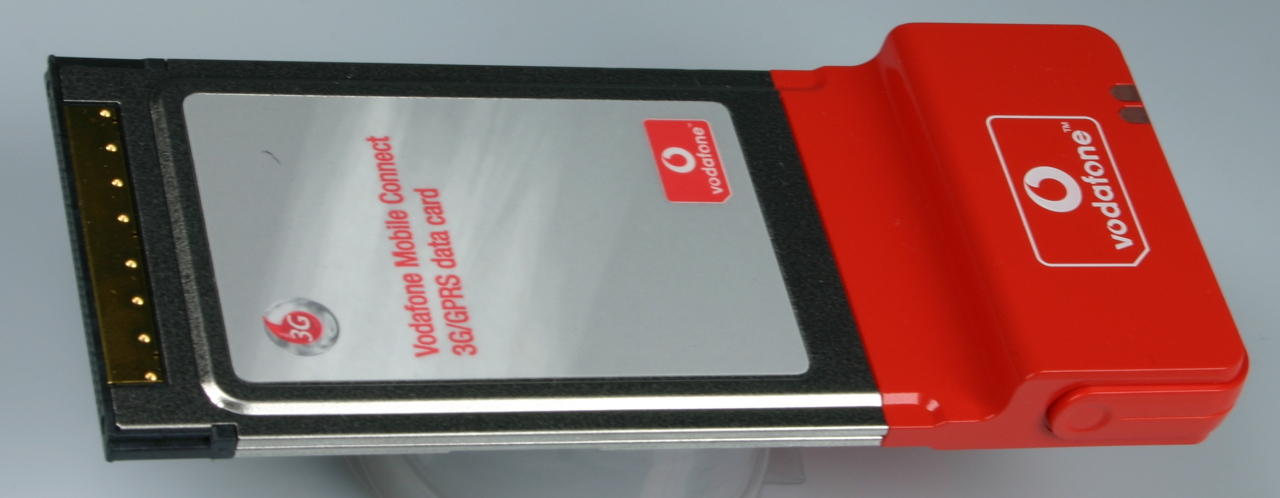
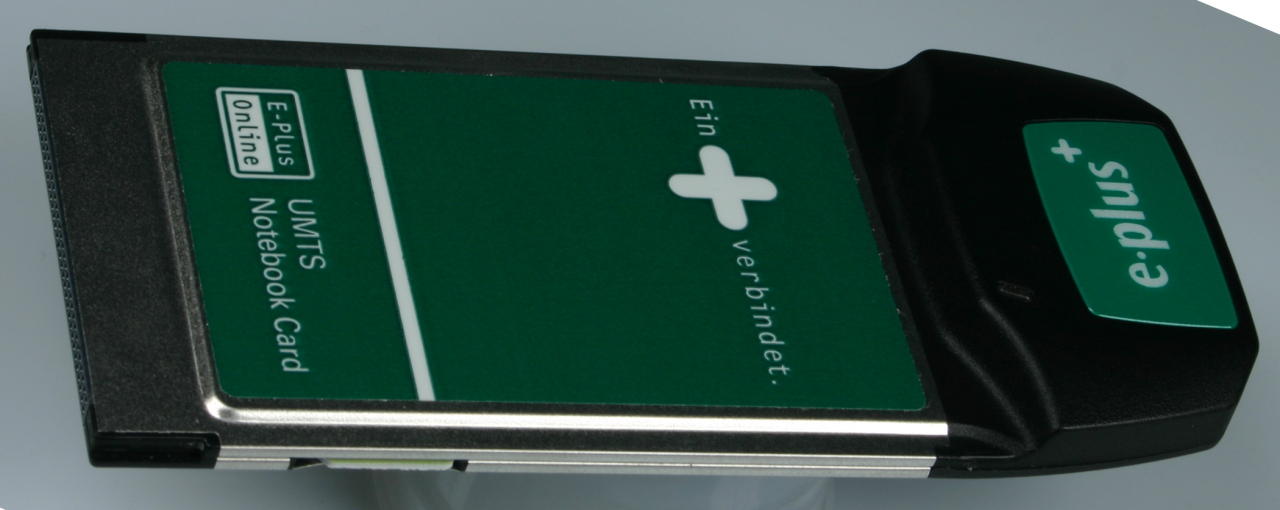
Der Online-Genuss mit PCMCIA-Karten gestaltet sich weniger problemlos als mit Mobiltelefonen. Die beiden am häufigsten vertretenen Hersteller hierzulande sind Novatel Wireless und Option. Deren Karten unterscheiden sich maßgeblich voneinander. E-Plus liefert ausschließlich Novatel-Karten aus, mit dem Namen Merlin U530. T-Mobile verkauft nur Option-Karten vom Typ GT Fusion oder GT 3G Quad. Vodafone-Kunden haben die Wahl zwischen Novatel und Option.
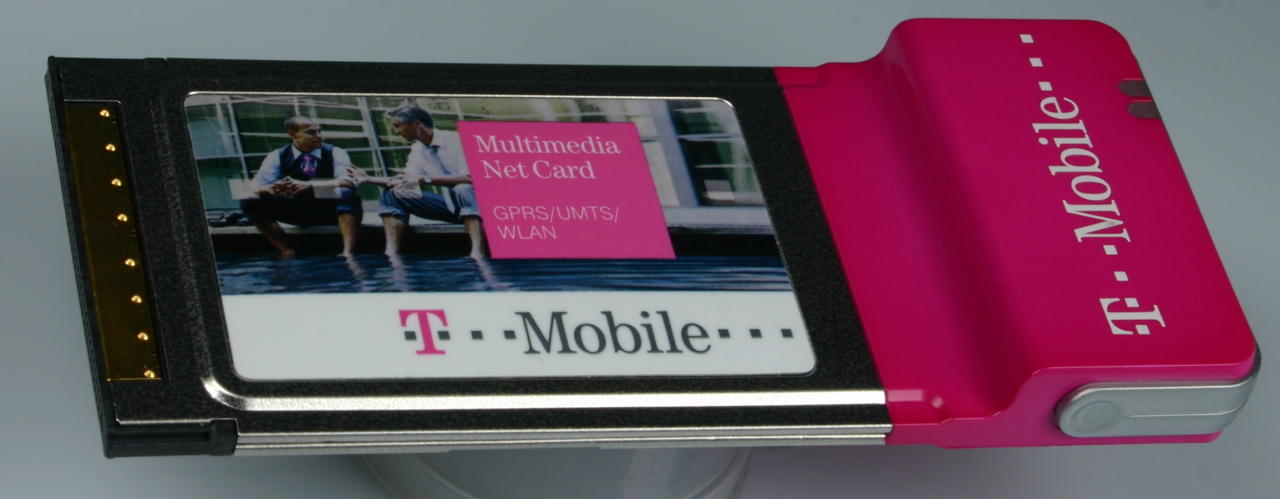
Die drei von der Redaktion getesteten Exemplare zeigt Tabelle 1. Die T-Mobile-Karte GT Fusion glänzt zwar mit Unterstützung für GPRS, UMTS und WLAN, jedoch funktioniert das WLAN-Modul nicht unter Linux.
Am wenigsten Probleme mit Linux macht die Merlin-Karte von E-Plus. Sobald Sie diese in den PCMCIA-Slot stecken, meldet sie sich als serielle PC-Karte. Eine entsprechende Hotplug-Konfiguration vorausgesetzt, lädt das System den Treiber serial-cs (Kernel 2.6), ansonsten binden Sie ihn mit modprobe serial-cs nachträglich ein.
In der Regel lässt sich die Karte dann über die Gerätedatei /dev/ttyS2 ansprechen. Sollten mehr als zwei serielle Ports im Rechner vorhanden sein, ist die letzte Ziffer entsprechend höher. Mit dem Programm Minicom können Sie testen, ob alles in Ordnung ist.
Als Benutzer Root geben Sie dazu minicom -s in einer Konsole ein und wählen im Menü den Punkt Serial port setup aus. Mit der Taste [A] gelangen Sie zur Konfiguration der Gerätedatei und geben den entsprechenden Namen ein. Nach zweimaligen Drücken der [Enter]-Taste landen Sie im Hauptmenü und drücken dort [Esc]. Minicom initialisiert das Modem und öffnet ein Terminalfenster.
Dort geben Sie gewöhnliche AT-Modem-Befehle ein, etwa ATI, um sich Informationen über die Karte anzeigen zu lassen. Mit [Strg]+[A] gefolgt von [X] beenden Sie Minicom.
PIN nicht vergessen
Doch bevor die Karte in Betrieb geht, muss sie mit der PIN entsperrt werden. Die PIN erfüllt hier die gleiche Funktion wie bei einem Handy. Statt über die Tastatur übergeben Sie den PCMCIA-Karten diese Nummer jedoch per AT-Kommando. Der Befehl lautet AT+CPIN=0123, wobei Sie 0123 durch die eigene PIN ersetzen. Unter [1] finden Sie ein Perl-Skript, das sich um diese Vorarbeiten kümmert, damit Sie nicht jeses Mal Minicom starten und den Modembefehl eintippen müssen.
Tabelle 1: PCMCIA-Karten
| T-Mobile | Vodafone | E-Plus | |
|---|---|---|---|
 |
 |
 |
|
| Hersteller | Option | Option | Novatel Wireless |
| Name | GT Fusion | GT 3G Quad | Merlin U530 |
| Ohne Vertrag | – | 399,90 Euro | – |
| Mit Vertrag | 49,95 Euro | 1 Euro | 0 Euro |
Bei UMTS wählen sich Geräte nicht über eine Telefonnummer, sondern den so genannten Access Point Name (APN) ein. Dieser lautet bei E-Plus internet.eplus.de, bei T-Mobile internet.t-mobile und Vodafone nennt ihn nicht ganz passend web.vodafone.de. Normalerweise ist es nicht nötig, den voreingestellten APN auf der Karte zu ändern. Wer es trotzdem tun will, benutzt dazu das folgende AT-Kommando: AT+CGDCONT=1,"IP","APN-Name","0.0.0.0",0,0.
Die beiden Option-Karten geben sich weitaus widerspenstiger. Nach dem Einstecken in den Laptop meldet sich erst einmal der OHCI-Treiber. Beide Karten emulieren einen USB-Controller vom Typ OHCI (Open Host Controller Interface). Tut sich jedoch nichts, müssen Sie den Treiber selbst laden: modprobe ohci-hcd.
Ein Blick in die Datei /proc/bus/usb/devices zeigt an, dass sich an diesem Controller gleich drei Geräte tummeln, für die kein Treiber geladen ist. Um die Karte trotzdem als normales Modem-Device ins System einzubinden, ist das Kernel-Modul usbserial erforderlich. Doch ein schlichtes modprobe usbserial reicht nicht aus, weil es sich nicht für die von der Karte gelieferte Produkt-Kennung zuständig fühlt.
Ecken und Kanten
Daher müssen Sie dem Modul explizit mitteilen, dass es sich um das UMTS-Gerät kümmern soll. Bei der Vodafone-Karte lautet der Befehl dazu modprobe usbserial vendor=0x0af0 product=0x6300, im Falle der GT Fusion ersetzen Sie 0x6300 durch 0x6000.
Leider verursachen die Option-Karten immer wieder Probleme. Es scheint sehr stark von der eingesetzten Kernel-Version abzuhängen, ob das System die Card überhaupt erkennt. Ein Vanilla-Kernel 2.6.11 auf Debian verursachte im Test große Probleme mit dem T-Mobile-Gerät. Unter Suse Linux 9.3 lief jedoch alles glatt. Das Entladen des usbserial-Moduls ist ebenfalls problematisch und kann dazu führen, dass der Modprobe-Prozess einfriert.
Hat trotz dieser Hindernisse alles geklappt, meldet das System, dass nun drei USB-Gerätedateien zur Verfügung stehen, an die die Karte gebunden ist:
usb 4-1: Generic converter ?
now attached to ttyUSB0
usb 4-1: Generic converter ?
now attached to ttyUSB1
usb 4-1: Generic converter ?
now attached to ttyUSB2
Damit haben Sie alle Vorkehrungen getroffen, um endlich per UMTS ins Internet zu gelangen. Als Zugangssoftware empfehlen sich gleich zwei Programme: Das KDE-eigene KPPP bietet eine schöne grafische Oberfläche an, lässt sich aber nicht so schnell aufsetzen wie der Konsolen-Konkurrekt WvDial [2].
Bei manchen Distributionen (etwa Suse Linux 9.3) ist der Einsatz von KPPP allerdings unumgänglich. Dann nämlich, wenn sich WvDial mit der Meldung cannot get information for serial port weigert, die Karte anzusprechen. Ein Update auf die aktuellste WvDial-Version inklusive der nötigen Bibliothek WvStreams kann Abhilfe schaffen, eine Garantie gibt es aber nicht.
KDE und Konsole
Um KPPP für den UMTS-Zugang fit zu machen, braucht es nur wenige Handgriffe, die sich zudem kaum von der Konfiguration eines normalen Modemzugangs unterscheiden. Nach dem Start von KPPP (Abbildung 3) legen Sie durch einen Klick auf Einrichten einen neuen Zugang an, geben ihm einen Namen und fügen die Telefonnummer *99*1# hinzu. Sie gibt der Karte zu verstehen, dass sie sich ins UMTS-Netz mit der APN-Definition 1 einwählen soll. Danach legen Sie noch ein Modem in KPPP an, dessen Gerätename /dev/ttyUSB0 lautet.
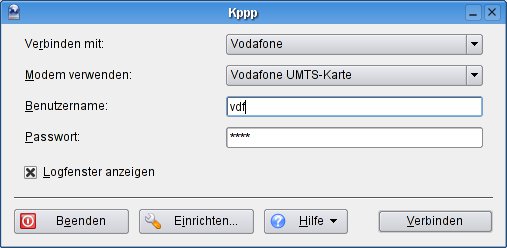
Abbildung 3: Mit dem KDE-Tool KPPP gelingt eine Verbindung ins UMTS-Netz relativ komfortabel. Wenige Klicks sind nötig, um den Zugang als auch das Modem zu konfigurieren.
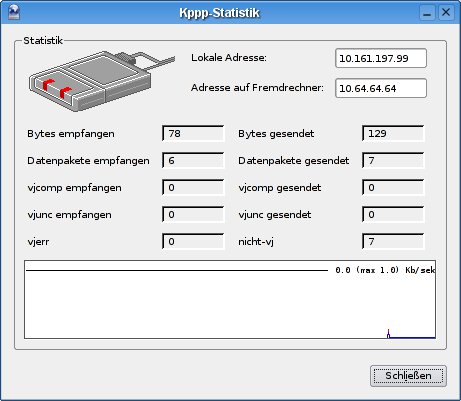
Abbildung 4: Ist die Verbindung hergestellt, zeigt KPPP in einem übersichtlichen Fenster einige Daten sowie einen Graphen an, der über die Auslastung der Leitung informiert. Oben rechts findet sich die eigene IP-Adresse und die des entfernten PPP-Rechners.
Benutzername und Passwort dürfen bei E-Plus und Vodafone leer bleiben. Wer T-Mobile verwendet, trägt als Benutzer t-mobile und als Passwort tm ein. Meckert KPPP die leeren Felder an, ist es auch möglich, sie mit einem beliebigen Wert zu füllen (siehe Abbildung 3). Nach einem Klick auf Verbinden startet den Verbindungsaufbau (Abbildung 4).
Während der Tests in der Redaktion hat sich gezeigt, dass WvDial durchaus flexibler und schneller zu konfigurieren ist. Wer also die Kommandozeile nicht scheut, sollte sich dieses Tool einmal ansehen. Die zentrale Konfigurationsdatei liegt in /etc/wvdial.conf. Eine fertige, für alle drei Provider gültige Datei gibt es unter [3].
Das Format dieser Datei ist denkbar einfach. Jeder Abschnitt wird durch einen Namen in eckigen Klammern eingeleitet. Die Optionen in dem besonderen Teil Dialer Defaults wendet WvDial auf alle folgenden Verbindungen an. Der Parameter Modem bestimmt die Gerätedatei, die WvDial benutzen soll. Für PCMCIA-UMTS-Karten müssen Sie den Carrier Check auszuschalten, da sonst keine Internetverbindung zustande kommt.
Die Init Strings sendet WvDial vor jedem anderen Kommando an das Gerät. Theoretisch könnte hier auch das AT-Kommando zum Setzen der PIN stehen. Das ist aber unter Umständen gefährlich, wenn die Datei für jedermann lesbar ist. Außerdem sendet WvDial bei einem Error, den das Modem zurückmeldet, das letzte Kommando erneut. Haben Sie also aus Versehen die falsche PIN in der Konfiguration abgespeichert, ist die Karte nach drei vergeblichen Versuchen gesperrt. Dann hilft nur noch die PUK, um die Sperrung aufzuheben.
Preise
Neben den technischen Hürden gibt es auch noch die finanziellen zu überwinden. Denn die Freiheit, überall mit hoher Geschwindigkeit online zu sein, verlangt ihren Preis. Dass UMTS nichts für Vielsurfer ist, liegt auf der Hand – doch selbst bei kleinen Datenmengen muss man tief in die Tasche greifen.
Tabelle 2 fasst die wichtigsten Kenndaten der Provider-Tarife zusammen. Sie lässt erkennen, dass es kaum Unterschiede zwischen den einzelnen Anbietern gibt. Außerdem ist zu beachten, dass diese Tabelle keinen Anspruch auf Vollständigkeit erhebt, sondern lediglich eine Einschätzung der Kosten ermöglicht. Denn wie überall auf dem Mobilfunkmarkt sind auch bei den Datentarifen tiefe Dschungel mit Tarifoptionen, Bestimmungen und Klauseln zu durchqueren.
Tabelle 2: UMTS-Tarife (Preise in Euro)
| Anbieter | Mtl. Grundgebühr | 10 MByte/2 Std. | 50 MByte/10 Std. | 150 MByte/30 Std. | 500 MByte/100 Std. | |||||||||||||||
|---|---|---|---|---|---|---|---|---|---|---|---|---|---|---|---|---|---|---|---|---|
| E-Plus | 4,95 | 9,95 | 29,95 | 59,95 | 99,95 | |||||||||||||||
| O2 | 9,28 | 9,86 | 29 | 58 | – | |||||||||||||||
| T-Mobile | 5 | 10 1) | 35 | 70 | 110 | |||||||||||||||
| Vodafone | 4,95 | 9,86 | 34,80 | 69,60 | 110,20 | |||||||||||||||
| 1): Keine Zeitoption | ||||||||||||||||||||
Wer etwa mit E-Plus bereits einen Mobilfunkvertrag abgeschlossen hat, spart sich die Grundgebühr. Bei Vodafone gibt es neben dem Standardtarif auch ein UMTS-Spezialpaket mit Zugang zum Vodafone-Live-Portal und Musik-Download inklusive.
Obgleich UMTS als Ersatz zum Festnetz-Internetzugang noch zu teuer erscheint, lohnt sich doch ein Blick auf das aktuelle Angebot des Providers O2. Mit dem Tarif Surf@home will O2 UMTS auch im trauten Heim etablieren. Mit 10 Euro Grundgebühr und weiteren 10, 15 oder 22 Euro für 10 respektive 20 und 40 Online-Stunden pro Monat könnte sich der Tarif für “Wenig-Surfer” sogar als interessant erweisen – vor allem für solche, die keinen Telefonanschluss ihr Eigen nennen.
Für den Online-Zugang stellt O2 eine Box zur Verfügung, die über UMTS online geht und per Ethernet oder WLAN ein Netzwerk mit Internetzugang versorgt. Die Box sendet und empfängt sogar SMS. Die Konfiguration erfolgt über eine Web-Oberfläche.
Fazit
Es ist schon verlockend, überall online zu sein, und das mit 384 KBit/s. Die Anbieter scheinen hier auf dem richtigen Weg zu sein. Doch spätestens beim Erhalt der Mobilfunkrechnung merkt man, wo sie sich ihre Milliarden für Funklizenzen wiederholen möchten. So bleibt UMTS auch in mittlerer Zukunft wohl eher Geschäftsleuten vorbehalten.
Auch technisch liegt – zumindest bei den PCMCIA-Karten – einiges im Argen. Am besten schneidet die E-Plus-Karte ab, die in den Tests kaum Probleme bereitete. Es wäre schön, wenn der Hersteller Option Treiber für die WLAN-Fähigkeiten seiner GT Fusion (T-Mobile) zur Verfügung stellte. Für Linux-Nutzer lohnt sich der Kauf einer PCMCIA-Karte in der Regel nicht.
Linux-Anwender, die über UMTS ins Internet wollen, sollten sich eines der vielen verfügbaren Handys besorgen und es per Bluetooth oder USB anbinden. Das bereitet so gut wie keine Probleme und hat den Vorteil, dass sich auch ohne Computer noch ganz passabel surfen lässt.
Infos
[1] Setpin-Skript: http://maxwerner.de/setpin
[2] WvDial/WvStreams: http://open.nit.ca/wiki/?page=WvDial
[3] WvDial-Konfiguration: http://maxwerner.de/wvdial.conf





