


Reisen mit dem Laptop arten schnell in Konfigurationsorgien aus: Am einen Ort gibt es WLAN, am anderen muss der Netzsuchende IP-Adresse und DNS-Server von Hand eintragen. Profilmanagement-Tools erlauben es, die Netzwerkkonfiguration bequem zu wechseln.
Netznomaden geraten unter Linux schon mal an der Rand der Verzweiflung, wenn sie bei jemandem ohne DHCP-Server zu Gast sind: “Such dir einfach eine IP-Adresse aus, das Gateway ist 10.0.0.1”. Passen die Netzwerkeinstellungen endlich, muss zu Hause der Rechner wieder mühsam umkonfiguriert werden. Beim nächsten Besuch beginnt dasselbe Spiel wieder von vorn.
Profilmanagement-Tools – unter MacOS X schon lange Standard – halten allmählich auch in der Linux-Welt Einzug. Suse Linux bringt dazu ein eigenes Tool mit, das System Configuration Profile Management. Wie Sie SCPM effizient einsetzen, lesen Sie im Artikel “Flexibel ins Netz” auf Seite 38. Benutzen Sie eine andere Distribution oder möchten unter Suse ohne SCPM arbeiten, hilft Ihnen dieser Artikel weiter.
Profilwechsel unter Fedora
Die Netzwerkverwaltung von Fedora Core löst das Problem der Profile recht gut. Allerdings gibt sich das entsprechende Programm nicht sehr übersichtlich. Haben Sie den Dreh heraus und die etwas verwirrende Benutzerführung verstanden, lassen sich mit dem Tool aber auch komplizierte Setups bewerkstelligen. Folgendes Beispiel legt in der Netzwerkkonfiguration von Fedora zwei Profile an – eines für DHCP, das andere für eine statische Adresskonfiguration.
Nach dem Start über Systemeinstellungen | Netzwerk oder den Befehl system-config-network präsentiert das Programm auf dem Reiter Geräte eine Liste der vorhandenen Netzwerk-Interfaces. Besitzt der Rechner nur eine Netzwerkkarte, erscheint diese als eth0 (bei WLAN-Karten eventuell wlan0). Über den Menüpunkt Profil / New... legen Sie ein neues Profil an und geben ihm einen Namen, zum Beispiel daheim. Anschließend erzeugen Sie analog ein zweites Profil. Fedora fügt die zwei neuen Einträge ins Menü Profil ein. Ein Standard-Profil mit dem Namen Gemeinsam ist bereits angelegt.
Um sich später im Terminal die Eingabe zu erleichtern, sollten Sie einfache Profilnamen ohne Leerzeichen wählen. Über die neuen Einträge im Menü wechseln Sie zwischen den Profilen, die noch identisch konfiguriert sind. Das soll sich jetzt ändern.
Markieren Sie dazu das Gerät eth0 und klicken Sie auf Kopieren, um ein so genanntes logisches Gerät anzulegen. Über Bearbeiten konfigurieren Sie das Gerät und stellen zum Beispiel ein, dass es seine Adresseinstellungen per DHCP beziehen soll. Benennen es unter Spitzname entsprechend – etwa eth0_DHCP. Wieder über Kopieren legen Sie ein zweites logisches Gerät an, diesmal mit statischen Adresseinstellungen und einem anderen Spitznamen (Abbildung 1).
Zurück im Hauptfenster bestimmen Sie nun über die Checkboxen in der Spalte Profil, welches Gerät Sie im gerade aktuellen Profil aktivieren möchten. Wechseln Sie dann das Profil übers Menü und markieren Sie, welches logische Gerät Sie im zweiten Profil verwenden wollen. Falls Fedora nicht zwischenzeitlich selbst gefragt hat, speichern Sie Ihre Einstellungen über Datei | Speichern.
Die Auswahl eines Profils im Menü wirkt sich nicht auf die aktuellen Netzwerkeinstellungen aus, sondern dient nur der Konfiguration. Um tatsächlich auf ein anderes Profil umzuschalten, rufen Sie im Hauptmenü das Programm Systemwerkzeuge | Netzwerkgerät-Kontrolle auf oder geben im Terminal system-control-network ein. Im Dropdown-Menü Aktives Profil wählen Sie das gewünschte Profil aus und klicken auf Aktivieren (Abbildung 2).

Abbildung 1: Fedora Core liefert einen Profilmanager mit. Über so genannte logische Geräte konfigurieren Sie die Netzwerk-Devices an Ihrem Laptop für verschiedene Örtlichkeiten.
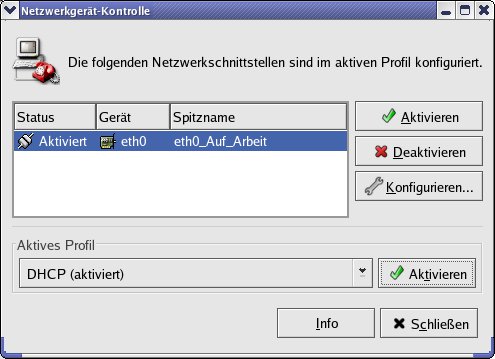
Abbildung 2: Mit dem Programm “Netzwerkgerät-Kontrolle” wechseln Sie unter Fedora zwischen verschiedenen Profilen.
Finden Sie zu umständlich, dafür erst ein grafisches Programm zu starten, dann können Sie auch auf der Kommandozeile als Benutzer Root zwischen Profilen wechseln:
system-config-network-cmd --pro?
file Profilname --activate
Wechseln Sie häufig das Profil, lohnt es sich, für diesen langen Befehl einen Alias-Namen einzurichten, zum Beispiel:
alias daheim='system-config-net?
work-cmd --profile daheim --act?
ivate'
alias arbeit='system-config-net?
work-cmd --profile arbeit --act?
ivate'
Tragen Sie diese Zeilen in die Datei .bashrc in Ihrem Home-Verzeichnis ein, dann genügt in Zukunft die Eingabe von daheim bzw. arbeit, um von DHCP auf eine statische IP-Konfiguration umzustellen. Genauso lassen sich die Modem- oder WLAN-Einstellungen anpassen.
Weitere Werkzeuge
Wer eine andere Distribution als Fedora oder Suse verwendet, muss auf alternative Tools zurückgreifen. Debian bringt zum Beispiel das Programm Whereami mit [1]. Sie installieren es als Root mit dem Befehl apt-get install whereami. Whereami bietet dem Anwender viel Flexibilität, ist jedoch nicht ganz einfach zu konfigurieren. Sie müssen dazu direkt die entsprechenden Konfigurationsdateien bearbeiten. Das Programm untersucht beim Booten die Netzwerkumgebung. So erkennt es, wo sich das Notebook gerade befindet, und schaltet auf die dafür eingestellte Konfiguration um.
Netenv ist ein weiteres Skript, das Autor Gerd Bavendieck als Tar-Archiv und RPM-Paket für ältere Linux-Distributionen auf der Projekt-Homepage [2] zum Download bereitstellt. Unter Debian genügt zur Installation der Aufruf apt-get install netenv, als Benutzer Root ausgeführt. Netenv erlaubt es, ein Netzwerkprofil beim Booten auszuwählen. In Test mit Debian Woody erwies es sich jedoch als fehleranfällig.
Als mächtige Kombination zum automatischen Wechsel von Netzwerkprofilen erweist sich unter Debian das Zusammenspiel von ifplugd und guessnet. Einen ausführlichen Artikel dazu finden Sie auf Seite 46.
Schnellwechsler
Am einfachsten zu bedienen ist jedoch das kleine Perl-Skript Quickswitch von Mohit Muthanna. Quickswitch kommt distributionsunabhängig als Tar-Archiv daher, das Sie von [2] beziehen können. Sie installieren es mit folgenden Schritten:
tar xzvf quickswitch-1.05.tar.gz
cd quickswitch-1.05
su
./INSTALL.sh
In der Datei /etc/switchto.conf definieren Sie Profile. Die Datei teilt sich in mehrere Abschnitte auf. Im ersten, der global configuration section, müssen Sie eventuell die Pfade von einigen Programmen anpassen, die Quickswitch aufruft. Für DHCP nutzt Quickswitch standardmäßig den Befehl /sbin/dhcpd -n. Auf älteren Red-Hat-Systemen, die dazu das Kommando pump verwenden, kommentieren Sie ein paar Zeilen darüber
dhcpconfig=pump -i
aus. Unter Debian ändern Sie diese Zeile in dhcpconfig=/sbin/dhclient.
Am Ende der Datei, nach dem Abschnitt user defined files, richten Sie die Profile ein. Aus den angegebenen Beispielen lässt sich bereits das wichtigste ablesen. Ein neues Profil, das statisch IP-Adresse, Gateway, DNS und Hostname setzt, könnte etwa so aussehen:
[daheim]
description=Bei mir daheim
device=eth0
hostname=gnubbel
address=192.168.1.2
netmask=255.255.255.0
gateway=192.168.1.1
dns1=192.168.1.1
In eckigen Klammern steht der Profilname, darauf folgen die Einstellungen. Haben Sie nichts anderes angegeben, verwendet Quickswitch das Interface eth0. Um dynamisch eine IP-Adresse zu beziehen, geben Sie address=dhcp an; die Angaben für Netmask, Gateway und DNS-Server können Sie dann ebenfalls weglassen.
Der Befehl switchto -l listet die vorhandenen Profile mit ihrer Beschreibung auf. Mit switchto profilname schalten Sie zur gewünschten Konfiguration um (Abbildung 3). Ganz eilige schalten on-the-fly auf der Kommandozeile um, ohne zuvor ein Profil anzulegen (siehe Tabelle “Quickswitch-Parameter”):
switchto ip:10.0.0.2 netmask:255.255.255.0 gw:10.0.0.1 dns1:10.0.0.1
Tabelle 1: Quickswitch-Parameter
| Parameter | Bedeutung | Beispiel |
|---|---|---|
ip |
IP-Adresse | ip:192.168.1.1 |
netmask |
Teilnetzmaske | netmask:255.255.255.0 |
gw |
Gateway | gw:192.168.1.254 |
domain |
Domain-Name | domain:linuxuser.de |
dns1/dns2 |
DNS-Server | dns1:192.76.144.15 |
host |
Hostname | host:maus |
fqhost |
Voller Hostname (Fully qualified hostname) | fqhost:maus.linuxuser.de |
essid |
WLAN-ESSID | essid:funknetz |
key |
WLAN-Key | key:3BFA-1658-F26F-65BB-1015-0222-49 |
Vielleicht möchten Sie beim Ortswechsel nicht nur die Netzwerkeinstellungen ändern, sondern auch andere Einstellungen – wie die für den Drucker. Dazu bietet Quickswitch die Möglichkeit, vom Nutzer festgelegte Dateien auszutauschen. Diese listen Sie im Abschnitt [files] mit dem kompletten Pfad auf, einige Beispiele sind bereits eingetragen.
Wenn Sie etwa in einem Profil eine andere Druckerkonfiguration verwenden wollen, legen Sie diese unter /etc/printcap.profilname an und verweisen anschließend mit printcap=/etc/printcap.profilname in switchto.conf im betreffenden Profilabschnitt darauf. Beim Wechsel des Profils erzeugt switchconf einen symbolischen Link /etc/printcap, der auf /etc/printcap.profilname verweist.
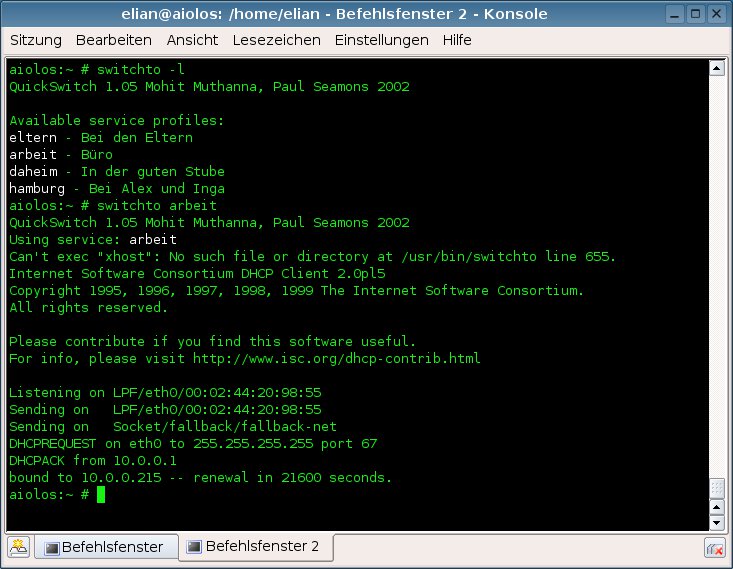
Abbildung 3: Der Befehl “switchto” schaltet zwischen verschiedenen Netzwerkprofilen um.
Liebhaber der grafischen Oberfläche benutzen anstelle der Kommandozeile das mitgelieferte Perl-Programm switcher. Dafür müssen die CPAN-Module Curses und Curses::Widgets installiert sein. Ganz luxuriös geht es schließlich mit dem Panel-Applet Trayswitcher. Sie finden das Programm auf der Quickswitch-Homepage zum Download [3]. Das Programm setzt jedoch ein installiertes mono voraus. (mhi)
Infos
[1] Whereami: http://debiana.net/whereami/
[2] Netenv: http://netenv.sourceforge.net
[3] Quickswitch: http://muthanna.com/quickswitch





