


Linux ist traditionell mit Server-Datenbanken sehr gut bestückt. Was bisher fehlte, war eine einfach zu bedienende Desktop-Datenbank. Das KDE-Programm Tellico ist ein solches Programm.
Ursprünglich hieß Tellico [1] Bookcase [2] und war als reine Literaturverwaltung konzipiert. Mittlerweile bringt das Programm neben der Literatursammlung Vorlagen für Videosammlungen, Comic-, Münzen-, und Briefmarkensammlungen mit. Selbst den Weinvorrat lässt sich mit Hilfe der Software verwalten.
Seit einiger Zeit unterstützt das Programm sogar das Anlegen benutzerdefinierter Sammlungen, so dass es zur Universallösung für kleine Datenbestände avanciert. Einzige Einschränkung: Zwischen den Tabellen lassen sich keine Relationen bilden.
Tellico speichert alle Datensätze in einer einzelnen XML-Datei. Neben dem eigenen Format unterstützt das Programm eine Reihe von Fremdformaten, so dass die Übernahme bestehender Datenbanken gesichert ist. Für die einzelnen Datenbanken verwendet Tellico den Begriff Sammlungen. Eine solche Sammlung kann unbegrenzt viele Datensätze mit einer beliebigen Anzahl Datenfelder enthalten.
Angenehm für die Anwender hierzulande ist die Tatsache, dass die Community die Programmoberfläche bereits vollständig ins Deutsche übersetzt hat.
Auf die Platte
Die Installation von Tellico gestaltet sich erfreulich einfach: Auf der Homepage finden Sie Links zu fertigen Paketen für Fedora, Suse, Slackware und Mandriva. Falls Sie das Programm selbst übersetzen möchten, benötigen Sie neben dem Quelltextpaket tellico-0.13.6.tar.gz, das Sie ebenfalls dort finden, KDE ab Version 3.1, Qt ab Version 3.1 und die Bibliotheken libxml2 und libxslt samt den dazu gehörenden Entwicklerpaketen.
Zunächst entpacken Sie den Quelltext mit dem Befehl tar -xzvf tellico-0.13.6.tar.gz und wechseln dann mit cd tellico-0.13.6 in das neu entstandene Verzeichnis tellico-0.13.6. Mit dem Befehl ./configure stoßen Sie das Erstellen der Makefiles an, mit einem make starten Sie die Übersetzung des Programms. Ein als Superuser Root eingegebenes make install kopiert das Programm und alle dazu gehörenden Programme in die richtigen Verzeichnisse auf der Festplatte. Von jetzt an starten Sie das Programm durch Eingabe von tellico & in einer Terminalemulation.
Das erste Mal
Beim ersten Start öffnet Tellico eine leere Literatursammlung, die sofort zur Aufnahme von Büchern bereit ist (Abbildung 1). In der Baumansicht im linken Teil des Fensters finden sich die Datensätze, nach Autoren gruppiert. Rechts befindet sich eine Liste der Bücher, sortiert nach Titeln und unten rechts schließlich eine Übersicht der Literatur oder das aktuell gewählte Buch in einer Karteikartenansicht. Die Baumansicht lässt sich nach verschiedenen Kriterien gruppieren. In der Listenansicht haben Sie die Möglichkeit, die dargestellten Felder zu bestimmen. Dazu klicken Sie mit der rechten Maustaste auf einen Spaltenkopf. Im Kontextmenü wählen Sie dann die Spalten aus, die das Programm anzeigen soll.
Um die Gruppierung der Datensätze zu ändern, klicken Sie mit der rechten Maustaste auf den Titel der Sammlung und wählen Gruppen-Auswahl | Name der Gruppe aus dem Kontextmenü. Auch einen Filter auf Basis der Gruppierung erstellen Sie aus dem Kontextmenü heraus. Dazu wählen Sie Filtere nach Gruppe aus dem Kontextmenü.
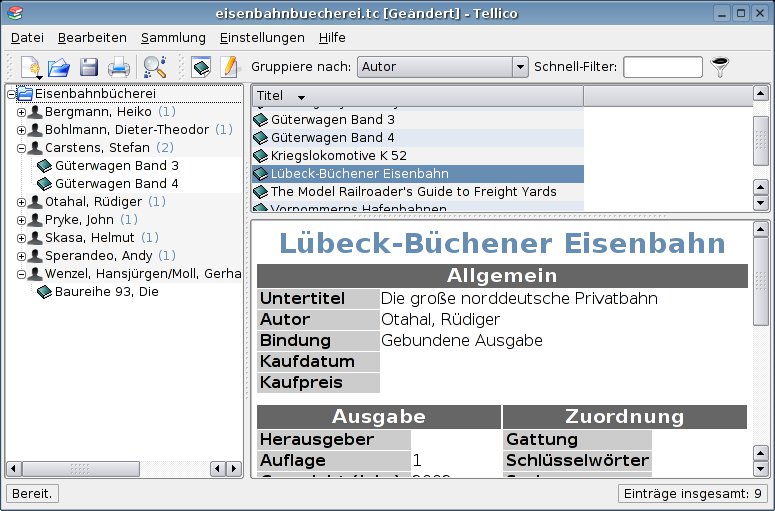
Abbildung 1: Tellico als Literaturverwaltung.
Um einen neuen Datensatz einzugeben, wählen Sie Sammlung | Neuer Eintrag aus dem Menü oder benutzen die Tastenkombination [Strg]+[N]. In einem mehrseitigen Dialog geben Sie nun die Daten für das neue Buch ein (Abbildung 2). Sie finden Felder für Autor, Titel, Erscheinungsort und -jahr genauso wie für eine Bewertung und für einen Scan des Titelbildes. Ein Klick auf Speichere Eintrag befördert die Fundstelle in die Sammlung. Wenn Sie den Datensatz später noch einmal verändern möchten, genügt ein Doppelklick auf den Eintrag in der Liste um den Bearbeitungs-Dialog zu öffnen.
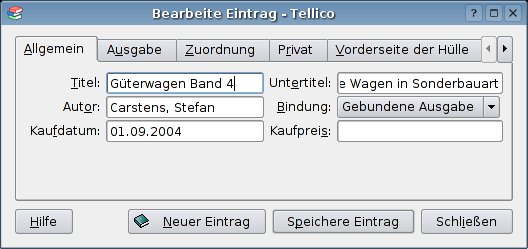
Abbildung 2: Zur Eingabe der Literaturdaten steht ein übersichtlicher Dialog bereit.
Auch die anderen mitgelieferten Vorlagen für Datensammlungen sind durchdacht gestaltet und sofort verwendbar.
Suchen und Finden
Eine Sammlung lässt sich nach einem Begriff durchsuchen, der auch ein regulärer Ausdruck sein darf. Sie wählen Bearbeiten | Suchen aus dem Menü und geben im Suchen-Dialog einen Begriff ein. Sie legen dabei fest, ob Sie in einem oder in allen Feldern suchen lassen und ob Groß- und Kleinschreibung bei der Suche eine Rolle spielen.
Durch einen Filter lässt sich die Zahl der angezeigten Datensätze einschränken. Dazu wählen Sie Einstellungen | Erweiterter Filter aus dem Menü. Im Filterdialog bauen Sie den Filter zusammen (Abbildung 3). In der ersten Spalte wählen Sie das gewünschte Feld, in der zweiten die Bedingung, die es erfüllen muss und in die dritte Spalte schließlich tragen Sie das Wort oder den regulären Ausdruck ein, der gefiltert werden soll. Wenn Sie einen regulären Ausdruck verwenden, können Sie diesen einfach durch Klicken auf Bearbeiten verändern. Es lassen sich bis zu acht Bedingungen definieren.
Nach einem Klick auf Anwenden stehen alle Datensätze, die die Bedingungen erfüllen, in der Listenansicht im Hauptfenster.
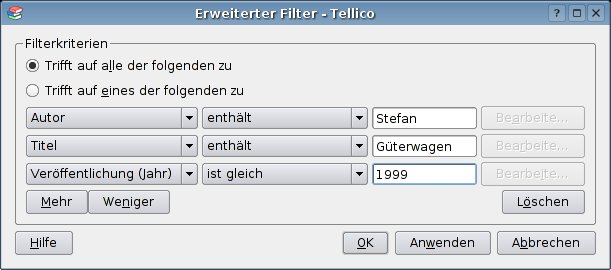
Abbildung 3: Filter werden in einem übersichtlichen Dialog zusammengestellt.
Eigene Datenbanken
Neben der Verwendung der vorgefertigten Datenbanken erlaubt Tellico auf die Definition eigener Sammlungen. Durch Auswahl von Datei | Neu | Neue benutzerdefinierte Sammlung legt Tellico eine neue leere tenbank an. Durch Drücken der Tastenkombination [Strg]+[U] oder Auswahl von Sammlung | Daten-Felder der Sammlung erreichen Sie einen Dialog, in dem Sie die Datenfelder definieren (Abbildung 4)
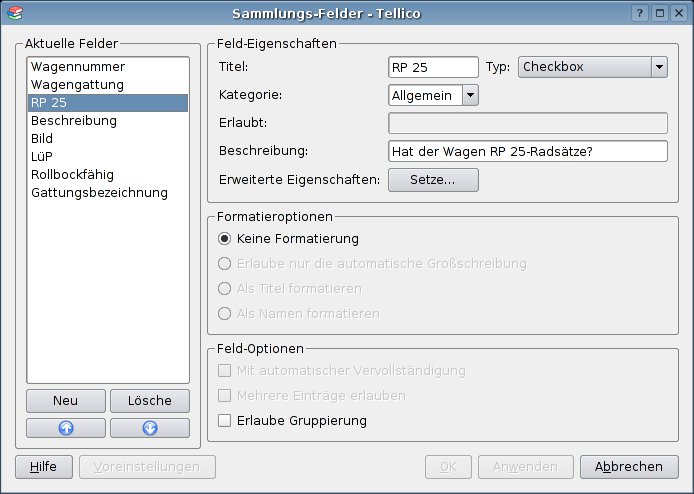
Abbildung 4: Die Felder der Datenbank lassen sich in einem übersichtlichen Dialog festlegen.
Ein neues Feld legen Sie durch Klicken auf Neu an. Den Namen des Feldes nimmt das Textfeld Titel auf, aus der Liste Typ wählen Sie den Feldtyp. In Tabelle 1 finden Sie eine Übersicht der möglichen Feldtypen und -inhalte. Unter Beschreibung legen Sie einen kurzen Text ab, der als Hilfstext erscheint, wenn der Benutzer über einem Feldnamen in der Dateneingabemaske die rechte Maustaste drückt und Was ist das? wählt.
Unter Formatieroptionen bestimmen Sie, ob Tellico die Feldinhalte nach der Eingabe manipuliert. Erlaube nur die automatische Großschreibung bewirkt, dass alle Substantive im Feld groß geschrieben werden. Als Titel formatieren sorgt dafür, dass die Artikel am Anfang eines Titels entfernt und ans Ende gesetzt werden. Aus “Die Rückkehr des Heinzelmännchens” wird dann “Rückkehr des Heinzelmännchens, die”.
Auf diese Weise lassen sich Titel in der Baumansicht besser sortieren. Welche Artikel ans Ende des Titels gestellt werden, stellen Sie im Konfigurationsdialog ein, den Sie über Einstellungen | Tellico einrichten... erreichen. Im Bereich Allgemeine Optionen geben Sie im Feld Artikel die entsprechenden Worte ein. Auch Vorsilben des Nachnamen wie “van” oder Vorsilben von Namen wie “jr.” lassen sich dort festlegen.
Die Option Mit automatischer Vervollständigung erleichtert die Eingabe, indem es während des Schreibens den Feldinhalt um bereits vorhandene Inhalte ergänzt. Mehrere Einträge erlauben macht es möglich, beispielsweise zwei Autoren für ein Buch einzugeben, die in der Baumansicht dann getrennt dargestellt werden. Als Trennzeichen dient ein Semikolon. Mit Erlaube Gruppierung legen Sie schließlich fest, ob das Feld in der Baumansicht gruppiert werden kann.
Tabelle 1: Datentypen in Tellico
| Datentyp | Inhalt |
|---|---|
| Einfacher Text | Text ohne Zeilenumbruch in beliebiger Länge |
| Absatz | Text mit Zeilenumbrüchen in beliebiger Länge |
| URL | Link auf eine lokale Datei oder ein Dokument im Internet. |
| Wahl | Liste mit verschiedenen Einträgen, keine Mehrfachauswahl möglich |
| Nummer | Feld zur Eingabe von Ganzzahlen beliebiger Größe |
| Bild | Pixelgrafik in einem beliebigen von KDE unterstützten Format; Die Grafik wird in der Datenbank gespeichert |
| Checkbox | Ja/Nein-Wert |
| Datum | Datumsangaben im KDE-Datumsformat |
| Tabelle | Liste mit unbegrenzter Zahl von Elementen |
| Tabelle (2 Spalten) | zweispaltige Liste mit unbegrenzter Zahl von Elementen, nur nach der ersten Spalte kann gruppiert werden |
| Abhängig | Nimmt Werte aus anderen Feldern auf; Werte können kombiniert werden |
Import und Export
Die schönste Datenbank nützt nichts, wenn man die Daten nicht mit anderen Programmen austauschen oder aus ihnen einlesen kann. Tellico unterstützt eine Reihe von Formaten, die den Datenaustausch mit anderen Datenbanken oder Tabellenkalkulationen möglich machen.
Neben den für Literaturlisten verwendeten Formaten Bibtex und Bibtexml liest und schreibt Tellico Dateien im CSV-Format. CSV-Daten erzeugt beinahe jede Tabellenkalkulation und auch Datenbanken bieten es als Exportformat an.
Um eine solche Datei in Tellico einzulesen, legen Sie eine neue benutzerdefinierte Sammlung an und legen dort die Felder, die in der einzulesenden Datei vorhanden sind, an. Anschließend wählen Sie Datei | Importiere | Importiere CSV-Daten aus dem Menü. Es erscheint ein Dateiauswahldialog, in dem Sie die entsprechende Datei wählen. Anschließend öffnet Tellico einen Dialog, in dem Sie die Feinanpassung für den Import vornehmen (Abbildung 5).
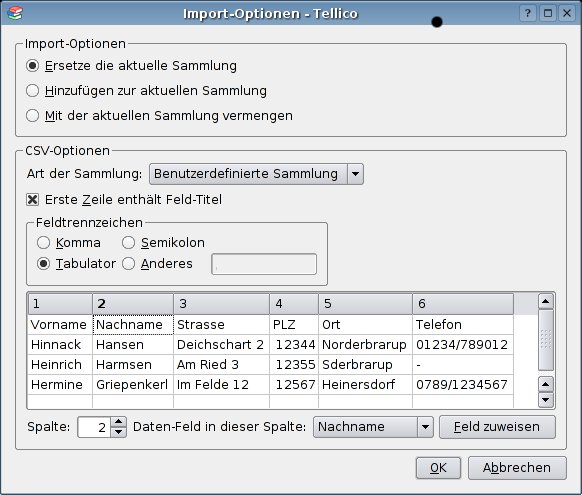
Abbildung 5: Tellico importiert CSV-Dateien in verschiedenen Formaten.
Wichtig ist die Option Erste Zeile enthält Feld-Titel, die verhindert, dass die Feldtitel als erster Datensatz importiert werden. Unter Feldtrennzeichen wählen Sie das Zeichen, das in der CSV-Datei die einzelnen Datenfelder trennt. Eine Vorschau des Importergebnisses erscheint in der Tabelle im unteren Teil des Dialogs. Zum Abschluss weisen Sie noch die Felder in der Tellico-Datenbank den Feldern in der CSV-Datei zu.
Dazu finden Sie im unteren Teil des Import-Dialogs eine Liste mit den vorhandenen Feldern. Sie klicken auf einen Spaltenkopf in der Tabelle, wählen aus der Liste Datenfeld in dieser Spalte das gewünschte Feld und klicken auf Zuweisen. Wenn die Datenfelder in der Tellico-Datenbank und in der CSV-Datei die gleichen Namen haben, erledigt das Programm die Zuweisung ganz alleine. Ein Klick auf OK startet den Import der Daten. Das Ergebnis sehen Sie in Abbildung 6.
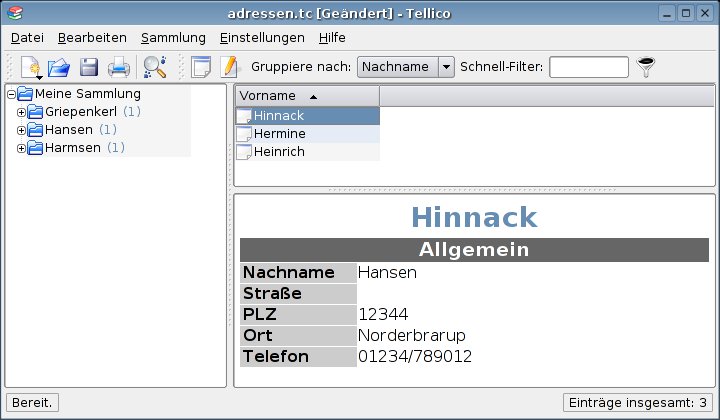
Abbildung 6: Das Ergebnis des CSV-Imports in Tellico.
Als besonderes Gimmick importiert Tellico Daten direkt aus verschiedenen Quellen im WWW. Dazu wählen Sie Bearbeiten | Internet-Suche aus dem Menü und geben im Dialog Internet-Suche im Feld Suche einen Begriff oder eine ISBN-Nummer ein. Welche Quelle Sie durchsuchen, wählen Sie aus der Liste Such-Quelle. Hat die Suche Erfolg, übernehmen Sie durch Klicken auf Eintrag übernehmen die Daten in die Datenbank.
Auch der Datenexport ist weitgehend konfigurierbar. Um eine Sammlung auf die eigene Homepage zu stellen, lässt sie sich in eine einzelne HTML-Datei konvertieren. Sie wählen Datei | Exportiere | Exportiere nach HTML aus dem Menü und bestimmen in einem Dialog, welche Datensätze exportiert werden sollen und ob die Datensätze gruppiert ausgegeben werden (Abbildung 7).
Das Ergebnis ist eine HTML-Datei, die alle Datensätze so gruppiert enthält, wie sie in der Baumansicht im Hauptfenster angeordnet sind. Es werden nur die Felder exportiert, die auch in der Listenansicht sichtbar sind (Abbildung 8).
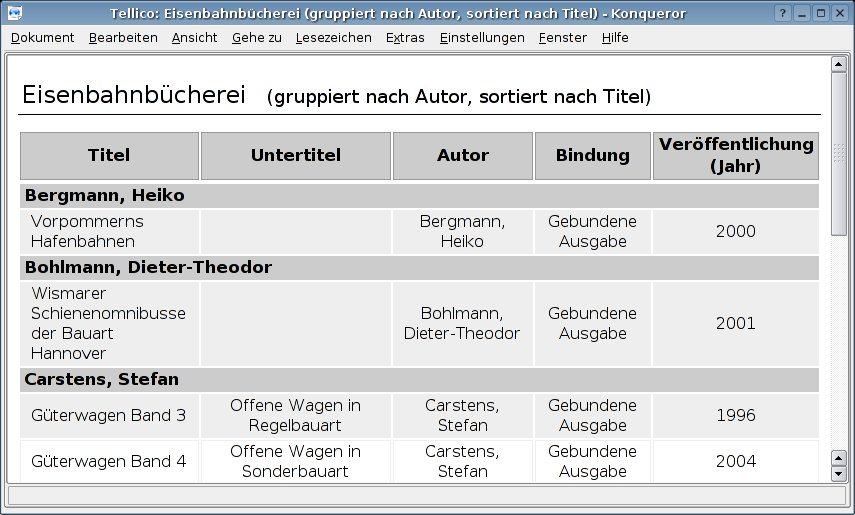
Abbildung 8: Beim HTML-Export werden die Datensätze gruppiert in eine HTML-Datei geschrieben.
Für die Weiterverarbeitung in Latex exportiert Tellico die Datensätze in das Bibtex-Format. Benutzer der unter Gnome laufenden Literaturverwaltung Alexandria können Daten mit diesem Programm direkt austauschen. Eine Übersicht der unterstützten Dateiformate finden Sie in Tabelle 2.
Tabelle 2: Unterstützte Dateiformate
| Format | Import | Export |
|---|---|---|
| CSV | + | + |
| Alexandria | + | + |
| Audio-CD-Daten | + | – |
| Bibtex | + | + |
| Bibtexml | + | + |
| HTML | – | + |
| PilotDB | – | + |
| XML | – | + |
Zusammenfassung
Tellico ist ein leicht zu bedienendes, stabiles Programm. Es eignet sich für alle Datensammlungen, bei denen es nicht darauf ankommt, dass sie von mehreren Personen gleichzeitig verwendet werden können und die nicht übermäßig kompliziert strukturiert sind. Ein Test mit einer aus einer CSV-Datei importierten Literaturdatenbank mit über 3000 Datensätzen zeigte, dass das Programm mit derart großen Dateien problemlos umgehen kann. Auf einem 1 GHz-Rechner waren die Daten zudem in weniger als zehn Sekunden importiert.
Tellico verfügt über eine ausführliche leicht verständliche englischsprachige Online-Hilfe, die zu fast allen Fragen rund um das Programm eine Antwort weiß.
Infos
[1] Tellico: http://http://www.periapsis.org/tellico/
[2] Frank Wieduwilt: Büchertruhe, in: LinuxUser 03/2003, S. 44: http://www.linux-user.de/ausgabe/2003/03/044-korner/

