



Was für manche Leute einen Albtraum bedeutet, macht andere erst richtig glücklich: Immer und überall Zugriff aufs Internet zu haben. Mit jedem halbwegs aktuellen Mobiltelefon geht auch Linux problemlos online.
Mit Linux und GPRS Easy Connect trennt Sie lediglich ein Mausklick vom mobilen Internet. Das Perl-Programm unterstützt in der aktuellen Version rund 300 Handys und gut 200 Provider, darunter auch E-Plus, O2, T-Mobile und Vodafone. Eine detaillierte Liste der unterstützten Geräte und Provider finden Sie auf der Homepage des Projektes [1].
Zurzeit arbeiten die ungarischen Entwickler Péter Simon und Gábor Pintér an der Version 3.00. Sie basiert auf GTK2 und unterstützt neben GPRS auch UMTS und EDGE. Eine Betaversion – exklusiv für den LinuxUser – finden Sie auf der Heft-CD.
Aller Anfang ist Perl
Die Installation von Easy Connect bereitet unter aktuellen Distributionen keine größeren Probleme. Sie benötigen dazu Perl und die Module perl-Tk, perl-libwww-perl sowieperl-URI. Suse Linux bringt diese Pakete auf der DVD bereits mit. Für Fedora Core finden Sie perl-Tk auf der Heft-CD. Bei anderen Distributionen müssen Sie eventuell eines der drei Perl-Pakete aus dem Internet herunterladen.
Entpacken Sie das Paket GPRS_Easy_Connect_253_Install.tar.gz von der Heft-CD in ein beliebiges Verzeichnis und wechseln Sie mit su zum Benutzer root (unter Suse Linux bis 9.2 ist dazu der Befehl sux notwendig). Wechseln Sie nun ins Verzeichnis GPRSEC_Easy_Connect_253_Install und starten Sie die Installation mit dem Befehl sh INSTALL. Nach einem Klick auf Next müssen Sie zunächst die Lizenzbedingungen der GNU Public License lesen und akzeptieren, bevor Sie mit der Installation fortfahren können. Im nächsten Bildschirm listet das Programm die gefundenen Software-Komponenten auf. Finden Sie hier noch Einträge mit Error, müssen Sie zunächst die fehlenden Programme installieren. Ausführlichere Meldungen zu den Abhängigkeiten erhalten Sie, wenn Sie das Installationsprogramm mit dem Befehl sh INSTALL -c als Kommandozeilenprogramm starten.
Sind alle Abhängigkeiten erfüllt, kopiert der Installer nach einem Klick auf Next die benötigten Komponenten an ihren Bestimmungsort und Sie können die Installation über Finish abschließen.
Setup
Nach dem ersten Start des Programms über [Alt]+[F2] und der Eingabe von gprsec erscheint das Hauptfenster von Easy Connect (siehe Abbildung 1). Klicken Sie hier auf Setup GPRS Easy Connect, um Mobiltelefon, Provider und Verbindungstyp einzurichten (Abbildung 2).
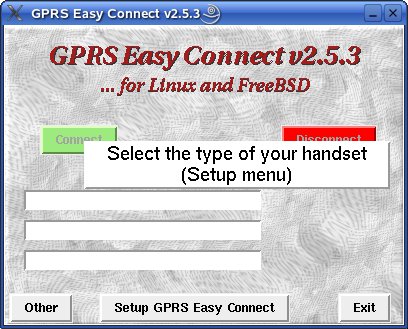
Abbildung 1: Vor dem ersten Start von Easy Connect müssen Sie das Mobiltelefon einrichten.
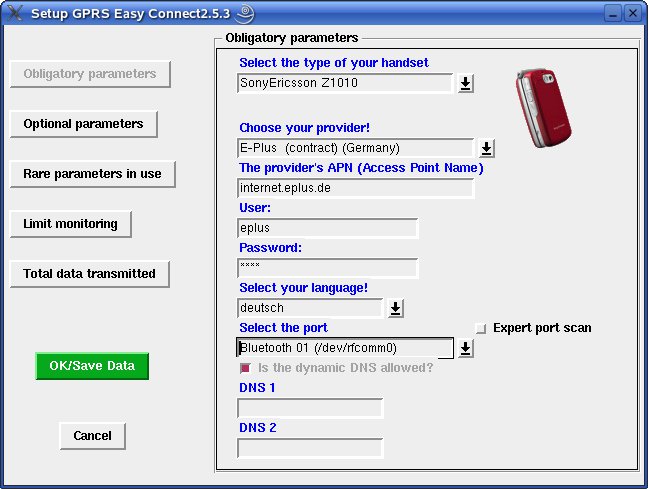
Abbildung 2: Damit Easy Connect die Verbindung aufbauen kann, benötigt das Programm Informationen zum Handy, Provider und zum Interface.
Wählen Sie dazu in der obersten Liste Ihr Handy aus und unter Choose your provider den Mobilfunkanbieter. Easy Connect zeigt zum ausgewählten Handy auch ein Bild an. So merken Sie sofort, ob Sie aus der langen Liste das richtige Gerät herausgesucht haben. Nach der Auswahl des Providers füllt das Programm automatisch die Zugangsdaten aus, wie APN, Benutzername und Passwort. Diese Informationen finden Sie auch im Internet unter [2] oder direkt bei Ihrem Provider.
Unter Select the port wählen Sie das Interface für den Internetzugriff aus. Dieses hängt vom Typ der Verbindung ab. Für Bluetooth-Geräte ist in der Regel /dev/rfcomm0 die richtige Wahl, bei USB-Verbindungen /dev/ttyACM0. Benutzen Sie den Infrarot-Port Ihres Handys, wählen Sie /dev/ircomm0. Ist Ihr Mobiltelefon über ein serielles Kabel mit dem PC verbunden tragen Sie /dev/ttyS0 ein. Wie Sie Ihr Handy an den PC anbinden, lesen Sie auch im Kasten “Handy über Bluetooth anbinden”.
Fehlt das gewünschte Interface in der Liste, markieren Sie die Option Expert port scan und suchen dann den passenden Eintrag aus. Die Sprache der Benutzeroberfläche richten Sie unter Select your language ein. Nach einem Klick auf OK/Save Data erscheint erneut das Hauptfenster von Easy Connect. Hier stellen Sie nun über den Connect-Knopf die Verbindung her. Bei erfolgreicher Verbindung zeigt Ihnen Easy Connect Ihre IP-Adresse an, sowie diverse Statistiken zu den Datentransferraten (Abbildung 3).
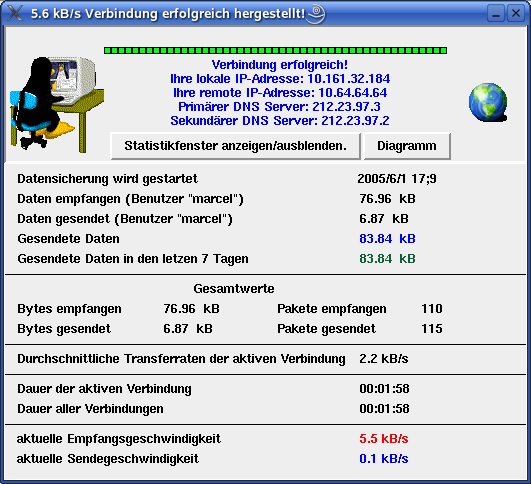
Abbildung 3: Nachdem Easy Connect die Verbindung erfolgreich aufgebaut hat, zeigt das Programm Ihre IP-Adresse sowie Statistiken zum Datentransfer an.
Handy über Bluetooth anbinden
Das Bluetooth-Setup sollte unter aktuellen Distributionen keine Probleme bereiten: Einfach den USB-Dongle anschließen und über /etc/init.d/bluetooth start (Suse und Fedora) oder /etc/init.d/bluez-utils (Ubuntu) das Bluetooth-System starten. Suse Linux 9.3 aktiviert die Bluetooth-Services sogar automatisch, sobald Sie einen Adapter anschließen. Ob Linux Ihren Dongle erkannt hat, zeigt der Befehl hcitool dev an. Er liefert als Ausgabe das an den Rechner angeschlossene Gerät inklusive Bluetooth-Adresse:
marcel@kim:~> hcitool dev
Devices:
      hci0    00:10:C6:29:2E:15
Über den Befehl hcitool scan halten Sie nun Ausschau nach Ihrem Handy. Beachten Sie dabei, dass es nicht genügt, Bluetooth auf dem Mobiltelefon einzuschalten. Das Handy muss auch im Sichtbar-Modus sein. Im folgenden Beispiel hat der Befehl ein Handy (Z1010) und einen PC (ubuntu-0) gefunden:
marcel@kim:~> hcitool scan
Scanning …
  00:0E:07:BF:B4:C4    Z1010
  00:04:61:81:5C:6B    ubuntu-0
Im letzten Schritt erstellt root die Verbindung der seriellen Schnittstelle mit dem Handy. Dazu benötigt er die über hcitool scan ermittelte Bluetooth-Adresse des Handys (beachten Sie die zusätzliche Null zwischen bind und der Adresse):
rfcomm bind 0 00:0E:07:BF:B4:C4
Erhalten Sie bei diesem Befehl die Fehlermeldung Connection refused, müssen Sie das Handy zunächst mit dem PC koppeln. Schreiben Sie dazu in die Datei /etc/bluetooth/pin einen mindestens vierstelligen PIN-Code. Die Datei darf ausschließlich den PIN-Code enthalten. Starten Sie die Bluetooth-Dienste anschließend neu, und rufen Sie dann auf dem Handy das Menü zum Suchen neuer Bluetooth-Geräte auf. Verlangt das Handy nach dem PIN-Code, geben Sie den Code aus /etc/bluetooth/pin ein.
Um die Verbindung zu testen, starten Sie als rootminicom -s, wählen als Port /dev/rfcomm0 und als Geschwindigkeit 115200 Baud. Geben Sie nun den AT-BefehlATI ein, dann sehen Sie den Namen Ihres Handys. Über ATD112 wählen Sie den Notruf.
Der Befehl rfcomm zeigt Ihnen die bestehenden Verbindungen an. Möchten Sie das Handy wieder vom PC trennen, geben Sie als root den Befehl rfcomm release 0 ein.
Zugriffsrechte: Die Rfcomm-Verbindung lässt sich nur als root aufbauen. Um aber auch als Benutzer auf den seriellen Bluetooth-Port zugreifen zu können, müssen Sie die Rechte der Datei /dev/rfcomm0 ändern. Unter älteren Linux-Distributionen, die noch keine dynamischen Gerätedateien benutzen, geben Sie dazu einfach den Befehl chmod 666 /dev/rfcomm0 ein. Aktuelle Distributionen erstellen jedoch die Gerätedatei beim Anschließen eines Bluetooth-Adapters dynamisch. Hier müssen Sie die Zugriffsrechte immer wieder neu setzen, oder Sie ändern die Udev-Einstellungen des Gerätes.
Öffnen Sie dazu im Editor die Datei /etc/udev/rules.d/50-udev.rules und fügen Sie folgende Zeile ein (Suse Linux 9.3):
KERNEL="rfcomm*", NAME="%k" GROUP="uucp" MODE="0660" OPTIONS="resmgr"
Unter Suse Linux 9.2 öffnen Sie die Datei /etc/udev/permissions.d/udev.permissions im Editor und fügen folgende Zeile ein:
rfcomm*:root:users:0666
Bei Ubuntu finden Sie bereits eine Zeile, die mit rfcomm[0-9]* beginnt. Hier genügt es, die Zugriffsrechte auf 0666 zu setzen. Benutzer von Fedora Core 3 müssen gar nichts unternehmen. Hier gehört die Gerätedatei /dev/rfcomm0 automatisch dem eingeloggten User.
Verbindung automatisieren: Damit Sie den Bind-Befehl nicht jedes Mal von Hand eintippen müssen, können Sie das Bluetooth-System veranlassen, die Anbindung automatisch vorzunehmen. Dazu editieren Sie die Datei /etc/bluetooth/rfcomm.conf. Setzen Sie den Eintrag bind no; auf bind yes; und geben Sie unter device 11:22:33:44:55:66; die Bluetooth-Adresse Ihres Handys an, zum Beispiel
device 00:0E:07:BF:B4:C4;
Eventuelle Rautezeichen am Anfang der Zeile müssen Sie dazu entfernen. Die USB-Anbindung beschreibt detailliert der Artikel auf Seite 34.
Bedienung und Fallstricke
Für erste Tests empfiehlt es sich, Easy Connect als root zu starten. Sie haben dann sowohl auf /etc/resolv.conf (Nameserver-Einstellungen) als auf den PPP-Daemon (Chat-Skripte) Zugriff.
Die Anwendung reklamierte in den Tests der Redaktion bei Bluetooth-Verbindungen oft, dass der Kontakt nicht klappte. In Wirklichkeit stand die Verbindung jedoch bereits. Bei den Preisen der mobilen Datenübertragung kann Sie das unter Umständen teuer zu stehen kommen. Werfen Sie deshalb nach dem Klick auf Connect einen Blick auf das Display des Handys: Die meisten Mobiltelefone zeigen mit einem Hinweis an, dass die Verbindung aufgebaut wurde. Ist Ihr Telefon noch nicht mit dem PC gekoppelt, kann es zum Beispiel bei Bluetooth-Verbindungen auch vorkommen, dass Sie den Verbindungsaufbau zunächst gutheißen müssen.
Welche Netzwerkgeräte gerade aktiv sind, zeigt Ihnen der Befehl /sbin/ifconfig an. Da es sich bei GPRS um eine PPP-Verbindung handelt, sehen Sie bei aktivem Kontakt einen Eintrag für das Gerät ppp0. Finden Sie eine entsprechende Ausgabe, überprüfen Sie mit ping www.kde.org, ob Kontakt zum Webserver des KDE-Projekts besteht. Bei der durchschnittlichen GPRS-Geschwindigkeit von 5-10 kbit/s kann es bis zur ersten Antwort schon mal ein paar Sekunden dauern. Erhalten Sie von ping die Fehlermeldung unknown host, stimmen vermutlich die Nameserver-Einstellungen nicht. Versuchen Sie in diesem Fall, die KDE-Webseite mit der IP-Adresse zu erreichen:
ping 80.232.38.131
Klappt es mit der IP-Adresse, müssen Sie mit
nameserver IP-Adresse
mindestens einen Nameserver in die Datei /etc/resolv.conf eintragen. Die IP-Adresse des Nameservers Ihres Providers finden Sie unter [2].
Klappt die Verbindung als root, können Sie es auch als Benutzer probieren. Dazu müssen Sie Ausführrechte auf /usr/sbin/pppd besitzen. Diese überträgt Ihnen der Systemadministrator mit dem Befehl
chmod +s /usr/sbin/pppd
Oft hilft es bei Problemen auch, das Handy ein- und auszuschalten.
Böse Überraschung
Easy Connect macht die Internet-Verbindung über das Mobiltelefon zum Kinderspiel. Allerdings sollte Sie dazu auch über die entsprechende Brieftasche verfügen, sonst kann der Traum vom mobilen Internet schnell zum Albtraum werden.
Die meisten Provider verrechnen für die Benutzung von GPRS oder UMTS eine monatliche Grundgebühr ab 5 Euro – unabhängig davon, ob Sie bloß Ihre Verbindung mit ping testen oder 1 MByte herunterladen. Pakete mit größerem Datenvolumen kosten bis zu 100 Euro pro Monat. Als laufende Kosten fallen bei GPRS pro heruntergeladenem MByte bis zu 20 Euro an. UMTS ist vergleichsweise billig: Hier zahlen sie je nach Vertrag um 2 Euro pro MByte. Bei vielen Angeboten müssen Sie allerdings einen Zweijahresvertrag unterschreiben. Eine ausführliche Preistabelle finden Sie unter [3].
Glossar
-
AT-Befehl
-
Kommando zur Modemsteuerung, auch bekannt als Hayes Modembefehl. Das AT steht dabei für Attention, I für Information, D für Dial. So ergeben sich die Befehle ATI und ATD.
Infos
[1] Projektseite: http://easyconnect.linuxuser.hu
[2] GPRS-Zugangsdaten: http://www.taniwha.org.uk/gprs.html
[3] Preisvergleich: http://www.areamobile.de/static/tarife/umts_tarife.php





