


Kurznachrichten am Handy zu verfassen, fällt nicht immer leicht. Dieser Artikel zeigt Ihnen, wie Sie Ihre SMS-Nachrichten und Anrufe bequem über den KDE-Desktop erledigen.
Gehören auch Sie zu den Leuten, die schlicht deshalb keine SMS-Nachrichten versenden, weil ihnen die Geduld zum Eintippen der Meldung über die Minitastatur des Handys fehlt? Dann sollten Sie einen Blick auf KMobileTools werfen: Das KDE-Programm hilft Ihnen beim Organisieren der Kurznachrichten, wählt und nimmt Anrufe entgegen, und zeigt den Zustand des Akkus an.
Handy einrichten
KMobileTools zeigt beim ersten Start einen Begrüßungsbildschirm. Er weist Sie darauf hin, dass Sie vor der Benützung des Programms Ihr Handy einrichten müssen. Nach einem Klick auf OK erhalten Sie dann auch prompt die erste Fehlermeldung – mit dem Hinweis, dass die Initialisierung des Handys nicht geklappt hat. Haben Sie die zwei Warnmeldungen weggeklickt, sehen Sie das Setup-Fenster und das Hauptfenster von KMobileTools.
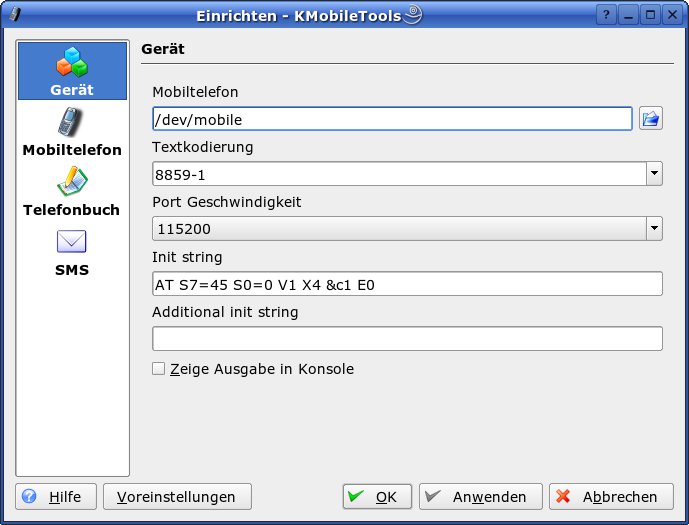
Abbildung 1: Im Setup-Dialog von KMobileTools richten Sie das Handy und das Telefonbuch ein.
Für den schnellen Start reicht es, wenn Sie unter Gerät | Mobiltelefon die Gerätedatei Ihres Handys angeben (Abbildung 1). Je nach Verbindungstyp müssen Sie hier das voreingestellte /dev/mobile zu einer der folgenden Dateien abändern:
/dev/rfcomm0(Bluetooth)/dev/ttyACM0(USB)/dev/ircomm0(Infrarot)/dev/ttyS0(COM1)
Alternativ legen Sie mit ln -s /dev/richtiger_port /dev/mobile einen symbolischen Link zur passenden Gerätedatei an. Details zum Verbindungsaufbau zwischen Handy und PC entnehmen Sie auch den Artikeln auf Seite 30, 34 und 56.
Haben Sie den richtigen Port ausfindig gemacht, klicken Sie auf das Mobiltelefon-Symbol und wählen unter Telefontyp Ihr Handy aus. Sind Sie sich nicht sicher, belassen Sie den Eintrag Generic GSM Device. Nach einem Klick auf OK zeigt nun KMobileTools die Signalstärke und den Batteriezustand des Handys an (Abbildung 2). Andernfalls müssen Sie die Einstellungen überprüfen.
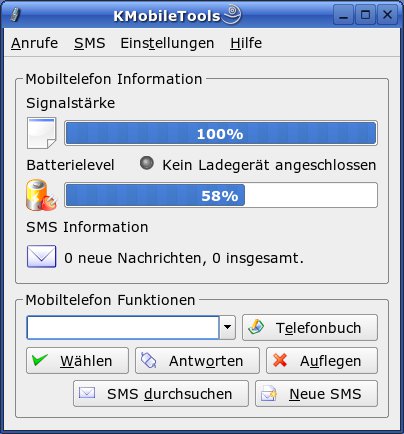
Abbildung 2: Das Hauptfenster von KMobileTools zeigt Ihnen die Signalstärke und den Zustand des Akkus an. Über das Eingabefeld starten Sie einen Anruf.
Freie Wahl
Ist Ihr Handy mit einer Freisprechvorrichtung oder einem externen Lautsprecher und Mikrofon ausgerüstet, können Sie nun über KMobileTools telefonieren. Tragen Sie dazu einfach die gewünschte Nummer ins leere Feld ein und klicken Sie auf Wählen. Möchten Sie die Telefonnummer aus den Kontakten auswählen, klicken Sie auf Telefonbuch. Im folgenden Dialog suchen Sie unter Telefonbuch Quelle den Eintrag Alle Kontakte des Telefons und klicken auf Aktualisieren. KMobileTools liest daraufhin die Adressen des Telefonbuchs und des KDE Adressbuchs aus und speichert diese Kontakte unter .kde/share/apps/kmobiletools/. Eine eigentliche Synchronisation findet dabei trotz entsprechendem Hinweis nicht statt (siehe Abbildung 3). Im Test mit einem Sony Ericsson k700i blieb die Fortschrittsanzeige am Schluss jeweils für eine Minute stehen, das KDE-Tool kam dann aber wieder zu sich. Brechen Sie also diesen Vorgang nicht verfrüht ab.
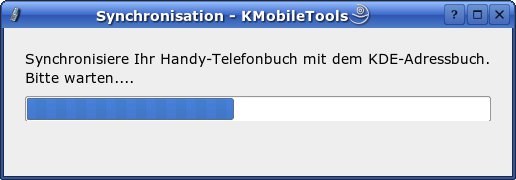
Abbildung 3: KMobileTools liest die Einträge des KDE-Adressbuchs, der SIM-Karte und der Kontakte aus.
Um einen Kontakt anzurufen, klicken Sie doppelt auf den entsprechenden Eintrag, anschließend auf Wählen. Für die Schnellsuche tippen Sie den gewünschten Namen in das Suchfeld unten am Fenster ein. Um eingehende Anrufe anzunehmen, betätigen Sie den Button Antworten. Um die Verbindung zu beenden oder einen Anruf abzulehnen drücken Sie auf Auflegen.
Neben den normalen Kontakten bietet das KDE-Programm auch Zugriff auf die Liste der zuletzt eingegangenen oder verpassten Anrufe. Öffnen Sie dazu über Einstellungen | Haupt-Einstellungen das Setup-Fenster von KMobileTools und klicken Sie auf das Telefonbuch-Symbol. Betätigen Sie rechts unten den Aktualisieren-Knopf, dann listet KMobileTools die vorhandenen Datenquellen auf. Um zum Beispiel die Liste der verpassten Anrufe zu den Kontakten hinzuzufügen, kreuzen Sie den Eintrag MC an und bestätigen mit OK.
Klicken Sie anschließend im Hauptfenster von KMobileTools auf das Telefonbuch. Dort finden Sie nun den neuen MC-Eintrag in der Auswahlliste.
Kurznachrichten
KMobileTools liest und schreibt auch Kurzmeldungen. Je nach Handy steckt die Unterstützung dafür jedoch noch in den Anfängen. Um eine neue SMS zu verfassen, klicken Sie auf Neue SMS und tragen unter SMS Zielrufnummer die gewünschte Nummer ein. Alternativ legen Sie den Empfänger mit einem Mausklick auf Nummer auswählen fest. Anschließend müssen Sie die Nummer mit Empfänger hinzufügen in die Liste der Empfänger aufnehmen.
Die Kurznachricht schreiben Sie in der unteren Fensterhälfte. KMobileTools wählt für die SMS automatisch die richtige Kodierung aus. Möchten Sie eine möglichst lange SMS verfassen, sollten Sie keine Sonderzeichen und Umlaute verwenden. KMobileTools unterstützt dann Kurznachrichten von maximal 160 Zeichen Länge. Mit Sonderzeichen reduziert sich die maximale Größe der SMS auf 70 Stellen.
Nach dem Verfassen der Nachricht wählen Sie SMS senden, um die Nachricht zu verschicken. Diese Option funktioniert allerdings nicht bei allen Handys. Es empfiehlt sich deshalb, den Umweg über SMS speichern | SMS durchsuchen zu gehen.
Bei neueren Geräten müssen Sie den SMS-Speicher zuerst einrichten. Klicken Sie dazu unter Einstellungen | Haupt-Einstellungen | SMS auf Aktualisieren und kreuzen Sie dann die gewünschten Steckplätze an. Die Option Mode 2 Einstellung aktivieren benötigen Sie nur, falls Sie ein Motorola-Telefon besitzen, das mit den Standard-Settings nicht funktioniert.
Klicken Sie nun im KMobileTools-Hauptfenster auf SMS durchsuchen, dann zeigt Ihnen das Programm die Liste der Kurznachrichten an. Um eine verfasste Meldung nachträglich zu versenden, markieren Sie die SMS mit der Maus und klicken anschließend auf Senden.
Möchten Sie Ihr Handy um ein paar KBytes erleichtern, ohne wichtige SMS-Nachrichten zu verlieren, speichern Sie einfach die Kurzmeldungen auf Ihrem PC. Klicken Sie dazu auf Speichern der SMS-Liste und wählen Sie Speicherort und Dateiname aus. KMobileTools speichert die Kurznachrichten als normale Textdatei. Nach dem Speichern auf dem PC können Sie den SMS-Speicher über das KDE-Programm per Mausklick säubern.
Benachrichtigungen
Bei Bluetooth-Verbindungen möchten Sie Ihr Telefon vielleicht auch mal stummgeschaltet in der Tasche lasen. Damit Sie trotzdem keinen Anruf und kein SMS verpassen, bringt KMobileTools diverse Benachrichtigungsfunktionen mit. Wählen Sie dazu Einstellungen | Konfiguriere Benachrichtigungen. Hier können Sie den folgenden Ereignissen bis zu sechs verschiedenen Benachrichtigungstypen zuordnen:
- Eingehender Anruf
- Neue SMS
- Handy ist aufgeladen
- Akku langsam leer
In der Grundeinstellung spielt KMobileTools bei jedem Ereignis eine Klangdatei ab und zeigt im Systemabschnitt des KDE-Panels eine kleine Mitteilung an (Abbildung 4). Möchten Sie über Ihre Telefonate Buch führen, lassen Sie die Anrufe in einer Logdatei mitschreiben. Legen Sie dazu eine neue Textdatei an und tragen Sie den vollen Pfad zur Datei unter In Logdatei schreiben ein. Die Datei können Sie sich dann mit dem Befehl tail -f /pfad/zur/datei.txt fortlaufend ansehen. Leider speichert das Programm nur Datum und Zeit des Anrufes, die Nummer hingegen nicht.
Interessante Möglichkeiten bietet auch die Option Programm ausführen. Damit können Sie sich zum Beispiel über den Befehl kdialog --msgbox "Hallo, Du hast einen Anruf" eine eigene Benachrichtigung einrichten, per DCOP-Aufruf KDE-Programme steuern oder über ein eigenes Skript mit AT-Befehlen nach 21 Uhr sämtliche Anrufe ablehnen.
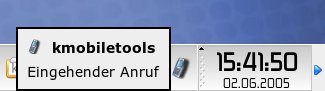
Abbildung 4: Bei eingehenden Anrufen oder Kurznachrichten, zeigt KMobileTools eine kleine Meldung an.
Konkurrenz
Ähnliche Funktionen, wie sie KMobileTools bietet, liefert auch das ab Seite 56 vorgestellte Wammu. Es baut auf die Engine des Kommandozeilentools Gammu auf. Dieses wiederum ist ein Abkömmling des Handy-Pioniers Gnokii. Da die vielfältigen Möglichkeiten von Gammu auch KDE-Benutzer nicht missen möchten, will das KMobileTools-Projekt im nächsten Release auch die Gammu-Engine unterstützen. Details dazu lesen Sie auf der Homepage des Projekts [1].
Infos
[1] Projektseite http://kmobiletools.berlios.de





