


Direkt am lokalen Netz angeschlossene Festplatten ermöglichen allen Benutzern den komfortablen Zugriff auf wichtige Daten. Wir testen zwei aktuelle Vertreter der Gattung im Zusammenspiel mit Linux.
Im Business sind sie schon lange üblich: Kaum ein Unternehmen operiert heute noch ohne Network Attached Storage oder kurz NAS. Die direkt ans LAN angeschlossenen Massenspeicher stehen allen Benutzern zur Verfügung und lassen nahezu beliebig platzieren und erweitern.
Um in den Genuss solcher Vorteile zu kommen, muss man indessen keinen zigtausende Euro teuren “Filer” mit Terabytes an Speicherplatz kaufen. Für den Einsatz zu Hause oder in kleinen Büros finden sich auch Kleinst-NAS im Angebot, die mit einer einzelnen Platte meist zwischen 100 und 250 GByte Kapazität bereitstellen.
Dass die meisten Netzwerk-Festplatten auf den Windows-Markt zielen, muss für Linux-Anwender kein Beinbruch sein: Schließlich fühlt sich Linux dank Samba auch in SMB-Netzwerken heimisch. Deswegen haben wir uns zwei aktuelle Netzwerk-Festplatten im Betrieb unter Linux angesehen.
Iomega Network Hard Drive
Als “160GB Network Hard Drive” (kurz: NetHDD) tituliert Iomega [1] seine Netzwerkfestplatte. Das etwa taschenbuchgroße System bringt an Zubehör ein externes Netzteil, ein sehr kurzes Netzwerkkabel, ein Quick-Install-Faltblatt sowie eine so genannte “Solutions CD” mit. Eine gedruckte Bedienungsanleitung lässt das Gerät vermissen, auf der CD-ROM findet sich jedoch immerhin ein Manual im HMTL-Format.
Auf der Verpackung untertitelt der Hersteller die Produktbezeichnung mit dem Anspruch “PC/Mac/Linux”. Im Karton sucht man jedoch vergeblich nach Installationssoftware für Linux: Auf der beiliegenden CD-ROM finden sich trotz des auch hier vorhandenen Aufdrucks “Linux” nur Konfigurationshilfen für Windows und Mac OS. Auch das HTML-Manual auf der CD wartet nur mit einer einzigen kurzen Page zur Inbetriebnahme des Geräts unter Linux auf.
Immerhin basiert die Systemsoftware des NetHDD auf Linux. Laut den Lizenzangaben auf der CD-ROM operiert das Laufwerk mit Linux 2.4.20 und liefert die Daten über Samba 2.2.7a aus. Für die Clients nennt Iomega als minimale Systemvoraussetzungen Linux 2.2.24, Samba 3.04 und Mozilla 1.0. Da übertreibt der Hersteller allerdings ein wenig: Zum einen genügt der Client-Anteil der Samba-Suite, zum anderen versteht sich das NetHDD im Test auch mit Samba 2.2. Für die Bedienung des Web-Interfaces der Platte genügt jeder Javascript-fähiger Browser; Mozilla muss es nicht sein.
Die halbwegs komfortable Einrichtung des Laufwerks setzt voraus, dass ein DHCP-Server im Netzwerk seinen Dienst versieht. Dann gestaltet sich die Installation trivial: Netzkabel anschließen, die Platte über das Netzwerkkabel mit dem LAN verbinden, das System über den Taster an der Rückseite einschalten – fertig. Das Network Hard Drive holt sich nun eine IP-Adresse beim DHCP-Server ab.
Mangels eines Discovery-Programms gilt es jetzt händisch festzustellen, welche IP das NetHDD erhalten hat. Diese benötigt man, um zur weiteren Konfiguration des Geräts dessen Web-Interface aufrufen zu können. Die IP-Adresse lässt sich auf der Kommandozeile über den Befehl nmblookup '*' -T feststellen. Das NetHDD erscheint in der Ausgabe des Befehls beispielsweise als Iomega-000F9D, wobei der Namensbestandteil hinter dem Bindestrich die zweite Hälfte der MAC-Adresse signalisiert.
Steht in Ihrem Netz kein DHCP-Server zur Verfügung, müssen Sie das Laufwerk zur Vergabe einer Adresse per Crossover-Kabel direkt an einen Rechner anschließen. Dies bleibt Ihnen nur erspart, falls Sie ihr LAN zufällig im Segment 192.168.3.0 betreiben – in der Werkseinstellung hört Iomega-Laufwerk auf die IP-Adresse 192.168.3.2. Anderenfalls gilt es zur Verbindungsaufnahme den Rechner mit einer Adresse aus diesem Segment zu konfigurieren.
Zur weiteren Einrichtung des NetHDD dient dessen Web-Oberfläche (Abbildung 1), die sich unter der nun bekannten IP-Adresse via Browser ansprechen lässt. Nach der Anmeldung – werksseitig ist dazu noch kein Kennwort gesetzt – ändern Sie zunächst die Spracheinstellung der Oberfläche auf Deutsch. Außerdem können Sie hier Datum und Uhrzeit anpassen sowie den NetBIOS-Namen (Netzwerkname) des Systems ändern. Die Arbeitsgruppe jedoch lässt sich nicht modifizieren, sie lautet WORKGROUP.
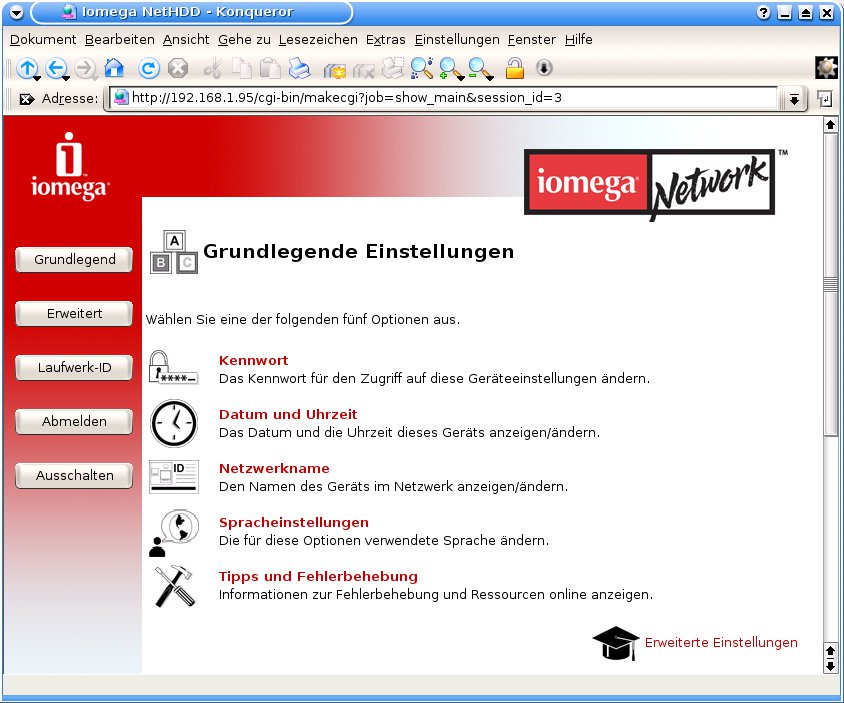
Abbildung 1: Das Web-Interface des Iomega NetHDD gibt sich übersichtlich.
Unter Erweiterte Einstellungen finden Sie den Dialog zum Anpassen der Netzwerkeinstellungen. Hier schalten Sie gegebenenfalls die Verwendung von DHCP ab und vergeben eine feste IP-Adresse für das NetHDD. Nach diesen Arbeiten ist die Basiskonfiguration erledigt. Vor dem Abmelden sollten Sie allerdings unter GrundlegendKennwort noch ein Passwort für den Zugriff auf das Web-Interface des Laufwerks setzen.
Das Iomega-Laufwerk steht nun zur Verwendung parat. Der Zugriff darauf erfolgt wahlweise via Dateimanager – mit dem Konqueror etwa über den URI smb:/ – oder durch direktes Mounten des Standard-Shares NetHDD auf dem Client. Mit dem Befehl smbmount //iomega-160gb/NetHDD /mnt etwa hängen Sie ein Network Hard Drive mit dem Netzwerknamen iomega-160gb unter /mnt ein.
Zugriffsrechte allerdings können Sie nicht vergeben – weder für den Zugriff generell, noch für einzelne Verzeichnisse. Alle auf dem Iomega 160GB NetHDD gelagerten Daten bleiben also für jedermann im Netz frei zugänglich.
Buffalo LinkStation
Das LinkStation Network Storage Center von Buffalo [2] – kurz: LinkStation – verfügt wie Iomegas Netzwerk-Festplatte über eine Speicherkapazität von 160 GByte. Darüber hinaus wartet die LinkStation jedoch mit einigen interessanten Zusatzfunktionen auf. Zum einen arbeitet sie als Netzwerk-Printserver für Drucker mit USB-Anschluß. Zum anderen bringt sie neben dem Druckeranschluß einen zweiten USB-Port mit, an den sich weitere Massenspeichergeräte anschließen lassen. Dass die LinkStation ein internes Netzteil besitzt, erspart unnötigen Kabelwust. Dafür fällt sie etwas voluminöser aus als Iomegas Laufwerk, lässt sich jedoch auf einem Standfuß platzsparend hochkant aufstellen.
Im Gegensatz zu Iomega schützt Buffalo gar nicht erst vor, direkten Linux-Support zu bieten. Dafür unterstützt das auf BSD basierende System nicht nur Microsoft-Netze, sondern beherrscht auch Appleshare IP. Dabei lassen sich den Windows- und Mac-Clients sogar getrennte Verzeichnisse zur Verfügung stellen, die Rechner des jeweils anderen Betriebssystems nicht einsehen können. Per Voreinstellung lagert die Linkstation die Daten jedoch so, dass beide Welten auf sie zugreifen können.
Die Netzwerk-Konfiguration beginnt auch bei der LinkStation damit, mittels nmblookup zunächst einmal die zugewiesene IP-Adresse zu eruieren: Sie bezieht wie Iomegas Laufwerk die Adresse via DHCP und stellt für die eigentliche Konfiguration ein Web-Interface (Abbildung 2) zur Verfügung. Das fällt etwas unübersichtlicher aus als beim Iomega-Pendant, was an der Fülle der angebotenen Features liegt. Zudem beschränkt sich das Interface auf die englische Sprache, Lokalisierungen stehen nicht zur Auswahl.
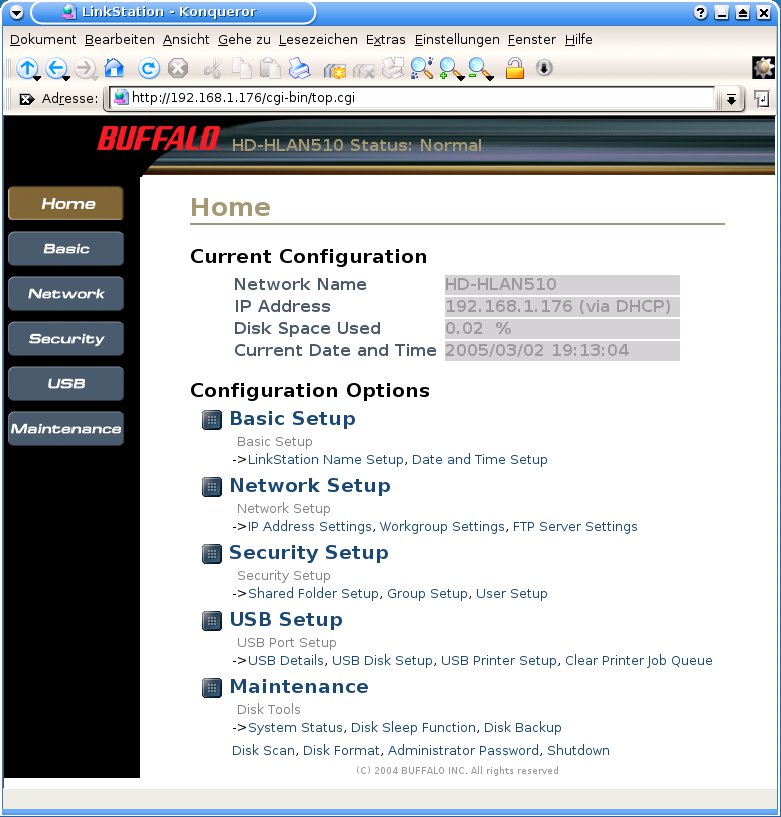
Abbildung 2: Die LinkStation von Buffalo kennt zahlreiche Einstellmöglichkeiten.
Dafür entschädigen zahlreiche Funktionen, die Iomegas Netzwerk-Festplatte vermissen lässt. So hält die LinkStation Datum und Uhrzeit auf Wunsch über einen NTP-Client auf dem Laufenden, bietet einen integrierten FTP-Server und erlaubt die freie Konfiguration von Gerätenamen und Arbeitsgruppe für das Windows-Netzwerk. Daneben stellt die sie eine komplette Benutzer- und Gruppenverwaltung bereit, die sich zur Vergabe detaillierter Zugriffsrechte für die Shares nutzen lässt.
Fazit
Ihre sehr unterschiedlichen Features prädestinieren die beiden Netzwerk-Festplatten für divergierende Einsatzgebiete. Das Iomega 160GB Network Hard Drive eignet sich vor allem für das heimische Netzwerk, in dem unterschiedslos alle Rechner und Benutzer auf gemeinsame Datenbestände zugreifen sollen. Die LinkStation von Buffalo dagegen bringt eine ganze Reihe von professionellen Features mit, insbesondere eine vollständige Rechteverwaltung. Sie findet ihr Zuhause deshalb eher im Small Office, wo Arbeitsgruppen mit abgestuften Rechten auf gemeinsame Daten zugreifen müssen.
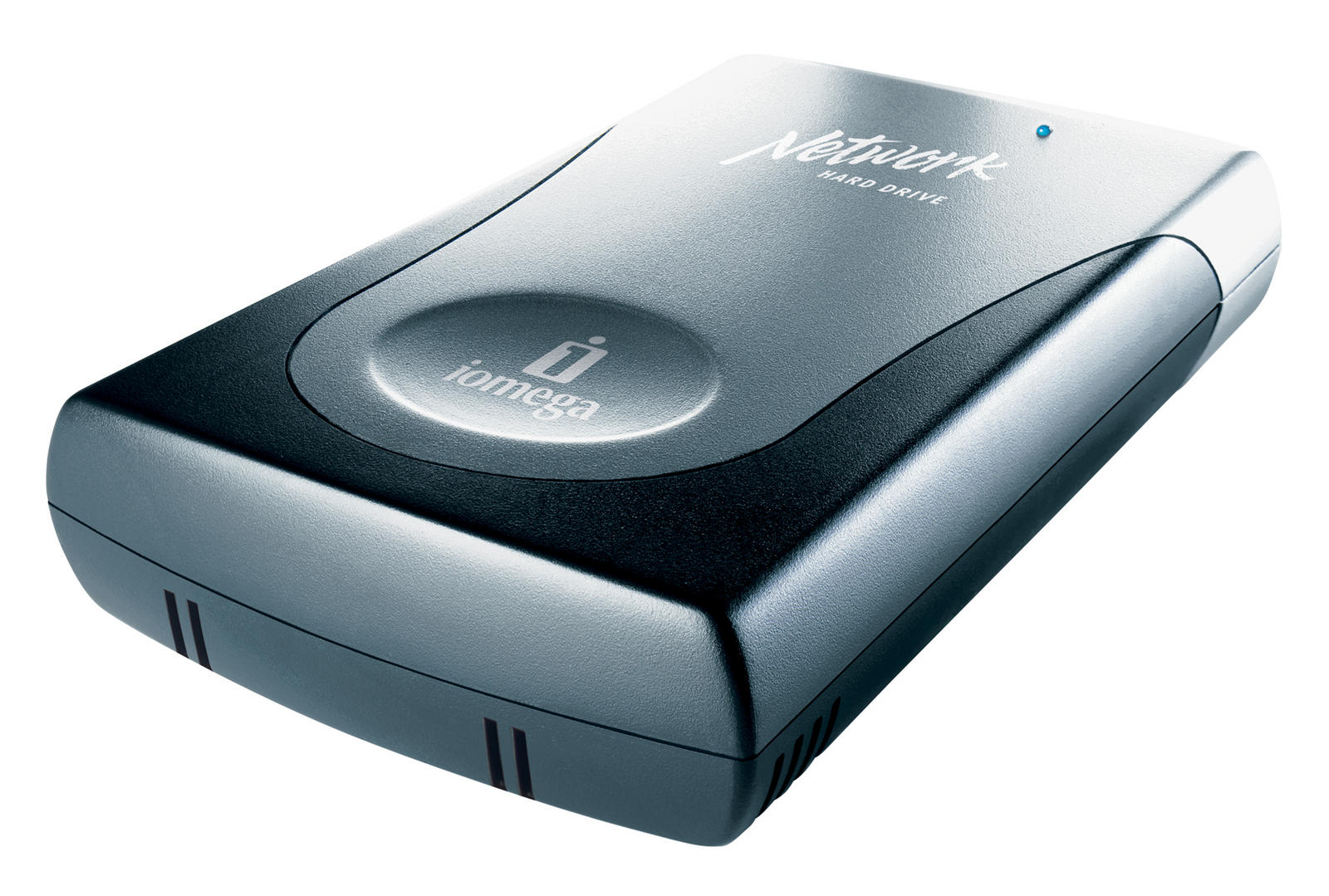
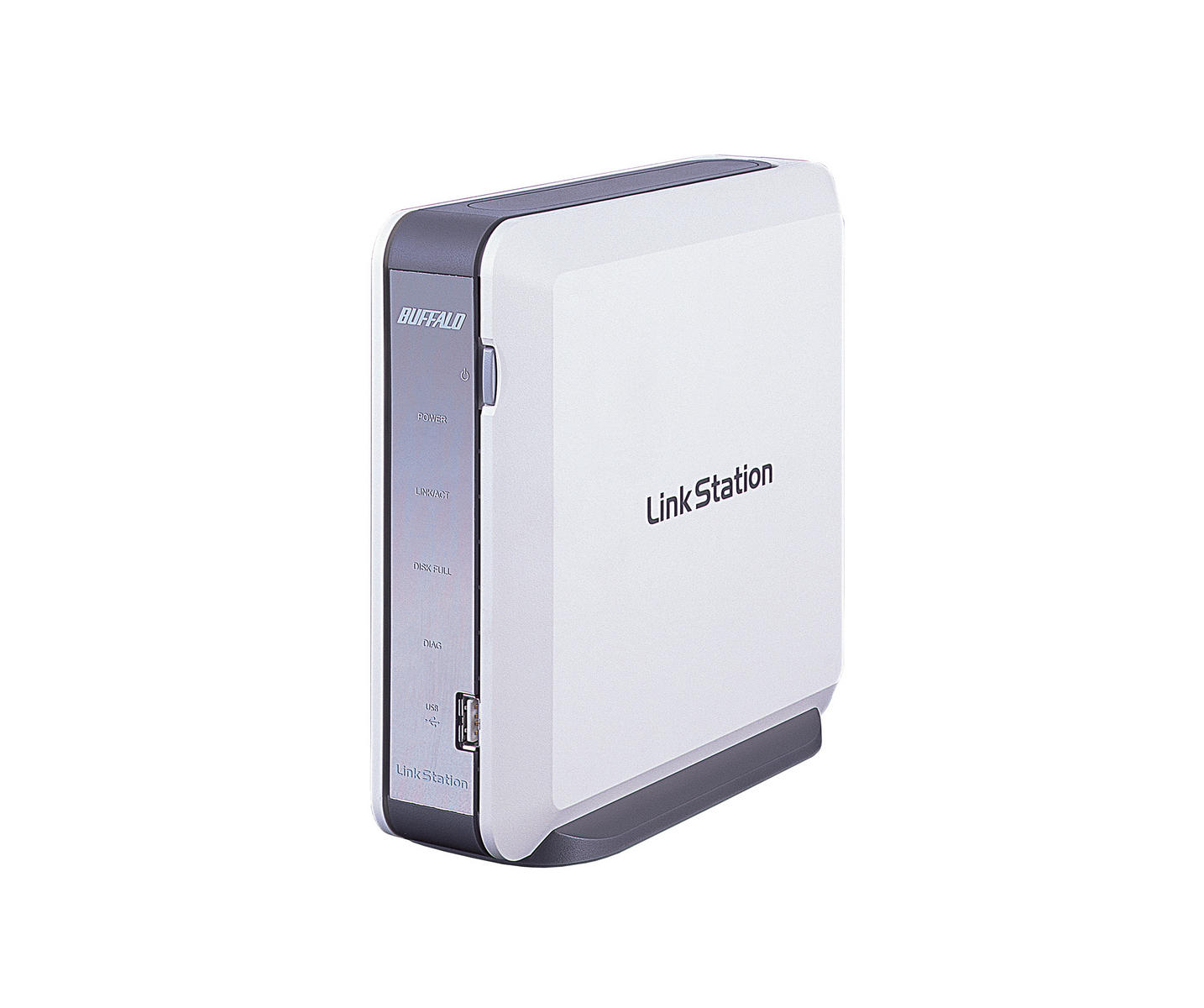
Im Test: Netzwerk-Festplatten
| Hersteller | Iomega | Buffalo Technology |
| Produkt | 160GB Network HDD | LinkStation HD-H160LAN |
| Speicherkapazität | 160 GByte | 160 GByte |
| Protokolle | SMB | SMB, Appletalk IP, FTP |
| Zusatzfunktionen | keine | Printserver |
| Anschlüsse | keine | 2x USB 2.0 |
| Zubehör | ext. Netzteil | Standfuß |
| Patch-Kabel | Patch-Kabel | |
| Software | CD (Win/Mac) | CD (Win/Mac) |
| Dokumentation | auf CD (HTML) | auf CD (PDF) |
| Preisempfehlung | 249,00 Euro | 299,99 Euro |





