


Immer mehr neue Mobiltelefone verfügen über einen eingebaute Bluetooth-Schnittstelle. Dieser Artikel zeigt Ihnen, wie Sie unter Linux auf Ihr Bluetooth-Handy zugreifen, und wozu Linux mit entsprechenden Programmen fähig ist.
Es gibt doch nichts schöneres, als auf dem Heimweg im Zug oder in der U-Bahn über Bluetooth Dateien an wildfremde Menschen zu versenden. Wer verbirgt sich wohl hinter dem Handy mit dem Spitznamen Gurke und wer ist 7610? Wird er/sie meine Nachricht akzeptieren? Bluetooth hat das Zeug, eines der beliebtesten Spielzeuge der kommenden Jahre zu werden. Da der Datenverkehr über Bluetooth direkt von einem Gerät aufs andere läuft, verursacht Bluetooth keine Kosten. Hintergrundbilder und Klingeltöne lassen sich damit konfortabel vom PC auf das Mobiltelefon oder vom Handy auf ein anderes Bluetooth-Gerät übertragen. Das von Ericsson erfundene Protokoll eignet sich allerdings nicht nur dazu, Visitenkarten und Fotos zu versenden, sondern auch als Ersatz für eine Infrarot-Fernbedienung oder um am PC den Mauszeiger zu steuern. Gerade für Linux-Anwender ist Bluetooth besonders interessant, da viele Funktionen, die sich unter Windows über USB oder das serielle Kabel verwirklichen lassen, unter Linux nur mit Bluetooth funktionieren.
Dieser Artikel erklärt zu Beginn kurz, wie Sie unter KDE Dateien vom PC auf’s Handy übertragen und geht danach auf die einzelnen Telefone und ihre Features ein. Getestet haben wir unter Suse Linux 9.1 und 9.2, sowie unter Fedora Core 3. Für Einsteiger eignet sich das neue Suse Linux 9.2 gut, da YaST hier mit einem separaten Bluetooth-Modul ausgestattet ist.
Partnersuche
Damit es zwischen Ihrem Bluetooth-Handy und Linux so richtig funkt, brauchen Sie einen PC mit eingebautem Bluetooth-Adaper oder einen so genannten Bluetooth-Dongle mit USB-Anschluss. Seit Kernel 2.6 laufen eigentlich alle USB-Bluetooth-Adapter unter Linux. Unter Kernel 2.4 funktionieren hingegen viele Adapter gar nicht, oder nur nach dem Patchen des Kernels. Im Zweifelsfall empfiehlt es sich, die Distribution oder zumindest den Kernel aufzufrischen. Nach dem Anschließen des Adapters starten Sie zunächst das Bluetooth System als root über /etc/init.d/bluetooth start und testen dann mittels hctiool dev, ob Linux Ihren Bluetooth-Adapter erkannt hat. Als Ausgabe sollten Sie eine Zeile bekommen, in der das Gerät hci0 mit seiner Hardware-Adresse (zum Beispiel 00:10:C6:29:2E:13) aufgeführt ist.
Läuft das Bluetooth-System, starten Sie das KDE Bluetooth Framework mit dem Befehl kbluetoothd und überprüfen dann in Konqueror über die URL bluetooth:/, ob der KDE-Browser Ihr Mobiltelefon erkannt hat (siehe Abbildung 1). Dazu muss Bluetooth auf Ihrem Handy aktiviert und das Gerät sichtbar sein. Wie Sie die nötigen Einstellungen an Ihrem Mobiltelefon vornehmen, sollte die Dokumentation Ihres Handys beschreiben.
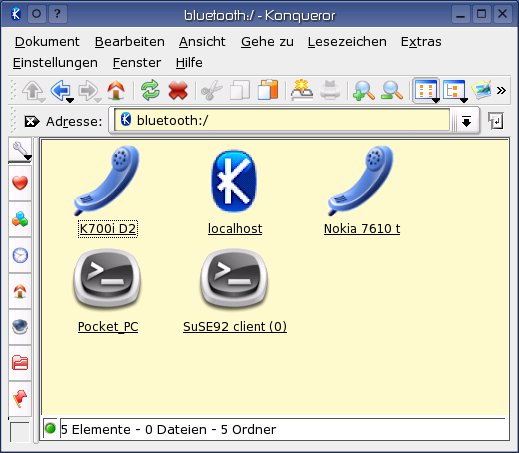
Abbildung 1: Konqueror sieht neben sich selbst (localhost) noch zwei Mobiltelefone, einen Pocket PC und einen weiteren PC.
Um Dateien an Ihr Mobiltelefon zu senden, klicken Sie auf das entsprechende Icon (im Beispiel das K700i). Sie sehen dann, welche Dienstleistungen das Handy anbietet (Abbildung 2). Hier klicken Sie auf das Obex Object Push Symbol, und wählen dann im nachfolgenden Dialogfenster Mit “kbtobexclient” öffnen. Daraufhin startet entweder der KDE Bluetooth Obex Push Client, oder Sie werden aufgefordert, eine PIN einzugeben, um Ihren PC mit dem Handy zu koppeln.
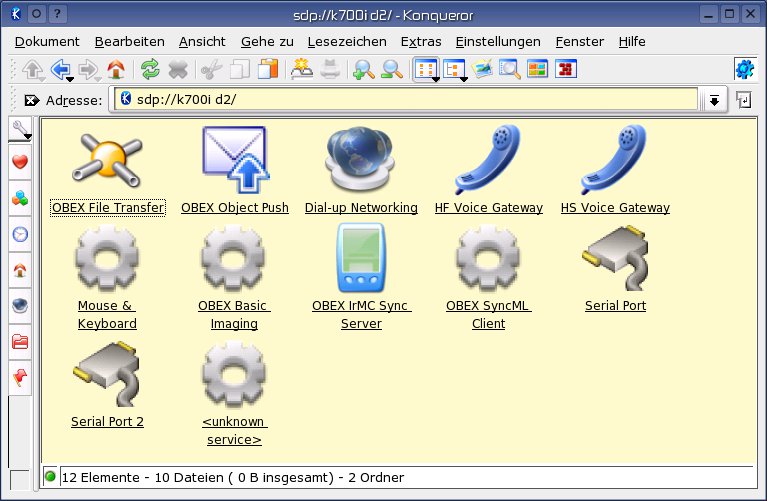
Abbildung 2: Das K700i verfügt über zahlreiche Dienstleistungen. Um Dateien ans Handy zu senden wählen Sie Obex Object Push.
Kontaktaufnahme
Bevor Ihr PC Daten and das Handy senden kann, muss er sich zunächst mit dem Telefon koppeln. Dieser Vorgang heißt Pairing und beruht auf einem gemeinsamen PIN-Code. Die zum Pairing benötige PIN steht unter Linux in /etc/bluetooth/pin. Da die Datei von Haus aus meistens der Eintrag BlueZ enthält, müssen Sie die Datei vor der ersten Koppelung editieren. Sie sollte lediglich eine Zeile, mit einer frei gewählten Zahlenkombination enthalten, ohne vorangestelltes PIN:. Geben Sie nun am Handy Ihre PIN ein, überprüft das in /etc/bluetooth/hcid.conf unter pin_helper angegebene Programm, ob der Code mit der Zahlenkombination in /etc/bluetooth/pin übereinstimmt. War das Pairing erfolgreich, listet das Handy Ihren PC unter den gekoppelten Geräten auf.
Damit KDE die PIN-Abfrage grafisch abwickelt, benötigen Sie das KDE Bluetooth Framework. Bei Suse Linux 9.1 und 9.2 ist das entsprechende Paket bereits installiert. Pakete für andere Distributionen finden Sie auf der KDE-Bluetooth-Homepage [1]. Ändern Sie für die grafische PIN-Abfrage das unter pin_helper angegebene Programm nach /opt/kde3/lib/kdebluetooth/kbluepin. Den entsprechenden Pfad teilt Ihnen der Kdebluetooth-Daemon beim Start des Programmes mit. Mit dem KDE-Pinhelper benötigen Sie keine fest eingestelle PIN. Geben Sie einfach im entsprechenden Dialogfenster (siehe Abbildung 4) einen beliebigen Code ein.
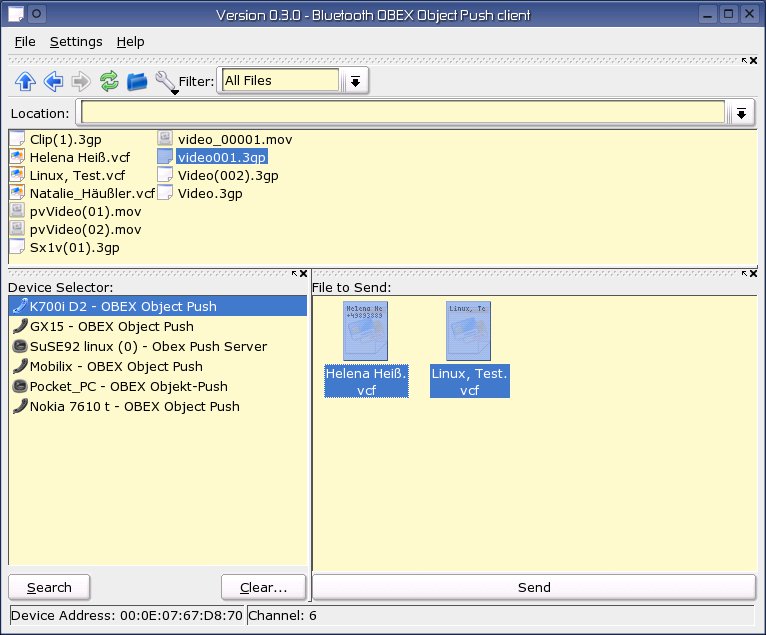
Abbildung 3: Über den KDE Bluetooth Obex Push Client senden Sie Adressbuch- und Kalendereinträge an Ihr Handy.
Datentransfer
Nach geglücktem Pairing startet der KDE Bluetooth Obex Push Client (siehe Abbildung 3). Wählen Sie hier einfach die zu sendende(n) Datei(en) in der oberen Fensterhälfte aus und ziehen sie auf das Feld File to send. Unter Device Selector sollten Sie Ihr Handy sehen. Findet Kbtobexclient kein Gerät, klicken Sie auf Search, um eine Suche nach neuen Geräten zu starten. Über einen Klick auf Send überträgt das Programm die Files aufs Handy. Je nach Handy landen die gesendeten Dateien entweder direkt im Telefonspeicher, oder Sie müssen den Transfer auf dem Handy zunächst noch gutheißen. Welche Dateitypen Ihr Gerät akzeptiert, hängt von dessen Funktionsumfang ab. Auf allen Testhandys funktionierten folgende Dateien:
- Adressbuch-Einträge (*.vcf)
- Kalender-Einträge (*.ics oder *.vcs)
- Bilder (*.jpg)
- MIDI-Klingeltöne (*.mid )
Das Senden von Dateien vom Handy auf den PC gestaltet sich ähnlich einfach. Wählen Sie auf Ihrem Mobiltelefon den entsprechenden Menüpunkt aus, sucht das Telefon nach Bluetooth-Geräten. Hier machen Sie Ihren Linux-Rechner über den Namen ausfindig, den Sie in der Datei /etc/bluetooth/hcid.conf eingegeben haben, und klicken auf Senden. Bei fast allen Testgeräten gibt es dazu einen Menüpunkt Senden | Via Bluetooth. Eine Ausnahme davon bilden das Motorola V600 und der MDA III. Beim Motorola heißt der entsprechende Menüpunkt je nach Kontext Verschieben oder Kopieren. Beim Windows-Gerät gibt es den Menüpunkt überhaupt nicht: Sie müssen Ihre Dateien umständlich über den Bluetooth-Manager auswählen (mehr dazu weiter unten).
Läuft der KDE-Bluetooth-Daemon, erscheint auf Ihrem Desktop ein Fenster, das Sie auf den anstehenden Dateitransfer hinweist. Über Future policy for this device legen Sie in diesem Dialog fest, ob Sie den Datentransfer in Zukunft automatisch akzeptieren oder zurückweisen möchten. Nehmen Sie die Datei an, erscheint das Fenster Incoming File Transfer. Hier können Sie die Datei entweder über einen Mausklick öffnen oder über Save speichern.
Unter Fedora Core benötigen Sie die Pakete gnome-bluetooth und gnome-vfs-extras, um Daten zwischen dem Handy und dem PC auszutauschen. Weigert sich Fedora, Daten vom Handy zu empfangen, müssen Sie zunächst den gnome-obex-server starten. Ist Gnome-Bluetooth installiert, erscheint auch hier ein entsprechendes Fenster, in dem Sie den Transfer gutheißen können. Die ankommenden Dateien speichert Fedora dann in Ihrem Home-Verzeichnis.
Vorsicht ist bei Suse Linux 9.2 geboten. Hier erscheint bei gekoppelten Geräten kein Hinweisfenster mehr und alle eingehenden Dateien landen direkt im Verzeichnis /var/lib/bluetooth. In der Praxis heißt das, dass jemand Ihnen unbemerkt Dateien senden kann, falls er Ihren Bluetooth-PIN-Code kennt.
Kasten 1:Bluetooth einrichten
Das Bluetooth-System besteht aus mehreren Daemonen, von denen Sie in der Regel den sdpd und den hcid benötigen. Während sich der Host Controller Interface Daemon für die grundlegenden Bluetooth-Funktionen verantworlich zeichnet, verschafft der Service Discovery Protocol Daemon anderen Kommunikations-Teilnehmern Übersicht über die Dienstleistungen des Gerätes. Die entsprechenden Dienste lassen sich über /etc/init.d/bluetooth start oder von Hand starten.
Damit das Bluetooth-System bei Hochfahren des Rechners automatisch aktiv ist, geben Sie unter Suse als root den Befehl insserv bluetooth aus. Bei Fedora Core benutzen Sie entweder chkconfig --add bluetooth, oder Sie starten den grafischen Editor über Anwendungen | Systemeinstellungen | Servereinstellungen | DiensteRunlevel-Editor in YaST.
Die zentrale Konfigurationsdatei des Bluetooth-Systems heißt /etc/bluetooth/hcid.conf. Hier sollten Sie zunächst in Default settings for HCI devices den Eintrag für name anpassen, da in der Grundeinstellung die meisten Linux-PCs auf den Namen BlueZ hören.
Einigen Programmen müssen Sie das Bluetooth-Gerät über rfcomm als serielle Schnittstelle zur Verfügung stellen. Damit lassen sich dem Handy Modembefehle senden, um zum Beispiel den Akkuzustand abzufragen oder eine SMS zu versenden. Der entsprechende Befehl heißt rfcomm bind 0 <bt-adresse>, wobei <bt-adresse> durch die Bluetooth-Hardwareadresse zu ersetzen ist. Damit jeder Benutzer auf das Device rfcomm0 zugreifen kann, müsse Sie noch die Rechte der Gerätedatei ändern. Das geht als root mit chmod 666 /dev/rfcomm0.
Da neuere Linux-Systemen die Gerätedateien dynamisch anlegen, ist dieser Befehl unter Umständen nach jedem rfcomm bind-Befehl notwendig. Möchten Sie hier die Zugriffsrechte permanent ändern, tragen Sie folgende Zeile am Ende der Datei /etc/udev/udev.permissions (Suse Linux 9.1) respektive /etc/udev/permissions.d/50-udev.permissions (Fedora Core und Suse Linux 9.2) ein:
rfcomm*:root:root:666
Rufen Sie den Befehl rfcomm ohne Parameter auf, zeigt er die angebundenen Geräte an. Um eine bestehende Verbindung zu trennen verwenden Sie rfcomm release /dev/rfcomm0. Bei einigen Testgeräten kam es vor, dass das Handy keine Dateien senden konnte, solange es noch an /dev/rfcomm0 gebunden war.
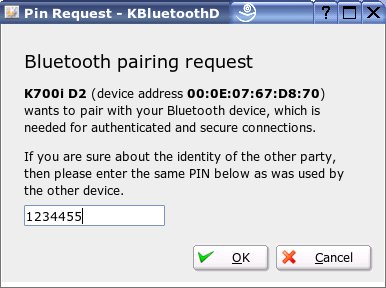
Abbildung 4: Mit dem KDE Bluetooth Framework lässt sich die PIN-Abfrage zur Gerätekoppelung bequem über ein grafischen Frontend abwickeln.
Konkurrenz in Blau
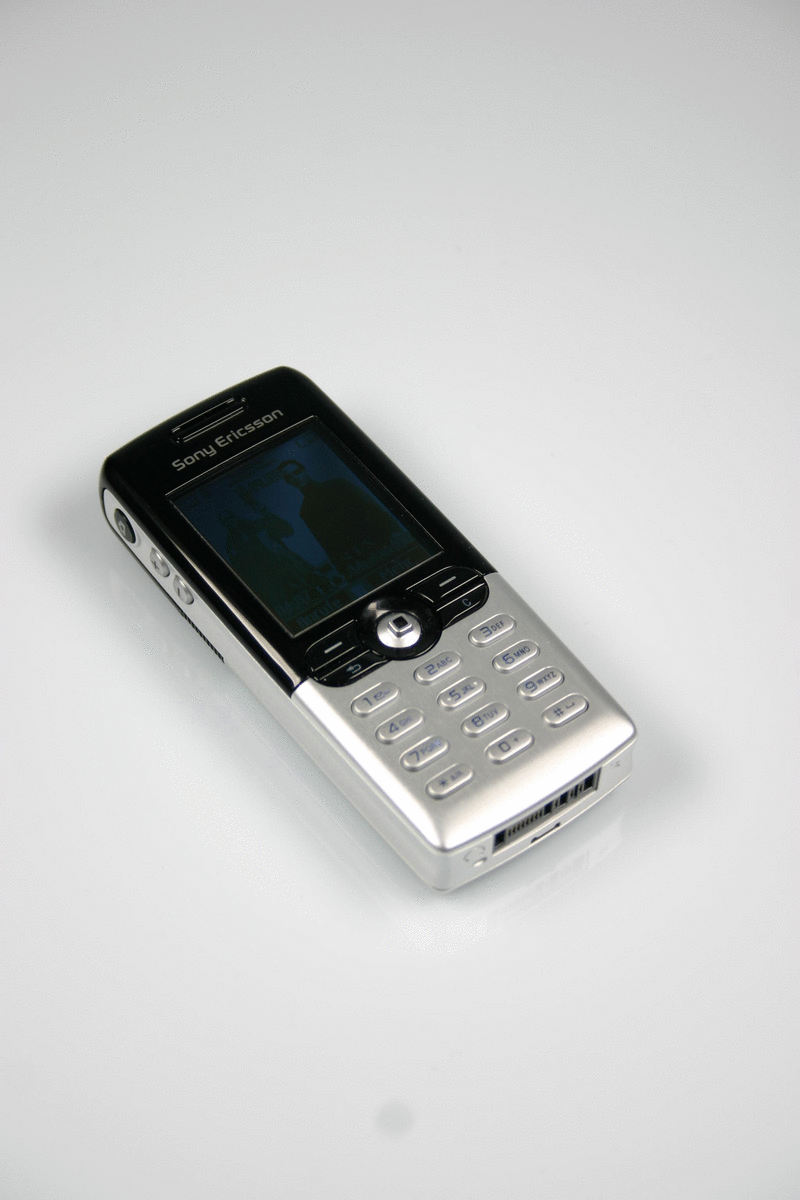
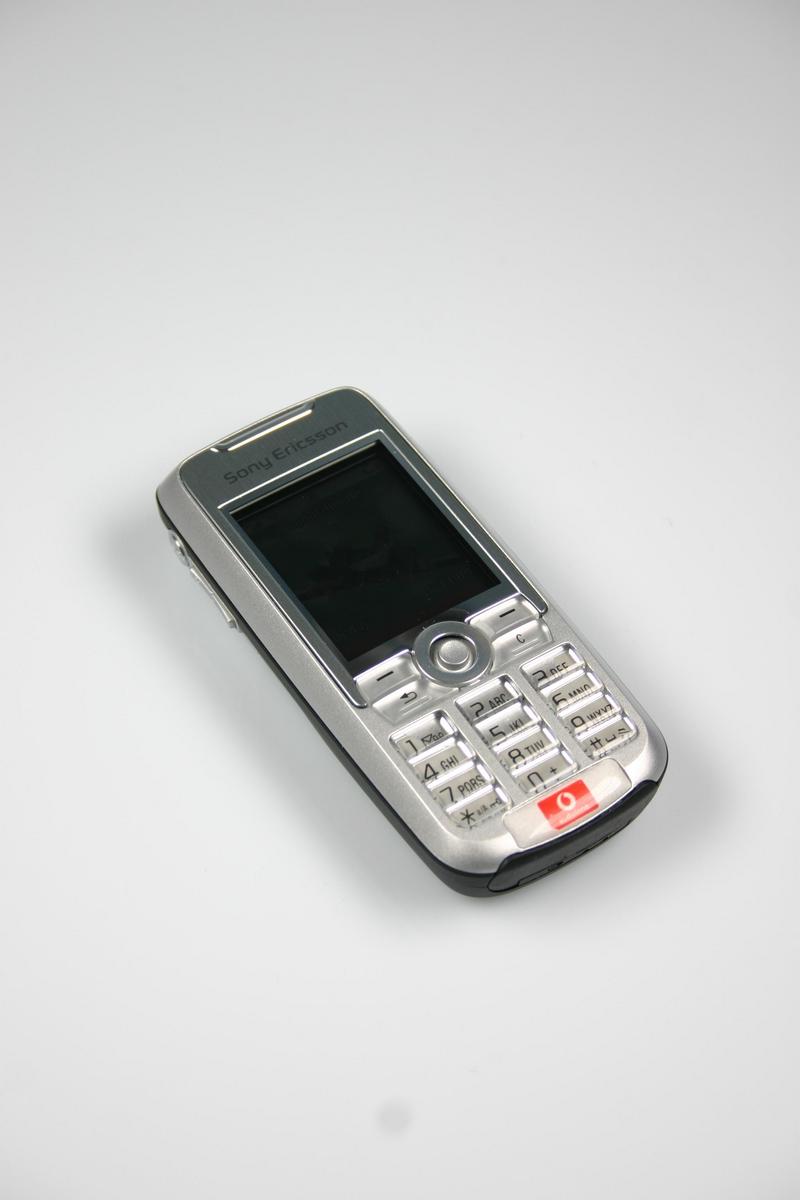
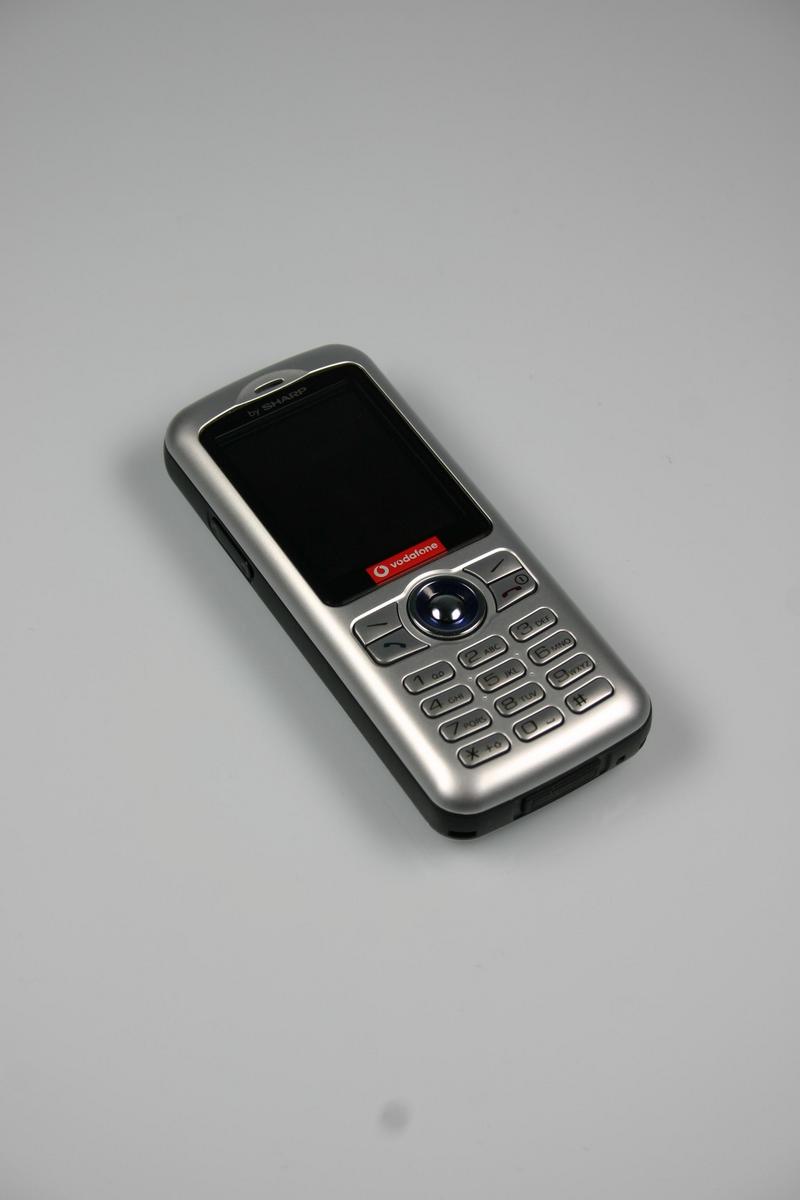
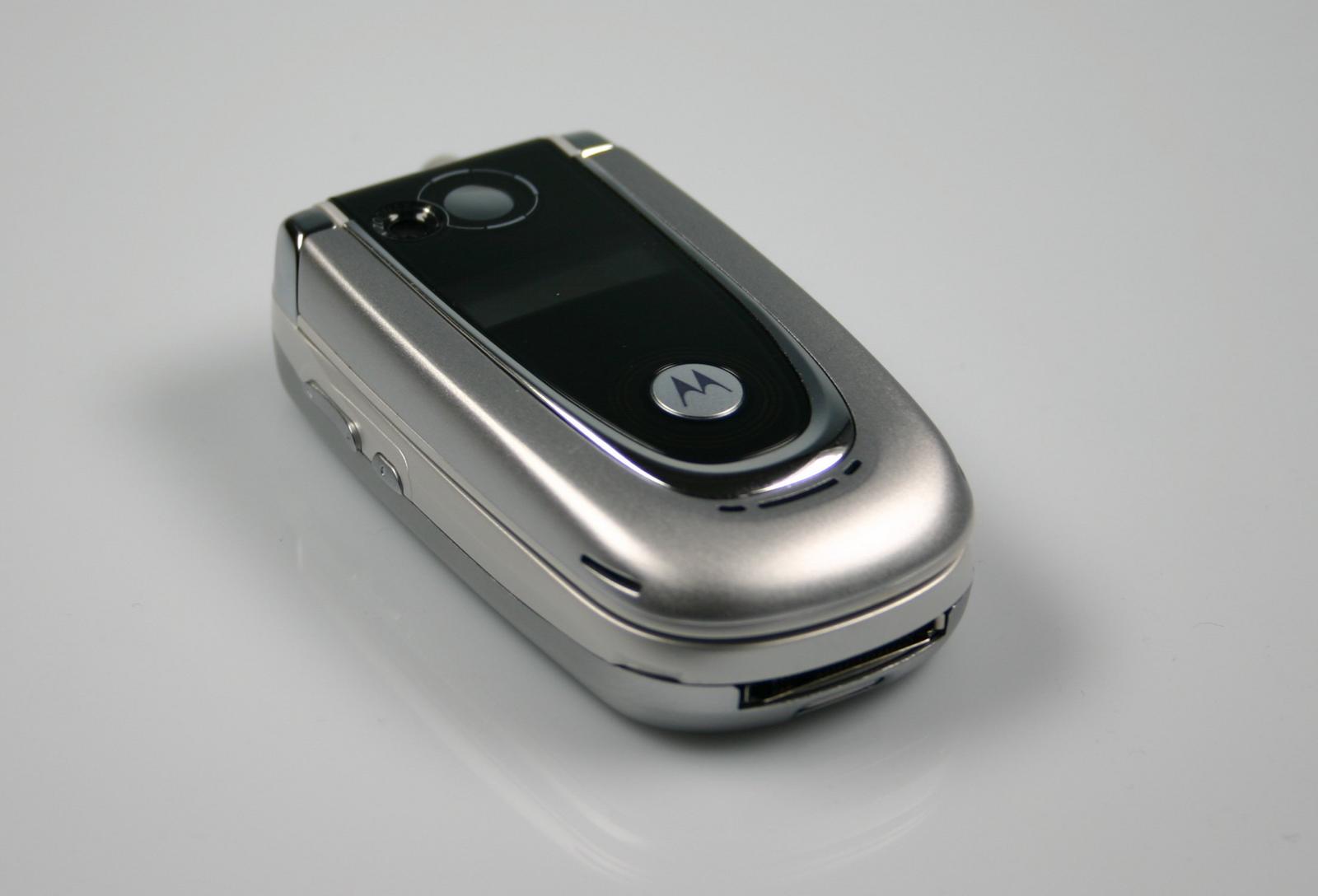
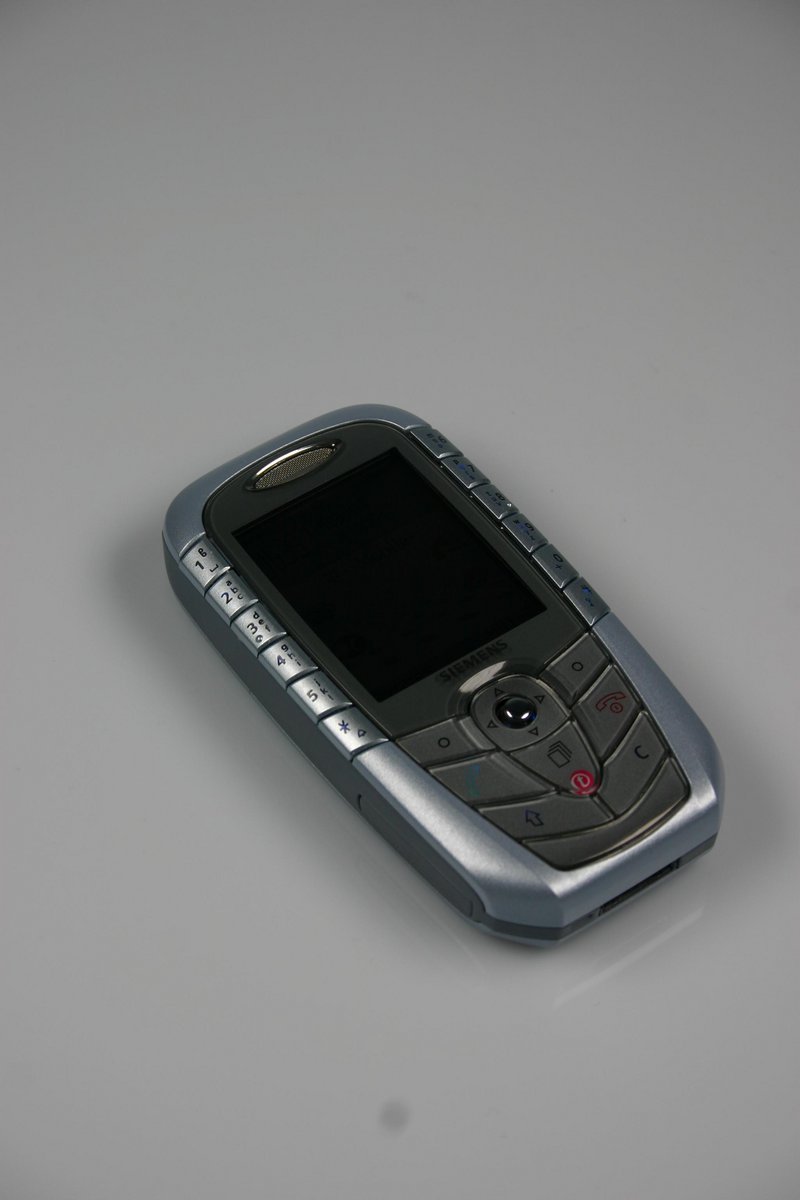
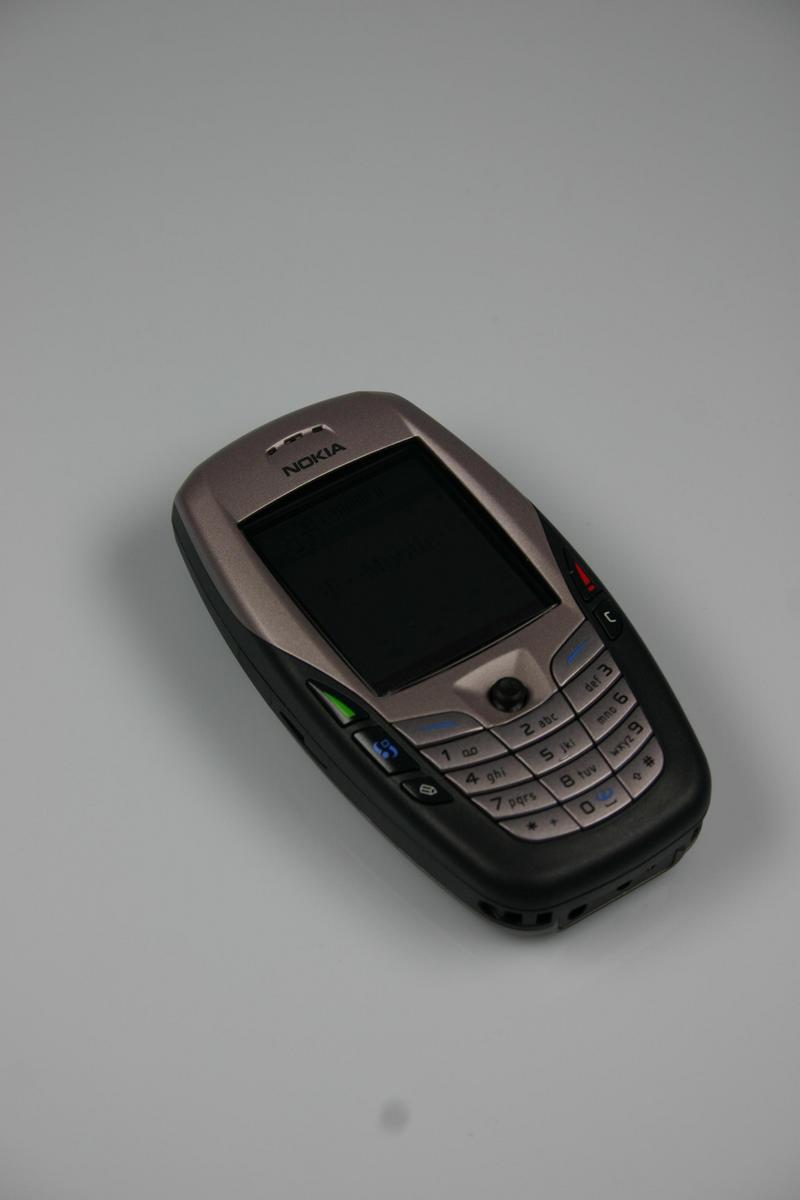
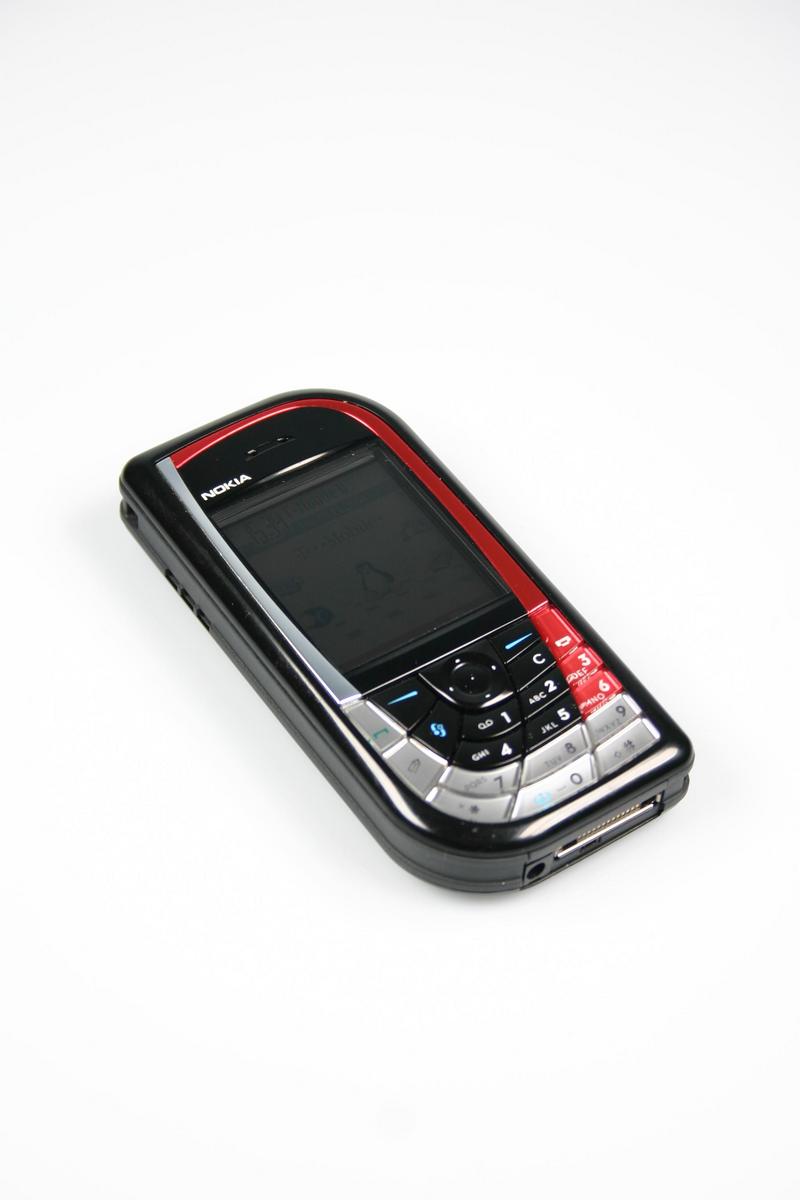
Um die Gunst der LinuxUser-Redaktion buhlten acht Bluetooth-Handys (siehe Tabelle 1). Sie wurden uns von den jeweiligen Providern zur Verfügung gestellt. Die Handys lassen sich in drei Gruppen gliedern. Die erste Gruppe bilden die Telefone mit relativ kleinem Display und Hersteller-eigenem Betriebssystem. Dazu zählen das T610 und das K700i von Sony Ericsson, das Motorola V600 und das Sharp GX15.
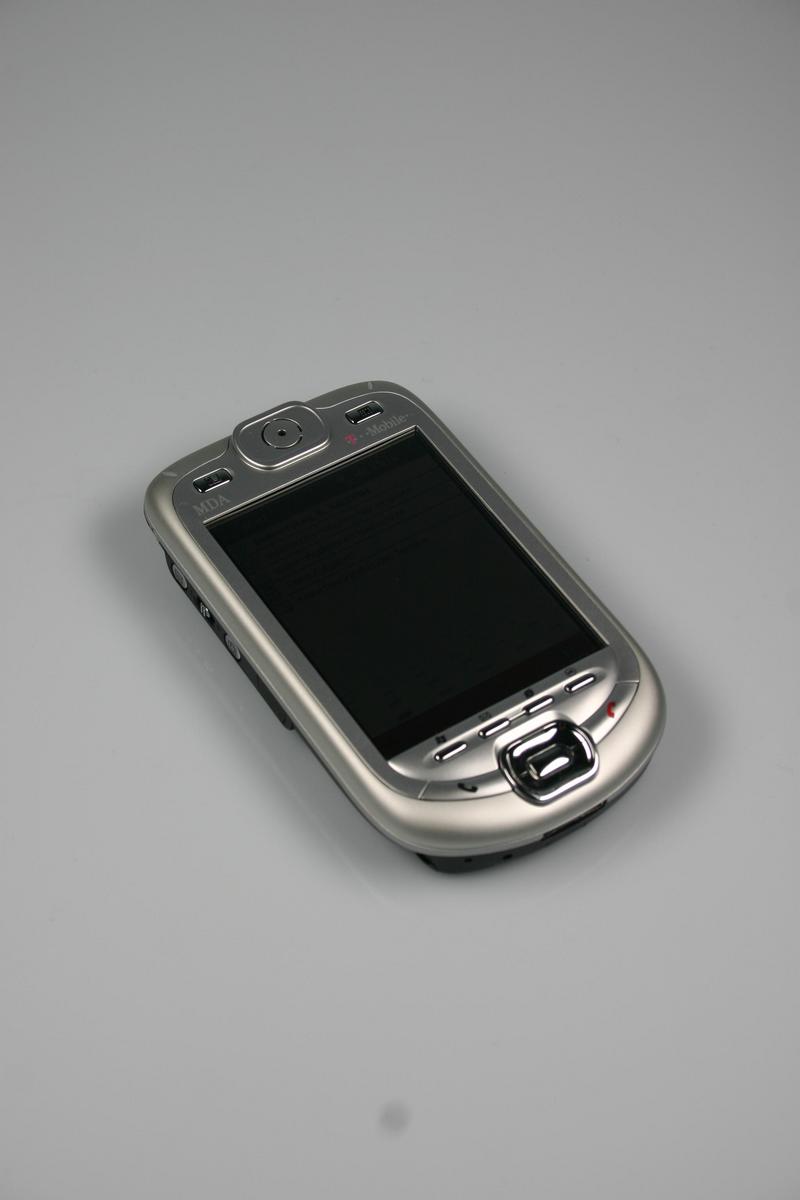
Die zweite Gruppe stellen Handys mit dem Betriebssystem Symbian und der grafischen Oberfläche Series60 dar. Dazu gehören die Nokia-Handys 6600 und 7610 sowie das Siemens SX1. Die dritte “Gruppe” besteht aus dem T-Online-Einzelkämpfer MDA III mit Windows CE als Betriebssystem.
Mit Ausnahme des Nokia 7610, das eine Megapixel-Kamera (1152×864) besitzt, bringen sämtliche Handys eine VGA-Kamera (640×480) mit, die Standbilder und Videos im 3GP-Format aufnimmt. Bei letzterem handelt es sich um ein Quicktime-Format, das sich unter Linux mit dem Realplayer abspielen lässt. Sind Sie nicht im Besitz des Realplayers, ändern Sie einfach die Dateiendung *.3gp in *.mov. Danach sollten auch andere Player die Videos abspielen. Auf unserem Testrechner war dann allerdings kein Ton mehr zu hören. Keine Video-Aufnahmefunktion beinhaltet das Motorola V600.
Tabelle 1: Bluetooth-Handys im Überblick
 |
 |
 |
 |
 |
 |
 |
 |
|
|---|---|---|---|---|---|---|---|---|
| Modell | T610 | k700i | GX15 | V600 | SX1 | 6600 | 7610 | MDA III |
| Hersteller | Sony Ericsson | Sony Ericsson | Sharp | Motorola | Siemens | Nokia | Nokia | HDC |
| Anbieter | E-Plus | Vodafone D2 | Vodafone D2 | O2 | T-Mobile | T-Mobile | T-Mobile | T-Mobile |
| Betriebssystem | proprietär | proprietär | proprietär | proprietär | Symbian – Series60 | Symbian – Series60 | Symbian – Series60 | Windows CE |
| Interner Speicher | 2 MB | 32 MB | 2 MB | 5 MB | 24 MB | 6 MB | 8 MB | 128 MB |
| Obex-Dateitransfer | x | x | – | x | x | x | x | x |
| Bluemote Fernsteuerung | x | x | – | – | – | – | – | – |
| Bemused Fernsteuerung | – | – | – | – | x | x | x | – |
| IrMC Synchronisation | x | x | – | – | – | – | – | – |
| SyncML Synchronisation | – | x | – | – | x | x | x | – |
| Kmobiletools1 | x | x | – | – | x | x | x | – |
| Ogg-Player | – | – | – | – | x | x | x | x |
| SSH-Client | – | – | – | – | x | x | x | x |
| Preis ohne Abo | – | 499,50 Euro | 399,90 Euro | – | 499,95 Euro | 369,95 Euro | 499,95 Euro | – |
| Preis mit Prepaid | 149,90 Euro | – | 199,50 Euro | – | – | – | – | – |
| Preis mit Vertrag | – | 129,50 Euro | 1 Euro | 9,95 Euro | 199,95 Euro | 99,95 Euro | 199,95 Euro | 449,95 Euro |
| 1 x bedeutet, dass mindestens die Akku-Anzeige funktioniert. Bei einigen Geräten funktioniert auch das Senden von SMS und das Auslesen des Telefonbuches. |
IrMC-Synchronisation
Den besten Eindruck unter den Handys der ersten Gruppe hinterließen die Sony Ericsson Testgeräte T610 von E-Plus und K700i von Vodafone. Beide Handys lassen sich einfach handhaben und bieten Linux-Usern vergleichbaren Komfort, wie ihn auch Windows-Benutzer erwarten dürfen. Als einzige Testgeräte unterstützen sie das IrMC-Synchronisations-Protokoll, das den Datenabgleich zwischen dem Telefon und den PIM-Anwendungen Kaddressbook und Korganizer ermöglicht. Über das Programm Multisync funktioniert dieser Abgleich auch mit dem GNOME-Mailer Evolution. Für die Version 2.0 des Mail-Clienten existiert jedoch noch kein entsprechendes Plugin, weshalb sich der Artikel im weiteren auf die Synchronisation des KDE-Adressbuches mit Kitchensync bezieht.
Da sich Einrichtung von Kitchensync relativ komplex gestaltet, verzichtet der Artikel auf eine Beschreibung des Kompiliervorganges. Die Zusammenarbeit von KDE Bluetooth und Kitchensync setzt voraus, dass das KDE Bluetooth Framework mit dem Irmcsynckonnector kompiliert wurde. Fertige RPM-Pakete, die diesem Anspruch genügen, liefert SuSE Linux 9.2. Hier funktionierte Kitchensync in unseren Tests ohne weiteres Zutun. Vor der erstmaligen Synchronisation empfiehlt es sich dennoch, vom Telefon- und vom KDE-Adressbuch eine Sicherheitskopie zu erstellen.
Starten Sie Kitchensync über [Alt]+[F2] und die Eingabe von kitchensync. Nun klicken Sie auf Settings | Configure KitchenSync und wählen unter Resources den Eintrag konnector aus. Dann fügen Sie über Add… folgende Konnektoren hinzu:
- IrmcSync-Konnector
- Lokaler Konnector
Bei der Irmcsync-Resource wählen Sie unter Bluetooth-Device Ihr Telefon aus. Anschließend legen Sie unten links fest, ob Sie das Adressbuch oder den Kalender synchronisieren möchten. Pro Konnektor ist jeweils nur eines von beiden möglich (siehe Abbildung 5a). Um bei Tests zu verhindern, dass Kitchensync in Ihr Telefonbuch auf dem Handy schreibt, kreuzen Sie zusätzlich die Option Read-only an. Sehen Sie Ihr Mobiltelefon nicht in der Auswahl, bietet es vermutlich keine IrMC-Synchronisation an (siehe Tabelle 1), oder es ist nicht auf sichtbar eingestellt.
Im lokalen Konnector (siehe Abbildung 5b) müssen Sie eine Adressbuch- und eine Kalenderdatei angeben. Am einfachsten geht dies, wenn Sie auf Select From Existing Resources klicken. Dann wählt Kitchensync automatisch das Standard-Adressbuch von KDE und den Korganizer-Kalender aus. Auch hier lässt sich über die Checkbox Read-only verhindern, dass Kitchensync Einträge ins lokale Adressbuch schreibt. Sind die entsprechenden Konnektoren bereits angelegt, klicken Sie auf Edit… und stellen dann die benötigten Parameter ein.
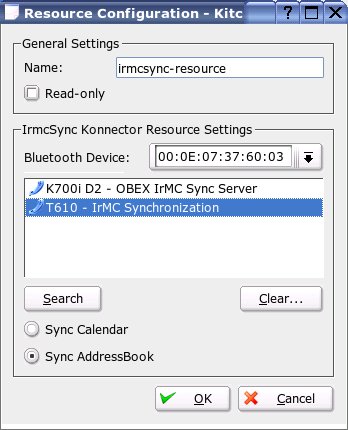
Abbildung 5a: Unter den Irmcsync-Resourcen sollten Sie Ihr Handy aufgelistet finden.
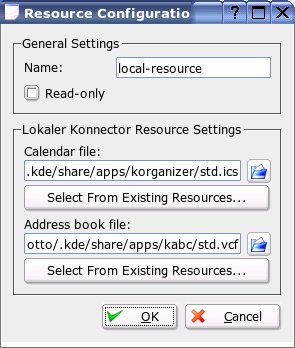
Abbildung 5b: Einstellen des KDE-Addressbuches über den lokalen Konnector.
Jetzt legen Sie über Settings | Configure Profiles fest, welche Profile Kitchensync ausführen soll. SuSE Linux 9.2 gibt bereits die Profile Syncing und Restore Backup vor. Sind noch keine Profile vorhanden, wählen Sie Add…, geben dem Profil einen Namen und fügen dann folgende Komponenten (Parts) hinzu:
- OverView-Komponente
- Konnector Backup
- Synchronizer-Komponente
Mit den übrigen Komponenten experimentieren Sie am besten selbst. Die angelegten Profile erscheinen im Kitchensync-Hauptfenster unter der Menüleiste im Klappmenü. Wählen Sie hier das Profil Syncing aus, dann signalisieren die Symbole am linken Fensterrand, dass es aus den Komponenten Overview, Konnector Backup und Synchronizer besteht. Beim Profil Restore Backup erscheint hingegen nur die Komponente Konnector Backup. Für die Synchronisation benötigen Sie Syncing. Klicken Sie jetzt auf das Icon neben dem ausklappbaren Menü (siehe Abbildung 6). Je nach Größe des Telefonbuches dauert es unter Umständen einige Minuten, bis Kitchensync die erste Synchronisation zu Ende geführt hat. Die weiteren Synchronisationen gehen wesentlich schneller.
Findet das Programm einen Eintrag, der ähnlich in beiden Adressbüchern vorkommt, erscheint ein entsprechendes Fenster (siehe Abbildung 7). Hier legen Sie fest, welchen Eintrag Kitchensync übernehmen soll. Leider ist unter SuSE Linux 9.2 auf dem Button für das Handy keine Aufschrift zu sehen – der Knopf funktioniert aber. Gibt es während der Synchronisation andere Probleme, fügen Sie am besten auch die Debugger-Komponente zu Ihrem Profil hinzu. Damit lassen sich die einzelnen Schritte des Synchronisationsvorganges einzeln ausführen und detailliert verfolgen.
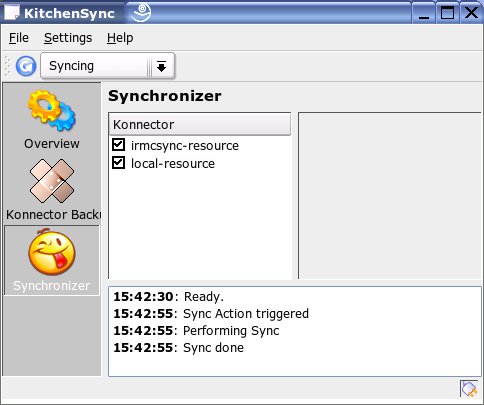
Abbildung 6: Einstellen des KDE-Addressbuches über den lokalen Konnector.
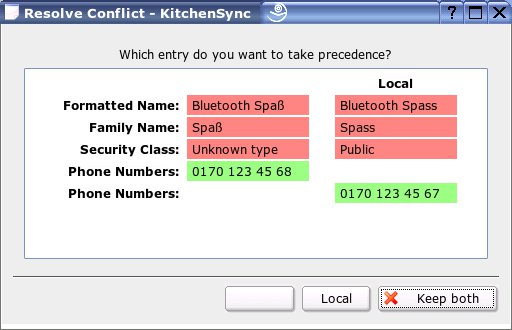
Abbildung 7: Kitchensync hat die unterschiedlichen Telefonnummern und Schreibweisen von Spaß bemerkt.
Aus der Ferne
Schlicht begeistert hat uns auch Remote Control Software Bluemote [2], mit der sich Xmms und OpenOffice-Präsentationen über das Handy fernsteuern lassen. Den Quellcode, ein fertiges Binärpaket und eine minimale Konfigurationsdatei finden Sie auch auf der Heft-CD. Bevor Sie mit der Fernsteuerung loslegen, müssen Sie mit Ihrem Handy über rfcomm bind 0 <bt-adresse> eine serielle Verbindung aufbauen (siehe Kasten 1). Die entsprechende Adresse liefert Ihnen der Befehl hcitool scan:
kim:~ # hcitool scan
Scanning …
      00:0E:07:37:60:03   T610
Danach starten Sie bluemote und überprüfen, ob auf dem Display Ihres Handys die Aufschrift Bluemote erscheint. Wählen Sie jetzt auf dem Mobiltelefon Verbindungen | Zubehör | PC Remote sehen Sie die einzelnen Menüpunkte der Fernsteuerung. Um über Volume die Lautstärke des Players einzustellen, benötigen Sie das Programm aumix-minimal. Es befindet sich ebenfalls auf der Heft-CD.
Von den gestesteten Geräten funktionierte Bluemote leider nur mit den Sony Ericsson Telefonen. Für das Sharp GX 15 und das Motorola V600 gibt es leider keine vergleichbaren Linux-Tools, auch sonst ist Ihr Funktionsumfang sehr beschränkt.
Die Sechziger…
Die zweite Gruppe von Testkandiaten bilden die Handys Nokia 6600, 7610 und das Siemens SX1 mit der Series60-Oberfläche von Symbian. Für Symbian gibt es im Internet reichlich freie Software, so dass diese Geräte mit Linux sehr gut zusammenarbeiten. Allerdings existiert für die Synchronisation noch keine befriedigende Lösung, da diese Telefone nur das neuere SyncML-Protokoll unterstützen. Mit Multisync [3] gibt es zwar einen Linux SyncML-Client, er unterstützt jedoch nur den Abgleich über einen HTTP-Server – direkt über Bluetooth nicht. Immerhin finden Experimentierfreudige unter [4] eine Anleitung, wie Sie mit den Symbian-Handys eine IP-over-Bluetooth-Verbindung herstellen. Damit sollte die Synchronisation mit Multisync klappen. Auch zu Kitchensync ist ein SyncML-Konnektor in Entwicklung [5], den wir aber aus Zeitgründen nicht mehr testen konnten.
Rund 15000 Anwendungen gibt es für Series60-Mobiltelefone, darunter auch einen Ogg-Player [7], einen SSH-Client [8] und einen NFS-Server mit entsprechendem Client [9] (alle auch auf der Heft-CD). Der Ogg-Player und der SSH-Client sind nach dem Übertragen der entsprechenden SIS-Datei auf das Handy sogleich startbereit. über den NFS-Client auf die Series60-Telefone zuzugreifen erfordert etwas mehr Handarbeit.
Installieren Sie das RPM-Paket p3nfs-5.16-1.i386.rpm und übertragen Sie die entsprechende SIS-Datei von /usr/share/doc/p3nfs-5.16/ auf Ihr Handy. Erstellen Sie anschließend eine Rfcomm-Verbindung über rfcomm bind 0 <bt-adresse> 11 (Details dazu in Kasten 1). Starten Sie nun zuerst den NFS-Client auf dem Handy, dann den Server mit dem Befehl p3nfsd -series60 -tty /dev/rfcomm0. Der NFS-Daemon versucht nun Ihr Handy unter das Verzeichnis /mnt/psion einzuhängen. Möchten Sie einen anderen Mountpunkt verwenden (zum Beispiel weil /mnt/psion auf Ihrem Rechner nicht existiert), geben Sie beim Start des Servers zusätzlich die Option -dir /Ihr/Verzeichnis an. Im gewählten Verzeichnis finden Sie dann die einzelnen Laufwerke des Handys und die Speicherkarte unter A:, C:, E: usw. Zum Stoppen des Servers geben Sie folgenden Befehl ein (der Mountpunkt ist entsprechend anzupasssen):
ls /mnt/psion/exit
…und Ihre Spielzeuge
Eine ähnliche Funktion, wie sie Bluemote für Telefone von Sony Ericsson bietet, übernimmt bei den Symbian-Handys Bemused [6]. Mit Hilfe des Programmes steuern Sie Xmms oder Noatun fern. Bemused konzentriert sich dabei auf das Navigieren des Mediaplayers, eine Mauszeiger-Fernsteuerung fehlt leider. Das Programm durchsucht dazu auf dem PC Verzeichnisse mit Audio- oder Videodateien und spielt dann gezielt einzelne Files ab. Auch der Download von einzelnen Stücken ist möglich, solange es der Hauptspeicher des Handys oder die zusätzliche Speicherkarte erlaubt.
Um Bemused zu starten benutzen Sie entweder den Bemused-Server oder das entsprechede Tool des KDE Bluetooth Frameworks. Ein Paket des Bemusedlinuxserver finden Sie auf der Heft-CD. Es enthält auch den Client für das Series60-Handy. Packen Sie das Archiv bemusedlinuxserver.tar.gz in ein beliebiges Verzeichnis aus, und starten Sie dann den Kompilierungsvorgang mit dem Befehl make. Make erstellt das entsprechende Binary: bemusedlinuxserver. Damit der Server weiß, in welchen Verzeichnissen er nach MP3-Dateien Ausschau halten soll, müssen Sie in der Datei bemused.conf unter der Variable mp3dir mindestens ein Verzeichnis mit MP3-Dateien angeben. Der Befehl make install als root installiert dann das Programm und die zugehörige Konfigurationsdatei. Den Client (bemused.sis) erhalten Sie bereits beim Auspacken des Archives. Senden Sie ihn einfach via Bluetooth an Ihr Handy.
Starten Sie nun bemusedlinuxserver auf dem PC, danach den Client auf dem Handy. Auf dem Reiter Lieder Liste sehen Sie die entsprechenden Songs, die sich über Optionen abspielen lassen. Gefällt Ihnen ein Lied besonders gut, übertrage Sie es über Optionen | Herunterladen auf das Handy. Über die Cursortasten nach rechts gelangen Sie zum Reiter Steuerung. Hier stellen Sie die Lautstärke ein und springen zum nächsten/ vorherigen Lied. Wie Sie mit dem KDE Bluetooth Framework ohne Bemusedlinuxserver Ihre Multimediadaten abspielen, lesen Sie in Kasten 2.
Weitere Tools, die mit den Series60- und anderen Telefonen zusammenarbeiten finden Sie in Kasten 3. Auch ein Blick auf die mit dem Handy erhaltene Software-CD lohnt sich. Hier finden sich häufig noch einige zusätzliche Spiele oder Demoprogramme, die sich über Bluetooth installieren lassen.
Kasten 2: KDE Bemused Server
Das KDE-Bluetooth-Framework beinhaltet bereits einen Bemused-Server, zu dessen Einstellung folgende Schritte nötig sind:
- Klicken Sie mit der rechten Maustaste auf das KDE-Bluetooth Symbol im Systemabschnitt des Panels und wählen Sie Configuration | Configure Services.
- Im Fenster Einrichten – Bluetooth Services klicken Sie auf den Reiter Local Services, wählen den Eintrag
kbemusedsrvaus, und klicken dann auf Einrichten. - Wechseln Sie im neuen Dialogfenster auf den Reiter Aliases und fügen Sie über Add directory ein Verzeichnis mit Multimedia-Dateien hinzu. Da der Kbemusedsrv in der Grundeinstellung den KDE-Player Noatun startet, darf das unter Path angegebene Verzeichnis alle von Noatun unterstützten Dateitypen enthalten. Schliesslich legen Sie unter Alias fest, unter welchem Namen Sie das Verzeichnis auf dem Handy sehen möchten.
- Über den Reiter Controllers legen Sie fest, welches Programm Kbemusedsrv bei der Auswahl des Controllers
#noatunausführen soll, und welchen Controller das Programm automatisch startet. Ein weiteres Programm lässt sich über den Controller#scriptseinrichten. - Starten Sie nun den Bemused-Client aus dem Paket
bemusedlinuxserver.tar.gzauf dem Handy und wählen Sie Optionen | Einstellungen | Verhalten. Unter Punkt 5 lässt sich der Rfcomm-Kanal festlegen. Stellen Sie ihn auf 27 ein. Wahlweise lässt sich im Einrichtungs-Dialog von Kbemusedsrv auf dem Reiter Server auch ein anderer Kanal bestimmen. - Wählen Sie nun im Bemused-Client Optionen | Aktualisiere Liste. Anschließend sollten Sie die Verzeichnisse und Controller auf dem Display Ihres Handys sehen. In diesen Verzeichnissen browsen Sie nun nach Multimedia-Dateien.
Kasten 3: Nützliche Bluetooth Werkzeuge
Kmobiletools: Abfragen des Akku-Zustandes und der Signalstärke, Auslesen des Telefonbuches, Lesen und senden von SMS. Das Lesen und Versenden von SMS funktioniert allerdings nur bei wenigen Geräten. Kontakt mit dem Handy über rfcomm. Homepage: http://kmobiletools.berlios.de
Gnome Phonemanager: Kleines Tool zum Versenden und Empfangen von SMS. Bei einer eingehenden SMS erscheint auf dem Desktop automatisch ein Popup-Fenster mit der empfangenen Nachricht. Funktioniert unter SuSE Linux 9.2 mit allen Testgeräten außer dem Motorola V600 und dem MDA III. Homepage: http://usefulinc.com/software/phonemgr/
Kbthandsfree: Teil des KDE Bluetooth Frameworks. Erlaubt das freie Sprechen über ein Bluetooth-Headset. Starten Sie dazu kbthandsfree, wählen Sie Ihr Telefon im Fenster Bluetooth Service Selection aus (das Handy muss dazu sichtbar sein) und kreuzen Sie die Option Voice over Handsfree an. Jetzt nehmen Sie eingehende Anrufen einfach über einen Klick auf Accept an. Gespräche eröffnen Sie mit der Eingabe der Nummer und einem Klick auf Dial. Über den Menüpunkt Settings | Configure Bluetooth Handsfree lässt sich das Programm auch so einstellen, dass es die Gespräche automatisch in einer Ogg-Vorbis Datei speichert.
Multisync: Vollwertiges Werkzeug, um Backups vom Handy zu erstellen oder das Adressbuch und den Kalender mit Evolution zu synchronisieren. Durch seine Plugin-Struktur arbeitet Multisync mit verschiedenen Datenquellen zusammen. So ist zum Beispiel auch ein Datenaustausch mit einem LDAP- oder einem SyncML-Server möglich.
OBEX-Direktzugriff
Der Zugriff auf das Dateisystem von Series60-Telefonen funktioniert auch ohne NFS-Server. Geben Sie dazu in der URL-Leiste des Konqueror die Adresse bluetooth:/ ein, wählen Sie Ihr Telefon aus und klicken Sie dann auf das Symbol OBEX File Transfer (siehe Abbildung 2).
Je nach Gerät lassen sich dann Dateien per Drag’n’drop in Konqueror auf das Handy oder vom Handy auf den PC verschieben. Im Gegensatz zum P3nfs-Server ist hier auch der parallele Transfer von mehreren Dateien möglich. Den Obex-Dateitransfer bieten mit Ausnahme des Sharp GX15 auch die übrigen Telefone an, wobei es in den Tests zu kleinen Problemen mit dem K700i und dem V600 kam. Bei der Kontaktaufnahme mit dem Vodafone-Gerät brachte Konqueror die Meldung Authentication required. Nach dem Wegklicken der Fehlermeldung ließen sich zwar Dateien auf das Handy verschieben, das Browsen klappte hingegen nicht. Hierbei handelt es sich um einen Fehler in Kdebluetooth, der in den neuesten CVS-Versionen bereits behoben ist. Sie sehen dann die Ordner Andere, Bilder, Displayprofile, Töne und Videos.
Das O2-Handy zeigt nach einem Klick auf OBEX File Transfer die Verzeichnisse audio, picture und video an, die Sie über einen weiteren Klick öffnen. Um aber zum Beispiel eine MIDI-Datei als Klingelton auf das Handy zu verschieben, dürfen Sie nicht in das Verzeichnis audio wechseln. Stattdessen ziehen Sie die Datei einfach in das Fenster, in dem die drei Verzeichnisse zu sehen sind. Das Telefon sortiert dann die entsprechenden Dateien automatisch nach Dateiendung in den jeweiligen Ordner.
Das Überhandy
Auf dem teuersten Handy des Testfeldes läuft Windows CE. Mit 128 MByte Speicher, Wireless-LAN und seinem 240 x 320 Punkten großen Display gehört der MDA III eigentlich schon in die Kategorie Handheld-PCs. Nach dem Einschalten des Gerätes erscheint zuerst ein Windows-Wizard, um den Bildschirm zu justieren. Danach fordert ein weiterer Helfer Sie auf, die Bedienung des Touchscreens zu erlernen. Haben Sie diesen Schritt absolviert, dann installiert Windows einige Dateien und richtet die Arbeitsoberfläche ein. Diese Vorgänge nehmen rund drei Minuten in Anspruch. Da der interne Speicher des MDA III nicht ohne permanente Stromversorgung auskommt, müssen Sie die eben geschilderten Arbeitsschritte nach jeder Unterbrechung der Stromversorgung wiederholen – auch bei einem Akkuwechsel. Windows vergisst dann auch sämtliche Einstellungen, inklusive Bluetooth-Setup.
Während alle übrigen Handys einen Menüpunkt Senden via Bluetooth anbieten, sucht man diese Funktion unter Windows CE vergebens. Hier müssen Sie zunächst mit Start | Programme | Bluetooth-Manager das Bluetooth-Kontrollzentrum starten. Über Verbindungen | Neu | Dateien übertragen wählen Sie dann die zu übertragenden Dateien aus. Im Test funktionierte dies jedoch oft nicht. Statt dessen brachte Windows die Fehlermeldung, dass der ausgewählte Rechner den Dienst nicht bereitstelle. Überprüfen Sie in diesem Fall, ob unter Bluetooth | Dienste | Dateiübertragung die Option Kennwortschlüssel erforderlich aktiviert ist, und deaktivieren Sie sie gegebenenfalls.
AT-Befehle, wie sie zum Beispiel Kmobiletools zum Abfragen des Akkuzustands oder Versenden von SMS verwendet, beherrscht das Gerät leider nicht. Auch der Umfang freier Software für den MDA III hält sich in Grenzen. Immerhin gibt es unter [10] einen Ogg-Player und unter [11] einen SSH-Client (beide auch auf der Heft-CD). Eine zu Bemused oder Bluemote ähnliche Fernsteuerung ist der Redaktion nicht bekannt.
Gut funktioniert hingegen der OBEX-Dateitransfer. Er ermöglicht Lese- und Schreibzugriff auf alle Ordner, die Sie auf dem Handy freigegeben haben (standardmäßig Dokumente). Mit Hilfe des SyncCE-Projektes [12] greifen Sie auch auf das Windows-eigene Synchronisations-Protokoll zu. Über entsprechenden Plugins für Multisync und Kitchensync sollte auch der Datenabgleich mit Evolution oder dem KDE-Adressbuch funktionieren.
Fazit
Bluetooth-Handys unter Linux machen richtig Spaß – sei es die Fernsteuerung des PCs über das Mobiltelefon, der NFS-Client für Symbian oder gar die Synchronisation mit Kitchensync. Dank IrMC-Client deckt Linux für die Sony-Ericsson-Geräte T610 und K700i alle Features ab. Für angehende Systemadministratoren eignen sich auch die Handys mit Symbian OS gut. Sie verlangebn zwar für den Datenabgleich etwas Handarbeit, mit Hilfe des NFS-Clients lassen sich dafür aber sogar Skript-Funktionen realisieren.
Im Test fielen weder das V600 von Motorola noch das Sharp GX 15 positiv oder negativ besonders auf. Der MDA III konnte trotz des großen Funktionsumfangs nicht überzeugen. Vor allem die fehlende Funktion Send via Bluetooth macht die Bedienung des Windows-Handys umständlich. Auch bietet es mit acht bis neun Stunden die mit Abstand kürzeste Akkulaufzeit des Testfelds.
Dem Autor ist es übrigens während dem Schreiben dieses Artikels erstmals gelungen, sein eigenes Handy – ein schon etwas betagteres Ericsson r520 – via Kitchensync zu synchronisieren und über Bluemote Kaffeine fernzusteuern. Ein Blick auf die im Artikel vorgestellten Programme lohnt sich also bestimmt auch bei Ihrem Bluetooth-Handy.
Glossar
-
Obex Object Push
-
Obex-Push ist die alternative Bezeichnung für das Bluetooth-Profil Object Push. Das Profil dient in erster Linie der Übertragung von Adressbüchern und Terminkalendern, lässt sich aber auch zum Senden von anderen Dateitypen verwenden.
-
IrMC
-
Abkürzung für Infrared Mobile Communications. Bluetooth verwendet hier eine ursprünglich für Infrarot-Verbindungen implementierte Spezifikation für den Datentransfer.
Infos
[1] KDE Bluetooth Framework: http://kde-bluetooth.sf.net
[2] Bluemote Fernsteuerung: http://www.geocities.com/saravkrish/progs/bluemote/
[3] Multisync: http://multisync.sf.net
[4] IP-over-Bluetooth für Series60: http://www.unix-ag.uni-kl.de/~leonard/linux-n6600-howto.html
[5] Kitchensync-SyncML-Konnektor: http://www.borowka.net/~maciek/ksyncml/
[6] Bemused: http://bemused.sf.net
[7] Series60 Ogg-Player: http://symbianoggplay.sf.net
[8] Series60 SSH-Client: http://s2putty.sf.net/
[9] Series60 NFS-Client: http://www.koeniglich.de/p3nfs.html
[10] Ogg-Player für Windows CE: http://www.sto-helit.de/freeware/pocketpc/mortplayer/de/
[11] Windows CE SSH-Client: http://pocketputty.duxy.net
[12] SynCE-Projekt: http://synce.sf.net/synce/





