


Die Druckerverwaltung unter Linux ist ein komplexes System. Wer sich in die Details einarbeitet, stößt auf Queues, PostScript, Druckertreiber und Filter. Dank der automatischen Hardware-Erkennung in Yast bleibt der Anwender davon aber weitgehend verschont, ein neuer Drucker ist unter SuSE Linux flott eingerichtet.
Segen und Fluch der Druckerei unter Linux ruhen auf denselben zwei Säulen: Druckerwarteschlangen und Druckertreiber. Das Prinzip der Warteschlangen ist unter allen Betriebssystemen das Gleiche: Ein Druckjob ist eine Kopie eines Dokuments, das zum Drucker geschickt wird. Aus dessen Schacht kommt es dann irgendwann – hoffentlich korrekt – heraus. Dass es richtig erscheint, also lesbar formatiert und gegebenenfalls in den gewünschten Farben, erledigt der Druckertreiber. Zuerst muss der Druckjob aber den richtigen Weg finden.
Queues und Daemonen
Weil Unix von Anfang an ein Mehrbenutzersystem und Drucker früher selten und teuer waren, mussten sich viele Anwender ein Ausgabegerät teilen. Das Drucksystem musste daher die einzelnen Jobs getrennt annehmen und geordnet auf dem Drucker ausgeben. Da das nur nacheinander geht, gibt es die so genannte Printing Queue oder Druckerwarteschlange.
Damit die Benutzer jederzeit ihre Dokumente in die Queue stellen können, läuft auf dem Linux-Rechner ständig ein Programm im Hintergrund, das darauf wartet, die Druckjobs anzunehmen. Dieser Hintergrundprozess steuert und überwacht die Druckerwarteschlange, vom Entgegennehmen des Auftrags (wenn der Benutzer Drucken klickt) bis zum Löschen des Jobs aus der Warteschlange, nachdem der Drucker die letzte Seite ausgespuckt hat. Solche Hintergrundprozesse heißen unter Linux Daemons – eine Abkürzung für Disk And Execution MONitor.
Der Druck-Daemon heißt auch Spooler. Es nimmt die Rohdaten an und entscheidet, wie damit weiter zu verfahren ist. Jetzt kommt das Dateiformat ins Spiel: Die Rohinformationen in Dokumenten oder Dateiein müssen für jede Ausgabe, die Menschen lesen sollen, entsprechend aufbereitet werden. Was dem Benutzer wie Worte und Sätze erscheint, besteht für den Computer nur aus Binärdaten.
Druckersprachen
Teure Drucker verstehen PostScript. Diese von der Firma Adobe entwickelte Seitenbeschreibungssprache teilt dem Drucker präzise mit, was er und wo genau er es auf der Seite drucken soll. Da Linux zu den Unix-Derivaten zählt, formatieren Linux-Programme ihre Druckausgaben üblicherweise bereits in PostScript. Der Output kann damit direkt auf PostScript-fähigen Druckern ausgegeben werden, ohne dass weitere Hersteller- oder Geräte-spezifische Druckertreiber ins Spiel kommen.
Viele günstigere Drucker (vor allem Tintenstrahler) beherrschen PostScript nicht; stattdessen bieten sie eigene Seitenbeschreibungssprachen. In solchen Fällen ist unter Linux eine Konvertierung nötig: Ein Treiber, der die Beschreibungssprache des Druckers spricht, übersetzt PostScript-Dateien in dieses Format.
Viele Biilligdrucker verstehen gar keine Druckersprache: Sie bringen aus Kostengründen keine Elektronik zur Verarbeitung mit. In diesem Fall muss der ansteuernde PC die Aufbereitung der Druckdaten übernehmen. Solche Geräte ohne eigene Intelligenz nennt man GDI-Drucker: GDI ist ein von Microsoft entwickeltes System zur gerätespezifischen Ansteuerung.
Drucker unter Suse einrichten
Dank der automatischen Hardware-Erkennung in Yast ist ein neuer Drucker unter SuSE Linux meist flott eingerichtet. Zunächst schließen Sie den Drucker an an den Rechner an und schalten ihn ein. Dann fahren Sie den Rechner selbst hoch und loggen sich in die grafische Oberfläche KDE ein.
Die automatische Hardware-Erkennung bemerkt, dass ein neues Gerät angeschlossen wurde, und bietet Ihnen an, es zu konfigurieren. Mit einem Klick auf Ja starten Sie die Druckereinrichtung von Yast. Da dies Administratorensache ist, müssen Sie im folgenden Dialog noch Ihr Root-Passwort eingeben.
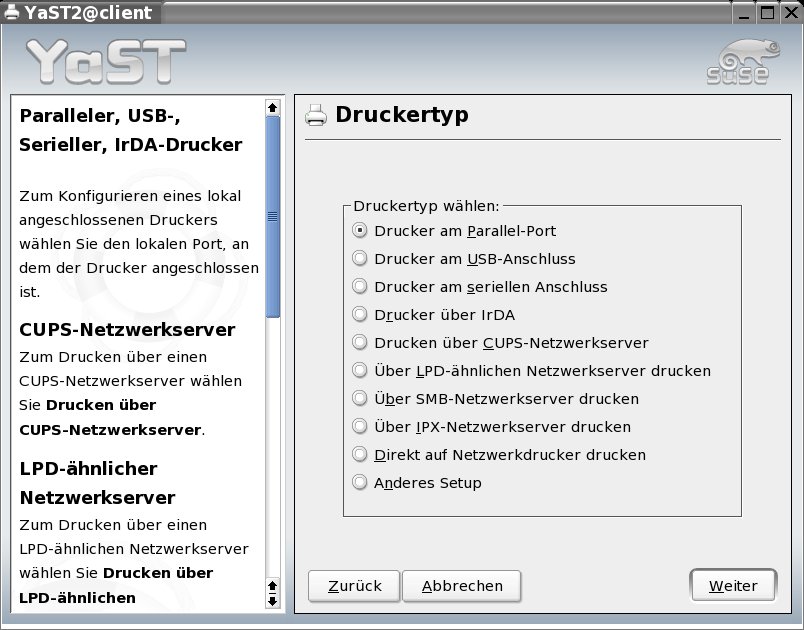
Suse Linux 9.1 kommt mit Druckern in zahlreichen Anschlussvarianten problemlos zurecht.
Schlägt die automatische Hardware-Erkennung nicht an, ist auch das kein Beinbruch: In diesem Fall starten Sie Yast über K-MenüSystemYast. Wählen Sie auf der linken Seite des Fensters das Hardware-Modul aus und klicken sie im Auswahlfenster rechts den Drucker an.
Im folgenden Dialog legen Sie den Namen des Druckers und die Druckerwarteschlange fest. Normalerweise müssen Sie hier nichts ändern. Falls Sie Ihrem Drucker einen individuellen Namen geben wollen, achten Sie darauf, dass Sie darin keine Sonderzeichen benutzen.
Yast versucht nun selbstständig, die besten Druckeinstellungen für Ihren Drucker zu ermitteln, und präsentiert Ihnen diese zur Auswahl. Zur Kontrolle fertigen Sie hier am besten von jeder Einstellung einen Testausdruck an und übernehmen die Einstellung mit dem besten Ergebnis. Markieren Sie dazu jeweils die nicht eingerückten Einträge mit dem Namen des Druckers und klicken auf Testdruck.
In der folgenden Abfrage wählen Sie die Schaltfläche Grafikdruck testen. Während des eigentlichen Druckvorgangs präsentiert Ihnen Yast eine Dialogbox, in der Sie den Druck jederzeit anhalten können, sollte etwas schiefgehen. Haben Sie die optimale Einstellung gefunden, beenden Sie mit einem Klick auf OK den Einrichtungsdialog und schließen Yast.
Druckergebnisse optimieren
Um die Konfiguration eines schon eingerichteten Druckers nachträglich zu ändern, verwenden Sie ebenfalls das Druckermodul von Yast. Starten Sie dazu Yast über K-MenüSystemYast. Wählen Sie anschließend auf der linken Seite des Fensters das Hardware-Modul aus und klicken sie im Auswahlfenster rechts den Drucker an. Im unteren Feld listet Yast die eingerichteten Drucker auf.
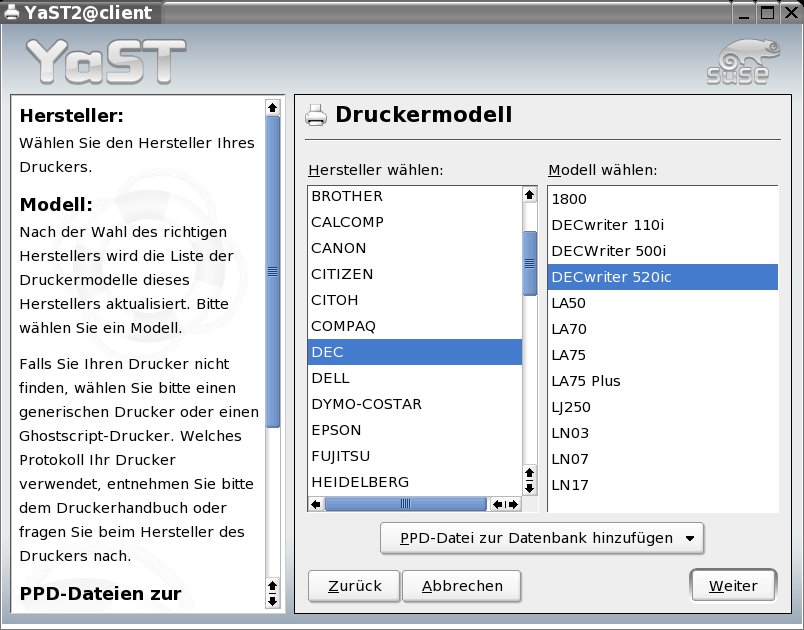
Selbst für Drucker relativ obskurer Hersteller und Typen bringt Suse Linux 9.1 mittlerweile Treiber mit.
Klicken Sie auf Ändern und markieren Sie im jetzt erscheinenden Auswahlfenster das gewünschten Gerät und rufen Sie Bearbeiten auf. Vom Dialog Konfiguration bearbeiten aus können Sie jetzt den Einrichtungsdialog fürDrucker wieder aufrufen und ändern. Zum nachträglichen Fein-Tuning wählen Sie Einstellungen für den Druckerfilter und klicken auf Bearbeiten.
Abhängig vom Druckertreiber bietet Yast daraufhin zahlreiche Optionen zur Auswahl. Unter mediatypes bestimmen Sie den Papiertyp, unter dithering beeinflussen Sie die Rasterung von Bildern oder justieren Farbbalance und Helligkeit nach. Da die meisten Druckfilter unter Linux nicht auf spezielle Drucker abgestimmt sind, können Sie in den Druckfiltereinstellungen die Qualität der Ausdrucke oft noch deutlich verbessern.
LPR/LPD und CUPS
Das traditionelle Linux-Drucksystem mit dem Druckbefehl lpr (line printer) und dem Drucker-Spooler lpd (line printer daemon) wurde zwischenzeitlich verbessert (LPRng: ng für new generation) und schließlich durch das Drucksystem CUPS (Common Unix Printing System) abgelöst.
CUPS unterstützt verteiltes Drucken im Netz besser, weil nicht jede Druckerwarteschlange auf jedem Rechner einzeln konfiguriert werden muss. Zudem implementiert das Programm die Geräte-spezifischen Treibereinstellungen so, dass der Benutzer sie für jeden Druck individuell auswählen kann.
Das Konzept ist immer noch das alte: Sie schicken eine Datei mit lpr oder per Mausklick in die Druckerwarteschlange; der Spooler schickt sie – gefiltert oder ungefiltert – an den Drucker; und der bringt sie zu Papier.





