


Wikis sind nicht nur praktische Tools zur netzweiten Zusammenarbeit in Gruppen. Sie lassen sich auch zum Management individueller Informationsschnipsel nutzen. Verblüffend trickreich löst TiddlyWiki diese Aufgabe.
Wie sich mittlerweile herumgesprochen haben dürfte, erlauben Wikis nicht nur die Navigation durch strukturierte Websites, sondern lassen Benutzer die Seiten auch direkt im Browser verändern. Bei den meisten Wikis beginnt man mit der ersten Seite und setzt dann über so genannte Wiki-Words (im gemischter Groß-Klein-Schreibung, z.B. “WikiWort”) Links auf andere Seiten. Bei einem Klick auf einen solchen Link legt das Wiki die Seite an, sofern sie noch nicht existiert. Praktischer Nebeneffekt: Man muss sich nicht um die Struktur der Website kümmern – oder darum, dass alle Links auch funktionieren. Zusätzlich bieten Wikis normalerweise zur Formatierung der Seiten eine einfache Sprache, die weniger kompliziert ist als HTML.
Individuell
TiddlyWiki [1] stellt eine grundlegende Wiki-Idee dagegen auf den Kopf: Es dient nicht zur gemeinsamen Arbeit mehrerer Leute an einer Site, sondern als Tool zum Management persönlicher Notizen (Abbildung 1). Im Gegensatz zu den üblichen Wikis setzt TiddlyWiki auch keinen Webserver voraus, der Skripts in PHP, Perl oder einer anderen Sprache ausführt. Auch auf eine Datenbank zur Speicherung der Informationen verzichtet es. TiddlyWiki besteht nur aus einer einzigen HTML-Seite mit Stylesheet-Informationen und etwas Javascript-Code. Auch die vom Benutzer eingegebenen Daten speichert TiddlyWiki in dieser Seite. Das macht das Wiki besonders gut zur persönlichen Datenspeicherung geeignet: Die einzelne Datei können Sie leicht überall hin mitnehmen, zum Beispiel auf einem USB-Stick.
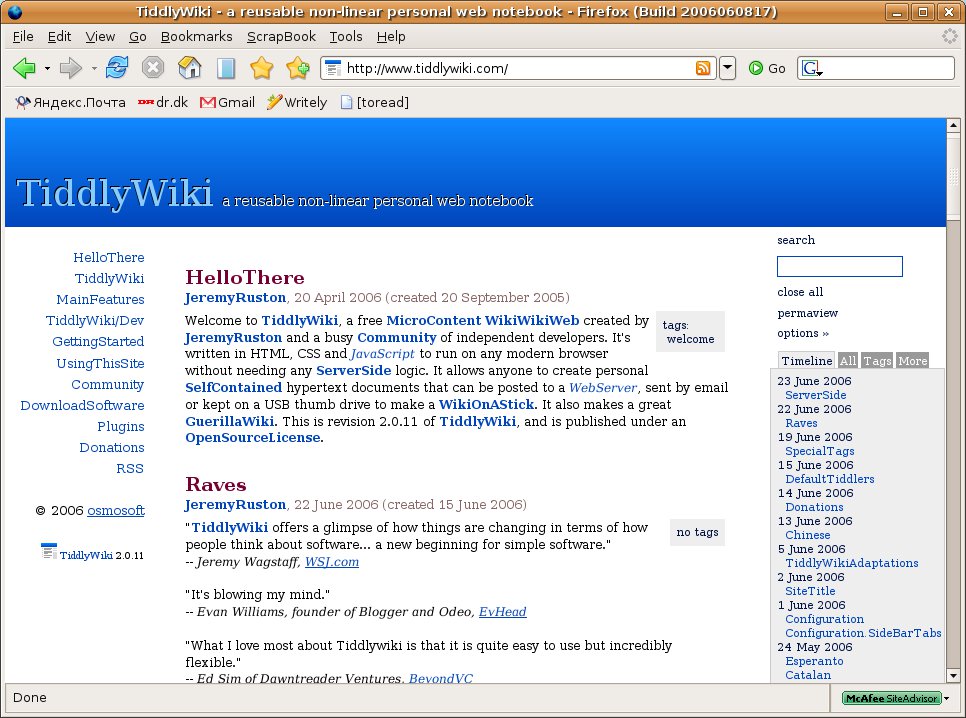
Abbildung 1: TiddlyWiki, das Wiki zum Management persönlicher Notizen.
Jeder Informationsschnipsel, der im TiddlyWiki-Jargon Tiddler heißt, lässt sich individuell anzeigen oder ausblenden. Stellen Sie sich am besten eine lange Seite mit einer unbegrenzten Anzahl von Absätzen vor. Natürlich lassen sich auch bestehende Tiddler löschen, neue anlegen und ihre Reihenfolge verändern. Das alles funktioniert allerdings nur, wenn Sie das TiddlyWiki lokal verwenden, also nicht auf einem Server ablegen. Sonst kann der Browser die TiddlyWiki-HTML-Datei nämlich nicht verändern. Natürlich dürfen Sie sie aber auf einen Server hochladen und sich von überall aus ansehen, nur das Editieren klappt dann nicht. Es gibt zwar TiddlyWiki-Varianten, die auch mit Server funktionieren, zum Beispiel TiddlyWikiRemote [2]. Sie bestehen aber meist aus mehreren Seiten oder benötigen einen Datenbank-Server. Der eigentliche Witz an TiddlyWiki geht damit natürlich verloren.
Ohne Installation
Zu installieren gibt es bei TiddlyWiki eigentlich gar nichts. Sie laden sich einfach von [1] die Datei empty.html herunter. Geben Sie ihr noch einen sinnvolleren Namen, wenn Sie wollen, das war’s. Als erstes ändern Sie die Default-Einstellungen ändern, die Sie im Tiddler Getting Started finden (Abbildung 2). Um den Titel zu ändern, zeigen Sie mit einem Klick auf den Link SiteTitle den entsprechenden Eintrag unterhalb des ersten an. Bewegen Sie die Maus in diesen Bereich, erscheint ein Menü, das unter anderem den Punkt edit enthält. Ein Klick darauf lässt eine Eingabemaske erscheinen. Haben Sie den Titel geändert, bestätigen Sie den neuen Wert mit close. Analog dazu ändern Sie die anderen Einstellungen. Am Ende übernehmen Sie alle Änderungen mit Save changes.
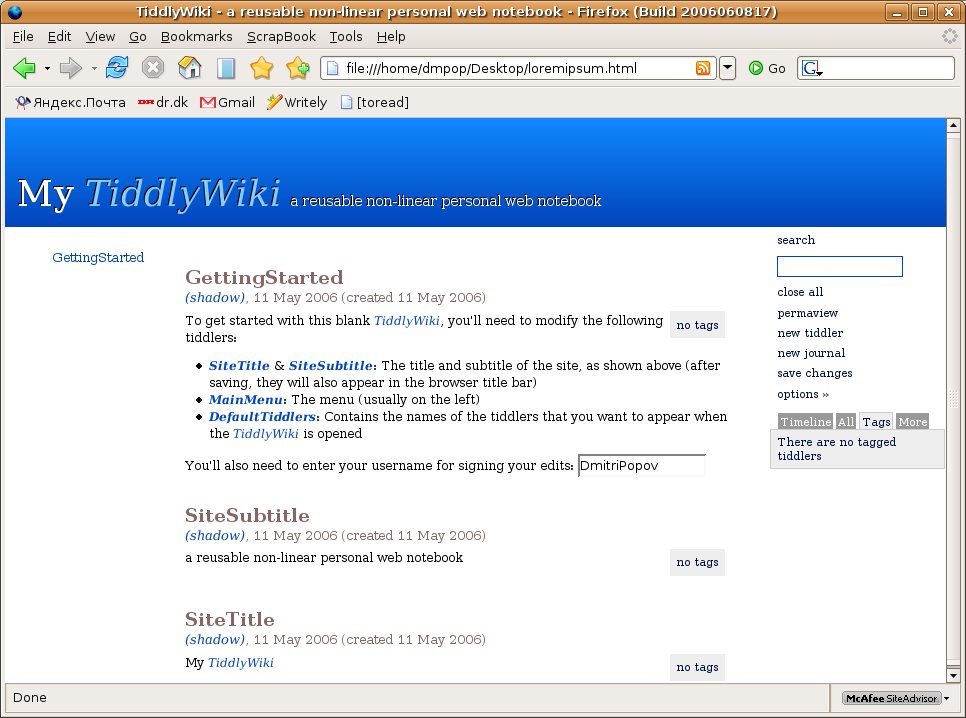
Getting Started finden Sie die Grundeinstellungen ihres persönlichen Wikis.” width=”300″ height=”223″ />
Abbildung 2: UnterGetting Started finden Sie die Grundeinstellungen ihres persönlichen Wikis.Unter dem Eintrag Optionen in der rechten Menüleiste finden Sie einige fortgeschrittene Einstellungen des Wikis. Wollen Sie zum Beispiel, dass TiddlyWiki bei jeder Änderung eine Backup-Datei anlegt, kreuzen Sie dort SaveBackups an. Auf langsameren Rechnern verbrauchen Sie nach dem Abschalten von EnableAnimations weniger Ressourcen. Um beim Suchen die als Regular Expressions bezeichneten Suchmuster zu verwenden, schalten Sie RegExpSearch ein. Weitere Einstellmöglichkeiten finden sich unter AdvancedOptions.
Tiddler speichern Notizen
Haben Sie TiddlyWiki nach Ihren Wünschen eingestellt, können Sie ihren ersten Tiddler anlegen. Dazu klicken Sie einfach auf new tiddler, woraufhin sich wieder eine Eingabemaske öffnet. Wie andere Wikis benutzt TiddlyWiki ein eigene Markup-Sprache zur Formatierung des eingegebenen Texts. Um zum Beispiel ein Wort zu fetten, verwenden Sie die Zeichen //, zum Beispiel //das ist fettgedruckt//. Eine Unterüberschrift erzeugen Sie mit einem Ausrufezeichen: !Weitere Überschrift. TiddlyWiki beherrscht eine Reihe weiterer Formatierungsoptionen wie durchgestrichene, hochgestellte sowie tiefgestellte Zeichen und so weiter.
Textabschnitte lassen sich mit Hilfe des Color-Tags farblich hervorheben: @@color(red): Mein Text in rot@@ färbt den Satz rot ein. Listen beherrscht TiddlyWiki mit oder ohne führene Nummerierung. Das Beispiel aus Listing 1 erzeugt eine mehrfach eingerückte, nicht nummerierte Liste. Wie das Ergebnis aussieht, zeigt Abbildung 3.
Listing 1
*Level One
 Level A
 *Level I
 *Level II
 Level B
*Level Two
*Level Three
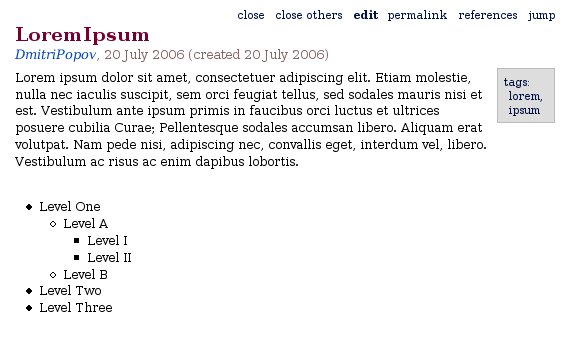
Abbildung 3: Eine nicht nummerierte, mehrfach eingerückte Liste in einem Tiddler.
Mit relativ einfachem Markup können Sie in TiddlyWiki auch Tabellen erstellen. Der Wiki-Code aus Listing führt zu der in Abbildung 4 dargestellten Tabelle.
Listing 2
|able Heading 1 | able Hading 2| able Hading 3| |Row 1 Column 1 | Row 1 Column 2 | Row 1 Column 3 | |Row 2 Column 1 | Row 2 Column 2 | Row 2 Column 3 |
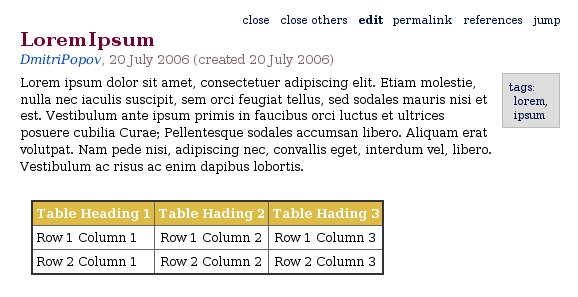
Abbildung 4: Tabellenspalten sind in TiddlyWiki-Syntax durch Pipe-Symbole (|) getrennt.
Das Pipe-Zeichen “|” trennt die einzelnen Tabellenspalten. Die Beschriftung der Kopfzeile ist durch das Aufrufezeichen hervorgehoben.
Bilder binden Sie in einen Tiddler mit [img[Alternativtext|Dateiname oder URL][Link] ein. Denken Sie aber daran, dass Links auf andere Dateien oder URLs die Portabilität ihres Wikis einschänken. TiddlyWiki beherrscht auch Wiki-Words und wandelt jedes Wort in gemischter Groß-Klein-Schreibung in Tiddler-Links um. So wird das Wort WeitereLinks automatisch in einen Link auf einen gleichnamigen Tiddler überführt (der aber noch nicht existiert). Wollen Sie das nicht, stellen Sie dem entsprechenden Wort eine Tilde voran, zum Beispiel ~NichtVerlinktesWort.
Bevor Sie den ersten Tiddler schließen und speichern, versehen Sie ihn am besten noch mit einigen Schlüsselwörtern, den so genannten Tags. Dann finden Sie einmal gespeicherte Tiddler mit der Suchfunktion leichter. Jedem Tiddler können Sie mehrere Tags zuweisen.
Firefox-Tipp
Wenn Sie Firefox verwenden, begegnen Sie vielleicht der Fehlermeldung Unresponsive script. Um das Problem zu beheben, tippen Sie zuerst im Location-Bar about:config ein. Suchen Sie auf der folgenden Seite die Einstellung dom.max_script_run_parameter und legen Sie einen höheren Wert als die eingestellte “5” fest.
Makros und Plugins
TiddlyWiki bringt einige Makros mit, die das Wiki um praktische Funktionen bereichern, so das ToolbarMacro, das Menü-Buttons anzeigt, wenn Sie die Maus über einen Tiddler bewegen. Um zum Beispiel einem Tiddler Schließ-, Edit- und Lösch-Buttons hinzuzufügen, schreiben Sie ins Tiddler-Textfeld: <<toolbar -closeTiddler +editTiddler deleteTiddler>>. Kommandos mit einem vorangestellten + werden ausgeführt, wenn Sie [Strg]+[Eingabe] drücken oder auf den Tiddler doppelklicken. Mit einem Minus markierte Aktionen führt TiddlyWiki bei einem Druck auf [Esc] aus. Eine Liste von Toolbar-Kommandos finden Sie auf der TiddlyWiki-Homepage.
Externe Plugins erweitern Ihr persönliches Notiz-Wiki um Funktionen, die in den Standard-Makros fehlen. Die Installation eines Plugins umfasst zwar mehrere Schritte, ist aber auch für technisch weniger versierte Anwender leicht zu bewältigen. Als Beispiel soll das hervorragende TiddlerStatsPlugin dienen, das Statistiken über vorhandene Tiddler führt, zum Beispiel wieviele es gibt, wie groß sie sind und so weiter. Zur Installation steuern Sie zunächst mit Ihrem Browser die Adresse [3] an.
Doppelklicken Sie dann auf den Tiddler oder drücken Sie den View-Button. Kopieren Sie den ganzen Text (Abbildung 5), öffnen Sie Ihr eigenes TiddlyWiki in einem neuen Browserfenster und legen Sie einen neuen Tiddler an. Fügen Sie den Text der Zwischenablage in den Tiddler-Body, ändern Sie den Titel auf TiddlerStatsPlugin, fügen Sie noch das Tag systemConfig ein und drücken Sie Done. Klicken Sie schließlich auf Save Changes und laden Sie ihr Wiki im Browser neu, um das Plugin einzuschalten. Um die Statistiken anzuzeigen, fügen Sie in einen neuen Tiddler den Tag <<tiddlerStats>> ein.
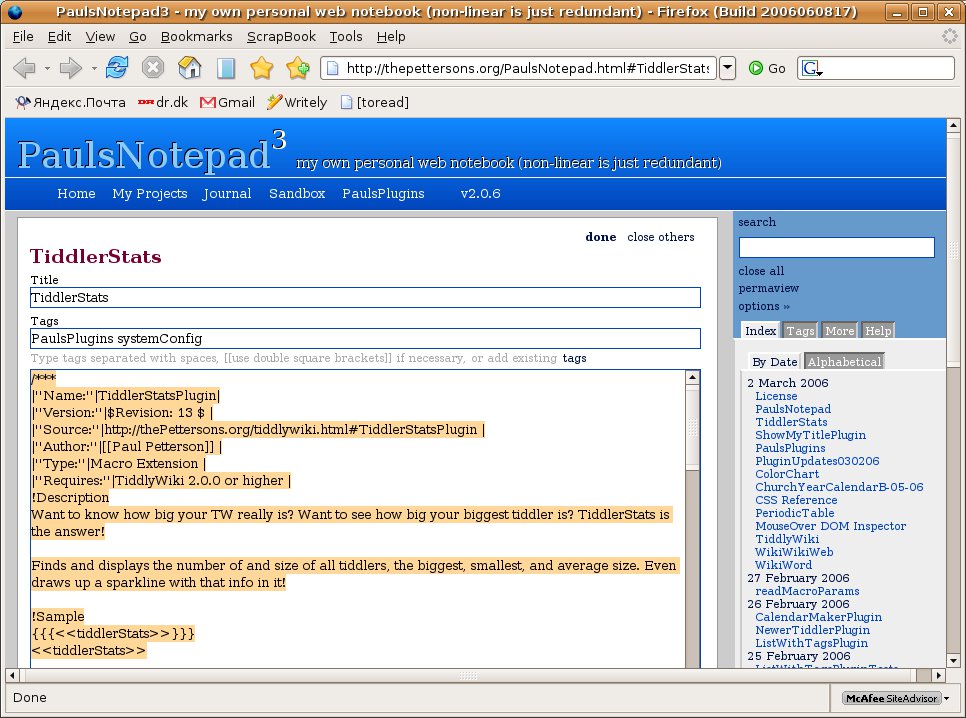
Abbildung 5: Plugins installieren in TiddlyWiki: Einfach den Quelltext kopieren und ins eigene Wikie pasten.
Erweitern
Ein guter Startpunkt, um neue Plugins für Tiddlywiki zu finden, ist die Link-Seite [4]. Natürlich kann das geniale TiddlyWiki noch viel mehr. Einiges davon finden Sie im TiddlyWiki-Tutorial unter [5] und im deutschsprachigen TiddlyWiki-Handbuch [6].
Infos
[1] TiddlyWiki: http://www.tiddlywiki.com
[2] TiddlyWikiRemote: http://phiffer.org/projects/tiddly
[3] TiddlerStatsPlugin: http://thepettersons.org/PaulsNotepad.html#TiddlerStats
[4] Linkliste zu Plugins: http://del.icio.us/tag/tiddlywikiplugin
[5] TiddlyWikiTutorial http://www.blogjones.com/TiddlyWikiTutorial.html
[6] TiddlyWikiHandbuch http://www.tiddlywikihandbuch.de/tiddlywikihandbuch.html





