


Samba-Freigaben stehen im Netzwerk für alle SMB-fähigen Rechner bereit. Mit Smb4k integrieren Sie die Shares perfekt in KDE.
Das Programm Smb4k [1] vereinfacht den Zugriff auf Windows-Freigaben und Samba-Server [2] via SMB im lokalen Netz. Es nimmt dem Benutzer dabei vor allem das Hantieren mit den Kommandozeilenprogrammen der Samba-Programmsammlung ab.
In der aktuellen Version 0.7.0 unterstützt die Software nur noch die neuen Samba-Varianten ab Version 3.0. Wollen Sie nicht auf diese wechseln, dann setzen Sie Smb4k in Version 0.6 ein, das die Programmierer ebenfalls noch eine Weile pflegen.
In Smb4k 0.7.0 hat sich das Format für Bookmarks und die Konfigurationsdaten gegenüber den Vorversionen geändert. Wenn Sie ein Update auf die aktuelle Programmversion planen und nicht sicher sind, ob Sie nicht doch zur Vorversion zurückkehren wollen, sichern Sie auf alle Fälle die Dateien ~./kde/share/config/smb4krc und ~./kde/share/apps/smb4k/bookmarks, bevor Sie das Programm das erste Mal starten.
Auf die Platte
Auf der Homepage des Programms liegt Smb4k nur im Quelltext vor. Wenn Sie das Programm nicht im Bestand Ihrer Distribution finden, müssen Sie es also selbst übersetzen. Neben Samba ab Version 3 benötigt es noch KDE und Qt ab 3.2.
Nach dem Download des Quelltextarchivs smb4k-0.7.0.tar.bz2 entpacken Sie die Datei mit dem Befehl tar -xjvf smb4k-0.7.0.tar.bz2, wechseln in das neu entstandene Verzeichnis smb4k-0.7.0 und stoßen durch Eingabe von ./configure das Erzeugen der für die Übersetzung notwendigen Makefiles an. Ein make übersetzt den Quelltext, ein abschließendes make install als Superuser root befördert das Programm an die richtige Stelle innerhalb des Verzeichnisbaumes.
Leider spiegelt die Dokumentation im Quelltextarchiv nicht den aktuellen Entwicklungstand des Programms wider. Sie finden unter im Netz [3] eine Datei, die das aktuelle Handbuch in englischer Sprache enthält. Den Inhalt des Archivs, zum Redaktionsschluss war das snapshot-20060409.tar.bz2, entpacken Sie in ein beliebiges Verzeichnis und kopieren die Datei index.docbook und die Grafiken im PNG-Format in das Verzeichnis /usr/share/doc/kde/HTML/en/smb4k/. Jetzt zeigt Smb4k beim Drücken auf [F1] die aktuelle Hilfedatei an.
Nach der Installation finden Sie Smb4k im Ordner Dienstprogramme von KDE. Alternativ starten Sie es durch Eingabe von smb4k & in einer Terminal-Emulation.
Damit Smb4k Freigaben ein- und aushängen darf, müssen die Programme smbmnt und smbumount unter der Benutzerkennung root laufen. Unter Ubuntu ist das nicht der Fall. Dort setzen Sie mit den Befehlen sudo chmod +s /usr/bin/smbmnt und sudo chmod +s /usr/bin/smbumount die Rechte entsprechend. Falls Smb4k Probleme mit den Dateirechten dieser Programme hat, weist es in einem Dialog darauf hin.
Anschluss finden
Nach dem ersten Start zeigt Smb4k ein zweigeteiltes Programmfenster. In einer Baumansicht auf der linken Seite zeigt Smb4k die gefundenen Arbeitsgruppen, Rechner und Freigaben an, rechts davon präsentiert eine Liste alle eingebundenen Freigaben (Abbildung 1).

Abbildung 1: Die Programmoberfläche von Smb4k zeigt sowohl die Freigeben im Netz als auch die verwendeten Shares.
Das Programm erscheint nach dem Start als Symbol in der Kontrollleiste von KDE, XFCE und Gnome und lässt sich dort mit einem Rechtsklick erreichen. Das Kontextmenü des Kontrollleisten-Symbols erlaubt den Zugriff auf Lesezeichen, eingehängte Freigaben und den Konfigurationsdialog des Programms.
Wenn Sie nicht wissen, welche Freigaben im Netzwerk existieren, lassen Sie Smb4k über die Tastenkombination [Strg]+[R] oder den Menübefehl NetzwerkDurchsuche Netzwerk das Netzwerk nach Rechnern durchforsten, die Verzeichnisse oder Drucker exportieren. Das Ergebnis der Suche zeigt das Programm in der Baumansicht links im Programmfenster an. Um auf die freigegebenen Verzeichnisse und Drucker zuzugreifen, müssen Sie sich auf dem entfernten Server anmelden.
Ein Klick auf die Freigabe im rechten Teil des Hauptfensters öffnet den Inhalt des Verzeichnisses in Konqueror. Gegebenenfalls müssen Sie dazu nocheinmal einen Benutzernamen nebst Passwort eingeben. Smb4k sortiert die Suchergebnisse in der Baumansicht nach Arbeitsgruppen. In Abbildung 2 hat das Programm in der Arbeitsgruppe Bruchsal einen Rechner namens Elefant gefunden, der eine Reihe von Verzeichnissen und einen Drucker zur Benutzung anbietet.

Abbildung 2: Smb4k zeigt erreichbare Freigaben in einer Baumansicht geordnet nach Arbeitsgruppen.
Zeichen setzen
Um den Aufruf von Freigaben zu vereinfachen, können Sie für jedes freigegebene Verzeichnis ein Lesezeichen setzen, auf das Sie dann über das Lesezeichen-Menü zugreifen. Dazu klicken Sie mit der rechten Maustaste auf die Freigabe in der Baumansicht und wählen Lesezeichen hinzufügen aus dem Kontextmenü. Die Tastenkombination [Strg]+[B] führt ebenfalls zum Erfolg. Über den Menübefehl LesezeichenLesezeichen editieren erreichen Sie einen Dialog, in dem Sie vorhandene Lesezeichen löschen.
Im Gleichschritt
Sehr praktisch ist die Möglichkeit, Verzeichnisse auf Freigaben und lokale Verzeichnisse zu synchronisieren. In bester Linux-Tradition greift Smb4k zu diesem Zweck auf ein externes Programm zu: auf Rsync [4]. Zum Abgleichen zweier Verzeichnisse klicken Sie mit der rechten Maustaste auf eine Freigabe und wählen Synchronisieren aus dem Kontextmenü. Es erscheint ein Dialog, in dem Sie die Verzeichnisse auswählen, die Sie abgleichen möchten (Abbildung 3).
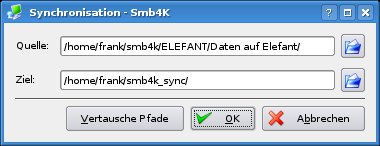
Abbildung 3: Smb4k verwendet Rsync zum Abgleichen von lokalen und entfernten Verzeichnissen.
Wie sich Rsync verhält, legen Sie auf der Seite Synchronisieren im Einstellungsdialog von Smb4k fest. Wenn Sie mit den Parametern von Rsync nicht vertraut sind, sollten Sie die Einstellungen so belassen, wie sie sind, um Datenverlusten vorzubeugen.
In der aktuellen Version 0.7.0 unterstützt Smb4k die Ausgabe von Postscript-Dateien auf Druckern im Netzwerk. Dazu wählen Sie den Drucker in der Baumansicht im Programmfenster mit der linken Maustaste. Es erscheint ein Dialog , in dem Sie die auszudruckende Datei auswählen (Abbildung 4).
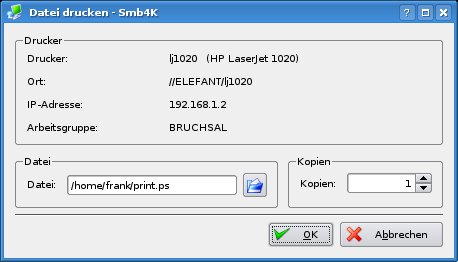
Abbildung 4: Smb4k druckt Postscript-Dateien auf Netzwerkdruckern.
Einstellungssache
In der Grundeinstellung ist Smb4k bereits gut konfiguriert. Um das Programm an die eigenen Bedürfnisse anzupassen, öffnen Sie über den Menübefehl EinstellungenSmb4k einrichten… den Einrichtungsdialog. Auf der Seite Freigaben (Abbildung 5) legen Sie das Verzeichnis fest, unterhalb dessen Smb4k Freigaben in das lokale Dateisystem einhängt. Für dieses Verzeichnis müssen Sie Schreibrechte besitzen. Unterhalb des Mountpoints bindet Smb4k die Freigaben nach dem Schema Rechnername/Freigabename ein.
Unter Ein- und Aushängen bestimmen Sie, wie das Programm mit den Freigaben umgeht, wenn es beendet und gestartet wird und ob es Smb4k erlaubt sein soll, Freigaben anderer Benutzer auszuhängen.
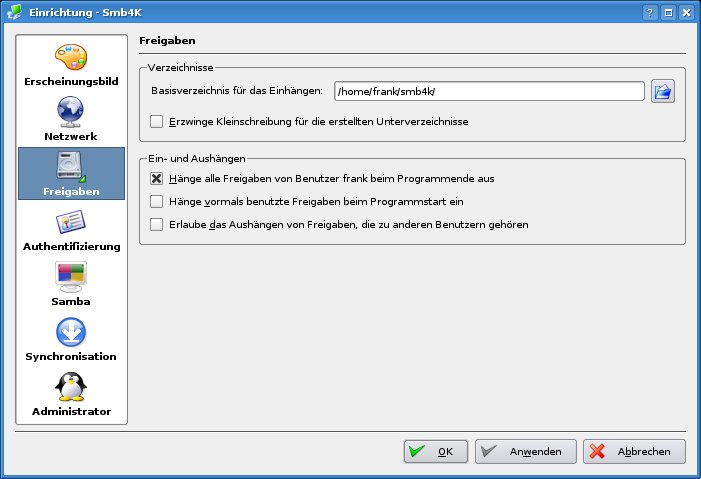
Abbildung 5: In den Einstellungen legen Sie fest, wie Smb4k mit Freigaben umgeht.
Die Seite Samba des Konfigurationsdialogs hilft, das Verhalten von Samba anzupassen. Die Vorgaben, die Smb4k hier trifft, sind allerdings so gut gewählt, dass die Einbindung in bestehende Netze in den meisten Fällen problemlos klappt.
Wenn Sie stets in der gleichen Arbeitsgruppe arbeiten, legen Sie unter Allgemein im Feld Domäne (Arbeitsgruppe) deren Namen fest. Das Feld Netbios-Name nimmt den Namen auf, unter dem Ihr Rechner erscheint. Das Programm übernimmt den bei der Installation des Systems vergebenen Rechnernamen. Alle anderen Optionen belegt Smb4k mit sinnvollen Vorgabewerten.
Im Bereich Authentifizierung legen Sie einen Standard-Anmeldenamen und ein Passwort fest, um sich in bekannten Arbeitsgruppen ohne lästige Neueingabe der Anmeldedaten einzuloggen. An dieser Stelle bestimmen Sie, ob Sie die Passwörter für die Freigaben im Wallet von KDE speichern oder nur für die aktuellen Sitzung verwenden wollen.
Fazit
Mit Smb4k gestaltet sich der Zugriff auf Freigaben im Windows-Netz oder auf einem Samba-Server zum Kinderspiel. Sinnvolle Standardvorgaben helfen bei allen Aktionen, so dass das Programm auch ohne tiefgehende Kenntnisse von Samba bedienbar bleibt.
Das Konzept des Programms wirkt durchdacht, die Oberfläche sauber gestaltet. Die englischsprachige Hilfe unterstützt, wenn sie einmal installiert ist, mit wertvollen Hinweisen den Einsatz der Software.
Glossar
-
Wallet
-
engl. Börse. Ein KDE-Programm zum Verwalten von Benutzernamen und Passwörtern für Websites und Freigaben oder ähnliches.
Infos
[1] Smb4k: http://smb4k.berlios.de
[2] Samba: http://www.samba.org
[3] Programmdokumentation zu Smb4k: ftp://ftp.berlios.de/pub/smb4k/docs/handbook/snapshots/
[4] Dateiabgleich mit Rsync: Heike Jurzik, “Digitaler Datenstrom”, LinuxUser 04/2006, S. 90, http://www.linux-user.de/ausgabe/2006/04/090-rsync/





