



Wer unter Linux ein brauchbares CD/DVD-Brennprogramm sucht, kommt an K3b nicht vorbei. Wir zeigen, wie Sie alle Funktionen des KDE-Tools optimal nutzen.
Genau wie ein CD- oder DVD-Brenner heute zur Grundausstattung jedes neuen Rechners zählt, gehört K3b bei Distributionen mit dem KDE-Desktop zur Standard-Installation. Aber auch Distributionen, die Gnome favorisieren, bringen K3b in der Regel mit, da es schlicht als bestes Brennprogramm für Linux gilt.
Bei Preisen von einigen Cents für einen Rohling eignen sich CDs ausgezeichnet, um regelmäßig und unkompliziert Backups anzulegen. Damit das Vergnügen nicht zu kurz kommt, brennt K3b auch Audio- und Video-CDs sowie DVDs. Dazu erfahren Sie im zweiten Teil des Workshops mehr.
Diesem Artikel liegt die aktuelle Version K3b 0.12.14 zu Grunde (bis zum Erscheinen dieser Ausgabe ist eventuell bereits das Release 0.13 fertig). Die meisten der hier beschriebenen Funktionen beherrschen aber auch ältere Versionen.
Schnellstart
Beim ersten Start über [Alt]+[F2] und den Befehl k3b zeigt das KDE-Tool ein Hinweisfenster mit der ermittelten CD-Schreibgeschwindigkeit des Brenners an (Abbildung 1). Zeigt K3b diese korrekt an, können Sie gleich loslegen. Stimmt der Wert nicht, müssen Sie unter Einstellungen | K3b einrichtenGeräte zunächst die maximale Brenngeschwindigkeit anpassen.
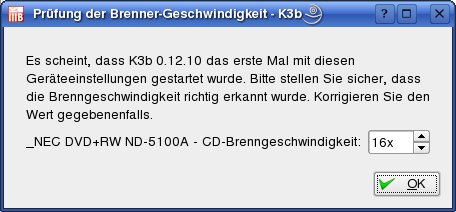
Abbildung 1: Beim allerersten Start überprüft K3b die maximale Brenner-Geschwindigkeit für CDs.
Das Hauptfenster von K3b (Abbildung 2) unterteilt sich in drei Bereiche. Ganz oben residieren wie bei den meisten Programmen das Menü und eine Werkzeugleiste. Darunter erscheint ein eingebetteter Dateimanager mit einer Baumansicht (links) sowie den Details zum angewählten Gerät respektive Verzeichnis (rechte Fensterhälfte). Ganz unten befindet sich das Schnellstartmenü für die häufigsten Funktionen Neues Audio-CD-Projekt, Neues Daten-CD-Projekt, Neues Daten-DVD-Projekt sowie CD kopieren.

Abbildung 2: Das Hauptfenster von K3b nach dem Start. Klicken Sie unten einen Schnellstarter an, um eine neue CD/DVD zu erstellen.
Die Arbeit an einer CD/DVD bezeichnet K3b als Projekt. Möchten Sie einen neuen Datenträger erstellen, wählen Sie entweder einen der Schnellstarter oder aus dem Menü Datei | Neues Projekt. Sie können gleichzeitig an mehreren Projekten arbeiten. K3b erstellt dann für jedes Projekt einen Reiter in der unteren Fensterhälfte. Jedes Projekt lässt sich speichern: Möchten Sie zum Beispiel regelmäßig ein Backup Ihres Home-Verzeichnisses erstellen, sichern Sie das Projekt nach dem ersten Brennen und müssen dann beim nächsten Backup nur noch die Projektdatei öffnen und auf Brennen klicken.
Arbeiten Sie häufig mit einem Projekt, das sich nicht unter den vier Schnellstartern befindet, klicken Sie mit der rechten Maustaste auf einen der bestehenden Einträge und wählen Knopf hinzufügen. K3b erstellt dann einen neuen Schnellstarter nach Ihren Wünschen.
User statt Root
Aktuelle Distributionen unterstützen in der Regel das Brennen als normaler Benutzer, sodass Sie nach dem Start von K3b keine Änderungen am System vornehmen müssen. Bemängelt das Brennprogramm allerdings fehlende Rechte, rufen Sie über EinstellungenEinrichtungsassistentk3bsetup auf. Der Assistent überprüft die zentralen Komponenten und passt fehlende Rechte an. Dazu müssen Sie beim Start von K3bsetup das Root-Passwort eingeben. Den offiziellen Suse-Paketen von K3b fehlt allerdings dieser Menüpunkt. Benötigen Sie hier zum Brennen von CDs oder DVDs die Rechte des Systemadministrators, starten Sie K3b über den Befehl kdesu k3b.
Daten-CDs
Um eine neue Daten-CD zu erstellen, klicken Sie auf Neues Daten-CD-Projekt. K3b erstellt den Reiter DatenCD0 und Sie können per Drag & Drop Dateien aus der oberen Fensterhälfte auf den Projekt-Reiter ziehen. Wählen Sie ein Verzeichnis mit versteckten Dateien aus, fragt K3b, ob Sie diese auch zum Projekt hinzufügen möchten. Bei einem Backup klicken Sie hier auf Hinzufügen. Befinden sich im ausgewählten Verzeichnis Systemdateien, zeigt K3b ebenfalls ein Hinweisfenster an. Diese Dateien benötigen Sie in der Regel auch für ein Backup nicht. Wählen Sie hier deshalb Nicht hinzufügen.
Sobald Sie Dateien zu einem Projekt hinzugefügt haben, zeigt K3b über der Statusleiste am unteren Fensterrand an, wieviele MByte diese belegen und wie groß der freie Platz auf dem Datenträger noch ist. Das Brennprogramm geht dabei bei CDs von einem 700 MByte großen Medium aus, bei DVDs beträgt die voreingestellte Größe 4,4 GByte. Möchten Sie diesen Wert ändern, klicken Sie mit der rechten Maustaste auf den Balken mit der Größenanzeige (Abbildung 3) und wählen dann entweder einen Vorgabewert aus oder stellen eine eigene Größe ein.
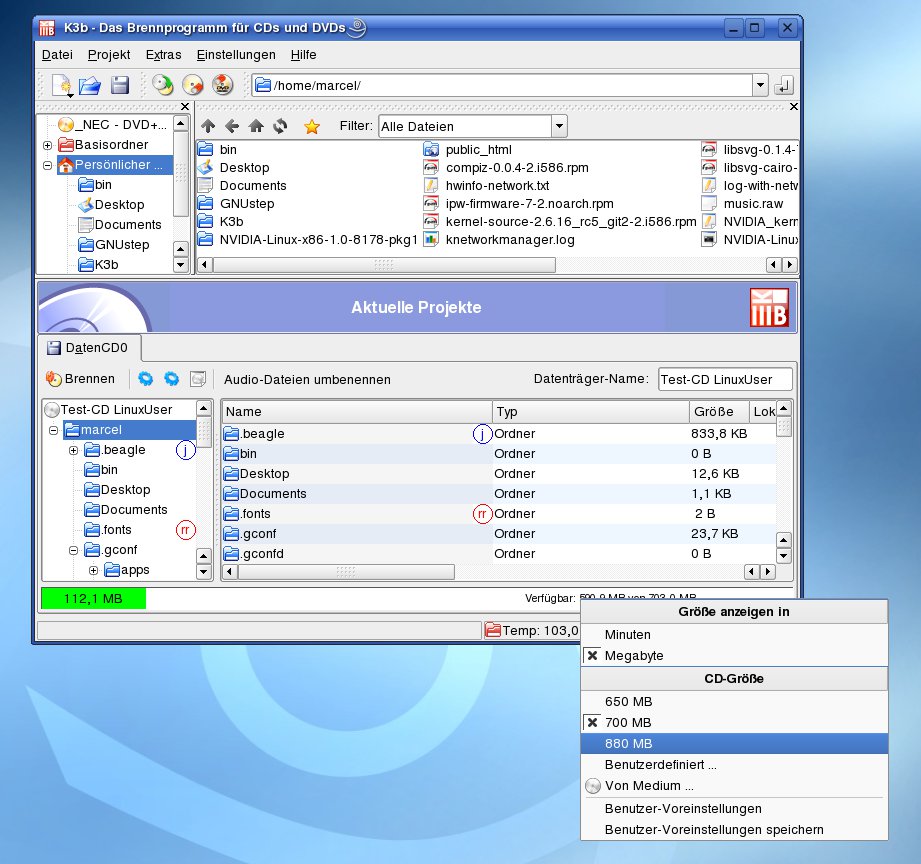
j und rr gekennzeichneten Dateien sind versteckt.” width=”300″ height=”281″ />
j und rr gekennzeichneten Dateien sind versteckt.Passen die ausgewählten Daten knapp nicht auf eine CD/DVD, können Sie K3b anweisen, den Datenträger zu überbrennen. Das funktioniert bei den meisten Medien problemlos. Wählen Sie dazu Einstellungen | K3b einrichtenBrennen und kreuzen Sie dann auf dem Reiter Erweitert die Option Überbrennen erlauben an. Wie viele zusätzliche MByte dann auf die CD passen, hängt vom jeweiligen Datenträger ab.
Möchten Sie gewisse Dateien unter Linux oder unter Windows verbergen, klicken Sie mit der rechten Maustaste auf das Verzeichnis oder die Datei und wählen Eigenschaften. Im neuen Fenster markieren Sie dann die gewünschte Option. K3b zeigt dann hinter dem Dateinamen ein spezielles Symbol an (Abbildung 3).
Haben Sie die Dateien zusammengestellt, klicken Sie auf Projekt | Brennen oder wählen [Strg]+[B].
Der Brenndialog
Arbeiten Sie zum ersten Mal mit einem CD-Brennprogramm unter Linux, verwirren Sie vermutlich die zahlreichen Optionen, die der Brenndialog von K3b anbietet. Ein Klick auf Brennen führt aber in der Regel automatisch zum gewünschten Ziel, mit Details müssen Sie sich nicht auseinandersetzen. Interessant werden die Einstellungsmöglichkeiten erst dann, wenn Sie bereits Erfahrung im CD-Brennen haben oder K3b nicht wie gewünscht arbeitet.
Auf dem Reiter Brennen wählen Sie neben der Schreibgeschwindigkeit aus, ob K3b die CD/DVD gleich beschreibt oder zunächst nur eine Abbilddatei erzeugt. Sofern auf Ihre Festplatte ausreichend Kapazität aufweist, sollten Sie den Weg über die Abbilddatei (ein ISO-Image) wählen. Falls K3b beim Zusammenstellen des Abbilds ein Fehler unterläuft, können Sie dann den Brennvorgang noch abbrechen.
Möchten Sie noch vorsichtiger an den Brenner herangehen, markieren Sie die Option Simulieren. K3b führt dann den Vorgang ohne eingeschalteten Laser durch, d.h. Sie können den ganzen Vorgang zunächst testen. Mit aktuellen Systemen sollte dies jedoch nicht nötig sein, da K3b die Schreibgeschwindigkeit automatisch der Performance Ihres Rechners anpasst. Soll K3b mehrere Kopien einer CD/DVD erstellen, wählen Sie links unten im Brenndialog die Anzahl der Kopien aus. K3b speichert dann das Abbild, um das Brennen der folgenden CDs zu beschleunigen.
Auf dem Reiter Abbild legen Sie fest, in welchem Verzeichnis K3b die temporären Daten speichern soll. Das KDE-Programm zeigt Ihnen dabei auch an, ob im ausgewählten Verzeichnis genügend freier Platz zur Verfügung steht. Um das temporäre Verzeichnis dauerhaft zu ändern, wählen Sie EinstellungenK3b einrichtenVerschiedenes und geben dann das gewünschte Directory unter Temporärer Ordner an. Haben Sie sich unter Brennen für die Option On-the-fly entschieden, bleiben die Eingabefelder inaktiv, da K3b dann keine Abbilddatei erstellt.
Unter Einstellungen legen Sie den Daten– und den Mehrfachsitzung-Modus fest. In der Grundeinstellung richtet K3b für beide Modi automatisch die passenden Einstellungen ein. Modus1 eignet sich für reine Daten-CDs. Bei Modus2 handelt es sich um eine erweiterte Funktion von Modus1, die in erster Linie für Multimedia-CDs mit Bild und Ton zum Einsatz kommt (nicht zu verwechseln mit Mixed-Mode-CDs).
Beim Mehrfachsitzungsmodus wählen Sie aus, ob Sie eine neue Multisession-CD starten möchten oder eine bereits angefangene fortführen. In aktuellen Versionen schreibt K3b CDs automatisch als Multisession-CD, sofern Sie die CD nicht ganz füllen.
Auf dem Reiter Datenträger-Bezeichnung legen Sie den Namen der CD, sowie einige weitere Identitätsmerkmale des Datenträgers fest. Es lohnt sich, wenigstens den Datenträger-Namen bei jeder CD individuell anzupassen, da die meisten Betriebssysteme diesen beim Mounten der CD auswerten. Möchten Sie die CD als Backup-Medium verwenden, kreuzen Sie unter Dateisystem die Option Dateiberechtigungen erhalten an. Stellen Sie sicher, dass sowohl die Rock-Ridge als auch die Joliet-Erweiterung aktiv ist.
Einige zentrale Einstellungen zu den erlaubten Dateinamen und Dateinamenlängen legen Sie auf dem Reiter Erweitert fest. Bei Problemen lohnt es sich, die Option Unveränderte ISO-9660-Dateinamen erlauben anzukreuzen. Über einen Klick auf Benutzer-Voreinstellungen speichern sichert K3b die aktuellen Einstellungen des Brenndialogs. Sie können diese dann beim nächsten Start von K3b über Benutzer-Voreinstellungen | Zuletzt benutzte Einstellungen wieder laden.
Multisession
Auch einmal beschreibbare CDs lassen sich mehrere Male beschreiben, falls sich auf dem Datenträger noch freier Platz findet. Das entsprechende Feature nennt sich Multisession, zu Deutsch: Mehrfachsitzung. K3b erstellt bei CDs, die nicht ganz gefüllt werden, automatisch einen Multisession-Datenträger. Öffnen Sie diesen später im KDE-Brennprogramm, können Sie der CD weitere Daten hinzufügen. Wählen Sie dazu den Menüpunkt Projekt | Sitzung importieren, nachdem Sie ein neues Projekt erstellt und die CD ins Laufwerk eingelegt haben. Um das Erstellen einer Multisession-CD zu erzwingen oder verhindern, klicken Sie im Brenndialog auf den Reiter Einstellungen und ändern die Werte unter Mehrfachsitzung-Modus.
In aktuellen Versionen schreibt K3b auch DVDs im Mehrfachsitzungsmodus. Da die meisten Laufwerke aber immer nur die zuletzt geschriebene Sitzung lesen können, sollten Sie es sich hier gut überlegen, ob Sie wirklich eine Multisession-DVD brennen möchten.
Einstellungen
Unter EinstellungenK3b einrichten bietet K3b zahlreiche Möglichkeiten, das Programm den eigenen Bedürfnissen anzupassen. Unter Brennen schalten Sie zum Beispiel den Überbrennmodus ein oder richten K3b so ein, dass das KDE-Tool wiederbeschreibbare Medien automatisch löscht. Unter Geräte zeigt K3b die gefundenen CD- und DVD-Laufwerke an. Erhalten Sie beim Brennen von Audio-CDs die Fehlermeldung, dass K3b keinen entsprechenden Treiber für das CD-Laufwerk gefunden hat, müssen Sie hier unter Cdrdao-Treiber den Eintrag generic-mmc (Abbildung 4) auswählen.
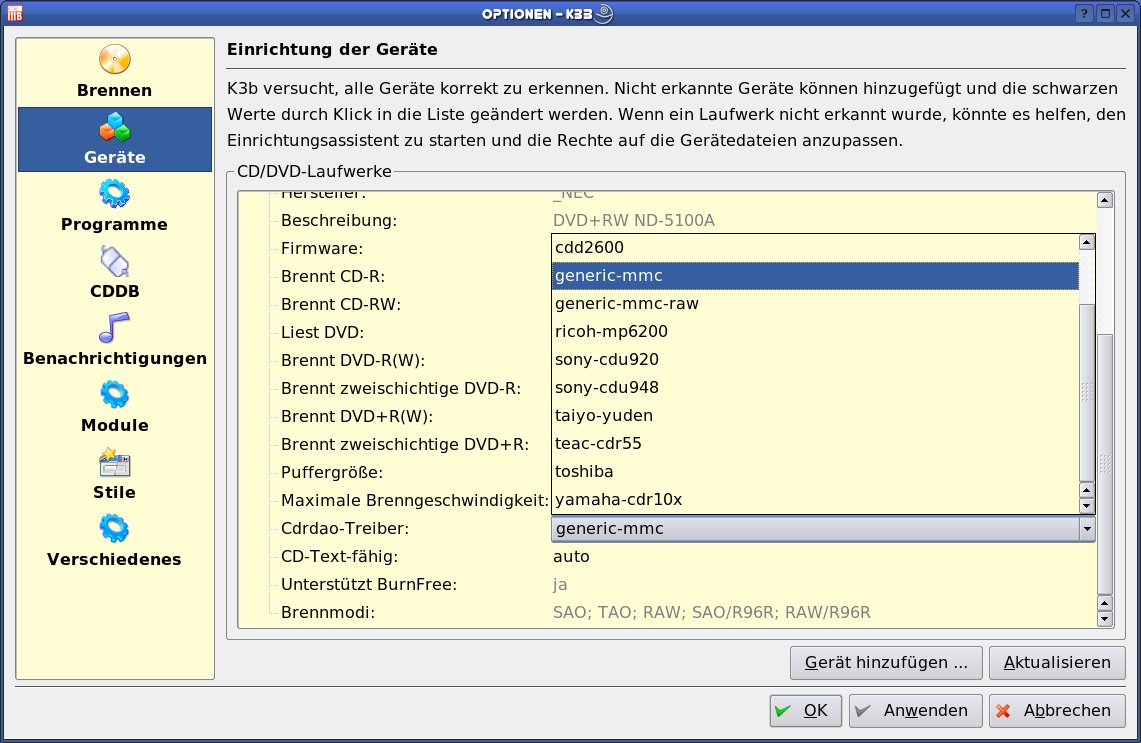
Abbildung 4: Bei einigen Brennern erkennt K3b den Treiber für Audio-CDs nicht automatisch. Sie können diesen aber manuell einstellen.
Unter Programme sehen Sie, welche Hilfsprogramme K3b gefunden hat. Für das Brennen von CDs und DVDs müssen hier mindestens cdrdao, cdrecord, mkisofs und growisofs parat liegen. Die zusätzlich aufgeführten Programme sind für Video-CDs (vcdx*) und das Auslesen von Audio-CDs oder Video-DVDs (transcode, tc*) bestimmt.
Möchten Sie mit K3b aus Audio-CDs Dateien im MP3- oder OGG-Vorbis-Format erstellen, markieren Sie unter CDDB | CDDB-Server die Option Anfragen an einen CDDB-Server aktivieren. K3b holt sich dann die Titel-Informationen zur eingelegten CD automatisch aus dem Internet. Möchten Sie die CD an einem Ort auslesen, an dem keine Internetverbindung besteht, aktivieren Sie zusätzlich die beiden Option auf dem Reiter Lokal. K3b merkt sich dann die CDDB-Informationen und ruft diese bei Bedarf aus dem lokalen Verzeichnis ab. Auch andere Programme benutzen das Verzeichnis ~/.cddb zur Abfrage der CD-Informationen. Die Option Manueller CGI-Pfad auf dem Reiter Erweitert benötigen Sie nur, wenn Sie einen eigenen CDDB-Server betreiben möchten.
Unter Module listet K3b die einzelnen Plugins auf. Durch Auswählen eines Plugins und einen Klick auf Einrichten passen Sie diese Ihren Bedürfnissen an. Zurzeit lassen sich allerdings nur die AudioEncoder weiter einrichten.
Unter Stile legen Sie das Aussehen von K3b fest. Außer den Stilen 73lab und crystal gibt es bei KDE-Look.org [1] noch ein dunkles Thema im Debian-Style. Verschiedenes fasst – wie der Name bereits vermuten lässt – diverse Einstellungen zusammen. Hier sollten Sie unter Temporärer Ordner in jedem Fall das Verzeichnis angeben, das den größten freien Speicher besitzt.
Glossar
-
4,4 GByte
-
Die DVD-Hersteller rechnen bei der Größenangabe von DVDs mit
1 kByte = 1000 bit. So ergibt sich ein Wert von 4,7 GByte. Technisch korrekt ist aber1 kByte = 1024 bit, weshalb K3b die korrekte Größe 4,4 GByte anzeigt. Die Anzahl der Daten, die auf eine DVD passen, ändert sich dadurch aber nicht. -
Mixed-Mode-CDs
-
Datenträger, die sowohl als Daten-CD als auch als Audio-CD funktionieren.
-
Rock-Ridge
-
Erweiterung zum CD-Dateisystem ISO-9960, maximal 255 Zeichen lange Dateinamen, einige Sonderzeichen und unter anderem auch symbolische Links erlaubt. Standard CD-Format unter Linux/Unix.
-
Joliet
-
Erweiterung zum CD-Dateisystem ISO-9960, um die Dateinamenbeschränkung von 8+3 Zeichen zu umgehen. Erlaubt bis zu 103 Zeichen lange Dateinamen und einige Sonderzeichen. Standard-CD-Format unter Windows.
Infos
[1] Debian-Thema: http://www.kde-look.org/content/show.php?content=36500


