


Um 17:58 Uhr noch ein Preisbrecher, kostet die gleiche Internetverbindung via Analog-Modem oder ISDN zwei Minuten später das Zehnfache oder mehr. Least Cost Router wählen den stets günstigsten Tarif.
Modem-und ISDN-Einwahlen jenseits der Flat-Rate geraten schnell zu Kostenfalle: Ähnlich wie einige Betreiber von Mobilfunknetzen sorgen auch die Zugangs-Provider mit einem beinahe undurchdringlichen Tarifdschungel dafür, dass unachtsame Anwender bei Tarifwechseln zuweilen das Zehnfache des ursprünglichen Betrages berappen müssen.
Abhilfe schaffen so genannte Least Cost Router. Sie sollen den aktuell günstigsten Einwahltarif finden und bei Tarifwechseln einen günstigeren Provider wählen, die Leitung trennen oder zumindest über den Wechsel informieren. Der Artikel klopft die Programme Optisurf, Bongosurfer und SlyLCR unter anderem auf ihre diesbezüglichen Fähigkeiten ab.
Optisurf
Der erste Kandidat, Optisurf [1] von Dirk Folsche, besteht aus einer Sammlung von Shell-Skripten, die zum Darstellen von Fenstern KDialog verwenden. Auch die Konfiguration erfolgt über ein gut dokumentiertes Skript.
Optisurf unterstützt ausschließlich das Verbinden über Analog-Modems. Der Least-Cost-Router bietet die Möglichkeit, die Internetverbindung bei geänderten Tarifdaten zu trennen oder es bei einem Hinweis darauf zu belassen. Zum Verbinden in das Internet triggert Optisurf das Programm kppp mit den Daten des zum Einwahlzeitpunkt günstigsten Providers.
Dies geschieht entweder über ein Auswahlfenster, das alle in Frage kommenden Provider aus dem Adressbestand auflistet, oder dem direkten Aufruf von optisurf3, der das günstigste Angebot nutzt. Optisurf bezieht seine Tarifdaten vom Web-Portal http://www.callmagazin.de/.
Installation
Da Optisurf die Rechnerzeit als Grundlage für die Tarifwahl verwendet, muss diese möglichst exakt mit der tatsächlichen Zeit übereinstimmen. Einen automatischen Online-Abgleich sieht die Software nicht vor.
Optisurf bedient sich der Programme Bash, Sed, Awk, Kdialog, Bc, Grep, Egrep, Wget und Kppp, die es – sofern noch nicht vorhanden – vorab zu installieren gilt. Der Aufruf which Programmname zeigt an, ob diese installiert sind.
Zur Installation kopieren Sie den Tarball von der Heft-CD in ein beliebiges Verzeichnis und entpacken in dort mittels des Kommandos tar xvzf optisurf-3.3.2.tar.gz. Nun wechseln Sie in das Verzeichnis, indem Sie Optisurf entpackt haben, und starten mit administrativen Rechten das Installations-Script ./install.root. Im Anschluß erledigt der Aufruf ./install.optisurf3 als normaler User den Rest. Da die Installationsroutine alle wichtigen Dateien in Systemordner verteilt, löschen Sie das Installationsverzeichnis im Anschluß.
Konfiguration
In Ihrem Homeverzeichnis finden Sie jetzt das versteckte Verzeichnis .optisurf. Es enthält die Zugangsdaten, hinterlegt in durchnummerierten Ordnern von 0 bis 23, wobei jedes dieser Verzeichnisse eine Stunde des Tages repräsentiert. Vor dem ersten Update der Tarfidaten beinhalten diese lediglich die Zugangsdaten zum Provider Arcor. Der Ordner .optisurf/etc/ enthält die Konfigurationsdatei optisurf3.conf, die sowohl für das Verhalten von Kppp verantwortlich zeichnet, als auch die Einstellungen von Optisurf enthält. Unter anderem stellen Sie darin das Modem-Device und dessen Geschwindigkeit ein. Alle wichtigen Parameter sind ausführlich dokumentiert. Nach jedem Bearbeiten der Datei optisurf.conf müssen Sie makeconf3 aufrufen, um die Änderungen zu übernehmen. Das manuelle Aktualisieren der Tarifliste erledigen Sie mit einem Aufruf des Skripts get_tarife.
Betrieb
Legen Sie Wert auf Bequemlichkeit, dann starten Sie Optisurf mit dem Kommandozeilenaufruf optisurf3_auswahl (Abbildung 1). Es erscheint ein grafisches Auswahlfenster, das alle in Frage kommenden Anbieter und Tarife auflistet.
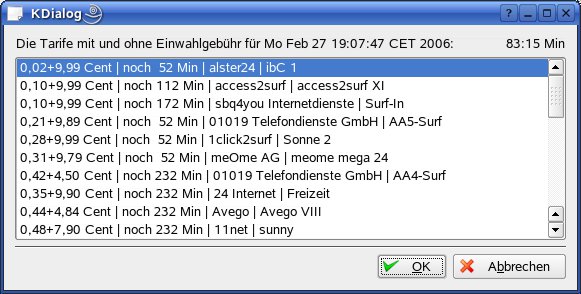
Abbildung 1: Das Auswahlfenster von Optisurf listet die derzeigt günstigsten Anbieter übersichtlich auf.
Die zweite Möglichkeit bietet das Script optisurf3, das direkt eine Verbindung herstellt. Als Parameter akzeptiert es --short oder --standard, jeweils gefolgt von einer Ziffer. Dabei stellt --short nur Verbindungen über Provider ohne Einwahlgebühr her, --standard verwendet solche mit Einwahlgebühr. Die Ziffer signalisiert der Software die Position des Providers in der Gebührenliste: eine “1” steht also für den günstigsten Anbieter, eine “2” für den zweitgünstigsten. Möchten Sie also eine Verbindung über den billigsten Tarif ohne Einwahlkosten, dann tippen Sie optisurf3 --short 1. Die vollständige Liste der Optionen erhalten Sie über den Aufruf optisurf3 --help.
Nach dem Beenden einer Verbindung bietet Optisurf eine Statistikanzeige an (Abbildung 2). Sie zeigt neben den angefallenen Einwahlkosten auch eine Zusammenfassung der Gesamtkosten für den aktuellen Monat und das Jahr. Eine Sortier- oder Auswahlfunktion fehlt jedoch.
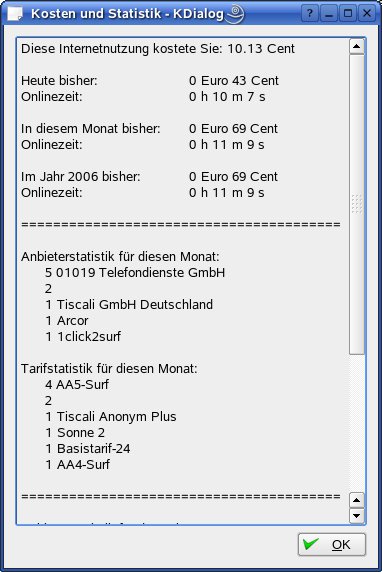
Abbildung 2: Die Kostenstatistik hält Sie stets über Verbindungen und den damit verbundenen Kosten auf dem Laufenden.
TIPP
Erscheint beim Start von Optisurf die Fehlermeldung Sperrdatei für das Modem lässt sich nicht erzeugen, versehen sie das Programm Kppp mit einem SUID-Bit (sudo chmod u+s kppp) oder starten Sie Optisurf mit Root-Rechten (sudo optisurf3_auswahl).
Zusammenfassung
Optisurf enthält sinnvolle Funktionen wie das automatische Trennen bei Tarifwechseln. Das Verbinden über ISDN-Leitungen unterstützt die Applikation derzeit nicht. Eine Möglichkeiten, eigene Anieter zu einzubinden oder unerwünschte aus der Liste zu entfernen, sieht das Programm nicht vor.
Bei der Auswahl der günstigsten Anbieter wochentags patzt Optisurf allerdings ordentlich: Laut der Webseite http://billiger-surfen.de lagen zum Testzeitpunkt sieben Tarife preislich zum Teil deutlich unter dem günstigsten Angebot von Optisurf. Der Quercheck über die Webseite http://www.onlinekosten.de bestätigte die Vermutung, dass Optisurf nur einen Teil der Zugangs-Provider erfasst, die günstigsten aber nicht berücksichtigt.
Optisurf: Stärken und Schwächen
+ Shellscripte erlauben unkomplizierte Modifikationen
+ Automatisches Trennen bei Tarifwechseln
+ Lizenz: GPL
– Anbieterauswahl nicht anpassbar
– keine ISDN-Unterstützung
– nicht optimale Anbieterauswahl
Bongosurfer
Der in Java geschriebene Bongosurfer [3] (Abbildung 3) gibt sich deutlich flexibler als Optisurf. Die Applikation erlaubt sowohl Analog- als auch ISDN-Verbindungen, letzteres auf Knopfdruck auch mit Kanalbündelung. Der integrierte Zeitabgleich synchronisiert die Rechnerzeit bei jeder Einwahl mit einem Timeserver aus dem Internet. Dies ist notwendig, da auch Bongosurfer nur so zuverlässig arbeitet, wie es die eingestellte Rechnerzeit gestattet. Neben einem grafischen Traffic-Monitor verfügt die Applikation über eine detailierte Übersicht angefallener Einwahlgebühren.
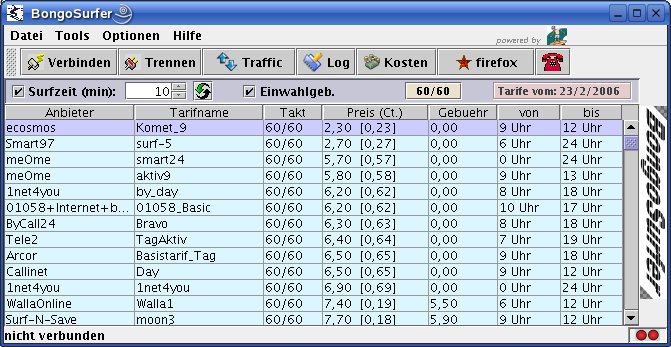
Abbildung 3: Über das Startfenster von Bongosurfer erreichen Sie alle relevanten Funktionen mit einem Mausklick.
Installation
Voraussetzung für den Betrieb von Bongosurfer ist ein installiertes Java Tuntime Environment [4] ab Version 1.4.2. Abhängig von der Art der gewünschten Verbindung erfordert das Programm zudem die Installation von pppd für Analog-Modems respektive capi4linux oder i4l für ISDN-Verbindungen. Der Autor Pascal Pollet stellt das Programm sowohl als RPM- und DEB-Paket als auch als Tarball zum Download bereit. Das Tar-Archiv – Sie finden es auch auf der Heft-CD – dient als Ausgangsbasis für die folgende Installationsbeschreibung.
Das Installations-Skript install.sh, das Sie mit administrativen Rechten starten, übernimmt das Einrichten von Bongosurfer. Das Skript bongosetup, das Sie ebenfalls mit Root-Rechten starten, ändert die notwendigen Berechtigungen, damit auch normale Anwender die Einwahlsoftware starten dürfen. Nach Abschluß der Installation startet der Aufruf bongosurfer die Applikation.
Konfiguration
Anders als bei Optisurf finden Sie bei Bongosurfer alle relevanten Einstellungen in der grafischen Oberfläche. Über den Menüpunkt Optionen | Einstellungen (Abbildung 4) erreichen Sie alle verbindungsrelevanten Einstellungen sowie die Konfiguration des Zeitabgleichs. Der Punkt Optionen | Tarifauswahl öffnet das Fenster zum Ausblenden unerwünschter Provider aus der Tarifliste, Optionen | Tarifliste aktualisieren lädt die aktuellsten Tarifdaten manuell herunter. Unabhängig davon aktualisiert Optisurf diese bei jeder ersten Einwahl des Tages automatisch.
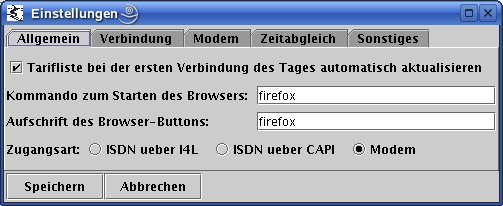
Abbildung 4: Bongosurfer fasst alle verbindungsrelevanten Parameter im Fenster Einstellungen zusammen.
Betrieb
Alle Bedienelemente der intuitiv gestalteten Oberfläche befinden sich am richtigen Platz: Die Buttons Verbinden und Trennen bauen die Einwahlverbindung auf und ab, Traffic zeigt die verwendete Bandbreite grafisch an. Log gibt Aufschluss über den aktuellen Zustand der Verbindung sowie eine Hilfestellung bei Fehlern während der Einwahl. Kosten öffnet eine grafische Übersicht der Online-Zeiten, nach Tagen, Wochen und Monaten sortiert.
Das Programm bietet einige Möglichkeiten, die Auswahl den eigenen Ansprüchen anzupassen. Ist die Checkbox vor Surfzeit (min) aktiviert, berechnet die Applikation direkt alle anfallenden Kosten für den angegebenen Zeitraum und gibt diesen in Klammern hinter dem Minutenpreis aus. Die aktivierte Checkbox vor Einwahlgeb. blendet Anbieter ein, die eine Einwahlgebühr erheben. Ein Klick auf 60/60 ändert die Ansicht auf 1/1 und zeigt damit ausschliesslich Anbieter, die sekundengenau abrechnen.
Für eine zeitgesteuerte Einwahl in das Internet stellt Bongosurfer unter Tools | Timer das richtige Werkzeug bereit. Darüber legen Sie fest, zu welcher Uhrzeit und mit welchem Provider der Zugang zu erstellen ist.
Zusammenfassung
Das wohl wichtigste Kriterium – die Auswahl des günstigsten Providers – erfüllt Bongosurfer nur zufriedenstellend. Der Preisvergleich mit dem Web-Portal http://www.onlinekosten.de zeigt, dass die Software tatsächlich immer den günstigsten Provider an erster Stelle anzeigt. Dies gilt jedoch nicht für die dahinterliegenden Plätze. Eine Rolle spielt das jedoch nur, wenn der billigste aus der Riege nicht erreichbar oder dessen Datenrate unakzeptabel langsam ist, was bei einigen Anbietern durchaus vorkommt.
Bongosurfer: Stärken und Schwächen
+ übersichtlich aufgebaut
+ ISDN, optional mit Kanalbündelung
+ Timer-Funktion
+ grafischer Traffic-Monitor
+ Lizenz: GPL
– nicht immer optimale Anbieterauswahl
SlyLCR
Auch SlyLCR, der dritte Proband im Test, setzt wie Optisurf auf Java. Als einziger Anwendung im Testfeld verfügt die Software über einen Tarifeditor (Abbildung 5), der es ermöglicht, die Liste um eigene Provider zu ergänzen. Darüber hinaus bietet SlyLCR sowohl eine deutsche als auch eine englische Sprachunterstützung. Die Plugin-Schnittstelle erlaubt das Einbinden künftiger Addons, aktuell gibt es jedoch noch keine.
Das Programm unterliegt keiner freien Software-Lizenz, sondern einer proprietären Vereinbarung, die sowohl das Verändern des Codes als auch das Reverse Engineering verbietet.
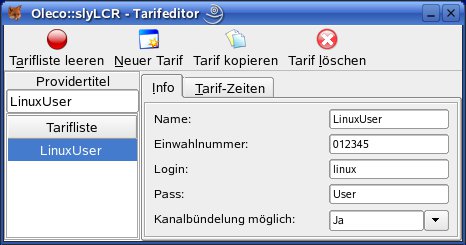
Abbildung 5: Der Tarifeditor erlaubt das Hinzufügen eigener Provider zur Auswahlliste.
Konfiguration
Der Hersteller Oleco liefert SlyLCR in Form eines Tarballs aus, den Sie auch auf der Heft-CD finden. Diesen entpacken Sie in ein beliebiges Verzeichnis. Die Einrichtung der Software erfolgt wahlweise über eines der Skripte install_console.sh oder install_kde.sh. Letzteres öffnet einen grafischen Installations-Dialog; das Ergebnis ist in beiden Fällen das gleiche. Sofern noch nicht geschehen, erlaubt ein Fenster das Mitinstallieren der benötigten SWT-Bibliotheken (ebenfalls auf der Heft-CD zu finden).
Nach Abschluß der Installation starten Sie die Software entweder über die Eingabe von slylcr im Schnellstartfenster ([Alt]+[F2]) oder der Konsole (Abbildung 6). Die Konfiguration erfolgt ohne Ausnahme über das grafische Frontend. Sämtliche Optionen erreichen Sie durch einen Klick auf den obersten Button der schwebenden Menüleiste (Abbildung 7). Der Menüpunkt Einstellungen beinhaltet die Konfiguration von SlyLCR selbst, hinter Verbindungseinstellungen verbergen sich Settings wie die Konfiguration des Modems oder der ISDN-Karte sowie netzwerk- und verbindungsspezifische Details, etwa die Angabe für den Standard-Gateway.
Soll das Programm beim Start der KDE mitgeladen werden, reicht ein Klick auf Einstellungen | SlyLCR automatisch starten, um diese Funktion zu aktivieren.
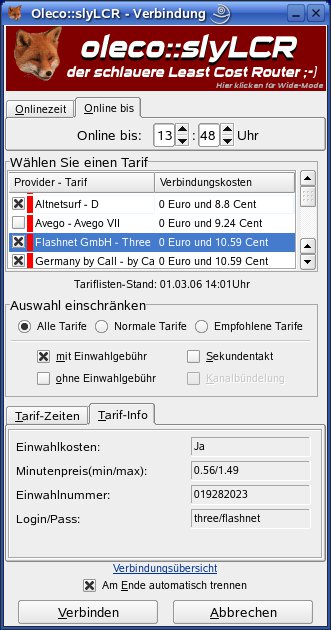
Abbildung 6: Die Benutzerschnittstelle von SlyLCR fasst alle Optionen und Informationen in übersichtlicher Form zusammen.

Abbildung 7: Über die schwebende Menüleiste von SlyLCR erreichen Sie sämtliche Funktionen des Programmes.
Bedienung
Bei der Einwahl ins Internet startet SlyLCR zunächst einen Zeitabgleich über einen externen Time-Server, da es zur Auswahl des günstigsten Providers stets die genaue Zeit benötigt. Sofern Sie diese Option nicht deaktiviert haben, aktualisiert das Programm im Anschluß automatisch die Tarifdaten. SlyLCR lässt sich sowohl zum System-Tray-Icon (KDE) minimieren, als auch als frei zu positionierende Icon-Leiste anzeigen.
Ein Klick auf den Globus der Icon-Leiste (Abbildung 7) öffnet das Verbindungsfenster. Über die Einstellungen Onlinezeit sowie Online bis errechnet SlyLCR die potentiell anfallenden Verbindungskosten und zeigt diese hinter dem Namen des Providers an. Einträge, die nicht mit einem Kreuz versehen sind, werden bei der Einwahl nicht berücksichtigt. Zusammen mit den Einstellungen zum Einschränken des Tarifes bietet SlyLCR ein sehr präzises Instrumentarium, um den für Sie besten Provider auszuwählen.
Zusammenfassung
SlyLCR überzeugt mit einem durchdachten Aufbau und vielen sinnvollen Funktionen. Die aufgeräumte Verbinduns- und Log-Übersicht halten Sie ständig auf dem Laufenden. Die derzeit ungenutzte Plugin-Schnittstelle ermöglicht zukünftig das Nachladen weiterer Features.
SlyLCR: Särken und Schwächen
+ Integrierter Anbieter-Editor
+ Deutsche und englische Lokalisierung
+ Plug-in Schnittstelle
+ Funktion für Autostart
– keine freie Software
Fazit
Selbst bei der wohlwollendster Betrachtung kann Optisurf funktional nicht mit den Konkurrenten mithalten. Beim wichtigsten Kriterium, der Auswahl des günstigsten Providers, zeigt es gar erheblichen Nachbesserungsbedarf. Dies gilt allerdings in geringerem Maße auch für das – allerdings wesentlich komfortablere – Bongosurfer.
Ein Kop-an-Kopf-Rennen liefern sich die beiden Java-Programme Bongosurfer und SlyLCR. Keines der beiden zeigt im Test wesentliche Schwächen. Allerdings punktet SlyLCR mit einem deutlich größeren Funktionsumfang. Als einziges Programm verfügt es über einen Anbietereditor, der das Hinzufügen eigener Provider ermöglicht. Bongosurfer kontert hier mit einer grafischen Übersicht des Netzwerkverkehrs.
Keiner der Kandidaten verfügt jedoch über eine Dial-on-Demand-Funktion, die es erlaubt, die Internet-Verbindung bei Bedarf auf Programmanforderung automatisch zu erstellen.
Infos
[1] Optisurf: http://people.freenet.de/dfolsche/optisurf.htm
[2] Sun JRE: http://java.sun.com/
[3] Bongosurfer: http://bongosoft.de/
[4] SlyLCR: http://www.slylcr.de
[5] SWT:http://www.eclipse.org/swt/





