


Size counts? Falsch: Der NSLU2 passt in die Hemdtasche, kostet nicht mehr als eine Tankfüllung und spielt dank Linux den Allround-Server fürs Heimnetz.
So manche Hardware, auf der sich Linux durch die Hintertür installieren läßt, entfaltet anschließend erst so richtig ihre Fähigkeiten. Die D-Box 2 beispielsweise, die bekannte Settop-Box von Premiere, eröffnet erst mit Linux ungeahnte Möglichkeiten. Ein ähnlicher Effekt tritt beim USB-Netzwerk-Server NSLU2 (“Network Storage Server for USB 2.0 Disk Drives”) von Linksys ein.
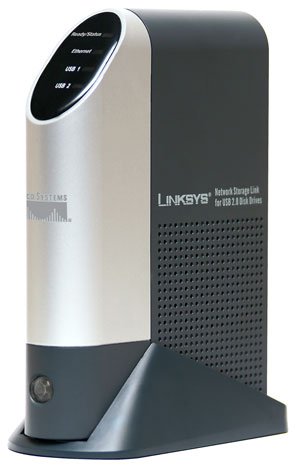
Abbildung 1: Ein kleines Update eröffnet dem USB-Netzwerk-Server NSLU2 neue Einsatzmöglichkeiten.
So spielt das Kästchen im Postkarten-Format bei Bedarf Printserver, Webserver oder Telefonanlage – von den im Standardumfang enthaltenen Funktionen wie NFS- oder Samba-Server mal ganz abgesehen. Ähnlich wie beim bekannten Linksys-Router WRT54G befindet sich auf dem NSLU2 eine vorinstallierte Linux-Firmware. Hier gilt es nun Hand anzulegen.
Steckbrief
In der Standardausgabe handelt es sich beim Linksys NSLU2 um ein Gerät, das in einem kleinen Netz praktische Dienste leistet: Es verfügt über eine 10/100-Mbit/s-Netzwerkschnittstelle und zwei USB-2.0-Ports. An die schließen Sie beispielsweise externe Festplatten oder auch einen Drucker an.
Die Kombination stellen Sie anschließend einfach in eine Ecke und greifen auf das Konfigurationsprogramm des NSLU2 per Webbrowser zu. Nach erfolgter Konfiguration stehen die angeschlossenen Geräte allen Rechner im Netzwerk zur Verfügung, die das SMB-Protokoll (Netzwerkfreigaben unter Windows) oder – bei Datenträgern – das NFS-Protokoll kennen.
Das Konzept hat viele Vorteile: Zunächst ersparen Sie sich die lästige und komplizierte Einrichten eines vollständigen Linux- oder Windows-PCs, der für die Aufgabe ähnlich gut geeignet wäre. Außerdem fressen über einen USB-Wechselrahmen angeschlossene Platten zusammen mit dem NSLU2 wesentlich weniger Strom als ein ausgewachsener Computer.
Zu guter Letzt bietet sich der NSLU2, weil er so klein ist, je nach Bedarf für den Einsatz zu Hause, im Büro oder sogar an völlig fremden Orten an – ein Netzwerkspeicher-Server für unterwegs sozusagen.
Der NSLU2 geht bereits für 80 Euro über den Ladentisch. Es empfiehlt sich, die Hardware im Internet zu bestellen, auf freier Wildbahn finden Sie sie zur Zeit kaum – nicht zuletzt, weil der kleine Kasten sich bei Geeks schon zum Kultobjekt entwickelt hat.
Letztendlich verbirgt sich im Gehäuse ein normaler Computer auf Basis einer mit 100 MHz getakteten Xscale-CPU von Intel. Damit stapelt der NSLU2 tief, denn eigentlich hat Intel den Prozessor auf einen Arbeitstakt von 200 MHz ausgelegt. An Hauptspeicher stehen dem System 32 MByte RAM zur Verfügung.
Diese Komponenten bilden eine gute Grundlage für eine ausgedehnte Funktionalität, die mit der werksseitig installierten Firmware unmöglich wäre. Im Folgenden erfahren Sie deshalb, wie Sie die Original-Firmware ersetzen und mit einem modifizierten Linux-Image Sonderfunktionen aktivieren.
Aller Anfang
Als glücklicher Besitzer eines NSLU2 machen Sie nach dem Anschließen einen ersten Rundgang: In der Standardkonfiguration lautet die IP-Adresse des NSLU2 192.168.1.77. Tippen Sie diese in die Adresszeile Ihres Browsers und drücken Sie [Eingabe]. Das System fragt nach Benutzernamen und Passwort, wie es sich für ein Linux-System gehört. Der Benutzername lautet root – dazu gehört das Passwort admin.
Haben Sie schon einmal einen WRT54G konfiguriert, kommt Ihnen das Aussehen des Administratorprogramms vermutlich bekannt vor. Auch ohne die Kenntnis finden Sie sich aber leicht in dem Interface zurecht. Über das Administrationsmenü oben erreichen Sie die verschiedenen Untermenüs. Welch Möglichkeiten Ihnen der NSLU2 im Auslieferungszustand als Netzwerkspeicher bietet, erfahren Sie in der März-Ausgabe unserer Schwesterzeitschrift EasyLinux [1].
Der NSLU2 läuft wie schon erwähnt im Auslieferungszustand mit angezogener Handbremse: Die CPU spezifiziert Hersteller Intel eigentlich für 200 MHz Taktrate, im NSLU2 läuft sie aber bloß mit 100 MHz – also halber Geschwindigkeit. Im Test hatte das Entfernen der Taktsperre weder auf die Betriebstemperatur noch auf die Stabilität des Systems Einfluss.
Wie Sie diese Sperre entfernen, erklärt der Kasten “Platine modifizieren”. Beachten Sie aber, dass diese Modifikationen nicht notwendig sind, um die Software auf dem Gerät auszutauschen. Zudem verlieren Sie jegliche Garantieleistungen auf die Hardware.
Platine modifizieren
Bitte beachten Sie, dass mit der hier beschriebenen Prozedur unwiederbringlich der Garantieanspruch erlischt. Führen Sie die Schritte daher lediglich durch, wenn Sie sich sicher sind beim Umgang mit Hardware und die Garantieleistungen definitiv nicht benötigen.
Halten Sie das Gerät so in den Händen, dass die Seitenfläche mit den LEDs und dem Anschaltknopf nach rechts zeigen. Drücken Sie mit dem Daumen der linken Hand mittig auf die Stoßkante zwischen den beiden Gehäuseteilen, bis sich der Gehäusedeckel an dieser Stelle nach unten senkt. Ziehen Sie nun mit der rechten Hand am Gehäuseteil mit dem LEDs.
Durch nachdrückliches Hin-und-her-Bewegen Ihrer Hände manövrieren Sie die beiden Gehäuseteile auseinander. Vorsicht: Der Hersteller hat die Platine im Innern nicht mit Schrauben befestigt. Öffnen Sie das Gehäuse ruckartig, besteht die Gefahr, dass die Platine zu Boden fällt.
Lokalisieren Sie auf der Platine den Intel-Flash-Speicher (Abbildung 2). Halten Sie die Platine so, dass der Chip auf dem Kopf steht. Rechts daneben sehen Sie ein Lötfeld für fünf Widerstände, darüber steht R84. In dieser Reihe suchen Sie den vierten Widerstand von oben, also den über dem leeren Feld (Abbildung 3).
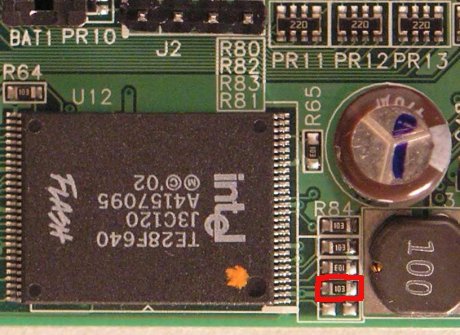
Abbildung 2: Mit einem einfachen Küchenmesser verdoppeln Sie die Geschwindigkeit der CPU durch eine Modifikation an der Platine.
Ritzen Sie nun mit einem spitzen Küchenmesser oder einer einfachen Rasierklinge behutsam am linken und am rechten Rand des Widerstandes in diesen eine Kerbe, bis er von alleine bricht und rausfällt. Zerstören Sie nicht aus Versehen einen der anderen Widerstände – sonst verwandelt sich der NSLU2 anstatt in einen schnellen Netzwerkservers lediglich in einen extravaganten Briefbeschwerer.
Bauen Sie das Gerät wieder zusammen. Schrauben kommen dabei nicht ins Spiel, Sie stecken lediglich die Platine in das Gehäuse und drücken dann die Frontblende dagegen, bis Sie einrastet. Das war es schon. Haben Sie alles richtig gemacht, läuft der NSLU2 nun doppelt so schnell wie vorher.
Viele Wege führen nach Rom
Vielleicht kennen Sie das Zitat aus der Open-Source-Szene: Es gibt immer mehr als einen Weg, eine Sache zu tun. Das gilt auch für die Linux-Installation auf dem NSLU2. Hier stehen gleich zwei Ersatz-Firmware-Versionen bereit, aus Sie Ihren persönlichen Favoriten wählen dürfen. Die Entwicklungsziele von Unslung [2] und OpenSlug [3] gehen allerdings in ganz verschiedene Richtungen.
Unslung setzt vornehmlich darauf, die Firmware des NSLU2 zu erweitern, ohne die vorhandene Basisfunktionalität zu ersetzen. Die Distribution erhält folglich das Webinterface des “Slug”, wie das Gerät in Entwicklerkreisen mittlerweile heißt. Sie stellt jedoch zusätzlich einen Telnet- oder SSH-Server bereit. Über diesen Zugang stehen Ihnen dann viele Möglichkeiten offen, wie zum Beispiel die Installation des Drucker-Servers Cups oder des Webservers Apache.
OpenSlug setzt dagegen den Fokus auf vollen Kontrolle für den Anwender: Es erlaubt Ihnen, so gut wie jede Eigenschaft des Systems selbst zu bestimmen. OpenSlug basiert nicht auf der offiziellen Linksys-Firmware, demzufolge fehlt das Web-Interface genauso wie ein vorinstalliertes Samba- und NFS-System, das den Rechner zum Netzwerk-Server machen würde.
OpenSlug richtet sich damit vor allem an erfahrene Benutzer, die den Minirechner ganz nach ihren persönlichen Vorstellungen und ohne die Beschränkungen der Standard-Firmware konfigurieren möchten.
Image installieren
Wägen Sie anhand der Informationen auf den entsprechenden Websites ab, ob Sie lieber OpenSlug oder Unslung auf dem Rechner betreiben möchten. Denn während es noch recht einfach ist, die Original-Firmware zu ersetzen, fällt der Wechsel von Unslung auf OpenSlug oder umgekehrt relativ schwer.
Um Unslung auf der Hardware zu installieren, laden Sie von der Projekt-Website das gerade aktuelle Image herunter. Halten Sie den Reset-Knopf an der Rückseite des NSLU2 für 10 Sekunden gedrückt, um die Konfiguration auf die Standardwerte zu setzen. Loggen Sich am Webinterface ein (die IP-Adresse ist jetzt wieder 192.168.1.77) und klicken Sie auf Administration. Wählen Sie dann auf Advanced und danach Firmware Upgrade.
Klicken Sie auf Durchsuchen (die Bezeichnung des Buttons hängt allerdings vom verwendeten Browser ab) und wählen Sie die heruntergeladene Datei aus. Klicken Sie schließlich auf Upgrade, um das Upgrade anzustoßen. Warten Sie, bis es durchgelaufen ist, und melden Sie sich nach dem Neustart des Geräts wieder per Web-Interface an. Sie sehen in den verschiedenen Menüs jetzt Punkte, die vorher nicht da waren (Abbildung 3).
Die Installation von OpenSlug verläuft im Prinzip wie die von Unslung – wählen Sie einfach das OpenSlug-Image an Stelle des Unslung-Images aus.
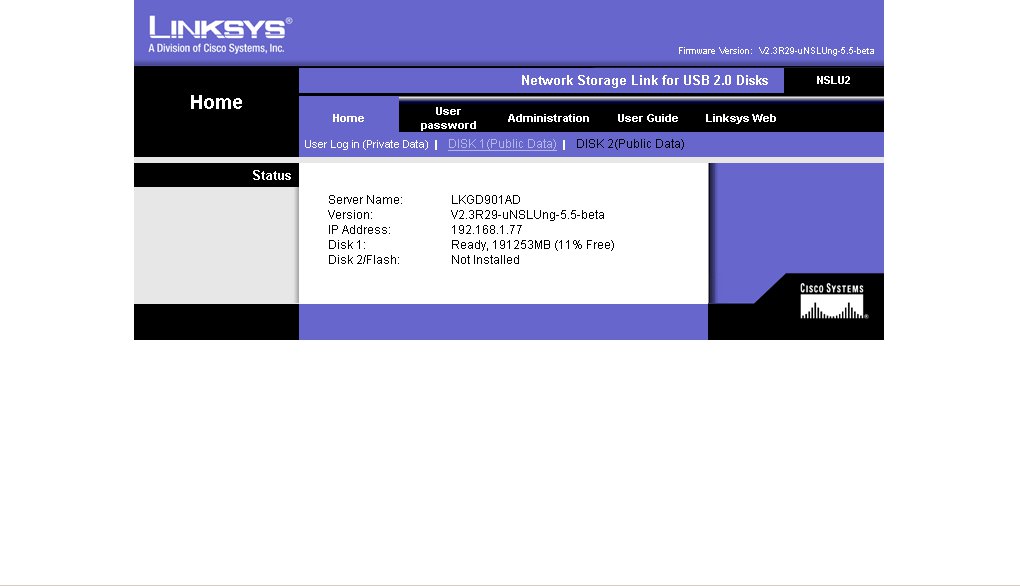
Abbildung 3: Nach dem Installieren von Unslung finden Sie im Management-Interface neue Menüpunkte, die die weitere Konfiguration ermöglichen.
“Upgrade” auf OpenSlug
Haben Sie bereits Unslung installiert und stellen dann fest, dass der Funktionsumfang nicht mehr reicht, setzt die Installation von OpenSlug eine umständliche Prozedur mit einigen Kniffen voraus. Es geht darum, den NSLU2 manuell in den Upgrade-Modus zu versetzen, damit er beim Systemstart per Netzwerk ein Image anfordert und installiert.
Benutzen Sie dazu das Programm UpSlug2 [4], das Sie von der Projektseite herunterladen. Eine Hilfe zur Installation [5] liegt jedoch lediglich auf englisch vor. Zudem enthält sie einen Fehler: Zum Auschecken des Programm verwenden Sie statt wie beschrieben cvs -z3 co upslug die Kommandozeile cvs -z3 co upslug2. Die anderen auf der Seite genannten Befehle übernehmen Sie jedoch wieder mit den entsprechenden Anpassungen an Ihr Netzwerk.
Bevor Sie die Prozedur beginnen, versetzen Sie den NSLU2 in den Ausgangszustand – so verhindern Sie Komplikationen. Schalten Sie dazu das Gerät über den Power-Knopf aus. Drücken Sie danach mit Hilfe eines spitzen Gegenstands, wie etwa einer Büroklammer, den Reset-Button auf der Geräterückseite und halten Sie ihn gedrückt. Betätigen Sie währenddessen wieder den Power-Button, um das Gerät zu starten.
Nach ungefähr zehn Sekunden blinkt die mit Ready/Status gekennzeichnet LED rot auf. Lassen Sie jetzt den Reset-Button los. Falls die Status-Leuchte jetzt abwechselnd grün und rot blinkt, befindet sich der NSLU2 im Upgrade-Modus. Sollte die LED nicht blinken, wiederholen Sie den Prozess, bis sie es tut.
Öffnen Sie auf dem Rechner, auf dem Sie UpSlug2 installiert haben, nun eine Konsole und führen Sie den Befehl upslug2 aus. Das Programm gibt danach eine Liste von NSLU2-Geräten im Netzwerk an. Die hexadezimale Zahlenfolge mit den vielen Doppelpunkten ist die MAC-Adresse der jeweiligen Netzwerkkarte in den Geräten.
Laden Sie nun das Openslug-Image mit upslug2 --target=MAC-Adresse --image=openslug.img auf den zu aktualisierenden NSLU2. Nach der Installation des neuen Images startet das Gerät neu, die Prozedur ist damit abgeschlossen und das neue Betriebssystem installiert.
Egal, ob Sie Unslung oder OpenSlug installiert haben – nach der Installation steht Ihnen ein Login per SSH offen. Verwenden Sie als Adresse die IP des Geräts; als Benutzername geben Sie root an. Das Root-Passwort lautet bei Unslug uNSLUng, bei OpenSlug heißt es opeNSLUg. Falls Sie OpenSlug einsetzen, dann führen Sie direkt nach dem ersten Login den Befehl turnup init - aus, um die Konfiguration des NSLU2 erstmalig zu initialisieren.
Plattenplatz
Ein Problem bei der Arbeit mit dem NSLU2 ist ein sehr profanes: Der Flashspeicher des Kästchens beschränkt sich auf mickrige 8 MByte. Das reicht unmöglich, um einen Druck-Server oder gar einen Webserver auf den NSLU2 zu packen. Daher steht die Suche nach einem Weg an, um den Speicher entsprechend zu erweitern. Ein USB-Stick eignet sich dazu ideal, weil selbst 256-MByte-Exemplare mittlerweile günstig zu haben sind mehr als genug Platz schaffen.
Beachten Sie, dass Sie den USB-Stick nicht benötigen, um OpenSlug oder auch Unslung auf dem NSLU2 zu installieren. Möchten Sie mit dem Gerät aber mehr machen, als der jeweilige Standardumfang zulässt, kommen Sie um ein Erweitern des Speicherplatzes nicht rum.
Das Formatieren des Sticks nehmen Sie vorzugsweise an Ihrem Linux-Rechner vor, da auf dem NSLU2 lediglich ein rudimentärer und unkomfortabler Fdisk-Abkömmling zu finden ist. Verbinden Sie den Speicherstift also mit einem USB-Anschluss ihres Computers und legen Sie mit einem Programm Ihrer Wahl (beispielsweise Cfdisk) drei Partitionen an. Verwenden Sie einen 256-MByte-Stick, wählen Sie für die erste Partition etwa 80 MByte, für die zweite rund 170 MByte und den verbleibenden Rest für die dritte.
Legen Sie anschließend Dateisysteme auf den soeben erstellten Partitionen des USB-Sticks an. Erkennt Ihr Rechner den USB-Stick als erste SCSI-Festplatte, lautet der passende Befehl für die erste Partition mke2fs -j /dev/sda1. Auch die zweite Partition formatieren Sie gleichermaßen für Ext2. Um sicherzustellen, dass die Unslung-Boot-Skripte zum automatische Überprüfen des Dateisystems später nicht alle 120 Tage oder nach dem X-ten Mount-Versuch starten, benutzen Sie folgendes Kommando:
tune2fs -c 0 -i 0 /dev/Partitionsname
Der dritten Partition rücken Sie mit Mkswap zu Leibe: mkswap /dev/sda3. Ziehen Sie den Stick nun aus dem USB-Anschluss Ihres Computers und stecken Sie ihn bei ausgeschaltetem Gerät in den mit Disk Port 2 beschrifteten USB-Anschluss des NSLU2. Starten Sie dann das System und loggen Sie sich per SSH ein.
Vorbereitungen
Die Prozedur, die jetzt folgt, mutet seltsam an, hat aber ihren Grund: Der NSLU2 bringt zwar praktisch alles mit, was Sie brauchen, um das System auf den USB-Stick auszulagern. Ein einzelnes Skript reicht im Grunde, um sämtliche Arbeitsschritte auf einmal abzuwickeln. Dieses Skript formatiert den USB-Stick aber auch, bevor es die Betriebssystemdateien auf ihn kopiert. Das eben mühsam erstellte Partitionsschema wäre dahin.
So beugen Sie vor: Mit cd /sbin && mv fdisk fdisk.old verschieben Sie zunächst das Fdisk-Programm, das ansonsten das Partitionieren der Festplatte vornähme. Damit das Installationsskript nicht ins Schleudern kommt, erstellen Sie eine Datei gleichen Namens, die nichts tut: echo "#!/bin/sh" > fdisk && chmod +x fdisk. So stellen Sie Fdisk vorübergehend kalt.
Loggen Sie sich über das Webinterface des NSLU2 ein und navigieren Sie zu AdministrationAdvancedDisk. Die Management-Software zeigt den USB-Stick hier als Unformatted an. Obwohl Sie den Stick am Anschluss mit der Nummer 2 eingesteckt haben, zeigt das Webinterface in als Disk 1 an. Klicken Sie auf Format Disk 1 neben dem Eintrag, um den Vorgang zu starten (Abbildung 4).
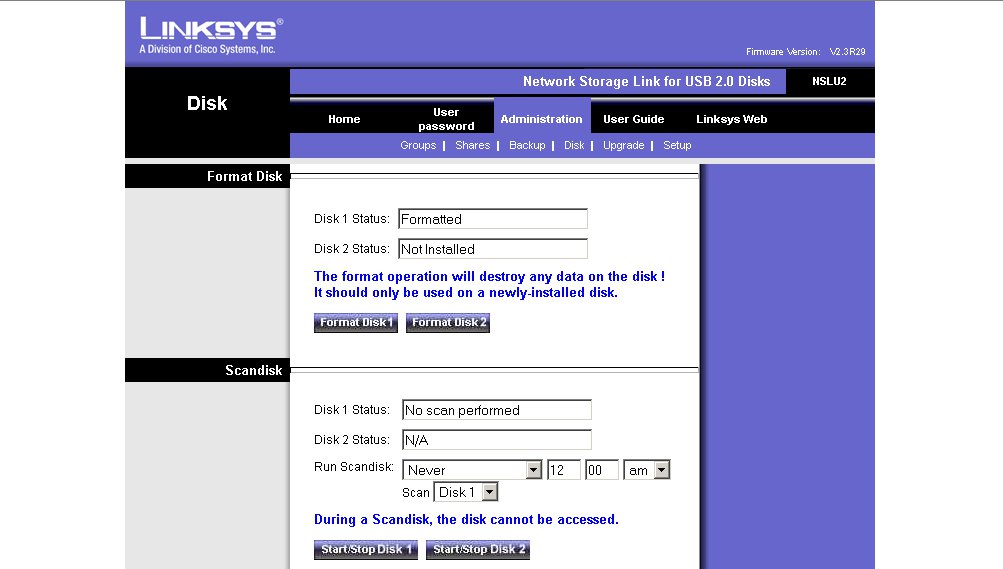
Abbildung 4: Das Management-Interface bietet eine einfache Möglichkeit zum Formatieren von Festplatten.
Nach diesem Arbeitsschritt versetzen Sie zunächst Fdisk wieder in den Urzustand zurück. Loggen Sie sich wiederum per SSH als Root ein, und führen Sie dann folgende Befehle aus (auch hier verwenden Sie wieder die Bezeichnung disk1, obwohl der Stick am zweiten Anschluss hängt):
cd /sbin
rm fdisk
mv fdisk.old fdisk
unsling disk1
Swap abstellen
Der Swap-Speicher dient als Puffer, in den der Kernel zeitweise Inhalt aus dem Arbeitsspeicher auslagert und damit RAM für andere Programme frei schaufelt. Genau dieses Prinzip verursacht bei USB-Sticks allerdings ein kleines Problem: Ein normaler USB-Stick schafft gerade mal 200?000 Zugriffe, dann funktionieren die Schreib- und Leseoperationen nicht mehr zuverlässig.
Sitzt der Swap-Speicher ausgerechnet auf dem USB-Stick, wäre diese Zahl aufgrund der regelmäßigen Zugriffe durch den Kernel schnell erreicht. Weil der NSLU2 jedoch auch ohne Swap bestens auskommt, deaktivieren Sie mit den Befehlen aus Listing 1 das Benutzen des Swap-Speichers. Nach dem nächsten Reboot verwendet der NSLU2 den USB-Stick als Festplatte und Ihnen steht mehr Speicherplatz zur Verfügung.
Listing 1
cat > /unslung/rc.unslung << EOF
#!/bin/sh
/sbin/swapoff /dev/sda3
return 1
EOF
chmod +x /unslung/rc.unslung
Mehr Platz für OpenSlug
Unter OpenSlug fällt die gesamte Prozedur interessanterweise etwas einfacher aus: Haben Sie OpenSlug installiert, besorgen Sie sich einen USB-Stick und teilen ihn wie bereits beschrieben in drei Partitionen auf. Formatieren Sie diese, und stöpseln Sie den USB-Stick danach ebenfalls in den Disk Port 2 des ausgeschalteten NSLU2.
Fahren Sie das Gerät hoch und loggen Sie sich per SSH als Root ein. Führen Sie dann den Befehl turnup memstick -i /dev/sda1 -t ext3 aus – OpenSlug übernimmt den Rest. Starten Sie nun den NSLU2 über das schon von normalen Linux-Rechnern bekannte Kommando shutdown -r now neu. Anschließend verwendet das Gerät den als Laufwerk für das Root-Dateisystem – der Prozess ist abgeschlossen.
Zusatz-Software installieren
Haben Sie den nötigen Platz geschaffen, steht dem Installieren zusätzlicher Software keinerlei Hürde mehr im Weg. Dabei gilt es jedoch eine Besonderheit zu beachten: So unterschiedlich OpenSlug und Unslung ausfallen, sie verwenden doch das gleiche Programm zum Paketmanagement, nämlich Ipkg.
Nutzen Sie einen Sharp Zaurus, kommt Ihnen Ipkg vielleicht bekannt vor: Es handelt sich um eine stark reduzierte Version des Debian-Paketmanagers Dpkg. Im Grunde funktioniert er aber genauso: Über den Befehl ipkg install installieren Sie wie mit Apt-get Pakete auf der Kommandozeile.
Das Beispiel Cups macht deutlich, wie Sie aus dem Netzwerk-Server ein Gerät mit Mehrwert machen. Das Einrichten der Server-Software unterscheidet sich bei Unslung und OpenSlug nur geringfügig.
Beim Konfigurieren mit Unslung loggen Sie sich per SSH als Root ein. Führen Sie nacheinander die Befehle ipkg install cups und ipkg install cups-doc aus. Kopieren Sie anschließend /opt/doc/cups/S88cups nach /opt/etc/init.d.
Verwenden Sie im Netzwerk einen anderen Adressbereich als 192.168.1.x, erweitern Sie /opt/etc/cups/cupsd.conf entsprechend. Dann erlaubt der Cups-Server Ihrem Rechner den Zugriff auf die webbasierte Konfigurationsschnittstelle. Fügen Sie nach ##Restrict access to local domain am Ende der Datei eine Zeile Allow From Netzwerkmaske ein, wobei Sie Netzwerkmaske durch den Adressbereich Ihres Netzwerks ersetzen.
Starten Sie nun Cups: /opt/etc/init.d/cups start. Jetzt loggen Sie sich mittels eines Webbrowsers am Cups-Interfaces des NSLU2 ein. Debei verwenden Sie die Adresse http://Adresse:631, wobei Sie Adresse durch die IP des NSLU2 ersetzen. Passwort und Benutzername lauten Root und uNSLUng. Wie Sie Cups konfigurieren und an Ihren Drucker anpassen, und wie Sie anschließend die verschiedenen Rechner im Netzwerk dazu bringen, den Drucker auf dem NSLU auch tatsächlich zu benutzen, erfahren Sie beispielsweise im Artikel “Druck machen” aus LinuxUser 09/2004 [6].
Haben Sie die Konfiguration abgeschlossen, öffnen Sie im Editor auf der Konsole /opt/etc/cups/printers.conf. Ersetzen Sie beim Eintrag für Ihren Drucker /dev/usb/lp0 durch /dev/lp0 – nur dann leitet Cups später die Druckbefehle tatsächlich an Ihren Drucker weiter.
Mit OpenSlug
Bei der OpenSlug-Variante stehen Ihnen keine Pakete zum direkten Installieren mittels Ipkg bereit: Laden Sie die entsprechenden Archive (siehe Kasten “Pakete für Cups”) mittels Wget herunterladen und installieren Sie diese danach mit ipkg install *.ipk.
Pakete für Cups
Um den Drucker-Server Cups auf der OpenSlug-Plattform zu installieren, benötigen Sie aus dem Verzeichnis http://ipkg.nslu2-linux.org/feeds/unslung/unstable/ die folgenden Pakete:
cups-doc_1.1.23-2_armeb.ipkcups_1.1.23-6_armeb.ipklibjpeg_6b-2_armeb.ipklibpng_1.2.8-5_armeb.ipklibstdc++_5.0.7-3_armeb.ipklibtiff_3.7.4-1_armeb.ipkzlib_1.2.2-2_armeb.ipk.
Installieren Sie nun das Modul für Drucker mit dem Befehl ipkg install kernel-module-usblp. Öffnen Sie danach im Editor die Datei /opt/doc/cups/S88cups und ändern Sie zwei Zeilen, damit das Skript mit OpenSlug funktioniert. Suchen Sie die Zeilen
if ( !(lsmod | grep "^printer" -q) ); then
insmod /opt/lib/modules/printer.o
Ersetzen Sie diese durch
if ( !(lsmod | grep "^usblp" -q) ); then
modprobe usblp
Aus /bin/killall cupsd 2>/dev/null machen Sie /usr/bin/killall cupsd 2>/dev/null. Wechseln Sie mit nach /etc/rc3.d und legen Sie mit ln -s /opt/doc/cups/S88cups . einen Symlink an, damit Cups später beim Systemstart hochfährt. Die übrige Konfigurationsarbeit geht wie bei Unslung vonstatten.
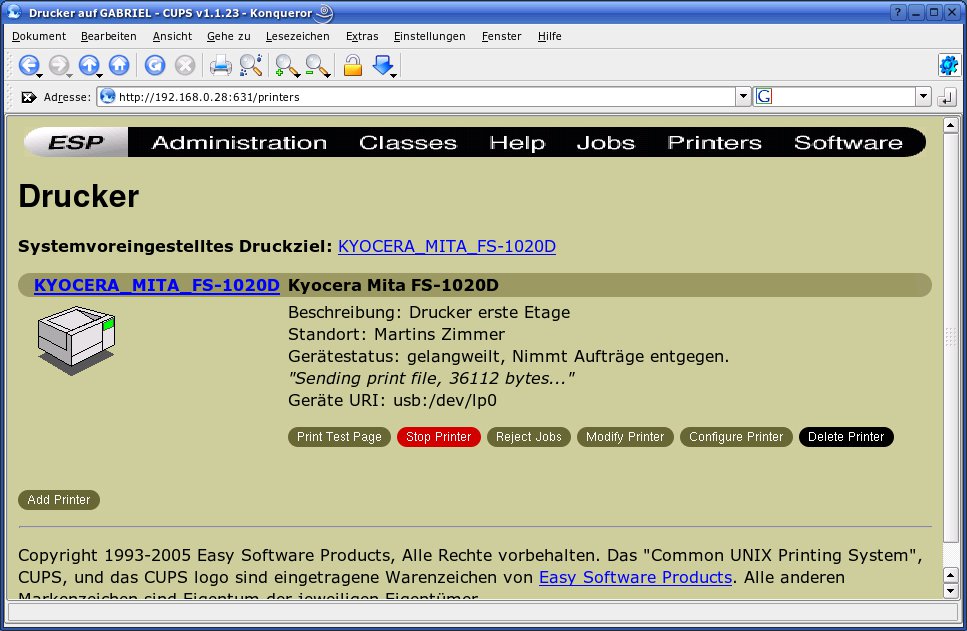
Abbildung 5: Eben noch ein einfacher Storage-Server, jetzt Drucker-Server mit einem vollständigen Cups mit Allem drum und dran.
Fazit
Der NSLU2 zeigt sich als vielseitiger Netzbewohner. Alle Funktionen vorzustellen, würde bei weitem den Rahmen dieses Artikels sprengen. Es beeindruckt, wie sich dieser unscheinbare graue Kasten in einen funktionstüchtigen Printserver verwandelt.
Haben Sie erst einmal die Grundlage geschaffen, steht der Installation eines Apache oder des Nameservers Bind nichts mehr im Wege. Einen Überblick darüber, was mit dem NSLU2 alles geht, bekommen Sie auf der NSLU2-Linux-Hauptseite [7].
Die Frage, ob Sie auf Unslung oder OpenSlug setzen, hängt von Ihren Kenntnissen im Bezug auf Linux ab. Mit beiden Varianten holen Sie allerdings wesentlich mehr aus dem NSLU2 heraus, als die Standard-Firmware erlaubt. Wenn Sie also in Ihrem eigenen Netzwerk ein kleines Helferlein brauchen, das keinen aktiven Lüfter und trotzdem genug Dampf unter der Haube hat, dann bietet sich diese Hardware an.
Infos
[1] EasyLinux, http://www.easylinux.de/Artikel/ausgabe/2006/03/086-linksys/
[2] Unslung-Homepage: http://www.nslu2-linux.org/wiki/Unslung/
[3] OpenSlung-Homepage: http://www.nslu2-linux.org/wiki/OpenSlug/
[4] UpSlug2: http://www.nslu2-linux.org/wiki/Main/UpSlug2
[5] Howto zu UpSlug2: http://www.nslu2-linux.org/wiki/Main/UpSlugBuildInstructions
[6] Martin Loschwitz “Druck machen”, LinuxUser, 09/2004, S. 27
[7] NSLU2-Linux-Hompage: http://www.nslu2-linux.org





