


Auf gerade einmal 20 MByte Umfang bietet die Server-Distribution Eisfair genug Substanz, um mit über 100 Anwendungen aus dem Betriebssystem einen modularen Tausendsassa zu machen.
Seit geraumer Zeit spielt Jörg L. schon mit dem Gedanken, endlich seinen im Regal verstaubenden Pentium-90-Rechner wieder einer nützlichen Verwendung zuzuführen. Um ihm ein unrühmliches Ende beim Elektroverwerter zu ersparen, könnte man den alten PC ja zum Server umfunktionieren – nur: womit? Moderne Distributionen überfordern den antiken Rechenknecht bei weitem. Ein schlankes Betriebssystem, das als Mail-Server mit Spamfilter, Entwicklungsplattform für Web-Auftritte oder Datenspeicher dient, wäre der zweite Frühling für diesen alten Rechner. Wehmütig erinnert sich Jörg an den winzigen Linux-Router fli4l [1] und denkt: “Der wäre genau das richtige, wenn…” – ja, wenn es kein Router wäre.
Etwas ähnliches müssen sich auch die Entwickler gedacht haben, als sie das Projekt Eisfair aus der Taufe hoben. Die auf fli4l basierende Distribution besteht nach der Installation aus einem Grundsystem ohne besondere Fähigkeiten. Über einhundert Pakete, die Sie über die integrierte Paketverwaltung einspielen können, erlauben es Ihnen, das System den ganz persönlichen Vorstellungen anzupassen. Wie der Name der Distribution schon verrät (Easy Internet Server), zielt die Distribution auf das Anbieten von Server-Diensleistungen aller Art. Einige Anwendungsbeispiele im Überblick:
- Web-Server
- FTP/SFTP-Server
- Mail-Server
- News-Server
- Name-Server
- Datenbank-Server
- Proxy-Dienste
- Fax-Server
- Telefonanlage/Anrufbeantworter
- File-Server (Samba/NFS)
- Print-Server
Trotz seiner vielseitigen Fähigkeiten verlangt Eisfair als minimale Hardware-Ausstattung lediglich eine CPU mit 66 MHz Taktrate, 32 MByte Arbeitsspeicher, eine 500 MByte große Festplatte sowie eine Netzwerkkarte.
Erstes Bild
Möchten Sie zum Einstieg testen, ob Eisfair das Richtige für Sie ist, starten Sie einen Probelauf im VMPlayer. Sie finden diesen zusammen mit dem benötigten Image auf der Heft-CD im Verzeichnis LinuxUser/eisfair/vmware. Vor dem Start kopieren Sie das Image auf die Festplatte zu kopieren, da VMPlayer anderenfalls nicht in der Lage ist, die notwendigen Log-Dateien zu schreiben und daher den Start verweigert.
Installation
Ist der elektronische Weggefährte von einst entstaubt und betriebsbereit, kann die Show beginnen. Legen Sie die Heft-CD ein und booten Sie den Rechner davon. Die Installationsroutine fragt zuerst nach eventuell vorhandenen SCSI-Karten, um gegebenenfalls das passende Modul mit zu installieren. Danach folgt die Wahl, auf welche Festplatte die Distribution zu installieren ist. Bei der folgenden Abfrage der Swap-Größe sollten Sie einen Wert angeben, der etwa der doppelten Größe des verwendeten Arbeitsspeichers beträgt.
TIPP
Eisfair beansprucht stets die gesamte zugewiesene Festplatte für sich. Die Distribution eignet sich also nicht für Dual-Boot-Systeme.
Mit der Eingabe der Passwörter für die User root, eis, halt und reboot schließen Sie die Installation ab. Die einzelnen Accounts zeichnen für unterschiedliche Aktionen zuständig: Ein Login des Users eis öffnet das Setup von Eisfair, root erhält die Bash-Shell, halt und reboot stoppen beim Einloggen den Rechner respektive starten ihn neu.
Ein Bug in der Installationsroutine verursacht bei einem Betätigen von [Eingabe] nach dem Abschluß der Installation eine Kernel-Panik. Das hat jedoch keinen negativen Einfluss auf die spätere Stabilität des installierten Systems.
Eisfair auf USB-Stick
Möchten Sie Eisfair nicht fest auf den Rechner einrichten, installieren Sie es alternativ auf einem USB-Stick. Dieser muss mindestens 128 MByte groß sein. Die USB-Variante beinhaltet nicht die integrierten Erweiterungen der bootfähigen Heft-CD, diese lassen sich jedoch bei Bedarf vom Online-Repository Pack-Eis [3] nachladen und installieren.
Um die USB-Version zu verwenden, brennen Sie das auf der Heft-CD befindliche ISO-Image eisfair-usb.iso auf eine CD, die Sie anschließend booten. Öffnen Sie dann bei eingestecktem Stick die USB-Optionen des BIOS. Der Stick muss als Massenspeicher erkannt werden, und eine Emulation als Festplatte möglich sein. Diese virtuelle Festplatte stellen Sie in der Boot-Reihenfolge an die erste Stelle. Ein Booten als virtuelles USB-ZIP-Drive ist nicht möglich.
Da die USB-Version über keine Swap-Partition verfügt, muss der Hauptspeicher des Rechners mindestens 128 MByte groß sein. Die Installation verläuft ebenso wie jene der Festplattenvariante, dauert jedoch etwas länger – etwa 15 Minuten. Um eine sichere Installation zu gewährleisten, sollten Sie vor Beginn der Installation eventuell vorhandene USB-Festplatten abklemmen.
Einstellungssache
Zum Einrichten des Rechners bringt Eisfair eine komfortable Konfigurationsoberfläche wahlweise im Text- oder Curses-Stil (Abbildung 1) mit.
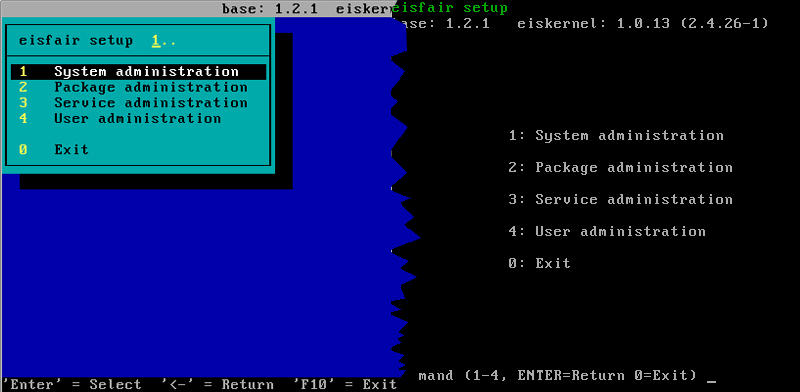
Abbildung 1: Manche mögen’s bunt: Neben der textbasierten Standard-Konfigurationsoberfläche (rechts) bietet Eisfair noch eine farbenfrohere Variante im Curses-Stil.
Letztere (Einrichtung siehe Kasten “Aber bitte mit Farbe”) erleichtert vor allem das Navigieren mit den Cursor-Tasten durch die baumartige Menüstruktur. Ein Login als User eis öffnet das Setup, der Befehl setup führt zum gleichen Ziel.
Aber bitte mit Farbe
So stellen über den Konfigurationseditor dessen Oberfläche auf Curses basierten Style um:
- Spielen Sie die aktuellen Updates ein: Package administrationInstall new packageeisfair system updates and kernelEISFAIR base runtime system update to 1.2.1
- Stellen Sie den Standard-Editor um: System administrationBase configurationSet eisfair configuration editorChange editor3: ece (eisfair configuration editor)
- Stellen Sie den Menü-Stil um: System administrationbase configurationSet eisfair menu styleCurses style
Nach dem Neustart der Konfigurationsoberfläche erscheint diese im neuen Curses-Look.
Das Menü besteht aus den vier Obergruppen System administration, Packages administration, Service administration, User administration sowie exit zum Verlassen des Werkzeugfensters. Der Punkt System administration umfasst alle administrativen Einstellungen, die das System unabhängig von den installierten Komponenten betreffen. Dazu zählen die Konfiguration der Netzwerkumgebung- und Karte (siehe Kasten “Netzwerk-Konfiguration”). Die interaktive Hilfe ([F1]) gibt Aufschluß über alle wichtigen Elemente der Konfiguration.
Der ECE (Eisfair Configuration Editor) (Abbildung 2) dient zum Bearbeiten der Konfigurationsdateien. Besonders dem ungeübten Benutzer bietet er eine sinnvolle Hilfestellung, da er vorgenommene Einstellungen direkt nach Plausibilitätskriterien überprüft. Zudem zeigt er nur den Teil der Konfiguration, der momentan tatsächlich relevant ist. Nicht benötigte Sequenzen, wie etwa deaktivierte Einstellungen, blendet der Editor aus.
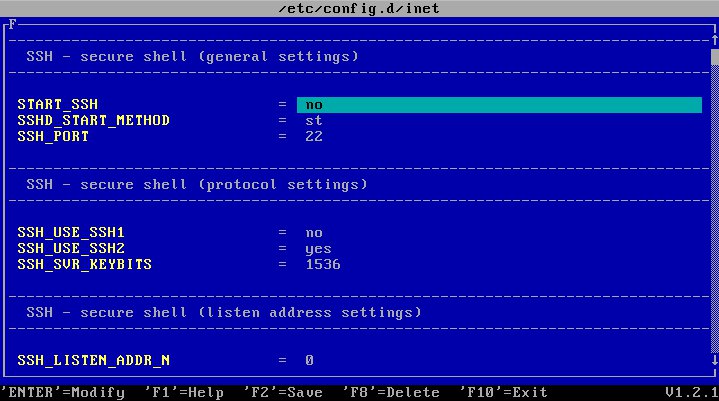
Abbildung 2: Der ECE (Eis Configuration Editor) bietet eine intuitiv zu bedienende Konfigurationsoberfläche, die Eingaben direkt auf Fehler prüft.
Netzwerk-Konfiguration
Die Konfiguration der Netzwerkeinstellungen erreichen Sie über System administration | Base configuration | Edit base configuration. Folgende Felder sind dort relevant:
- IP_ETH_1_IPADDR: die gewünschte IP-Adresse.
- IP_ETH_1_NETWORK: das Netzwerk; es entspricht der gewählten IP-Adresse, wobei Sie die letzte Zahl gegen eine Null austauschen.
- IP_ETH_1_NETMASK: die Netzwerkmaske (meist 255.255.255.0).
- IP_DEFAULT_GATEWAY: die IP-Adresse Ihres Routers.
- DNS_SERVER: Die IP-Adresse eines Nameservers; sie entspricht oft der des Routers.
Eine andere Möglichkeit, den Eisfair-Rechner ans Netz zu bringen, stellt das Nachinstallieren des DHCP-Clients dar (Package administration | Install new package | DNS / DHCP | DHCP Client). Dieser bezieht von einem im Netz vorhandenen DHCP-Server (etwa dem Router) eine IP-Adresse sowie sämtliche wichtigen Informationen wie Default-Route und Nameserver.
Führen Sie nach Änderungen an den Netzwerkeinstellungen stets einen Neustart des Systems durch, damit Eisfair die Änderungen übernimmt.
Paketdienst
Eisfair besteht nach der Installation lediglich aus einem Basis-System. Das individuelle Nachrüsten der Erweiterungen erfolgt mit dem integrierten Paket-Manager, den Sie Über Package administration erreichen. Gegenüber der Standardversion bringt die LinuxUser-Edition bereits alle offiziellen Pakete auf der CD mit. Sie installieren diese über Package administration | Install new Packages nach, wobei der Paket-Manager Abhängigkeiten zu anderen Paketen automatisch auflöst.
Das Online-Repository Pack-Eis [3] stellt darüber hinaus immer die neuesten Pakete zur Installation bereit. Die integrierte Suche (Package adminsitration | Search new Packages with Pack-Eis) greift auf dieses Repository zurück .
Die Konfiguration der installierten Erweiterungen erreichen Sie über den Eintrag Service administration(Abbildung 3).
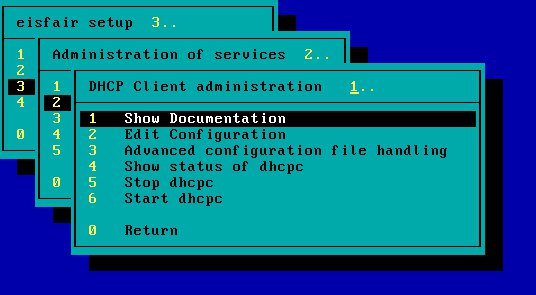
Abbildung 3: Jedes nachinstallierte Paket verewigt sich, sofern es einer Konfiguration bedarf, in der Dienste-Verwaltung von Eisfair.
Pflichtlektüre
Eine umfangreiche Hilfestellung zu Eisfair bietet das Benutzerhandbuch im PDF-Format, das Sie ebenfalls auf der Heft-CD finden. Auf 460 Seiten erklären die Entwickler im Detail, welche Einstellungen vorzunehmen sind, und was diese bewirken. Das bezieht sich nicht nur auf die Basisversion, sondern auf alle von Eisfair unterstützten Erweiterungen. Die übersichtliche Struktur der Dokmentation und die eingängigen Beschreibungen erleichtern das Nachschlagen. Diesbezüglich sollten sich diverse andere Projekte eine Scheibe von Eisfair abschneiden.
Fazit
Das modulare Konzept erlaubt, nur die wirklich benötigten Dienste zu installieren. Dank des eigens für Eisfair entwickelten Konfigurationseditors ECE ist das Konfigurieren der Services im Handumdrehen erledigt. Die außergewöhnlich umfangreiche Dokumentation rundet das positive Bild ab, das die Distribution hinterlässt.
Frank Meyer, der Maintainer von Eisfair, will die momentan noch auf Linux 2.4 basierende Distribution innerhalb des nächsten halben Jahres um den Kernel 2.6 zu ergänzen. Der Einsatz der Virtualisierungsumgebung XEN soll es zudem künftig erlauben, sowohl Eisfair als auch den Router fli4l auf einem Rechner zu betreiben.
Infos
[1] fli4l: http://www.fli4l.de/
[2] Eisfair: http://www.eisfair.org
[3] Pack-Eis: http://www.pack-eis.de/





