



Filesharing zählt zu den Lieblingbeschäftigungen der Online-Community, hat aber ein gravierendes Manko – es ist nicht anonym. Das Projekt Antsp2p will das ändern.
Nahezu alle bekannten Filesharing-Programme offenbaren die IP-Adressen der Tauschenden. Daher versuchen unterschiedliche Projekte, nicht erst seit den jüngsten Klagewellen durch die Musik- und Filmindustrie, ein anonymes P2P-Netzwerk zu entwickeln, denn – so hört man allerorten – dem anonymen Filesharing gehört die Zukunft. Wie weit diese Projekte sind, zeigt der auf Java basierende Client Antsp2p [1]. “Privatsphäre ist weltweit ein konstitutionelles Recht und muss geschützt werden.”, erklärte vor kurzem Chefentwickler Gwren seine Motivation in einem Interview mit der P2P-Plattform Slyck [2]. Wie aber setzt Antsp2p das in der Praxis um, und was hat das alles mit Ameisen zu tun?
Die Spur der Pheromone
Im Antsp2p-Netzwerk mutiert der Rechner jedes Teilnehmers automatisch zu einem Knotenpunkt (“Node” oder “Peer”) und leitet unbemerkt die – verschlüsselten – Daten der anderen Nutzer durch den eigenen Rechner. Um sich als neuer Teilnehmer in das Netzwerk einzuklinken, sucht der Client zunächst nach IP-Adressen von Peers in der Umgebung, den so genannten Nachbarn. Hier kommen dann die Ameisen ins Spiel: Diese folgen gewöhnlich auf dem Weg zu einer Nahrungsquelle, von der sie nicht wissen, wo sie sich befindet, der am stärksten duftenden Pheromon-Spur.
Auch in Antsp2p weiß der benachbarte Peer nicht, wo sich die gesuchte Datei befindet – aber er kennt den besten Weg zum nächsten Node. Das ist der Weg, dem die meisten Anfragen folgen, und er führt schließlich über verschiedene Peers zu dem Rechner, der die gesuchte Datei besitzt. Der lokale Rechner und der entfernte Rechner kommunizieren nie direkt miteinander, der Datenaustausch erfolgt AES-verschlüsselt.
Dadurch sind die Betreiber eines Nodes nicht in der Lage, die durch ihren Rechner geleiteten Datenpakete zu entschlüsseln. Beim Austausch der dazu notwendigen geheimen Schlüssel kommt DH zum Einsatz (siehe Kasten “Potentielles Sicherheitsrisiko”).
Potentielles Sicherheitsrisiko
Das Diffi-Hellman Key Exchange Protocol birgt ein potentielles Sicherheitsrisiko: Durch eine Man-in-the-middle-Attacke könnte jemand den geheimen Schlüssel abfangen und damit die transportierten Datenpakete dechiffrieren. Zukünftig soll daher ein Austausch von Zertifikaten diese Lücke stopfen.
Innerhalb des P2P-Netzwerks identifizieren sich die Rechner über so genannte ID-Nummern, die jeder Teilnehmer nach erfolgreicher Kontaktaufnahme erhält. Das Grundprinzip von Antsp2p2 beruht darauf, dass niemand die ID einer IP-Adresse zuordnen kann. Lädt zum Beispiel ein Nachbar eine Datei von Ihrem Rechner herunter, erfahren Sie möglicherweise, wie die IP des Rechners lautet und welche ID der Anfragende hat – doch sind der Nachbar und der Anfragende höchstwahrscheinlich nicht identisch. Der Nachbar dient nur als Zwischenstation. Er hat zudem aufgrund der Verschlüsselung keinen Einblick in die über seinen Rechner transportierten Inhalte, insofern erfolgt der Austausch von Dateien im Antsp2p-Netzwerk anonym. Die Anonymität hat allerdings auch ihren Preis: Antsp2p arbeitet – auch aufgrund der Verschlüsselung – sehr langsam, zudem ist die mögliche Anzahl von Teilnehmern begrenzt.
Installation & Konfiguration
Die aktuelle Betaversion 1.3.9 von Antsp2p finden Sie auf der Heft-CD oder auf der Projektseite [1]. Diese Version setzt eine installierte Java-Umgebung in der Version 1.5 voraus [3]. Machen Sie die heruntergeladene Datei gegebenenfalls im Root-Modus über die Konsole ausführbar und starten Sie dann die Installation:
chmod u+x ANtsP2P_Setup_beta1.3.9_p0.7.9.jar
java -jar ANtsP2P_Setup_beta1.3.9_p0.7.9.jar
Der Client enthält einen komfortablen grafischen Installer in deutscher Sprache. Dieser fordert Sie zunächst in Windows-Manier dazu auf, alle anderen Programme während der Installation zu schließen. In einem zweiten Schritt geben Sie das Installationsverzeichnis für Antsp2p an. Das Erstellen eines Links im dritten Schritt funktioniert leider nicht reibungslos, was für die Installation jedoch keine Rolle spielt – abgesehen von einer Fehlermeldung am Schluss. Im vierten Schritt fragt der Installer, ob die Angaben so richtig sind, dann beginnt im fünften Schritt die Installation und schließlich meldet Antsp2p den Erfolg des Ganzen.
Sie starten die Tauschbörse, indem Sie in das Verzeichnis mit den Installationsdateien wechseln – das ist vermutlich /home/Benutzer/.ANtsP2P – und dort ./ANtsP2P eingeben.
Erster Kontakt
Als nächstes will ein grafischer Einrichtungsassistent wissen, welche Sprache Sie sprechen und was für einen Internet-Zugang Sie haben. Etwas komplizierter ist die Sache mit der IP-Adresse: Überspringen Sie den Punkt zunächst und geben Sie dann den Speicherort für heruntergeladene Dateien an. Abschließend wählen Sie noch einen Browser, den Antsp2p aufruft, um Links zu öffnen – dann ist es vollbracht: Die Oberfläche der Tauschbörse erscheint (Abbildung 1).
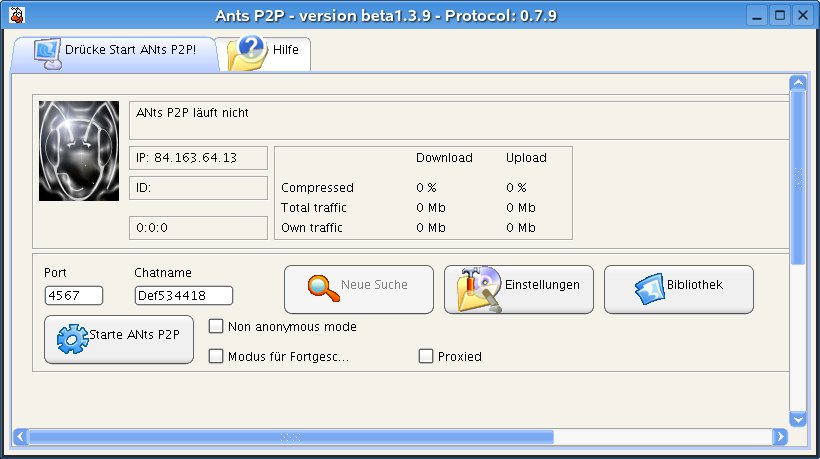
Abbildung 1: Die Oberfläche von Antsp2p nach dem Start: Es gibt lediglich zwei Reiter, erst wenn das Programm den ersten Nachbarn findet, können Sie nach Dateien suchen.
Port Forwarding und Co.
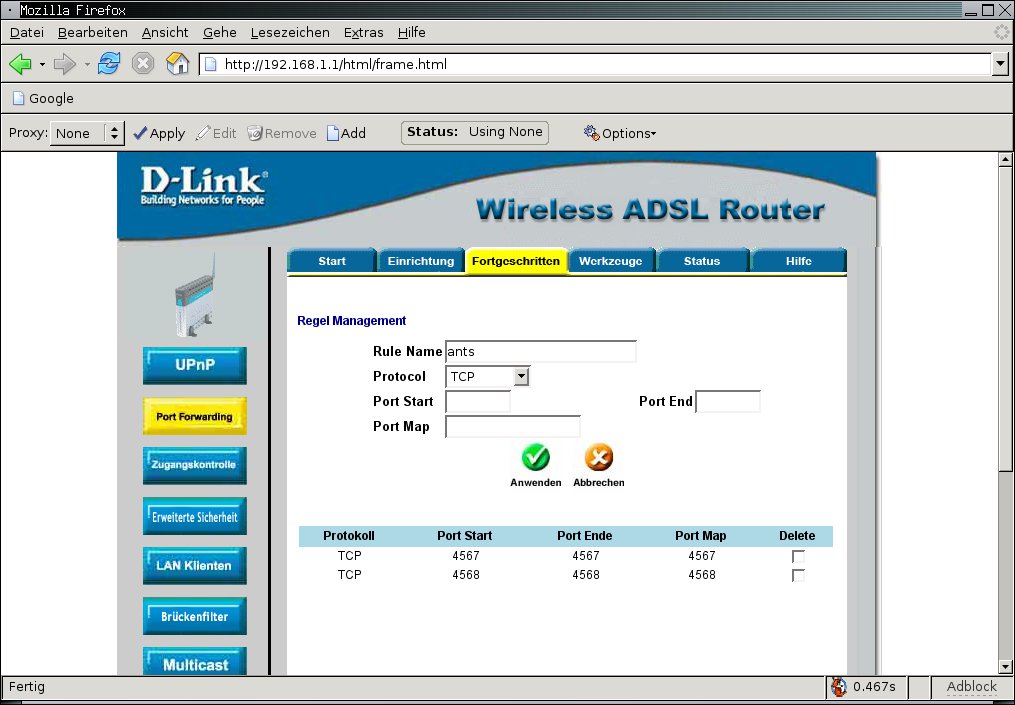
Sitzen Sie hinter einem Router, besitzt dieser meist eine eigene IP-Adresse, die auch beim Surfen im Internet zum Zuge kommt und bei der sämtliche Daten zunächst auflaufen. Die IP-Adresse Ihres tatsächlich Rechners gilt im Regelfall nur in lokalen Netzwerken – was schlecht ist, wenn andere P2P-Clients Kontakt mit Ihnen aufnehmen wollen. In diesem Fall muss der Router die von den Datenpaketen benötigten Ports an Ihren lokalen Rechner weiterleiten.
Dazu konfigurieren Sie das Interface des Routers entsprechend. Hilfe finden Sie im Handbuch zum Router oder auf der Internet-Seite des Router-Herstellers. Bei vielen Routern erscheint die Konfigurationsoberfläche, wenn Sie in den Browser http://192.168.0.1 oder http://192.168.1.1 eingeben. Für Antsp2p leiten Sie die TCP-Ports 4567 und 4568 weiter (Abbildung 2).
TIPP
Läuft auf Ihrem Rechner eine Firewall, öffnen Sie auch dort die Ports 4567 und 4568, Suse-Nutzer verwenden dazu YaST.
Haben Sie vor, einen anderen Port als 4567 zu verwenden, erhalten Sie die Nummer des zweiten Ports, indem Sie eine 1 zum Ausgangs-Port addieren. Möchten Sie Antsp2p ständig und vor allem über einen längeren Zeitraum nutzen, machen Sie sich besser mit dynamischen und statischen IP-Adressen vertraut [4]: Provider weisen Ihnen nämlich häufig in gewissen zeitlichen Abständen (meist 24 Stunden) eine neue IP-Adresse zu, was einen konstanten Download mit Antsp2p verhindert.
Unabhängig vom Router benötigt AntP2P Ihre im Internet sichtbare IP-Adresse. Um die festzustellen, rufen Sie einfach eine Internet-Suchmaschine auf, tippen meine ip ein und öffnen eine der angezeigten Seiten. Sie verrät Ihnen die im Web sichtbare IP-Adresse. Schreiben Sie diese am besten ab, Sie brauchen sie für die Konfiguration von Antsp2p.
http://192.168.0.1 oder http://192.168.1.1 aufrufen.” width=”300″ height=”208″ />
http://192.168.0.1 oder http://192.168.1.1 aufrufen.Die Ameise satteln
Betrachten Sie nun die Oberfläche von Antsp2p (Abbildung 1), die zunächst lediglich aus den Reitern Drücke Start ANts P2P! und Hilfe besteht. Der erste Reiter meldet unter anderem den aktuellen Status: ANts P2P läuft nicht. Das Feld ID ist noch leer, darunter steht 0:0:0.
Geben Sie der Ameise nun die Sporen: In das Feld Port tragen Sie 4567 ein, dann drücken Sie auf den Knopf Einstellungen. Oben im Fenster erscheint ein weiterer Reiter, über den Sie in das Konfigurationsmenü gelangen (Abbildung 3).
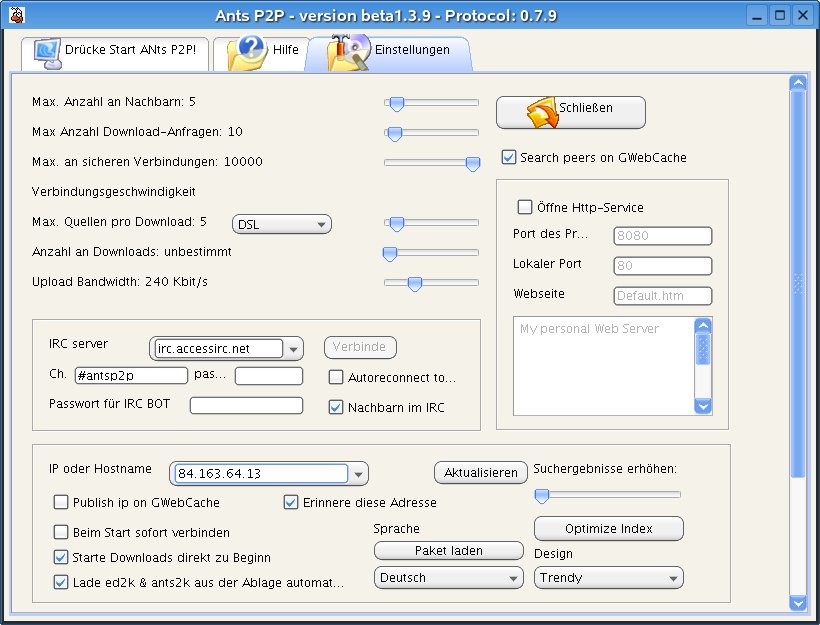
Abbildung 3: Bevor Sie Antsp2p starten, tragen Sie erst unter “Einstellungen” Ihre IP-Adresse in das entsprechende Feld ein. Nutzen Sie anschließend aber nicht die Schaltfläche “Aktualisieren”.
Wichtig dort ist zunächst nur die Zeile IP oder Hostname in die Sie die im Internet sichtbare IP-Adresse eintragen. Klicken Sie nicht auf Aktualisieren, sonst trägt das Programm erneut Ihre lokale IP-Adresse ein. Setzen Sie vielmehr ein Kreuzchen bei Erinnere diese Adresse und wechseln Sie dann zurück zum Reiter Drücke Start ANts P2P!.
Willkommen in der Nachbarschaft
Jetzt kommt die Sache ins Rollen: Zunächst erscheint im ID-Feld eine zehnstellige ID, zugleich misst eine Uhr im Feld darunter die verstrichene Zeit. Der Reiter ist nun mit Verbunden [Nachbarn: n] beschriftet, wobei n die Anzahl gefundener Nachbarn angibt. Die Suche nach diesen Nachbarn erleichtert ein Chat, der sich in einem eigenen – mit IRC beschrifteten – Reiter öffnet. Sie gelangen in einen Chat-Raum, in dem sich andere Antsp2p-Benutzer befinden. Sie müssen hier kein Gespräch von Zaun brechen, Antsp2p lernt vielmehr auf diesem Wege weitere IP-Adressen von Peers kennen. Keine Sorge: Da niemand weiß, welche ID zu welcher IP gehört, hat Ihre Anwesenheit im Chat keine Auswirkung auf Ihre Anonymität.
Nun brauchen Sie etwas Geduld: Ameisen sind flinke kleine Insekten, Antsp2p gleicht eher einer Schlange im Permafrost: Es dauert mitunter sehr lange – bis zu 20 Minuten – bevor Antsp2p in Kontakt mit dem ersten Nachbarn tritt. Erst dann erscheinen weitere Reiter wie Downloads, Uploads und Search. In der Statuszeile lesen Sie nun Deine Firewall ist richtig konfiguriert. Sie sind nun Teil des Antsp2p-Netzwerks und können eine Suche starten.
Wechseln Sie zum Reiter Search, geben Sie dort einen Suchbegriff ein und drücken Sie auf Suche mit Texteingabe. Erfahrungsgemäß dauert es wieder einige Zeit, bis die Ergebnisse eintrudeln (Abbildung 4) – was auch davon abhängt, mit wie vielen Nachbarn Antsp2p in Kontakt steht. Über den Rechtsklick auf ein Ergebnis rufen Sie ein Kontextmenü auf und wählen den Eintrag Datei über eine sichere Verbindung laden von n, wobei n für die ID des Besitzers der Datei steht. Die entsprechende Datei erscheint dann im Reiter Downloads.
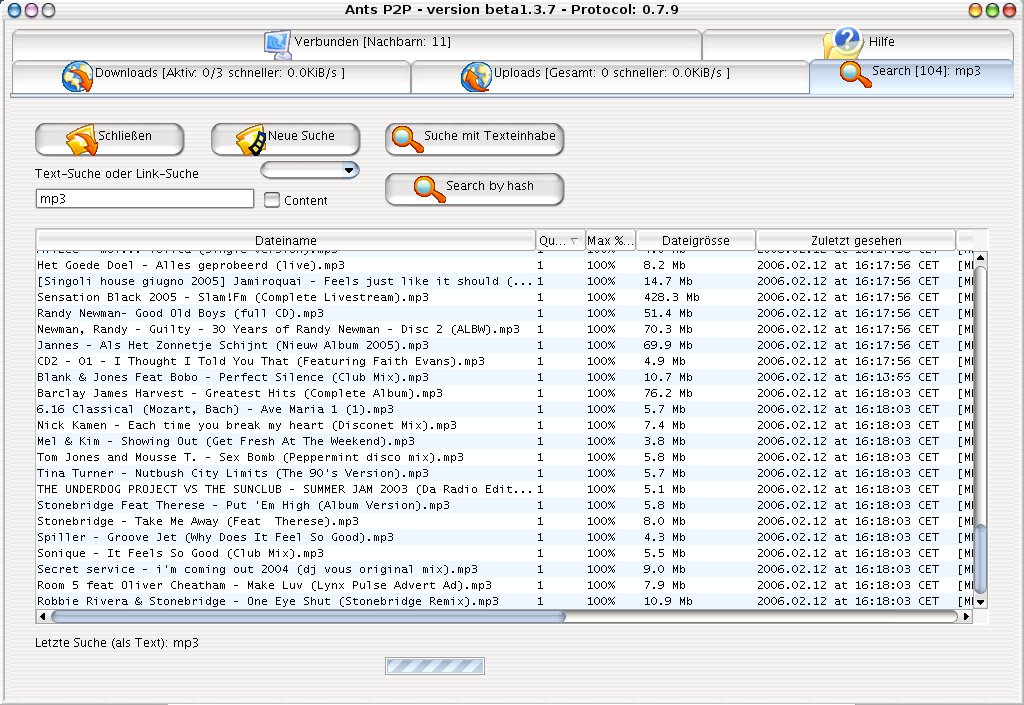
Abbildung 4: Wenig Suchergebnisse in Antsp2p: Da die Tauschbörse noch nicht viele Nutzer hat, stehen nur wenig Dateien zum Tausch bereit. Meist gibt es genau eine Quelle für eine Datei.
Angebot und Nachfrage
Lassen Sie Antsp2p länger laufen, beschleunigt sich der Download-Prozess zwar, aber schnelles Herunterladen wie mit Amule oder Ktorrent bleiben beim anonymen Filesharing nach wie vor Zukunftsmusik – kein Wunder, gibt es doch für die meisten Dateien lediglich eine einzelne Quelle. Positiv fällt auf, dass Antsp2p über eine Resume-Funktion verfügt: So setzen Sie einen Download einfach zu einem späteren Zeitpunkt fort. Über den Reiter Upload verfolgen Sie, ob jemand eine von Ihnen angebotene Datei herunterlädt. Um eigene Dateien anzubieten, verschieben Sie diese einfach in das von Ihnen angegebene Download-Verzeichnis.
Auch unter Antsp2p ist Feintuning möglich: Unter Einstellungen legen Sie zum Beispiel eine maximale Anzahl von Nachbarn fest, die maximale Anzahl sicherer Verbindungen oder die maximale Download-Anzahl. Unter Suchergebnisse erhöhen vergrößern Sie den Speicherplatz für lokal abgelegt Dateien, was die Suche im Netzwerk beschleunigt. Ein Klick auf Optimize Index unterbricht Antsp2p für einen Augenblick, um durch eine Optimierung des lokalen Index die Leistungsfähigkeit des Nodes zu steigern. Fraglich bleibt jedoch, ob aufgrund der grundsätzlich geringen Geschwindigkeit eine dieser Einstellungen spürbare Auswirkungen auf Antsp2p hat.
Fazit
Die Ansätze sind gut, das Modell von Antsp2p vielversprechend, das Interface recht benutzerfreundlich und vermutlich liegt die Zukunft im anonymen Filesharing – die Praxis allerdings enttäuscht ein wenig. Man muss schon ein geduldiger Mensch sein, um am Download mit Antsp2p Spaß zu haben – oder man tut es aus Prinzip, weil man eben diesen Ansatz unterstützt, während man heimlich zu Amule und Azureus hinüber schielt.
Entwickler Gwren betrachtet das Ganze auch eher aus einer langfristigen Perspektive: “Ich weiß nicht, wie er aussehen wird – ich bin aber sicher, die Menschen finden einen Weg, ihre Informationen zugleich sicher und effizient auszutauschen.” Bis der gefunden ist, lohnt jedenfalls ein Blick auf Antsp2p.
Glossar
-
Pheromon
-
Natürlicher Lockstoff auf Hormonbasis, dient Ameisen unter anderem zur Markierung von Wegen.
-
AES
-
Advanced Encryption Standard, symmetrische Verschlüsselung mit variabler Blockgröße und Schlüssellänge von 128, 192 oder 256 Bit.
-
DH
-
Diffie-Hellman Key Exchange Protocol, bei dem zwei zuvor einander unbekannte Parteien über eine unsichere Verbindung einen gemeinsamen geheimen Schlüssel aushandeln.
Infos
[1] Projektseite von Antsp2p: http://antsp2p.sourceforge.net
[2] Interview mit Gwren bei Slyck: http://www.slyck.com/news.php?story=567
[3] Java Runtime Environment, Version 1.5: http://java.sun.com/j2se/1.5.0/download.jsp
[4] Dyndns einrichten: http://www.planetpeer.de/wiki/index.php/ANts%20und%20Hornetp2p%20FAQ





