


Mit Synfig legt eine professionelle 2D-Animations-Software ihren Quellcode offen. Was das noch in der Beta-Phase befindliche Tool bereits kann, zeigt ein Test.
Zwar gab Robert Quattlebaum seine Animationsfirma “Voria Studios” aus Mangel an Kundschaft auf – von seinem Produkt, dem 2D-Animations-Programm Synfig [1], trennte er sich aber glücklicherweise nicht. Stattdessen stellte er die Software, die Animatoren vom Tweening befreien soll, Ende 2005 unter die GPL. Wir werfen einen ersten Blick auf das freie Synfig.
Synfig setzt das Tweening mit Hilfe von Vektorgrafik um. Dank dieser rendert der Rechner die Animation nicht nur in beliebiger Auflösung, sondern auch mit beliebig vielen Frames pro Sekunde, was für eine flüssige Grafikdarstellung sorgt.
Installation
Synfig steht bis jetzt nur in einer Entwicklerversion zum Download bereit: Das Programm leidet noch unter diversen Bugs – so funktioniert etwa die Rotation nicht – demonstriert aber recht beeindruckend sein Potential in einem Video [2].
Suse 9.3 fehlten die von Synfig benötigten Bibliotheken. Besser ist sicherlich, Synfig unter Suse 10.0 zu installieren: Packman bietet fertige Pakete an, binden Sie sein Repository [3] einfach als Installationsquelle ein. Abgesehen von einem gröberen Bug beim Löschen der Keyframes lässt sich damit gut arbeiten. Auch unter Mandriva 2006 verursacht die Installation der Version 0.61.03 keine Probleme, die nötigen Pakete finden Sie auf der Heft-CD. Daneben gibt es auch Binärpakete für Fedora 4, Gentoo Linux, Arch Linux sowie Slackware.
Möchten Sie Synfig aus den Quellen erstellen, gilt es die drei Programmkomponenten ETL, Synfig-core und Synfig-studio in der genannten Reihenfolge zu komplieren. Dabei setzt synfig-core die Bibliotheken libxml++ und libsigc++ voraus, die grafische Oberfläche synfig-studio benötigt gtkmm ab Version 2.4, gtk ab Version 2.0, glibmm sowie libsigc++.
Die Installation aus dem Quellcode bereitet allerdings unter Umständen Scherereien: Unter Debian scheiterte das Kompilieren von synfig-studio an einem Speicherzugriffsfehler; unter Ubuntu ließ sich Synfig zwar installieren, allerdings versagte das Farb-Management.
Schöne Bildchen
Synfig taugt nicht nur zum Animieren, es eignet sich auch als Vektorgrafikprogramm (Abbildung 1). Wie sie mit Synfig eine Animation erstellen, zeigt im Folgenden ein einfaches Beispiel, bei dem ein Ball im Bogen unterhalb einer Sonne entlang fliegt.
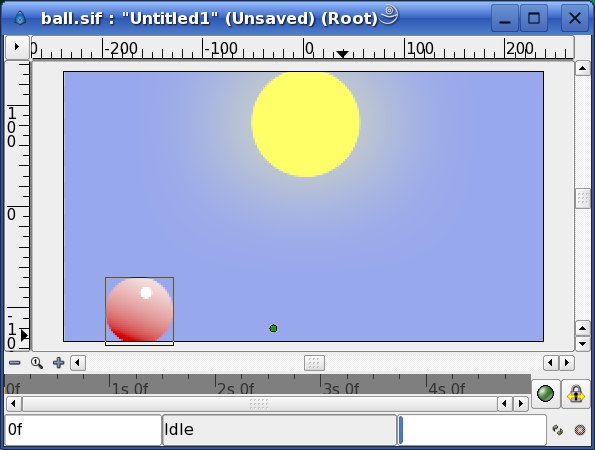
Abbildung 1: Schon nach relativ kurzer Zeit gestaltet man mit Synfig nette Bildchen, die man in beliebiger Größe exportiert und zum Beispiel als Desktop-Hintergrund verwendet.
Klicken Sie auf das leere Blatt Papier links oben, um eine neue Zeichenfläche (Canvas) zu öffnen (Abbildung 1). Ein Dialog erwartet einen Namen und eine Beschreibung (Description) für das Bild. Im Bereich Time legen Sie die Anzahl der Frames pro Sekunde (FPS) fest, mit denen Synfig die Animation rendert. Unter End Time tragen Sie neben s eine “10” ein, damit die Animation nach 10 Sekunden endet. Über das kleine schwarze Dreieck oben links auf der Zeichenfläche erreichen Sie das Synfig-Menü. Speichern Sie den Entwurf zunächst über FileSpeichern als ball.sif im Synfig-Dateiformat. Nun machen Sie sich mit der Toolbox vertraut: Abbildung 2 erklärt, was die einzelnen Symbole bedeuten. Bewegen Sie die Maus über die Icons in der Toolbox, erscheint jeweils eine kurze englischsprachige Beschreibung. Wählen Sie die Werkzeuge aus und testen Sie diese auf der Zeichenfläche – die meisten funktionieren wie in Gimp.

Abbildung 2: Die Toolbox von Synfig. Probieren Sie zunächst die verschiedenen Werkzeuge aus, um zu sehen, welche Sie für die Umsetzung Ihrer Ideen benötigen.
Figurales
Zeichnen Sie nun zunächst den Himmel als Rechteck (rectangle), das die gesamte Zeichenfläche umfasst. Um den Himmel blau zu färben, klicken Sie in der Toolbox auf das schwarze Quadrat “Vordergrund” (Abbildung 2) und wählen einen hellen Blauton aus. Dann füllen Sie das Rechteck mit dem Werkzeug Füllen (fill) mit Farbe. Wählen Sie dann das Werkzeug Kreis (circle) und malen Sie im oberen Bereich eine gelbe Sonne und im unteren Bereich einen roten Ball. Über das Werkzeug Auswahl (normal) wählen Sie die Figuren aus, schieben diese auf der Fläche umher und vergrößern oder verkleinern sie. Die Kreise bewegen Sie über den Anfasser (Item) in deren Mitte und vergrößern Sie über den farbigen Punkt auf dem Rand.
Ebenen
Wie Sie bei Ihren Versuchen sicher bemerkt haben, legt Synfig für jede Figur eine eigene Ebene (Layer) an. Layer sind das A und O von Synfig, denn Figuren in professionellen Animationen bestehen oft aus Dutzenden von Ebenen. Eine eigene Layers-Palette listet die genutzten Ebenen auf (Abbildung 3). Sie aktivieren diese über den Menüpunkt FileDialogs in der Toolbox. Die Ebenen erscheinen in hierarchischer Anordnung, der Himmel befindet sich sowohl im Bild als auch in der Palette Layers an unterster Stelle. Über Raise Layer und Lower Layer verändern Sie die Ebenen-Hierarchie.
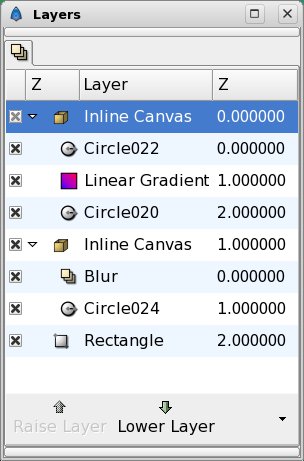
Layers bildet die Hierarchien der grafischen Ebenen ab, die unterste Ebene steht auch in der Box ganz unten. Über Encapsulate schnüren Sie aus mehreren Ebenen ein Paket.” width=”198″ height=”300″ />
Layers bildet die Hierarchien der grafischen Ebenen ab, die unterste Ebene steht auch in der Box ganz unten. Über Encapsulate schnüren Sie aus mehreren Ebenen ein Paket.Als äußerst hilfreich erweist sich Synfigs Encapsulate-Funktion, die mehrere Layer in einer Gruppe bündelt: Bei komplexen Figuren wäre es furchtbar aufwändig, sämtliche zugehörigen Ebenen einzeln zu verschieben. Stattdessen fassen Sie diese in einem Layer-Paket (Inline Canvas) zusammen. Anschließend markieren und verschieben Sie die Figuren und ihre Layer. Wenn Sie das Layer-Paket auswählen, erzeugt Synfig einen schwarzen Rahmen um alle Layer im Paket, die Sie nun über einen grünen Anfasser in der Mitte bewegen (Abbildung 1).
Zudem weisen Sie jeder Figur über Encapsulate einen eigenen Filter zu, der sich nur auf diese Figur auswirkt. Wollen Sie den Ball mit einem linearen rot-weißen Farbverlauf versehen, rufen Sie mit einem Rechtsklick auf die Ball-Ebene das Kontextmenü auf und wählen den Punkt New LayerGradientsLinear Gradient aus. Der Farbverlauf überlagert zunächst als oberster Layer alle Ebenen.
Nun kommt die Parameter-Box (Params) ins Spiel: Über sie betrachten und verändern Sie die Eigenschaften einer einzelnen Figur, modifizieren die Farbe, verleihen ihr eine weiche Silhouette und anderes mehr. Rufen Sie über die Toolbox die Parameter-Box für die Ebene Linear Gradient auf und ändern Sie die Einstellung Blend Method auf Onto. Um lediglich den Ball mit einem Farbverlauf zu versehen, markieren Sie mit [Strg] sowohl die Ball- als auch die Gradient-Ebene, rufen mit einem Rechtsklick das Kontextmenü auf und wählen Encapsulate. Auf dieselbe Weise machen Sie mit einem Blur-Filter den gelben Kreis zu einer Sonne. Sie finden die entsprechende Funktion unter New LayerBlursBlur.
Freies Zeichnen
Um komplexere Figuren zu entwerfen, nutzen Sie die Werkzeuge Zeichnen (Draw), Polygon und Kurve (Bline) aus der Toolbox. Mit Hilfe Zeichenwerkzeugs erzeugen Sie freihändig mit gedrückter linker Maustaste Figuren, die Synfig in Vektoren verwandelt und dabei begradigt. Klicken Sie zudem in der Box Tool Options auf den Eintrag Create Region only, verbindet Synfig den ersten mit dem letzten Punkt und erzeugt so eine farbige Fläche.
Zusätzliche Anfasser fügen Sie hinzu, indem Sie mit der rechten Maustaste auf den Rand der Figur klicken und Insert Item (Smart) auswählen. Nun verschieben Sie die Ränder der Figur so lange, bis der Umriss perfekt ist. Ähnlich funktionieren die Werkzeuge Polygon und Kurve.
Mit Polygon erzeugen Sie Vielecke, das Werkzeug Kurve zeichnet geschwungene Figuren. Dazu setzen Sie einen Anfasser und dann ein Stück entfernt einen zweiten, halten beim Setzen des zweiten Anfassers die linke Maustaste gedrückt und bewegen zugleich die Maus: So verformen Sie die Linie zwischen den beiden Anfassern zu einer Kurve. Das wiederholen Sie beliebig oft und erhalten am Ende eine komplexe geschwungene Figur.
Jeder Anfasser enthält zwei zusätzliche Punkte enthält, über die Sie – bei gedrückter linker Maustaste – die Kurve verändern. Auf diesem Weg passen Sie die Figur nachträglich Ihren Wünschen an.
Animation
Nun zum eigentlichen Geschäft, der Animation: Den Zeitrahmen von 10 Sekunden haben Sie ja bereits gesetzt. Sie ändern diesen Wert nachträglich über EditEigenschaften im Synfig-Menü.
Um den Animationsmodus zu starten, aktivieren Sie den grünen Animationsknopf unten rechts auf der Zeichenfläche (Abbildung 1) – er wird nun rot – und rufen die Box Keyframes auf. Wählen Sie daraus Add Keyframe, um ein erstes Schlüsselbild aufzunehmen (Abbildung 4).
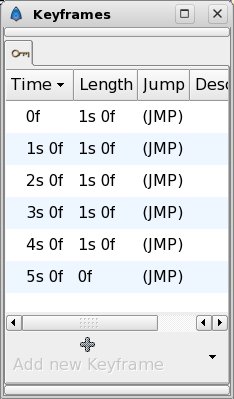
Add Keyframes legen Sie Schlüsselbilder für eine Szene fest, Synfig errechnet anschließend selbständig die fehlenden Zwischenbilder.” width=”176″ height=”300″ />
Abbildung 4: ÜberAdd Keyframes legen Sie Schlüsselbilder für eine Szene fest, Synfig errechnet anschließend selbständig die fehlenden Zwischenbilder.Verwirrend, aber wichtig: Nun erst ziehen Sie die Figur zum eigentlichen Startpunkt der Animation. Rücken Sie anschließend den Zeiger auf der Zeitleiste unterhalb der Zeichenfläche um eine Sekunde nach rechts und drücken Sie erneut Add Keyframe. Nun schieben Sie den Ball ein Stück der Sonne entgegen, schließlich soll er ja unterhalb der Sonne im Bogen vorbeifliegen. Es folgt der nächste Keyframe, also bewegen Sie den Zeiger auf der Zeitleiste erneut eine Sekunde nach rechts und fügen über Add Keyframe einen weiteren Keyframe hinzu. Diesen Vorgang wiederholen Sie so oft, bis die 10 Sekunden komplett sind. Behalten Sie dabei im Auge, dass Sie auch die Geschwindigkeit der Animation steuern. Synfig rendert abschließend die fehlenden Zwischenbilder, übernimmt also das Tweening.
Bevor Sie die Animation speichern, begutachten Sie das vorläufige Ergebnis. Dazu wählen Sie FilePreview. Es öffnet sich ein Fenster, in dem Sie den Zeitraum für die Vorschau einstellen. Ein anschließende Klick auf Preview startet die Animation – eventuell müssen Sie das Fenster erst vergrößern, ein Bug von Synfig. Ein Klick auf den grünen Pfeil spielt die Animation ab (Abbildung 5).
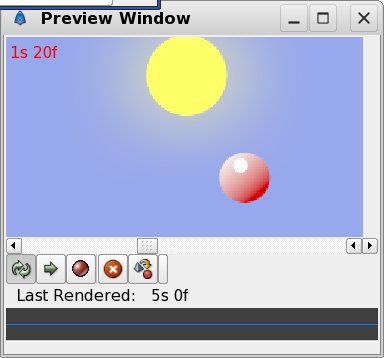
Abbildung 5: Über die Preview-Funktion betrachten Sie Teile der Animation bereits vorher und löschen notfalls einige Keyframes wieder, indem Sie Schritte rückgängig machen.
Stellt das Ergebnis Sie nicht zufrieden, löschen Sie die Keyframes wieder. Unter Suse allerdings stürzte Synfig beim Löschen der Keyframes jedes Mal ab. In diesem Fall machen Sie besser über [Strg]+[Z] die vorherigen Schritte rückgängig und setzen dann die Keyframes neu. Eventuell müssen Sie die Grafik zuvor abspeichern und Synfig neu starten.
Das eigentliche Rendern findet derzeit (noch) auf der Kommandozeile statt. Wechseln Sie in das Verzeichnis, in dem die Datei ball.sif liegt und geben Sie synfig -t gif ball.sif ein. Nun ist Warten angesagt: Synfig erzeugt aus der vorliegenden XML-Datei ein animiertes GIF.
Auf Wunsch stellen Sie auch andere Bildformate ein oder ändern Framerate und Qualität der Grafik. Welche weiteren Optionen es gibt und in welche weiteren Grafikformate Sie Animationen exportieren, zeigt der Befehl synfig --help an. Eine etwas umfangreichere Render-Zeile lautet:
synfig -t gif -Q 10 --fps 24 -o neutest.gif anim.sif
Die Option -Q legt die Qualität des Bildes fest, --fps die angezeigten Frames pro Sekunde. Über -o geben Sie der Ausgabedatei einen Namen. Nach dem Rendern rufen Sie die fertige Grafik ball.gif mit einem Browser wie Firefox oder Konqueror auf.
Ausblick
Wie es mit Synfig weitergeht, verrät die Roadmap auf der Homepage: Vor allem soll das Programm deutlich schneller werden. Chefentwickler Quattlebaum hält Performance-Steigerungen von etwa 2000% durchaus für machbar. Benutzer können ihre Feature-Wünsche in das Synfig-Wiki eintragen, wo momentan die Kompatibilität zu verschiedenen Grafikformaten auf der “Wish list” ganz oben steht.
Glossar
-
Tweening
-
Kurzform des Worts “in-betweening”. Erfahrene Animatoren zeichnen meist nur die Keyframes, während jüngere Animatoren sämtliche Zwischenbilder füllen.
-
Keyframes
-
Schlüsselbilder einer Animation, zwischen denen sich wesentliche Bildinformationen verändern.
-
Vektorgrafik
-
Grafische Elemente bestehen aus so genannten Primitiven, die lassen sich – im Gegensatz zur Rastergrafik – mit Hilfe geometrischer Formeln berechnen.
Infos
[1] Synfig-Homepage: http://www.synfig.com
[2] Demo-Film “Prologue”: http://www.bridgetone.com/voria/movies/prologue.mov
[3] Packman-Repository: http://packman.iu-bremen.de/suse/10.0





