


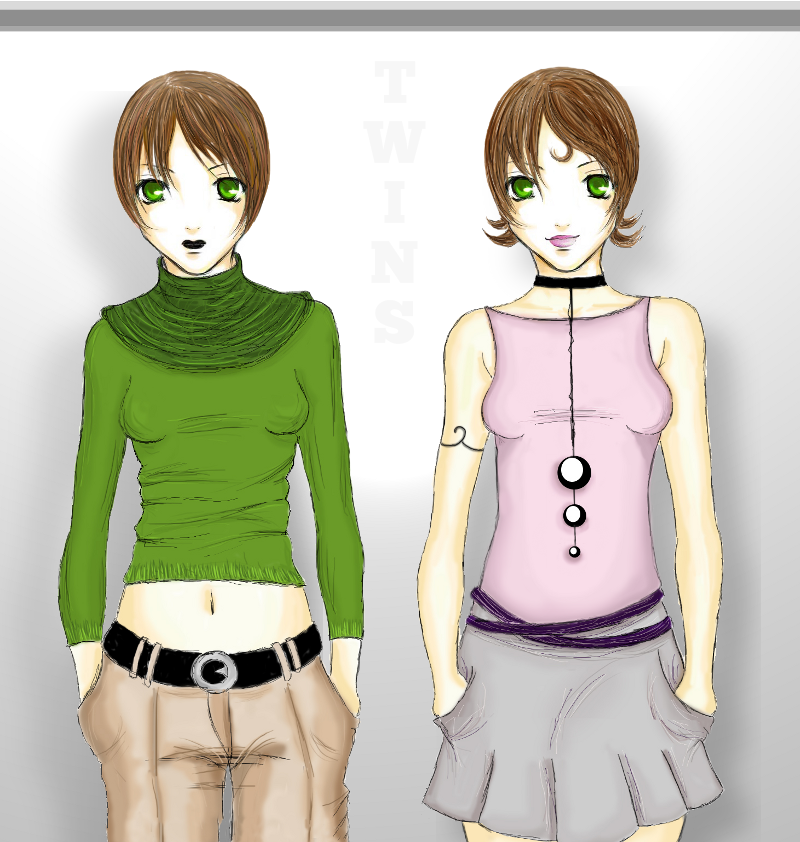
Wie schon in dem Beitrag von Stephan Kuhn beschrieben kann man Gimp nicht nur für die Photobearbeitung sondern auch sehr gut für das Colorieren von Zeichnungen verwenden. Da ich auch gelegentlich die ein oder andere Zeichnung digital färben muss wollte ich das endlich in Gimp unter die Lupe nehmen.
Gesichter zeichne ich immer ganz gerne direkt im Grafikprogramm, da ich da besser mit dem Ausdruck experimentieren kann. So auch in diesem Fall. Hier habe ich z.B. mehrere Brushes und Farben für die Augen verwendet. Die Körper zeichne ich dann doch lieber – ganz analog und oldschool – mit Bleistift und Papier, weil ich hier die Körper-Proportionen besser einschätzen kann. Wenn ich diese direkt im Grafikprogramm zu zeichnen versuche sieht das anatomisch meist sehr seltsam aus. :)
Die Belistiftzeichnung eingescannt dient mir dann im Gimp als Vorlage um meine digitalen Outlines nachzuzeichnen. Dazu wähle ich einen ganz dünnen schwarzen Pinsel, lege mir eine extra Ebene an und fahre die Bleistift-Zeichnung nach. Dabei gehe ich über jede Stelle ein paar Mal drüber und störe mich auch nicht daran, wenn nicht jede Linie akkurat sitzt, da ich den etwas krakeligen Look ganz gerne mag. Wenn ich will, dass alles schön glatt und sauber gezeichnet ist würde ich ja auch eher auf das Zeichnen mit Vektoren zurückgreifen.

Outlines erstellen
Wenn die Outlines stehen lege ich mir immer als erstes eine Ebene an um die Haut zu colorieren. Dafür verwende ich mehrere Hauttöne die ich von außen nach innen aufhelle. Gleiches gilt für die Kleidung um Höhen und Tiefen und Rundungen darzustellen schwäche ich die Helligkeit eines Farbtons immer Schritt für Schritt ab und male so immer je mit einer helleren Farbe und einem weichen Pinsel über den darunterliegenden dunkleren Farbton. So entsteht ein plastischer Eindruck.
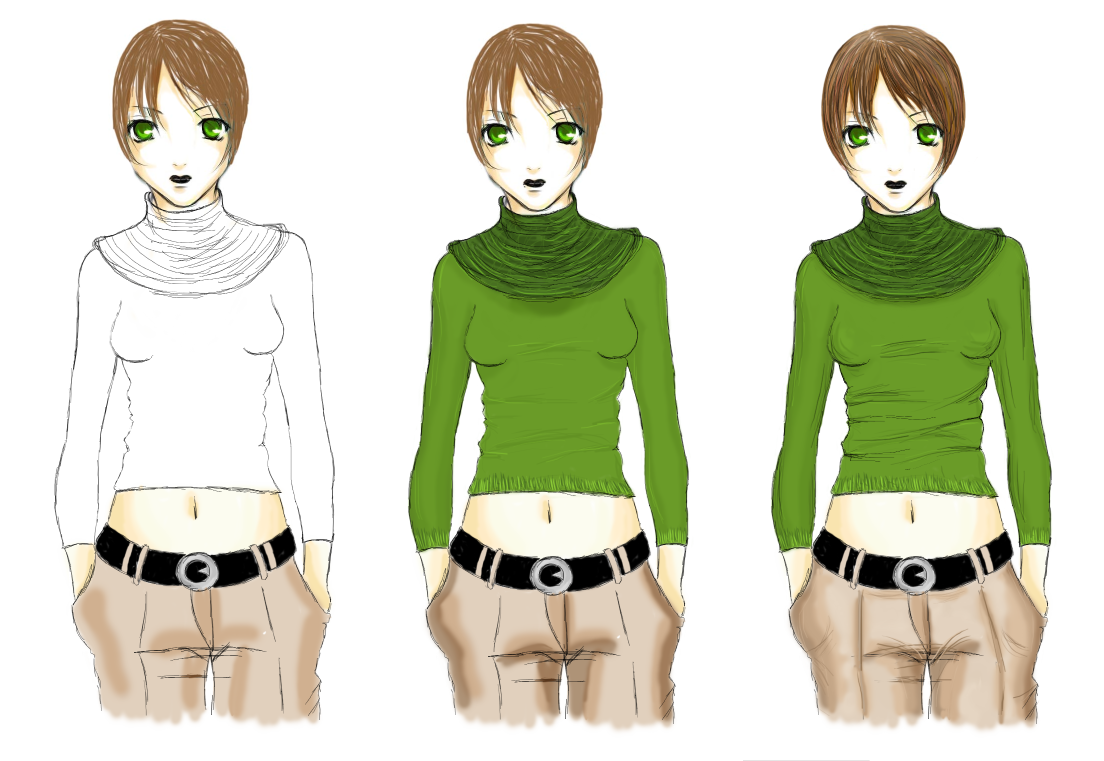
Colorations-Schritte nebeneinander
Indem ich die verschiedenen Kleidungsstücke auf verschiedene Ebenen lege kann ich jederzeit Detailänderungen treffen oder auch ganze Teile neu anordnen und ändern. In meinem Fall hab ich mich z.B. während dem Kolorieren entschlossen den mächtigen Faltenwurf im Oberteil beim zweiten Zwilling zu entfernen, da der etwas zu heftig aussah.
Hier noch eine animierte Darstellung des Kolorations-Prozess:
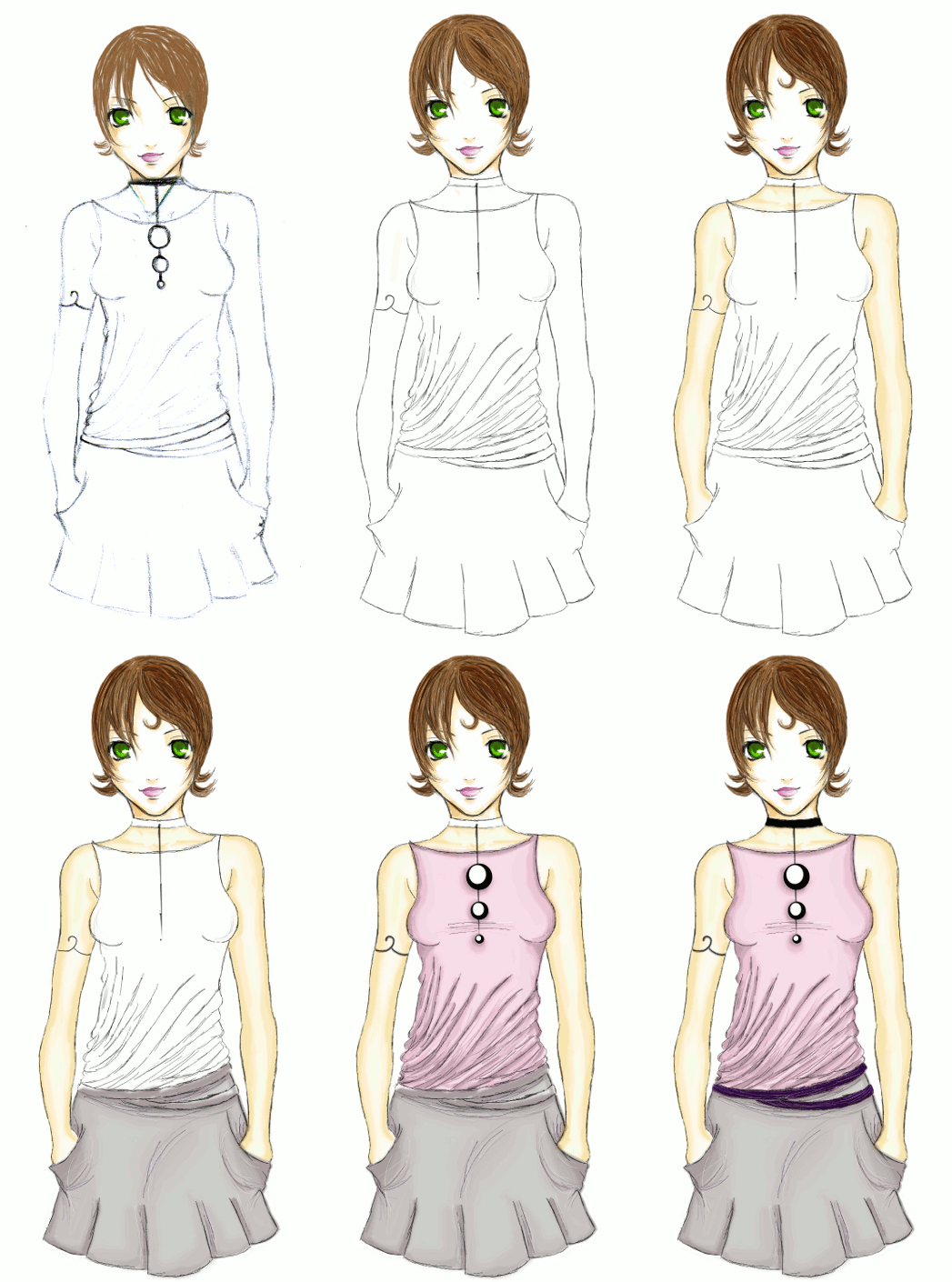
Colorations-Schritte als Animation
Fazit: Den Workflow mit den Pinselspitzen, das fließende Umschalten zwischen den Größen und Pinseln, hab ich noch nicht so raus. Hier funktionieren meine Hotkeys auch irgendwie nicht so wie sie sollen und das umschalten am Größenregler ist mühsam. Ansonsten funktioniert das Colorieren aber sehr gut.
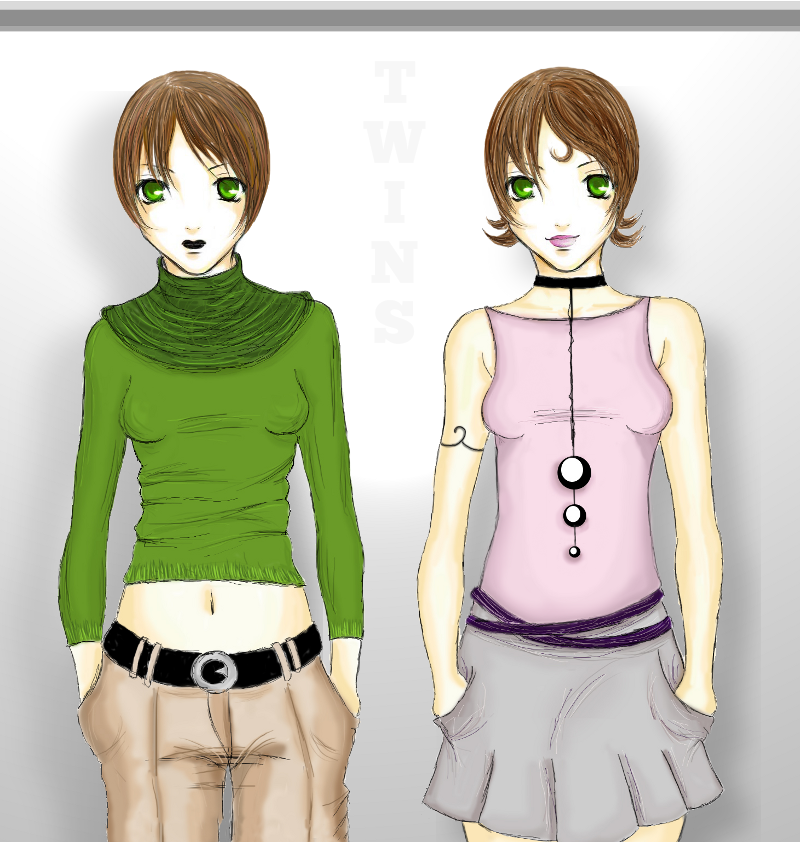
Das fertige Bild


