


Ich bin die Tage drauf gestoßen, dass Inkscape ein mir unter Gimp schwer vermisstes Feature aufweist. Und zwar kann man ein Objekt bei gedrücktem STRG+D und gleichzeitigem Ziehen mit der Maus sowohl duplizieren als auch auf einer Linie verschieben. Eine sehr hilfreiche Sache, wenn man viele gleichartige Objekte benötigt die alle auf einer Linie sitzen müssen. Hier ist es doch etwas mühsam den herkömmlichen Weg per STRG+C und STRG+V zu gehen und dann das Objekt mit den Pfeiltasten zu verschieben.
Ein Beispiel bei dem man den Vorteil dieser simplen Tasten-Kombi gut verdeutlichen kann ist die Erstellung eines Rubik Würfels. Da man an diesem Beispiel noch andere herovrragende Funktionen von Inkscape demonstrieren und lernen kann hier ein kurzes Tutorial:
Schritt 1
Ich beginne indem ich mit dem Rechteck-Werkzeug ein Quadrat aufziehe. Wenn ich während dem Aufziehen die STRG-Taste gedrückt halte bleiben die Seitenverhältnisse immer gleich und ich erhalte somit das Quadrat. Dem Quadrat gebe ich eine Füllfarbe und eine Kontur. Diese sollte ruhig etwas dicker sein.
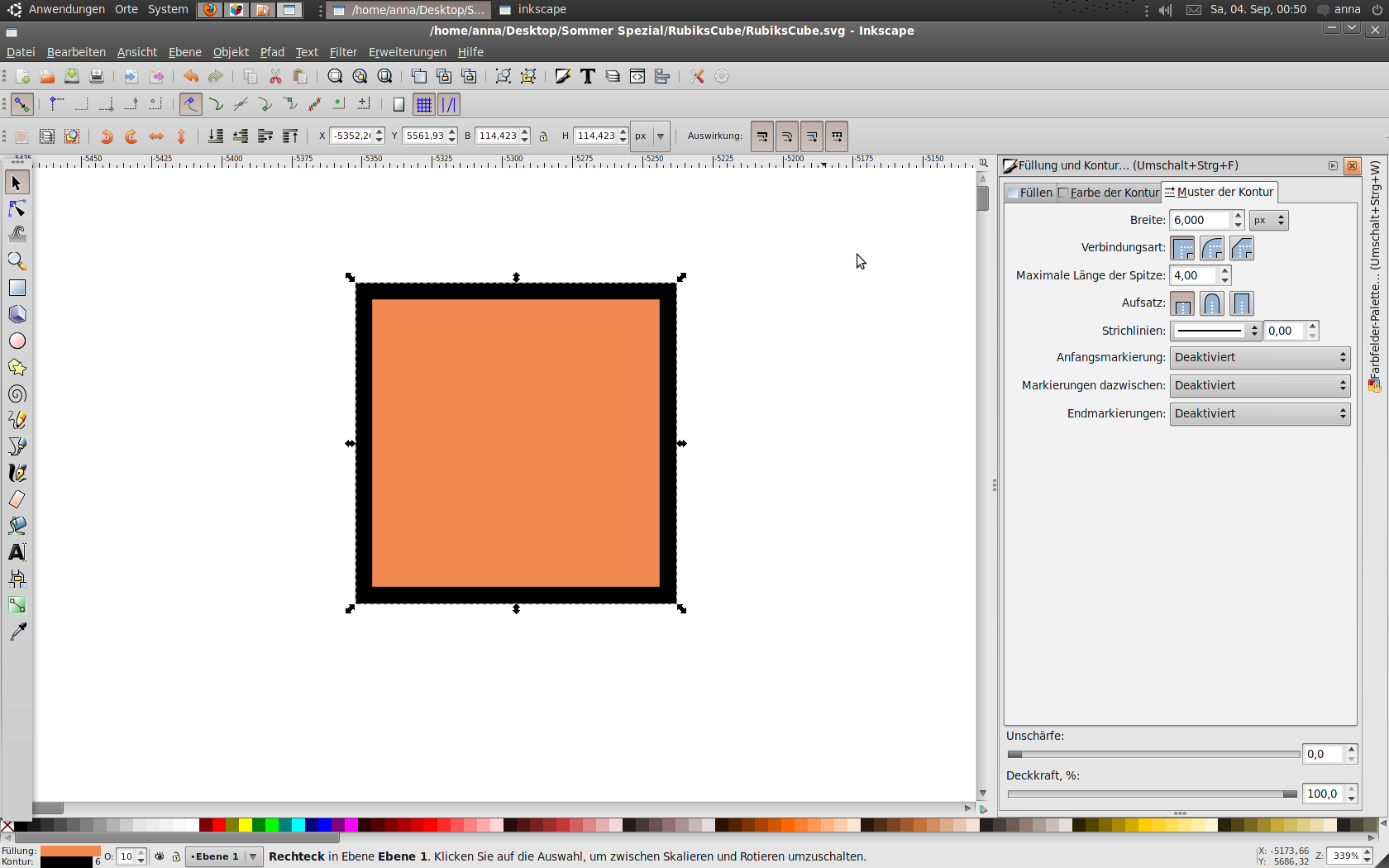
Farbiges Quadrat mit Kontur
Schritt 2
Ich gebe dem Quadrat zusätzlich leicht abgerundete Ecken. Dazu wähle ich das Ankerpunkte-Werkzeug und ziehe an dem kleinen Kreis in der Ecke des Quadrats. Hier ziehe ich ebenfalls mit gedrückter Shift-Taste und die Ecken werden gleichmäßig abgerundet.
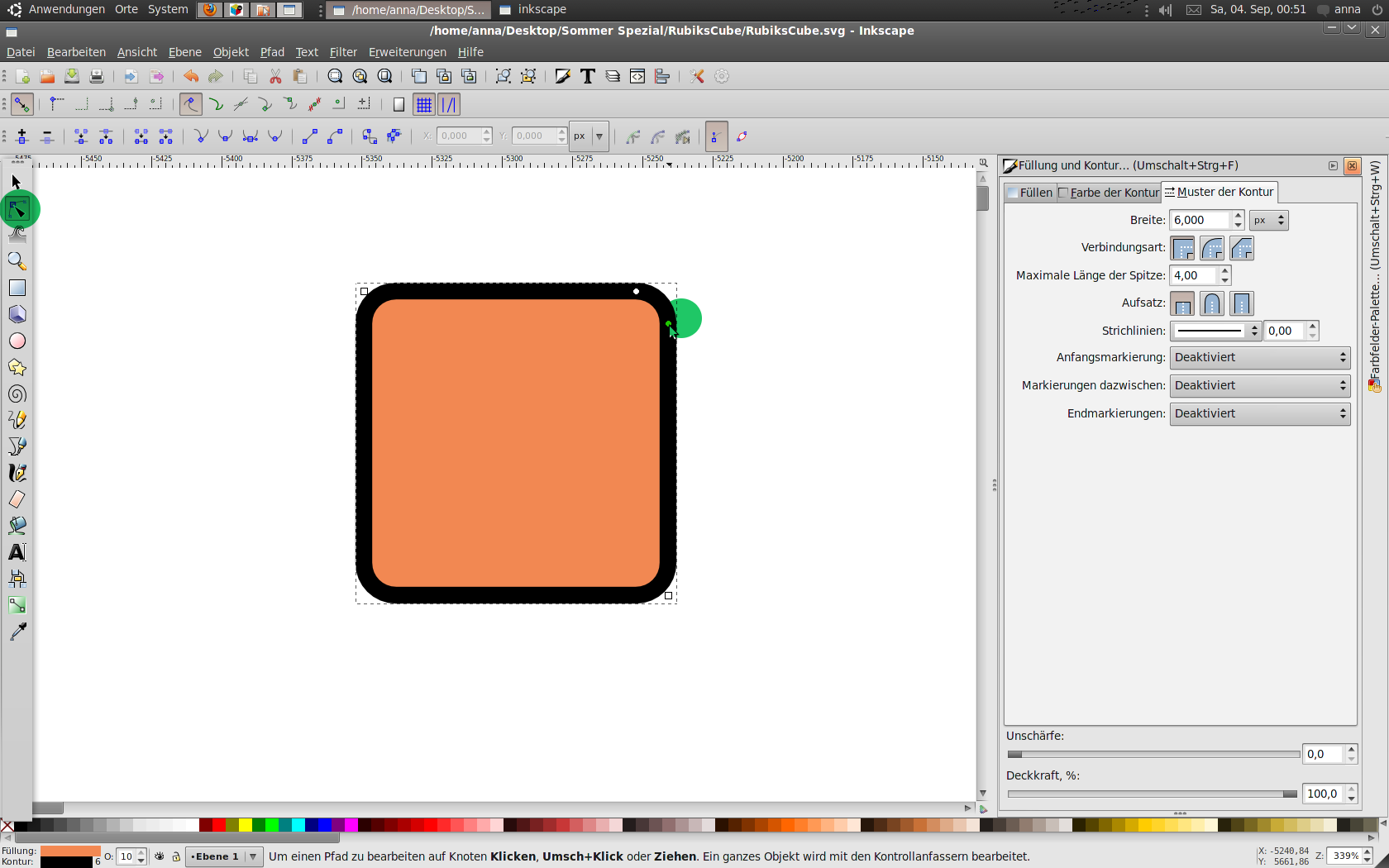
Ecken abrunden
Schritt 3
Für eine Seite des Rubik Würfels benötigen wir 9 dieser Quadrate. Ich beginne also das erste Quadrat zu duplizieren, dazu klicke ich einmal auf das Quadrat, drücke das Tastenkürzel STRG+D und ziehe mit der Maus nach rechts. Siehe da, ein Dupliakt und außerdem sitzt es auch noch parallel zu dem ersten. Ich schiebe das zweite Quadrat nun mit den Pfeiltasten extakt an das erste Quadrat heran. Dann dupliziere ich das zweite Quadrat und schiebe es an das zweite dran sodass ich 3 Quadrate nebeneinander auf einer Linie habe.
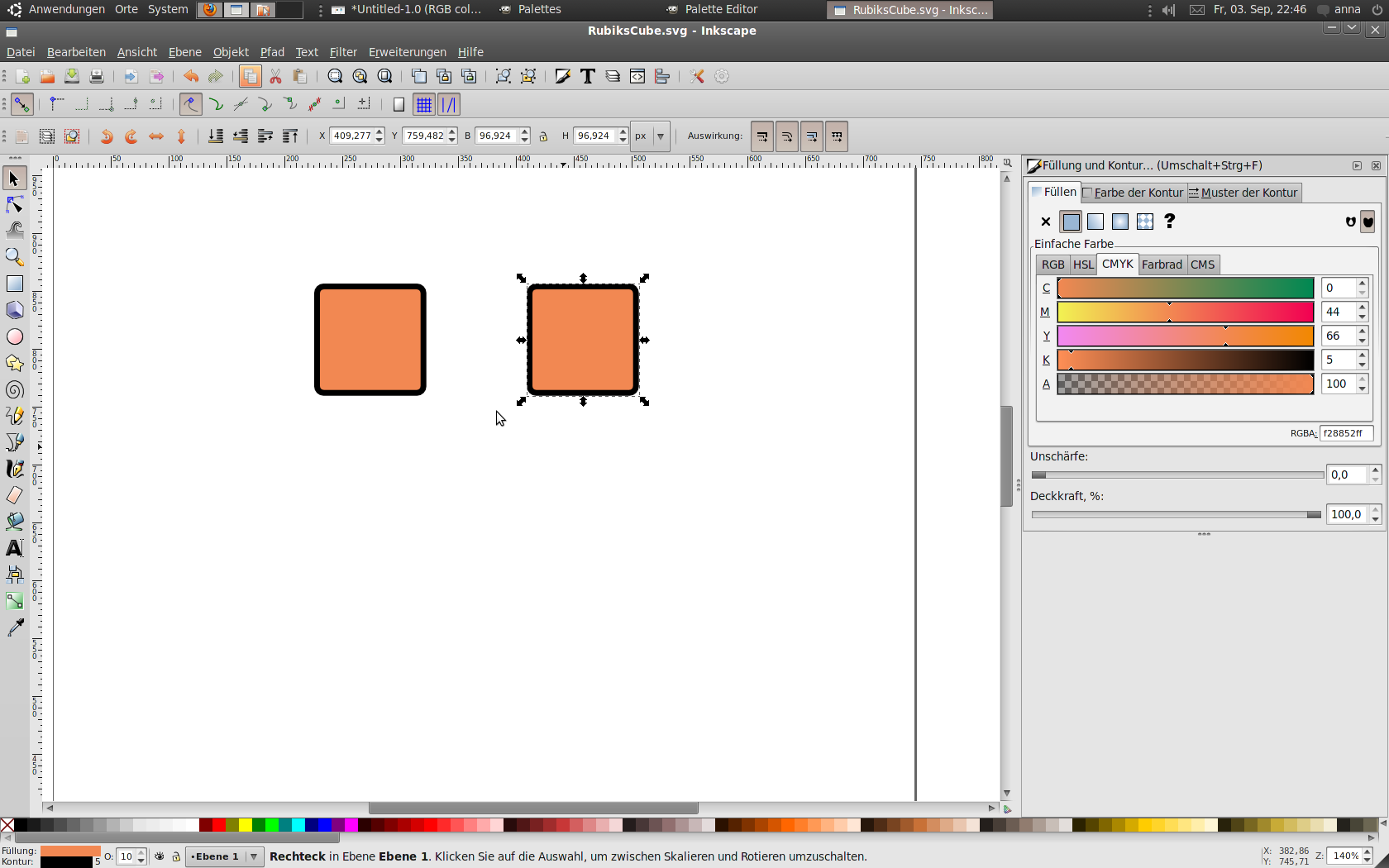 Mit STRG+D ein Duplikat erstellen |
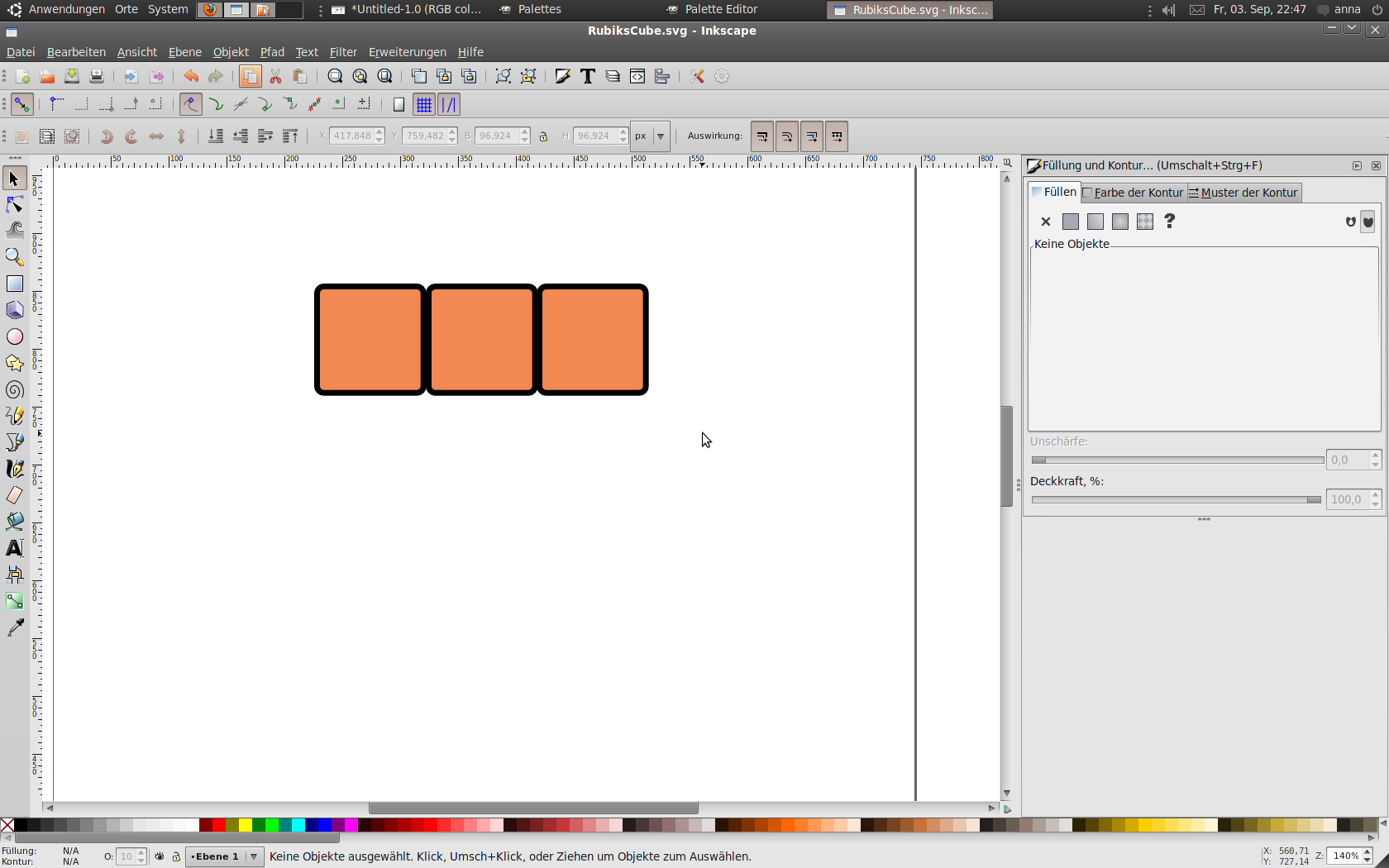 Die 3 Quadrat nebeneinander ausrichten |
Schritt 4
Nun haben wir bereits eine 3er Reihe fertig und können diese wiederum auf einmal duplizieren. Dazu markiert man alle 3 Quadrate indem man diese z.B. mit der Maus umkreist oder indem man jedes nacheinander anklickt und die Shift-Taste gedrückt hält. Wenn alle 3 markiert sind ziehe ich wieder mit der Maus und STRG+D das Duplikat, diesmal nach unten, und setze es wieder bündig an das untere Ende der oberen Reihe. Ich wiederhole den Schritt bis ich 3 identische Reihen übereinander gestapelt habe.
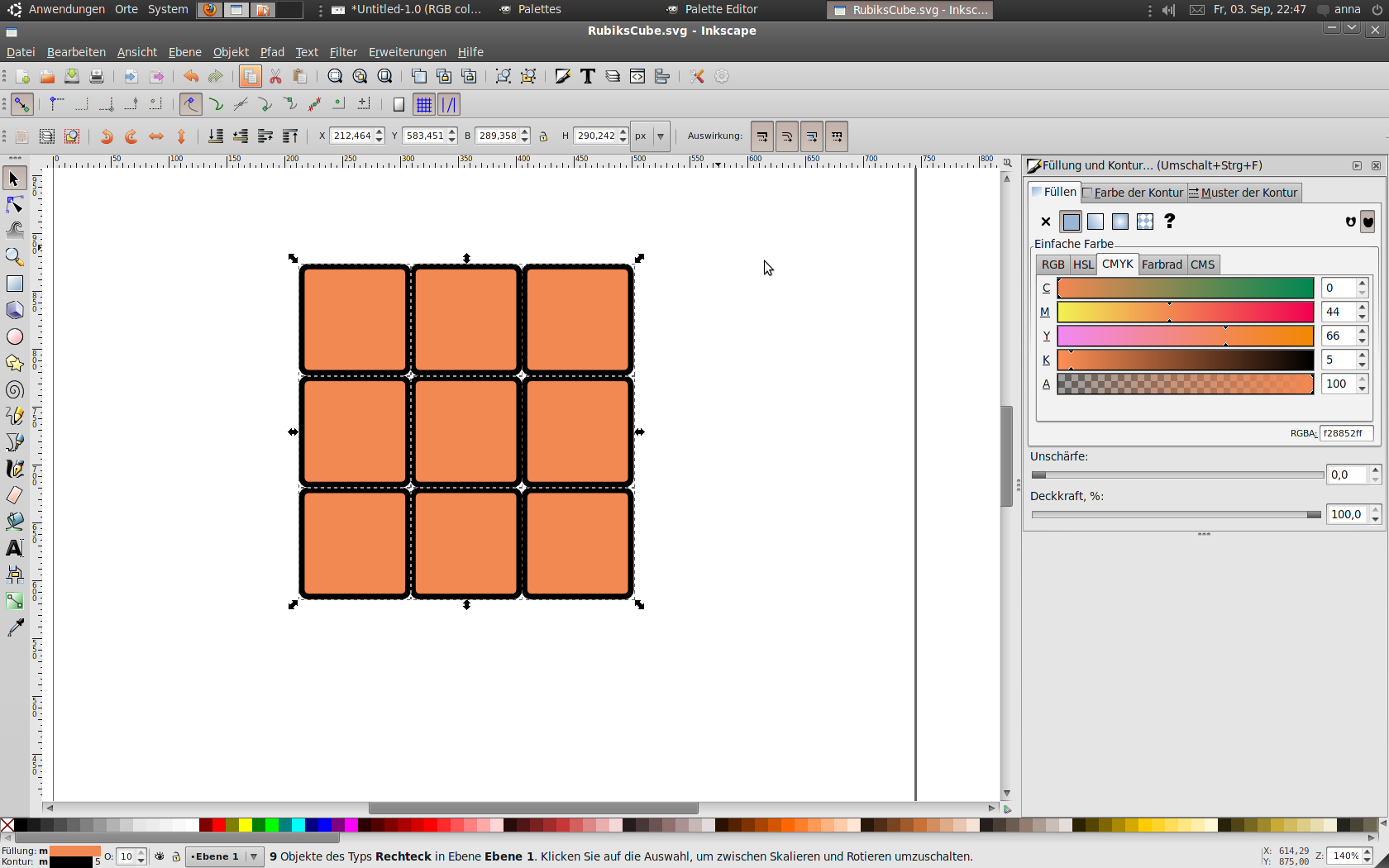
3er Reihen duplizieren
Schritt 5
Eine Seite des Würfels haben wir nun also. An dieser Stelle gruppieren wir alle Quadrate mit STRG+G damit wir für die beiden weiteren Seiten jetzt wieder Duplikate machen können. Ein Duplikat ziehe ich nach rechts neben das Original und eines obendrüber.
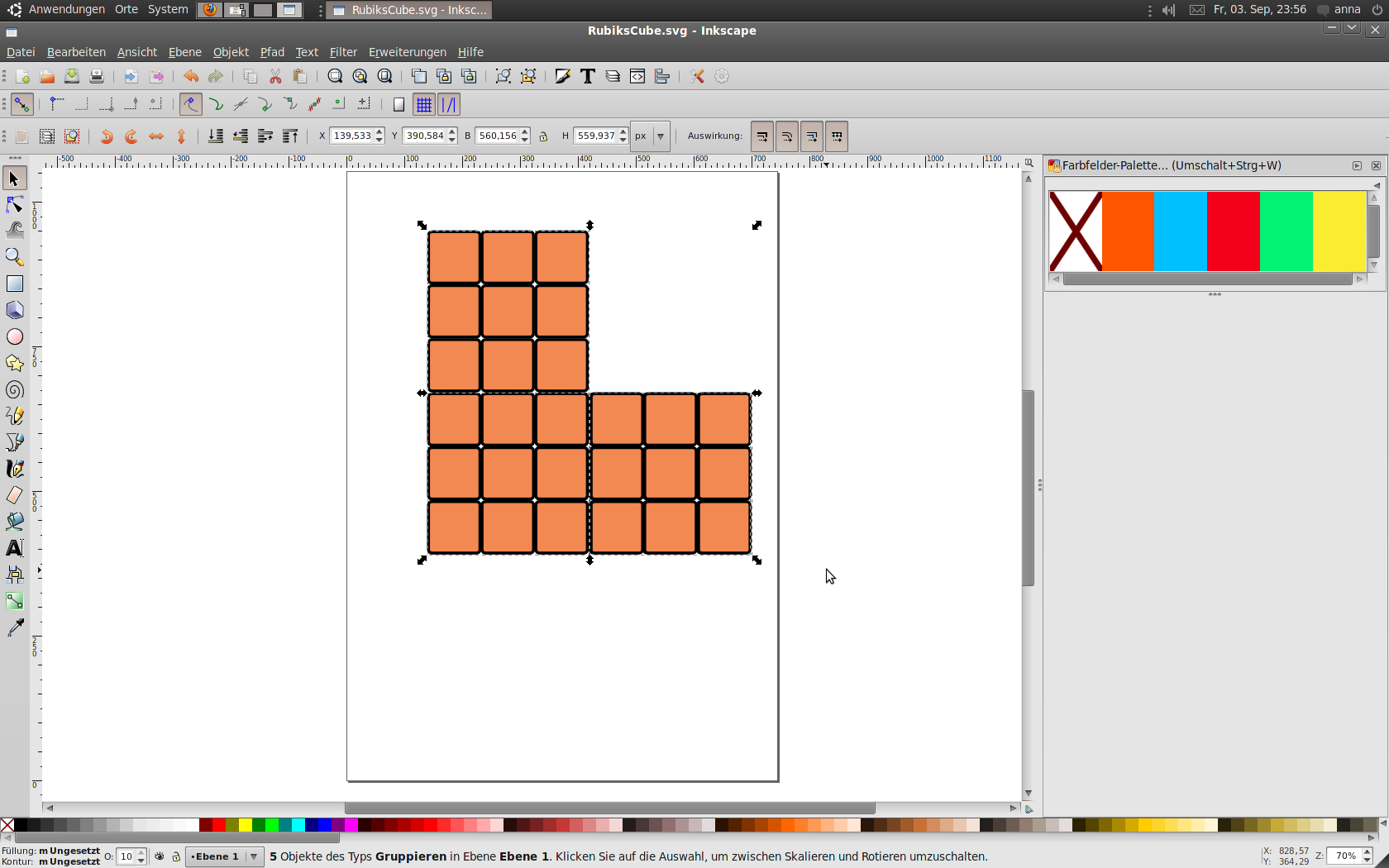
Die 3 Seiten des Würfels anlegen
Schritt 6
Da wir den Würfel isometrisch darstellen möchten können wir uns an dieser Stelle ein axonometrisches Raster von Inkscape einblenden lassen. Dieses Raster kann man in den Dokumenteneinstellungen einstellen (STRG+SHIFT+D). Ggf muss unter Ansicht dann noch das Gitter eingeblendet werden, falls es noch nicht da ist.
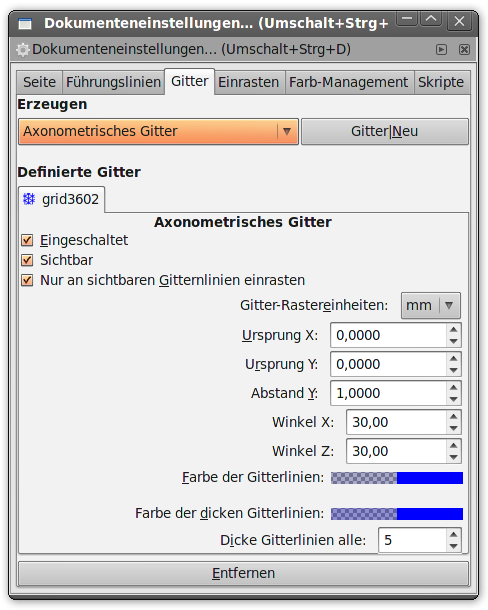 Axonometrisches Raster einstellen |
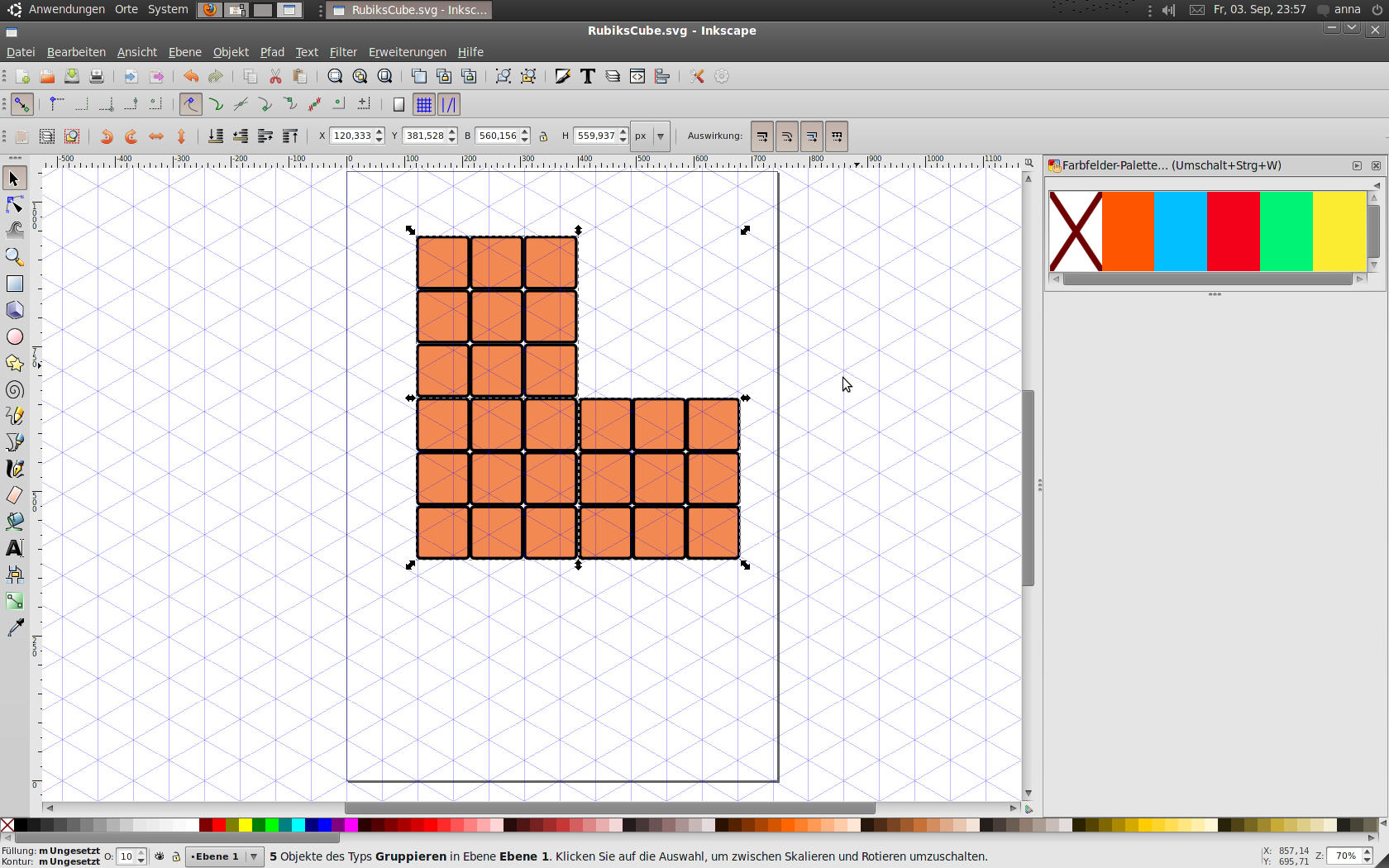 Raster im Hintergrund |
Schritt 7
Die perspektivische Arbeit beginnt. Für eine isometrische Perspektive müssen bestimmte Winkel eingehalten werden. Dies wird hier sehr gut erklärt. Man benötigt für die Einstellungen das Transformationen-Fenster (STRG+SHIFT+M). Dort stellt man unter Scheren die Winkel für das Neigen ein und stellt die Einheit auf deg für degree (Grad). Die Einstellungen für die Breite werden unter Maßstab in Prozent angegeben. Also jede Gruppe einmal markieren und bei den beiden unteren jeweils die Breite auf 86,603% stellen und vertikales Scheren auf 30° und 330° und bei der oberen Gruppe die Höhe auf 86,603% und horizontales Scheren auf 30°. Nun muss man nur noch die obere Gruppe um 30° gegen den Uhrzeiger-Sinn drehen. Dies kann man tun indem man auf die ausgewählte Gruppe nochmal klickt, sodass außen die Drehpfeile erscheinen und nun mit gedrückter STRG-Taste an einem Pfeil dreht. Das Objekt dreht sich nun jeweils in 15°-Schritten.
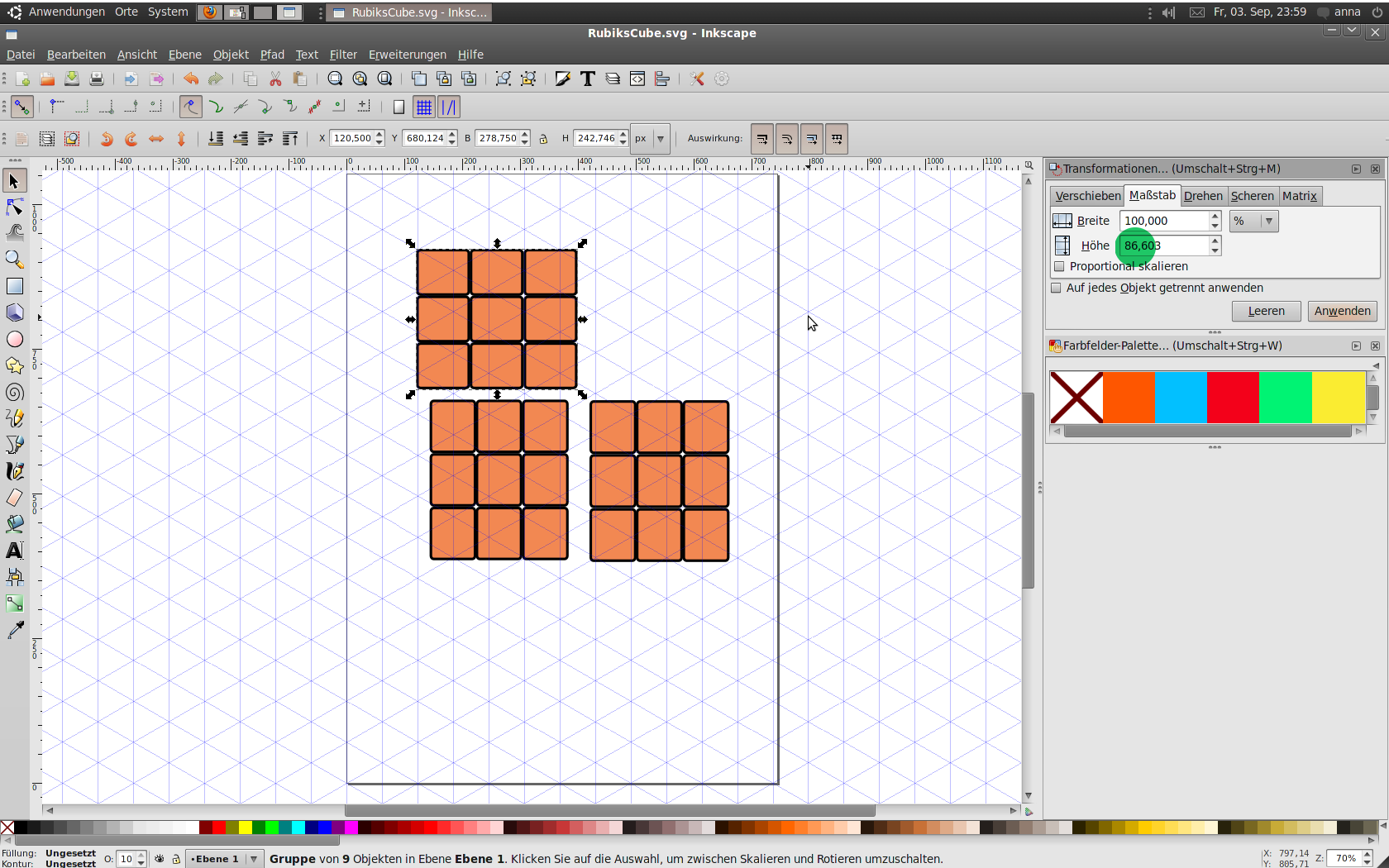 Breite bzw Höhe mit 86,603% anpassen |
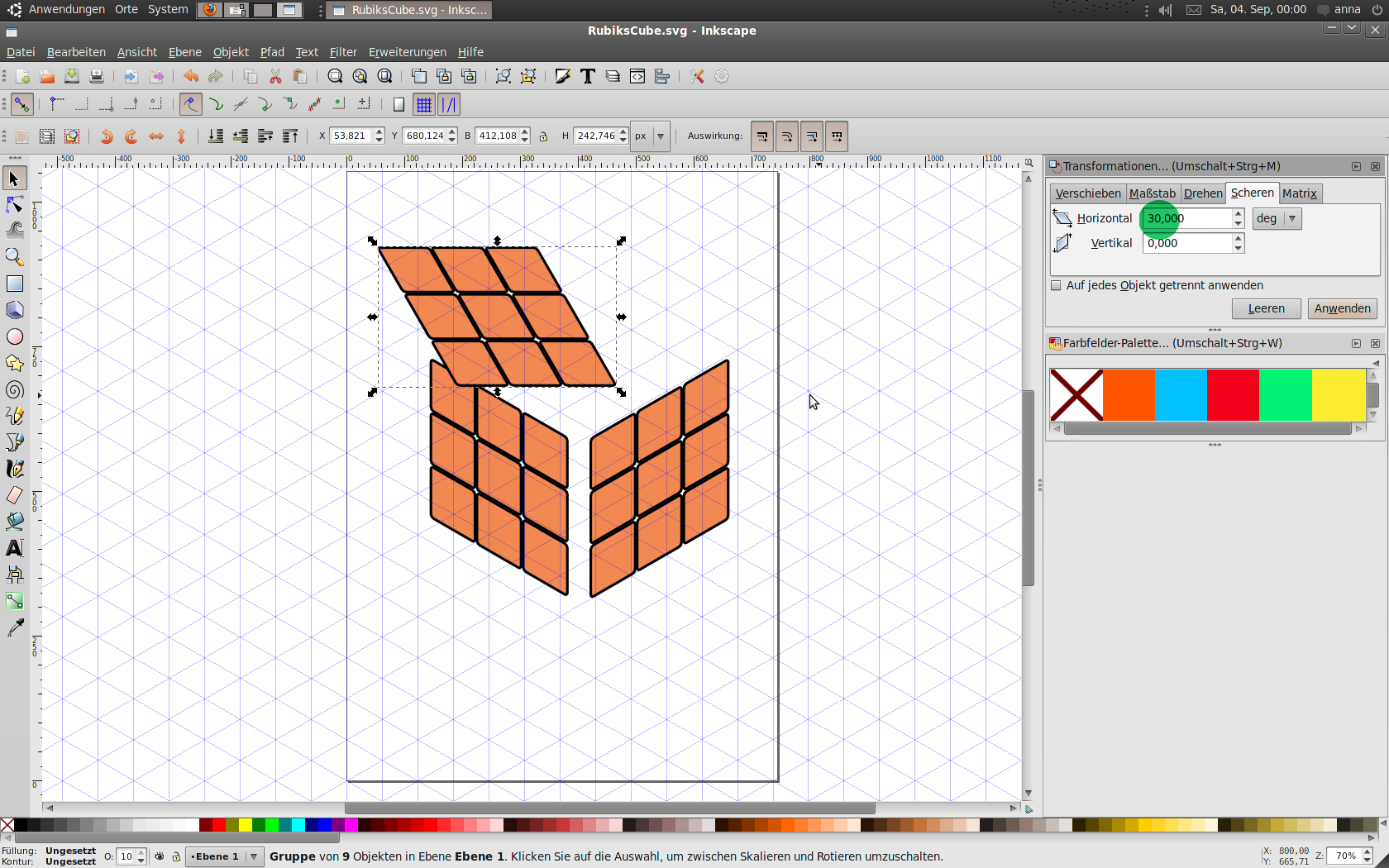 Scheren mit 30° und 330° |
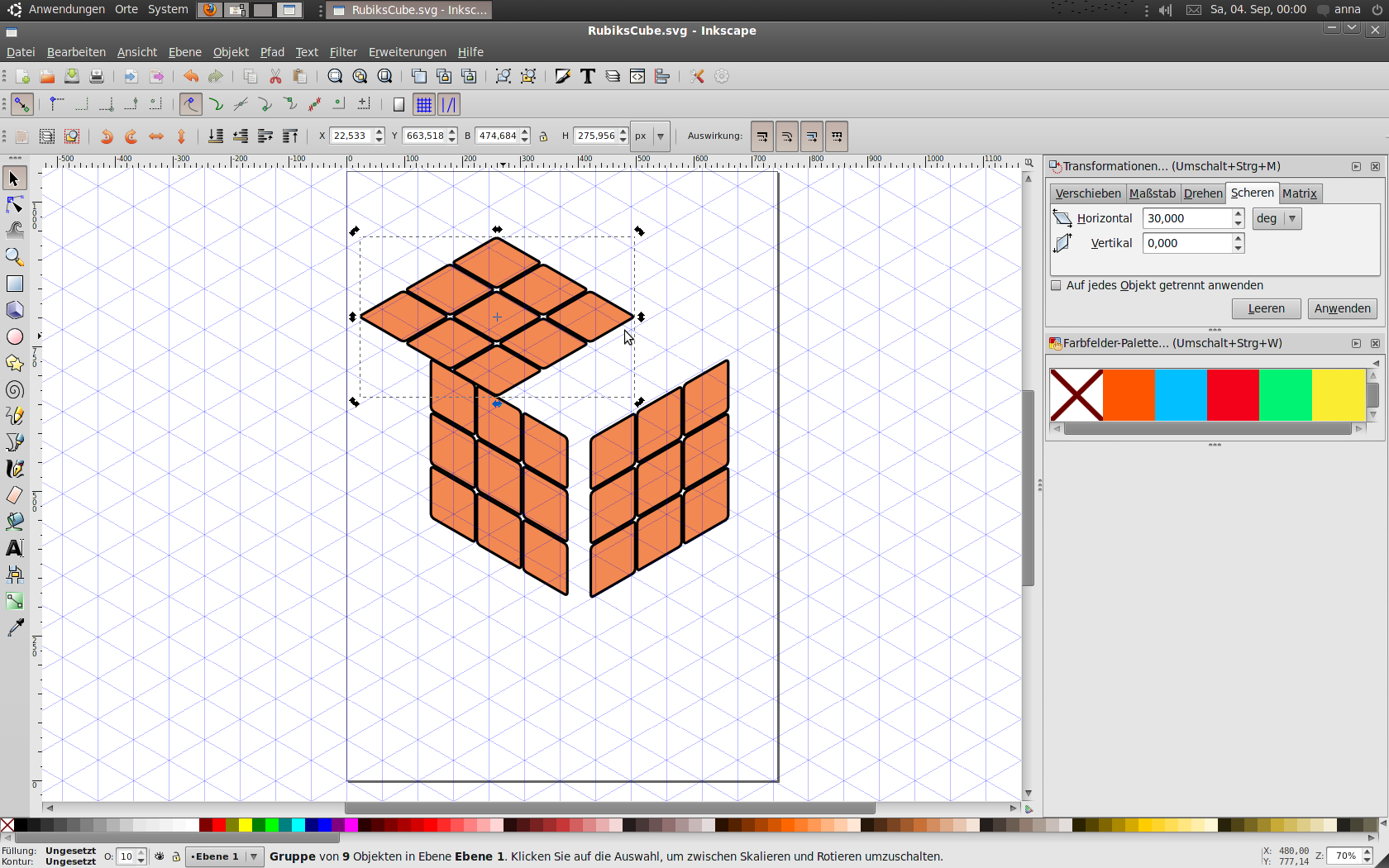 Drehen der Deckplatte um 30° gegen den Uhrzeigersinn |
Schritt 8
Nun muss man nur noch alle Teile zusammenschieben, sodass jeweils die Kanten aufeinandersitzen. Fertig ist der Würfel! Jetzt kann der kosmetische Teil kommen. Bspw habe ich nun noch ein Duplikat des Würfels gemacht und diesen komplett schwarz gefärbt. Den schwarzen Würfel habe ich dann hinter den anderen Würfel geschoben um die weißen Löcher zwischen den kleinen Quadraten verschwinden zu lassen.
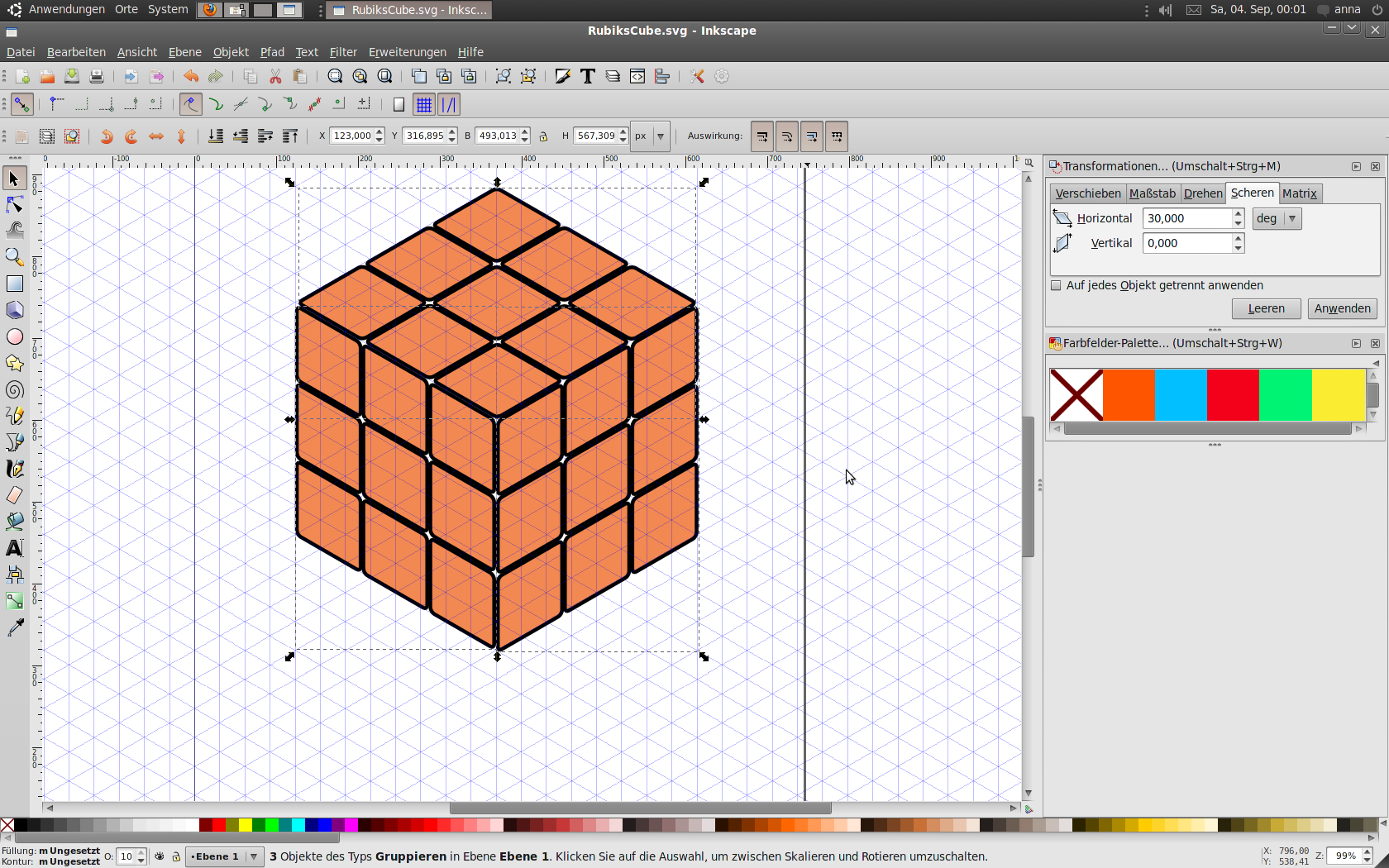 Kanten aufeinander ausrichten |
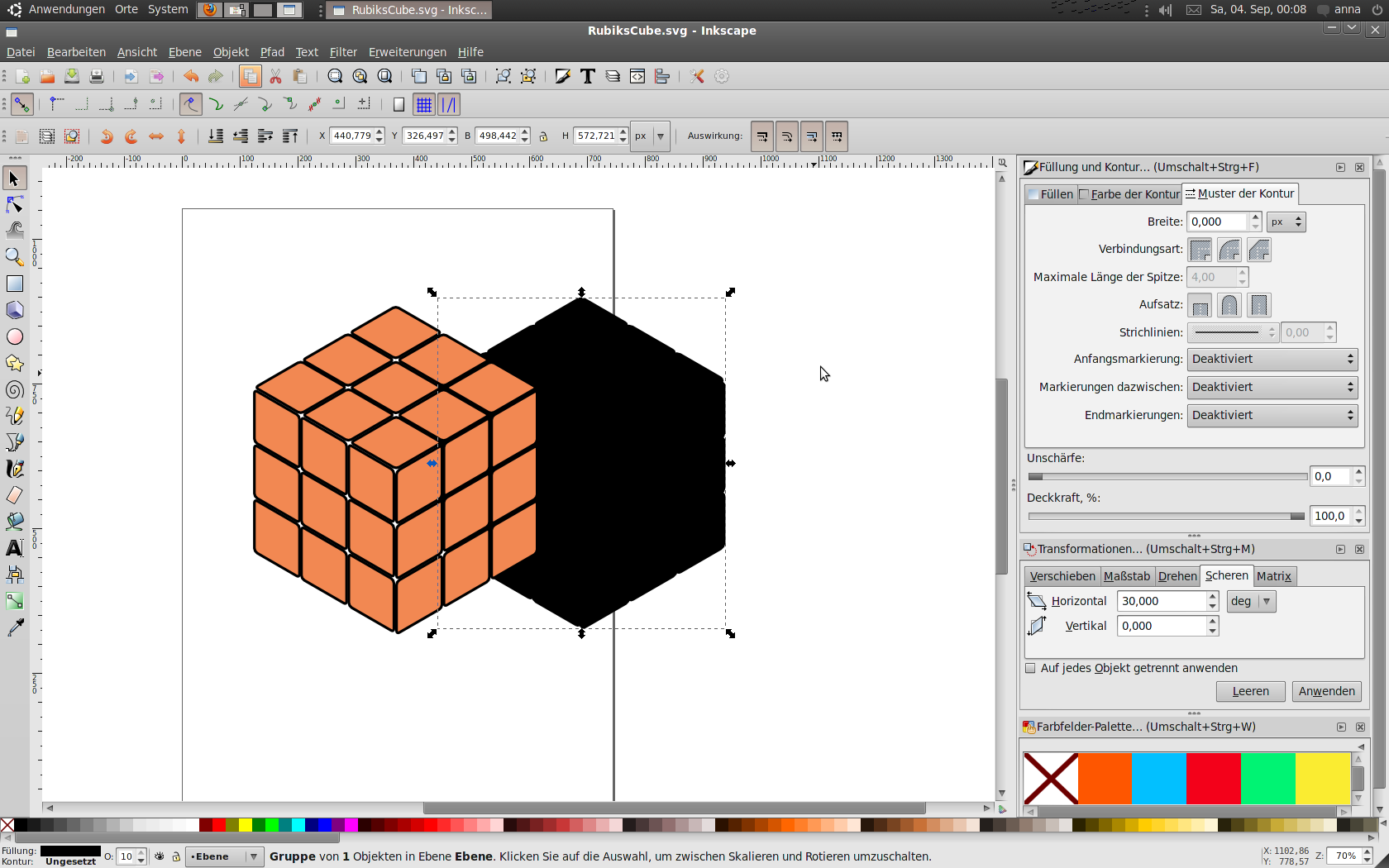 Hintergrund füllen und Lücken verschwinden lassen |
Schritt 9
Endlich können die einzelnen Quadrate farbig werden. Dazu hebt man am besten die Gruppierungen wieder auf indem man die Gruppe anwählt und STRG+SHIFT+G drückt. Jetzt kann man jedes einzelne Quadrat wieder anfassen und mit einer Farbe füllen. Dazu klickt man das entsprechende Quadrat an und wählt aus der Farbpalette eine Farbe. Man kann auch gleich mehrere Quadrate auf einmal umfärben in dem man mit gedrückter SHIFT-Taste mehrere Quadrate auswählt und dann auf die entsprechende Farbe klickt.
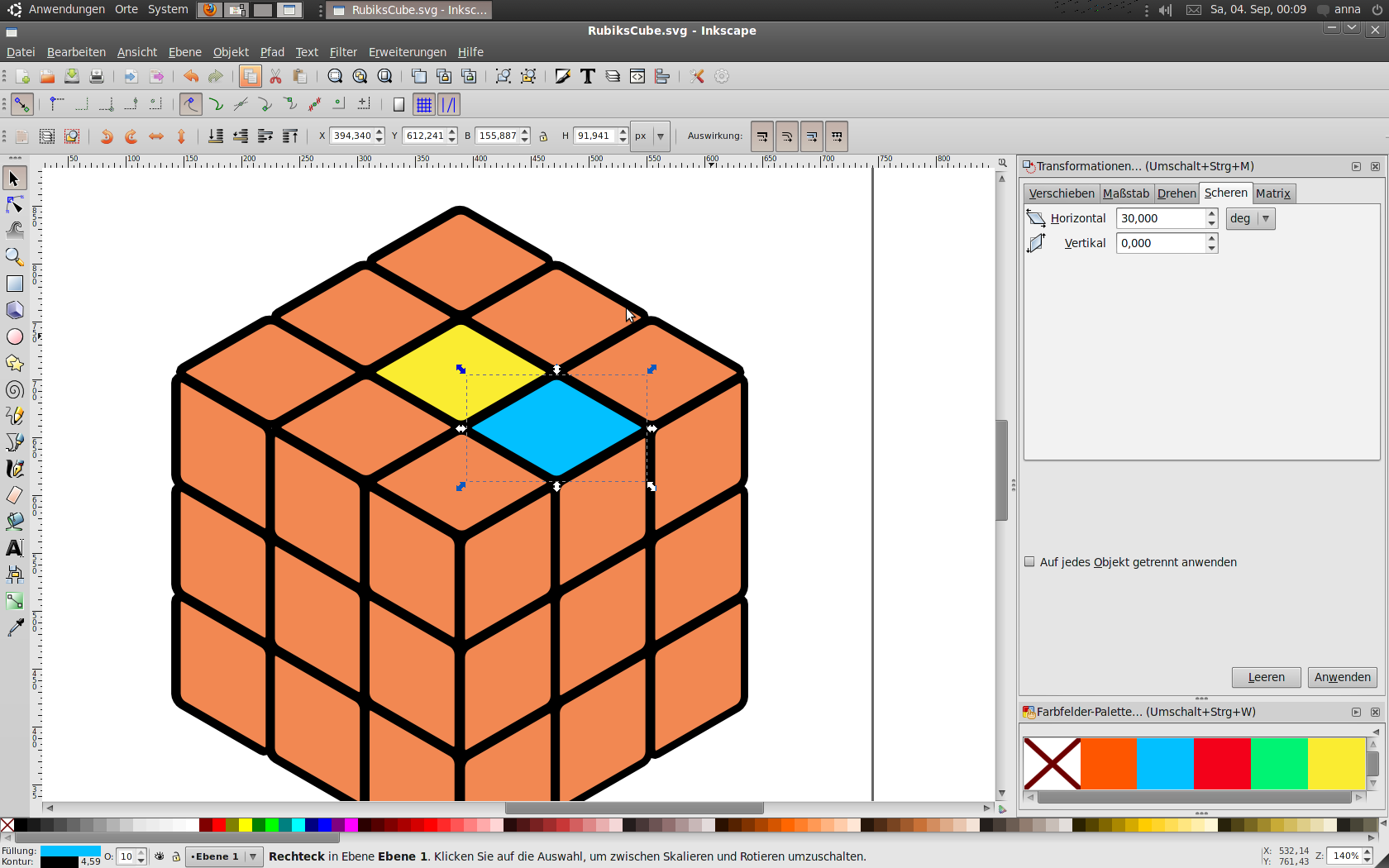 Einzelne Quadrate färben |
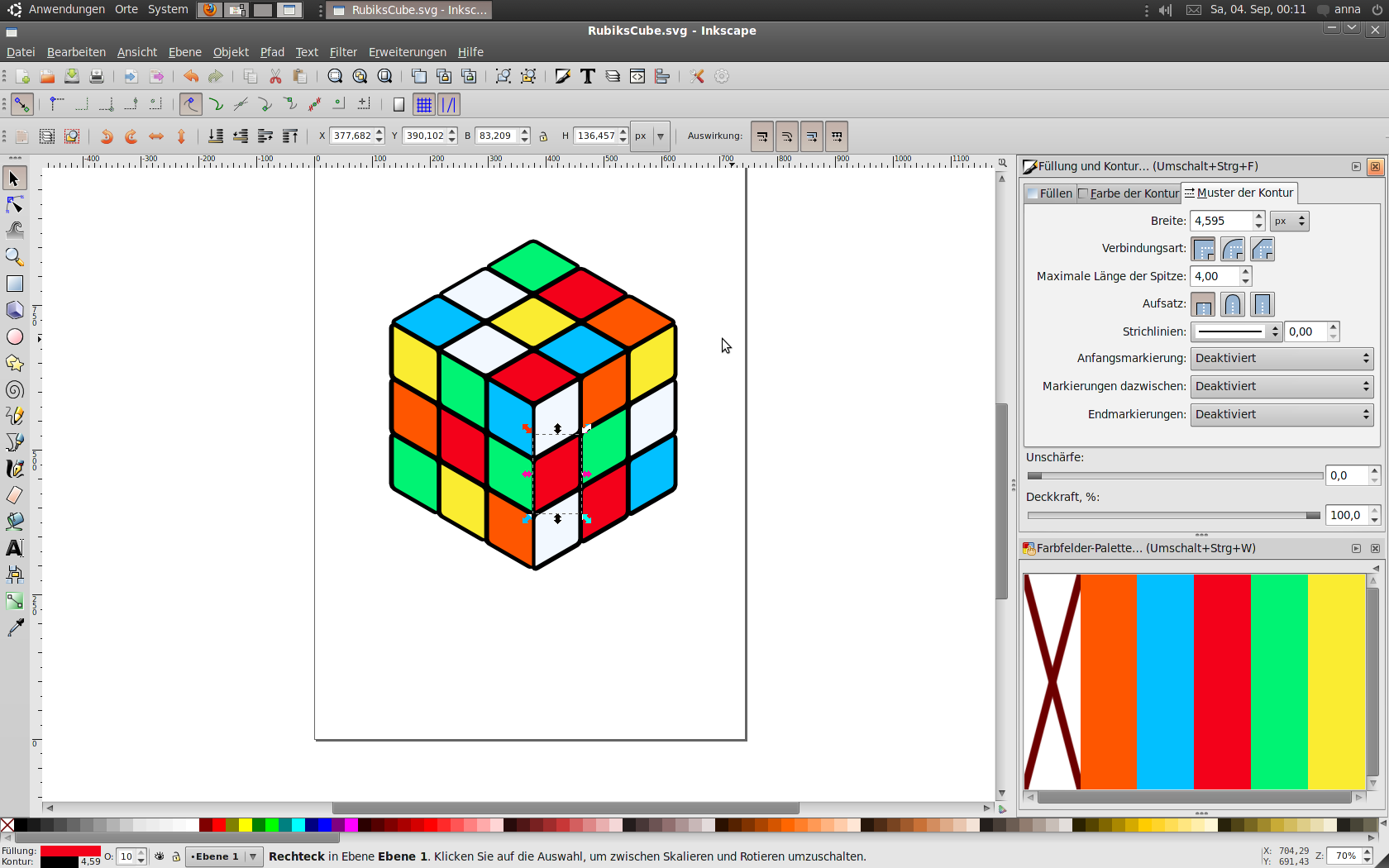 Fertige Einfärbung |
Schrift 10
Im letzten Schritt kann man den fertigen Würfel komplett als ganzes nochmal duplizieren, mittlerweile müsstet ihr wissen wie ;) und dann Varianten in der Einfärbung ausprobieren und so z.B. eine Serie erstellen.
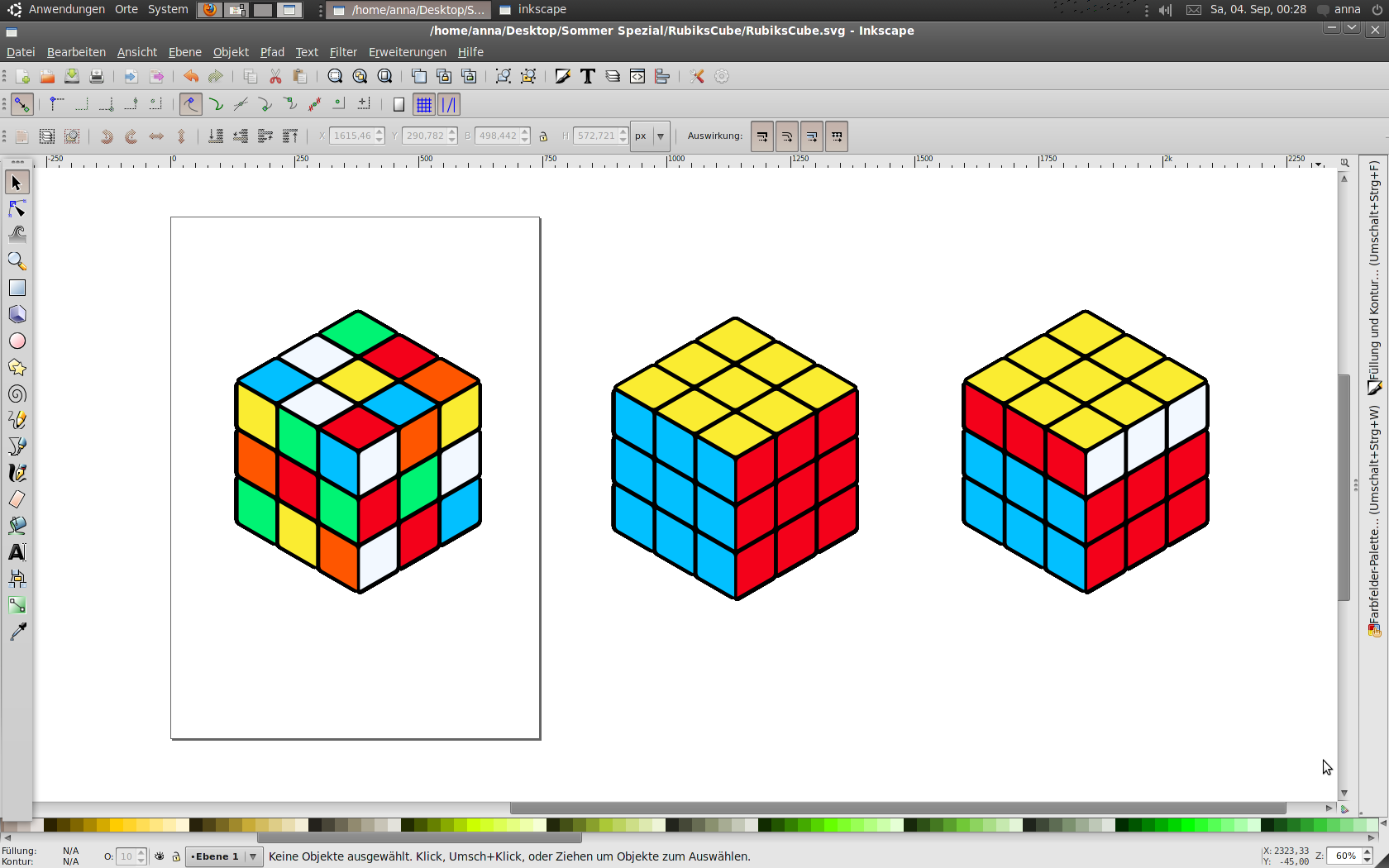
Würfel dupliziert und variiert
Beim Nachmachen viel Spaß.


Soweit bin ich leider noch nicht. Inkscape steht bei mir erst später auf dem Programm!
Das, was Du damit “zauberst” ist sehr beeindruckend! Hut ab!
Ich bin wirklich begeistert. Nicht nur Gimp ist super, sondern Inkscape offensichtlich auch – sofern man die Fähigkeiten dazu hat, es zu bedienen!
Nochmal: Super!!!
Gruß
Frank
Vielen Dank!!
Ja, Inkscape ist schon toll und wenn mich sich ein wenig damit beschäftigt kann man relativ schnell schon gute Ergebnisse erzielen. Von der Bedienung her kann man es meiner Meinung nach auch etwas intuitiver benutzen wie Gimp.
Also versuch dich doch einfach mal daran.
Danke für den Guide, hat mir einige Zeit bei meiner Diplomarbeit gespart.
Wirklich eine tolle Arbeit.
Mich würde jetzt mal interessieren, ob es solch eine Anleitung auch für die dimetrische (7°/42°) Projektion gibt. Bei der Datenkrake bin ich leider nicht fündig geworden.
Gruß
Jens
Hallo,
wisst ihr, ob man mit Inkscape nun auch einfach den Winkel des Würfels ändern kann?
Ich möchte also einen Körper perspektivisch verzerren, nicht nur eine ebene Fläche…
Gibt es einen Download Link für den Rubix Cube auf Ink Scape?