


Was lange währt wird endlich gut, oder so ähnlich?
Zugegebenermaßen hatte ich die letzte Woche wenig Zeit um mich um meinen Blog zu kümmern und gelobe hiermit Besserung.
Zu meinem Leidwesen hatte ich mir dann auch noch das Thema Schärfen ausgesucht und bearbeitet, welches dann bereits von Wolfgang Kerschbaumer in seinem Blog sehr gut behandelt wurde.
Ich sah keine Veranlassung mehr das Thema nochmals aufzugreifen und entschloss mich kurzfristig mich neben der Verbesserung eines Bildes mit der Entfernung störender Elemente zu befassen.
Let’s get ready to rumble!
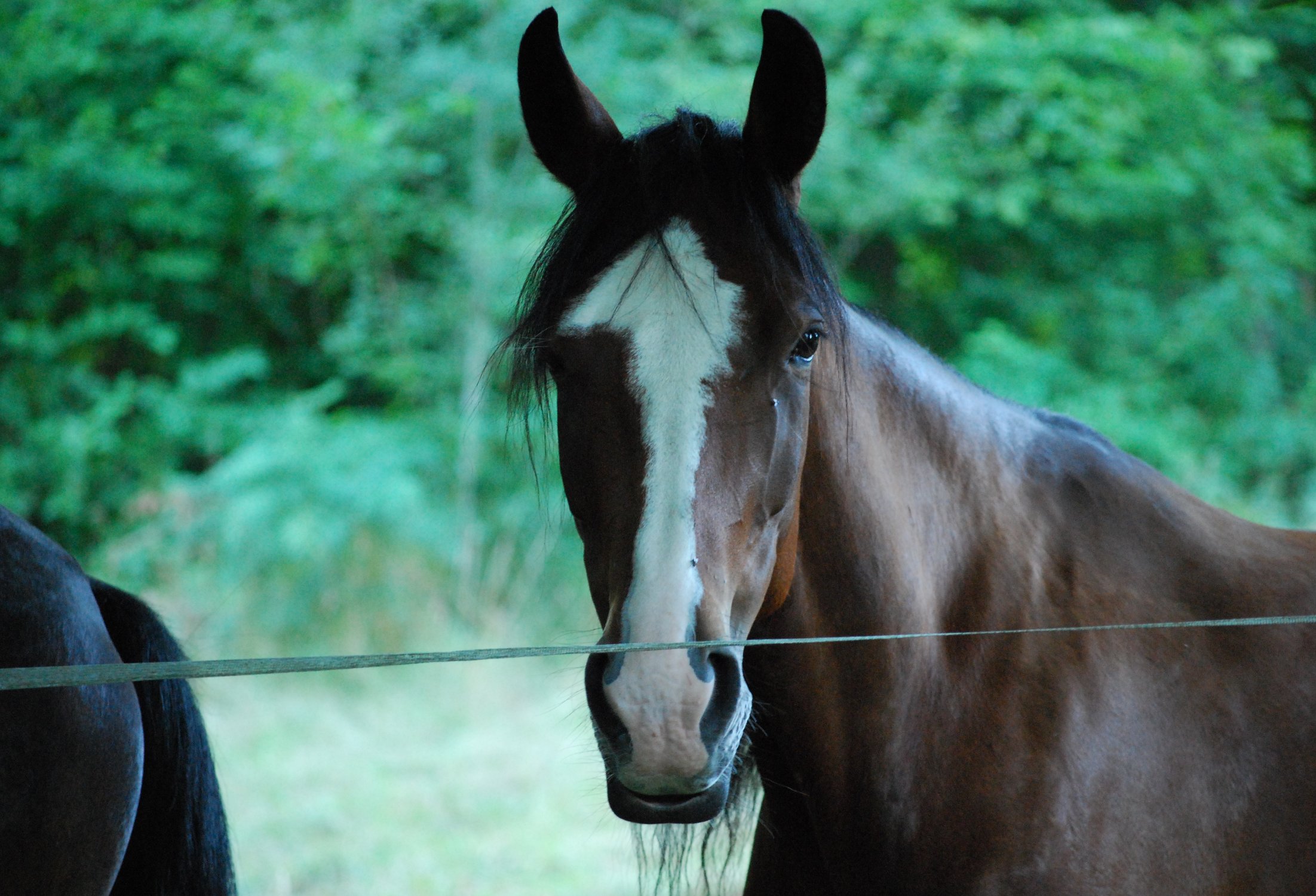
Ausgangsbild
Das Bild an sich wäre ja ganz ok, wäre da nicht der die Stimmung negativ beeinflussende Teil des Elektrozaunes im Vordergrund.
Mein erster Gedanke war nun mit Hilfe des Heilen-Werkzeuges das störende Element wegzuretuschieren.
Also wie von altbekannter Software gewohnt eine transparente Ebene über das Bild gelegt, das Werkzeug ausgewählt und konfiguriert, das Häkchen bei Vereinigung prüfen gesetzt und losgelegt.
Es passierte allerdings überhaupt nichts, egal welche Einstellung des Werkzeugs ich veränderte.
Ich begann bereits an mir zu zweifeln und nach kurzem Studium des Benutzerhandbuches stellte ich ernüchtert fest dass die altgewohnte Arbeitsweise unter Gimp so nicht funktioniert.
Also die transparente Ebene gelöscht, die Bildebene dupliziert und angefangen zu retuschieren. Erleichterung, denn nun konnte man tatsächlich ein Ergebnis sehen.
Aber das was ich da sah stellte mich ganz und gar nicht zufrieden und ich beschloss das Heilen-Werkzeug gegen das Klonen-Werkzeug auszutauschen.
Alles nochmal zurück auf Anfang, Bildebene dupliziert, eine passende weiche Pinselspitze für das Werkzeug ausgewählt und die Größe angepasst.
Für den besseren Überblick habe ich die Zoomstufe auf 200% erhöht und fing vorsichtig an zu retuschieren.
Es war nicht ganz einfach da sich im Bild verschiedene Muster und Schattierungen finden und man diesen Gegebenheiten natürlich Rechnung tragen muss damit das hinterher nicht auffällt.
Immer wieder neue Quellpunkte setzen, die Richtung beim Arbeiten sowie die Pinselgröße verändern und vor allem Geduld haben. Etwas tricky war das Ganze im Bereich des Kopfes und des Hintergundes.
Gerade für den Hintergrund habe ich nochmal eine Auswahl im Bereich des geklonten Bereiches erstellt und diesen mit Hilfe des Gausschen Weichzeichners mit einem Radius von 5 zusätzlich nochmal weichgezeichnet.
Ich habe für das Klonen in diesem Bild ca. 1,5 Stunden Zeit investiert und bin für meinen Teil mit dem Ergebnis zufrieden.
Weitere Arbeitsschritte
- Über Farben -> Werte habe ich die einzelnen Kanäle angepasst
- Die Einstellung als Kurve dann weiterbearbeitet und eine klassische S-Kurve angelegt
- Einen passenden Bildausschnitt gewählt und das Bild mit dem Zuschneiden-Werkzeug beschnitten
- Das Bild für den Blog skaliert und abschließend im LAB-Modus geschärft
Ergebnis
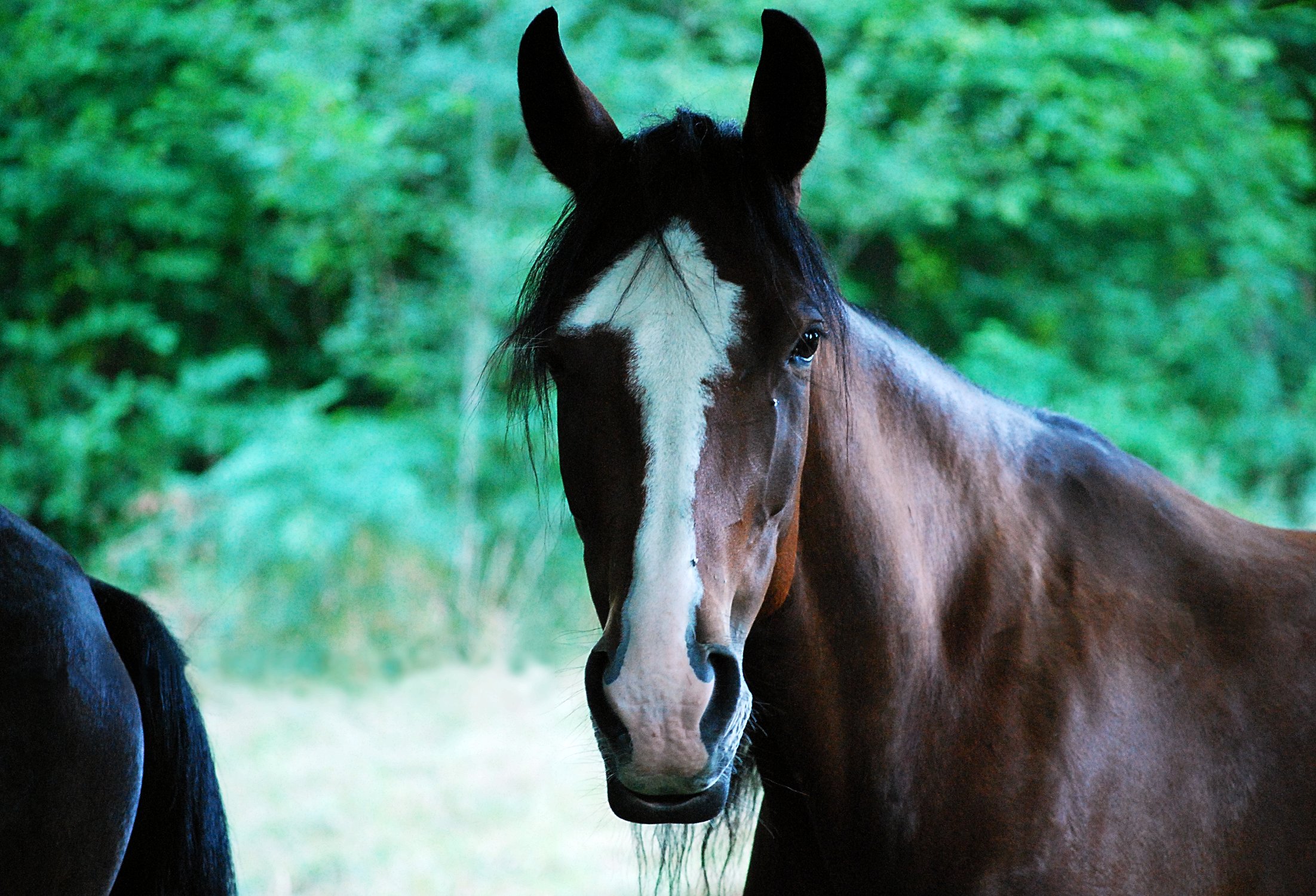
bearbeitetes Bild
Nun ich denke das Ergebnis kann sich soweit sehen lassen.
Es hat zwar etwas Zeit gekostet, aber auch Spass gemacht und dazu beigetragen dass ich Gimp noch etwas besser kennenlernen konnte.
Ich lehne mich nach getaner Arbeit nun zurück und wünsche euch allen noch einen schönen Abend!


